Comment afficher les secondes dans l’horloge Windows 11

Si vous êtes nostalgique de Windows 10 et que vous êtes passé à Windows 11, vous avez peut-être remarqué la disparition de certaines fonctionnalités, comme l’affichage des secondes dans l’horloge. Dans cet article, nous allons voir comment les réactiver facilement à l’aide d’une seule commande.
Par défaut, Windows 11 affiche uniquement les heures et les minutes dans l’horloge de la barre des tâches. Pourtant, dans certains contextes, il peut être bien utile d’avoir un affichage plus précis, supervision, tests applicatifs, scripts planifiés, horodatage précis, ou tout simplement confort d’usage.
Activer l’affichage des secondes sur Windows 11
Vous pouvez activer cette fonctionnalité simplement à l’aide d’une commande, que voici :
reg add "HKCU\Software\Microsoft\Windows\CurrentVersion\Explorer\Advanced" /v ShowSecondsInSystemClock /t REG_DWORD /d 1 /fPassant de ça
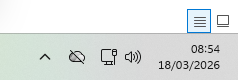
à ça :
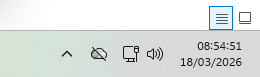
Désactiver l’affichage des secondes sur Windows 11
Vous pouvez désactiver cette fonctionnalité simplement à l’aide d’une commande, que voici :
reg add "HKCU\Software\Microsoft\Windows\CurrentVersion\Explorer\Advanced" /v ShowSecondsInSystemClock /t REG_DWORD /d 1 /fJ’espère avoir aidé certaines personnes avec cette petite astuce.
Pour nous aider à nous améliorer, n'hésitez pas à faire part de vos avis en commentaires ou même à poser vos questions si vous avez besoin d'aide supplémentaire.
Vous pouvez également partager cet article et nous suivre sur Twitter/X :

ainsi que sur Instagram :