Comment désinstaller un logiciel proprement sur Ubuntu ?


Vous avez des applications ou des logiciels installés sur Ubuntu qui vous prennent de la place et que vous n'utilisez plus ? Alors vous êtes au bon endroit pour savoir comment il est possible de les désinstaller de façon proprement afin de vous faire libérer de l'espace disque, ou tout simplement car plus d'aucune utilité.
Dans cet article, nous allons voir comment vous pouvez désinstaller un logiciel sur votre distribution Ubuntu depuis en ligne de commande avec les formats snap, deb et flatpak, ou bien depuis le centre d'applications dédié à cette dernière.
Le tableau ci-dessous vous permettra de savoir de quelle manière il est possible de désinstaller les différents formats de paquet que nous allons aborder dans ce tutoriel.
| Type de paquet | Gestionnaire de paquets principaux |
|---|---|
| deb | apt, dpkg, Centre d'applications, GNOME Logiciels et GNOME Paquets |
| snap | snap, Centre d'applications et GNOME Logiciels |
| flatpak | flatpak ou GNOME Logiciels |
En ligne de commande
Paquet snap
Dans un premier temps, qu'est-ce qu'un paquet snap ?
Un paquet "snap", autrement dit le format .snap utilisé sur les distributions Linux, est une technologie de gestion de paquets applicatifs. Ce dernier est autonome et contient l'application ainsi que toutes ses dépendances dont elle en a besoin pour fonctionner correctement. Cette dernière est installée par défaut sur la distribution Ubuntu, donc nullement besoin de l'installer.
Mais maintenant, comment désinstaller un paquet au format snap ? Eh bien ce n'est pas si compliqué que cela.
Dans un premier temps, nous pouvons faire une recherche du paquet snap qu'on souhaite désinstaller avec la commande snap list <nom_du_paquet qui liste uniquement les paquets installés, quel que soit leurs état (actif ou inactif) :
sudo snap list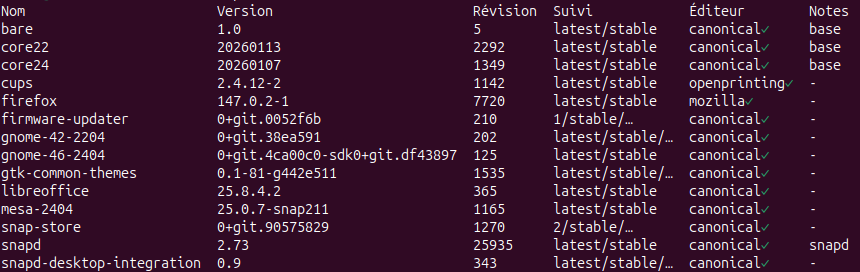
sudo snap list firefox
Puis, une fois vérifié, pour le désinstaller en gardant les instantanés, il suffit d'exécuter la commande suivante :
sudo snap remove <nom_du_programme>
Ensuite, pour supprimer le paquet snap sans sauvegarder un instantané, exécuter la commande snap remove --purge <nom_du_paquet> :
sudo snap remove --purge firefoxEn revanche, si vous avez oublié de supprimer le ou les instantanés liés à ce paquet, pas d'inquiétude, il existe une solution miracle qui vous permet même sans avoir fait la commande ci-dessus, de supprimer ses instantanés grâce à la commande snap forget <numéro_de_l'id> :

sudo snap forget 4la commande snap saved vous permet de visualiser les instantanés créés :
sudo snap saved
Vous pouvez y voir notamment les informations telles que l'ID, le nom du snap, sa durée, sa version et également sa taille.
Autre commande, cette fois-ci vous permettant de visualiser la taille que prend chaque paquet snap situé sur votre système dans l'ordre décroissant, pouvant vous être utile à savoir lequel prend le plus de place et lequel ne vous servant plus afin de faire du ménage. Cette dernière vous indique également la taille totale des paquets snap installés :
sudo du -csh /snap/* | sort -rh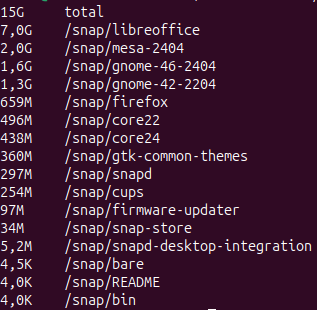
Voilà, rien de bien compliqué au final ! Ce n'était pas si méchant que cela.
Paquet deb (avec apt)
Pour ce qui est du paquet deb, ce dernier est un format de fichier de paquets logiciels issu de la distribution Debian. A l'heure actuelle, la plupart des distributions basées sous Debian utilisent ce format de fichier, on peut citer notamment Ubuntu.
Tout comme le paquet snap, il est possible de vérifier si le programme ou l'application est au format deb, pour cela, exécuter la commande :
sudo apt list | grep <nom_du_programme>
Puis, une fois vérifié, pour le désinstaller sans supprimer les dépendances et les fichiers de configurations, il suffit d'exécuter la commande apt purge <nom_du_programme> ou apt remove <nom_du_programme> :
sudo apt purge firefox
sudo apt remove firefox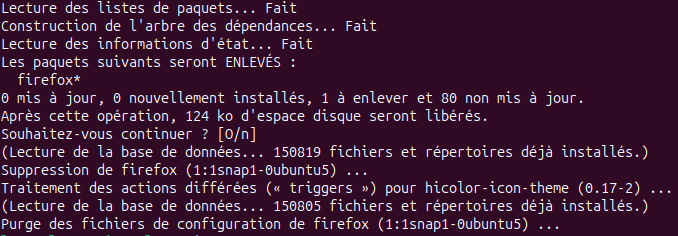
Et si l'on souhaite supprimer tous les paquets dépendant du programme, il faudra exécuter la commande apt autoremove <nom_du_programme> ou avec les fichiers de configuration en plus avec apt autopurge <nom_du_programme> :
sudo apt autopurge firefox
sudo apt autoremove firefox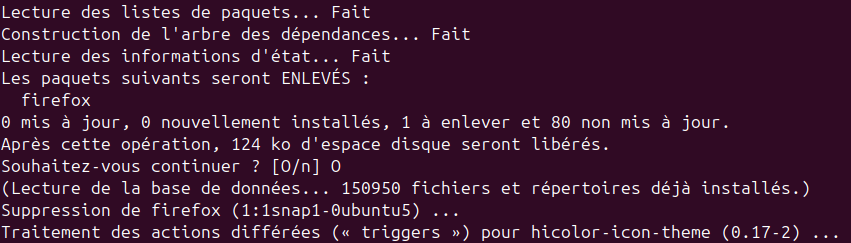
Ou si vous souhaitez supprimer un paquet avec les dépendances ainsi que les fichiers de configuration grâce à une unique commande, il suffira d'exécuter apt remove --purge <nom_du_programme> :
sudo apt remove --purge firefoxPaquet flatpak
Quant aux logiciels au format flatpak, celui-ci est un système de paquets libre dédié à la gestion des paquets sur Linux et présent sur Ubuntu. Ce dernier est uniquement dédié et réservé aux applications de bureau, donc via un système sous interface graphique, MAIS pouvant être utilisé via ligne de commande afin de gérer les paquets.
sudo apt install flatpak et d'avoir référencé les dépôts que vous souhaitez tels que Flathub (dépôt principal de Flatpak) afin d'y installer les logiciels. Cette dernière s'exécute avec la commande sudo flatpak remote-add --if-not-exists flathub https://flathub.org/repo/flathub.flatpakrepo.Pour rechercher un logiciel installé, utiliser la commande flatpak list afin de vous lister les logiciels et les runtime installé :
flatpak list
Ce dernier vous indique notamment le nom du paquet, son identifiant ou ID, son numéro de version avec sa branche correspondante ainsi que de quelle manière elle a été installée (utilisateurs ou système).
Ou pour lister uniquement les logiciels installés :
flatpak list --app
Ensuite, pour désinstaller un paquet au format flatpak, exécuter la commande flatpak uninstall <nom.du.paquet> :
flatpak uninstall org.mozilla.firefox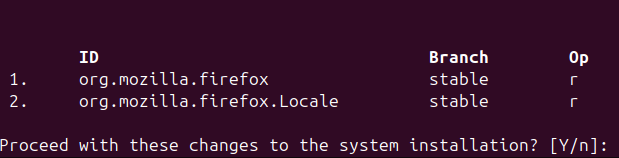
Puis confirmer en acceptant les changements.

Si vous avez installé un logiciel avec la commande flatpak install --user <nom.du.paquet>, alors il faudra ajouter de nouveau lors de la désinstallation le —user à la commande flatpak uninstall --user <nom.du.paquet> :
flatpak uninstall --user org.mozilla.firefox
flatpak list --app, cette dernière vous indiquera sous la section "Installation" de quelle manière elle a été installée.Puis, il est possible de vérifier en listant de nouveau les logiciels installés, et nous pouvons remarquer que Firefox n'est plus dans la liste :

Interface graphique avec le Centre d'applications
Dans un premier temps, ouvrez le centre d’applications d'Ubuntu.

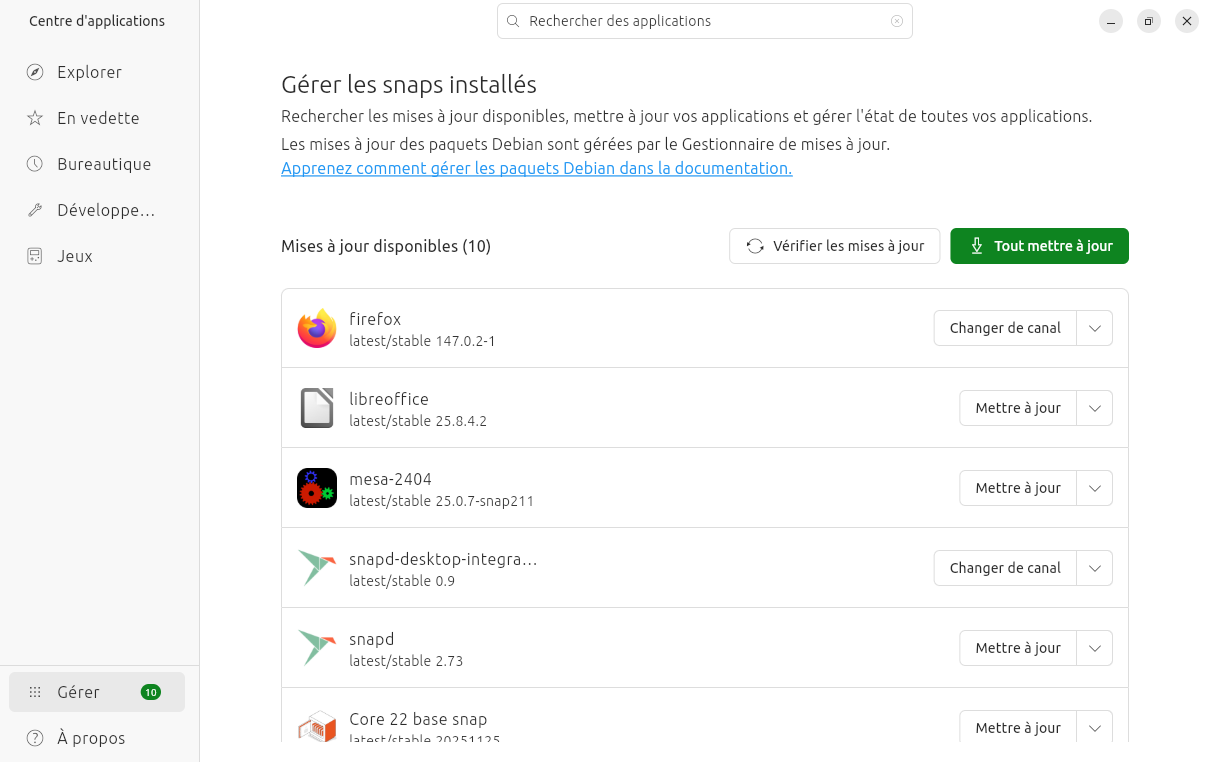
Une fois la fenêtre ouverte, vous pouvez rechercher depuis la barre de recherche située en haut, ou depuis l'onglet "Gérer" en bas à gauche, le ou les applications que vous souhaitez désinstaller. Le plus simple étant d'aller directement dans l'onglet "Gérer", vous permettant de voir toutes les applications que vous possédez.
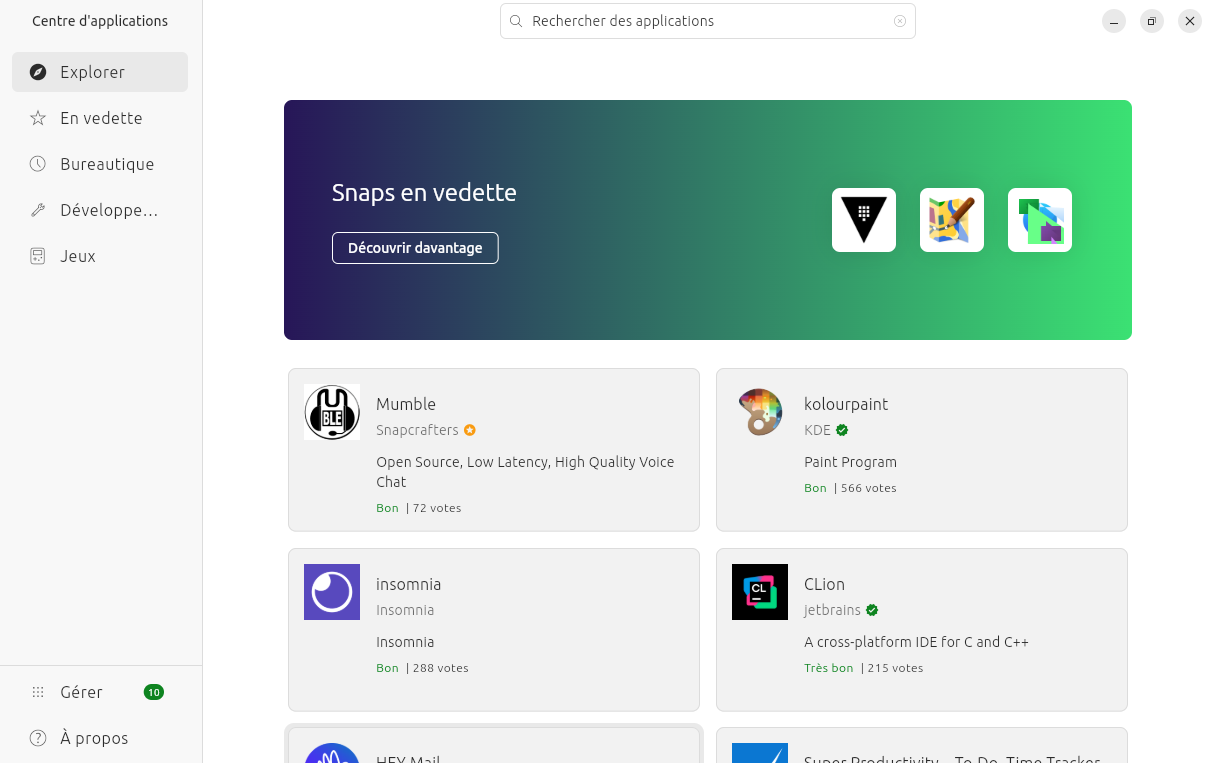
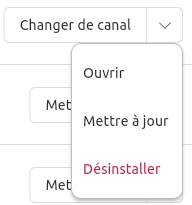
Dans la section “Gérer”, sélectionner le programme que vous souhaitez désinstaller > cliquez sur le pictogramme flèche du bas "⌄" > sur “désinstaller”, puis confirmer.
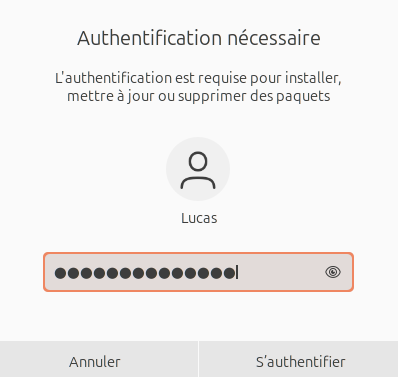
Il vous sera demandé d’entrer l’authentification de votre session actuelle.
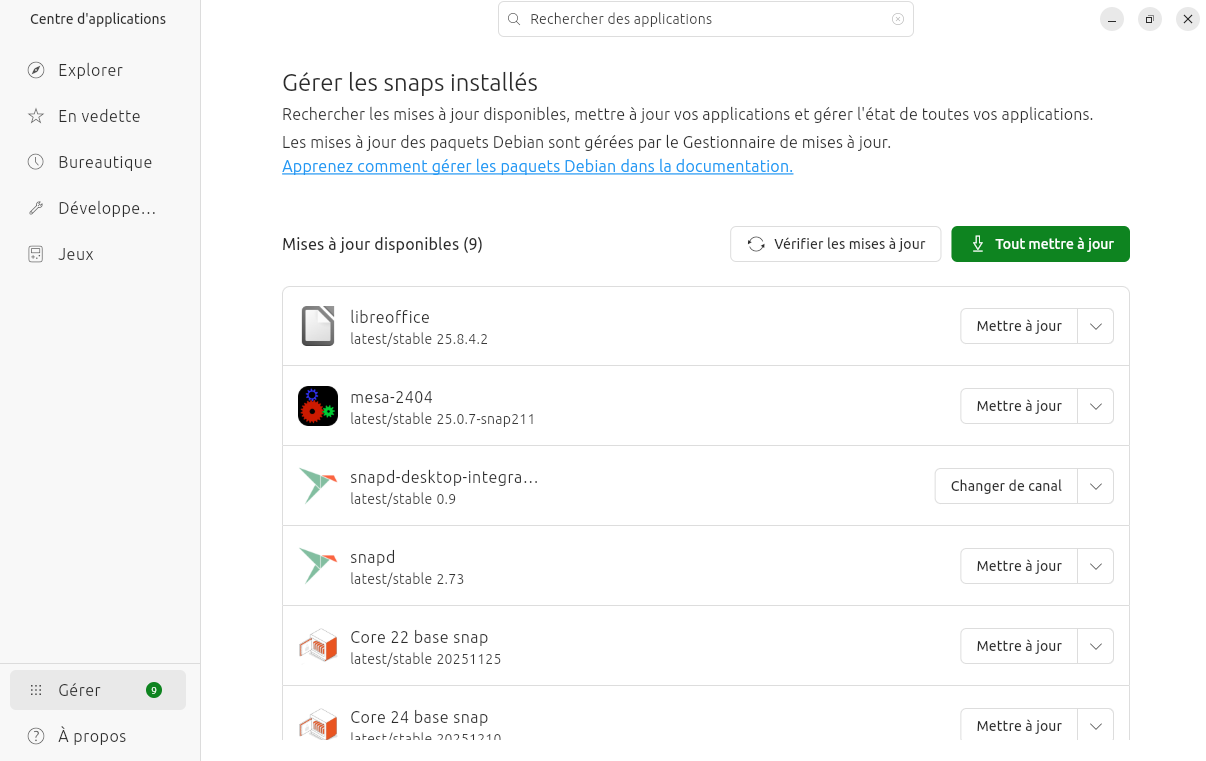
Une fois la désinstallation terminée, l'application sera quant à elle définitivement supprimée. Mais vous aurez toujours la possibilité de l'installer à nouveau si vous le souhaitez.
Conclusion
Comme vous avez pu vous en douter à l'issue de ce tutoriel, désinstaller un logiciel sur Ubuntu n'est finalement pas la chose la plus compliquée. Il existe plusieurs méthodes possibles entre celle directement en ligne de commande avec apt, snap ou encore flatpak, ou bien la possibilité de le faire via le centre d'applications permettant une simplicité maximale de la gestion des logiciels sur votre système.
Pour nous aider à nous améliorer, n'hésitez pas à faire part de vos avis en commentaires ou même à poser vos questions si vous avez besoin d'aide supplémentaire.
Vous pouvez également partager cet article et nous suivre sur Twitter/X :

ainsi que sur Instagram :