Comment désinstaller un logiciel proprement sur Windows ?

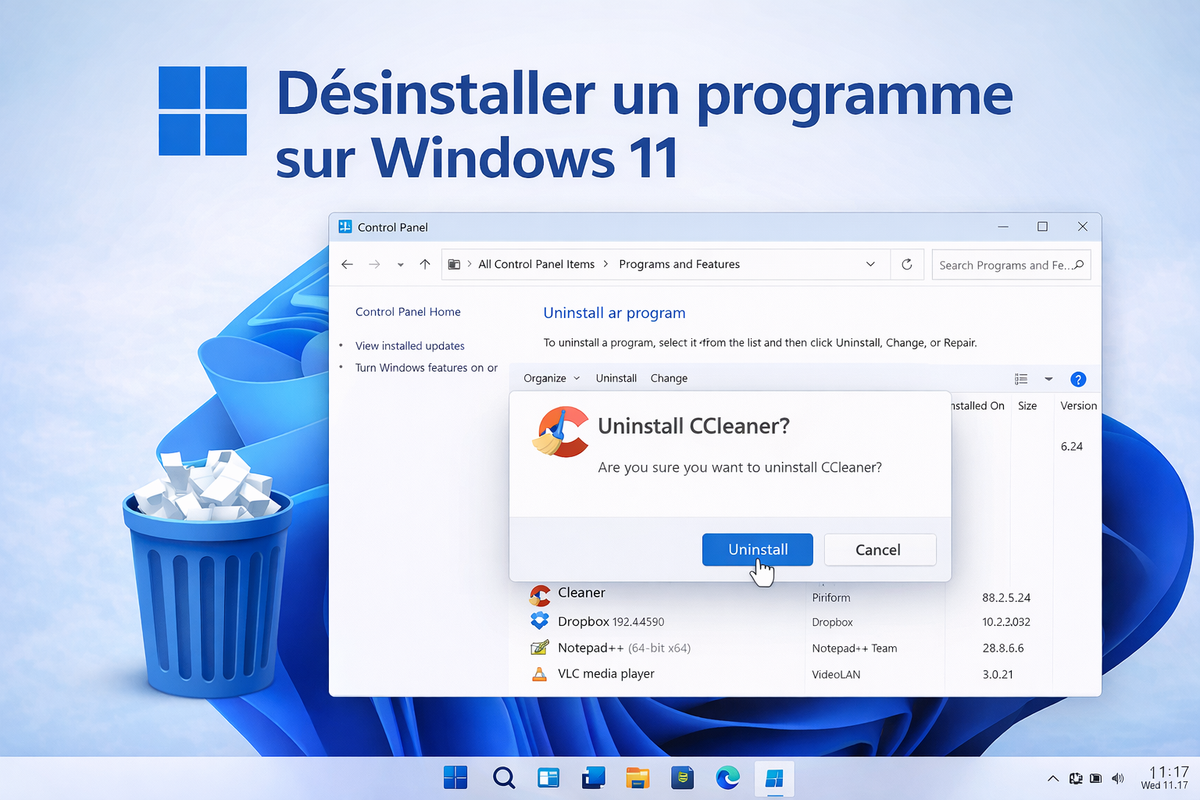
Vous avez plusieurs logiciels installés sur votre Windows dont vous n'avez plus utilité, ou tout simplement que vous souhaitez faire libérer de l'espace de stockage ? Eh bien, si vous ne le saviez pas encore, il est possible de les désinstaller en seulement quelques petites minutes.
Qu’est-ce qu’un programme ?
Mais quelle différence entre un programme et un logiciel ?
Une question très pertinente et intéressante, mais il existe bien une différence entre les deux et les voici :
- Un programme en informatique est un ensemble d’instructions exécutables par un ordinateur pour effectuer une ou plusieurs tâches spécifiques.
Par exemple : une instruction peut permettre de créer une liste dans un langage de programmation. En revanche, créer et trier automatiquement dans l'ordre alphabétique une liste, est un ensemble d'instructions (2 différentes), formant alors un programme.
- Quant au logiciel, celui-ci est composé d'un ensemble de plusieurs programmes, qui lui-même est un ensemble d'instructions. Pour faire plus simple : plusieurs instructions forment un programme, et plusieurs programmes conduisent a un logiciel. Par exemple, Microsoft Word est un logiciel contenant à l'intérieur, plusieurs jeux d'instructions prédéfinis à son utilisation.
Ce qu'il faut retenir, c'est que tout logiciel contient des programmes, mais tout programme n'est pas un logiciel.
Désinstallation d'un logiciel
Depuis le panneau de configuration
Pour vous montrer comment désinstaller un programme sur Windows 11, je vais prendre l'exemple de l'application Notion.
- Tapez dans la barre de recherche “Panneau de configuration”. Ou en tapant “control” en appuyant sur la touche ⊞ Win + R de votre clavier.
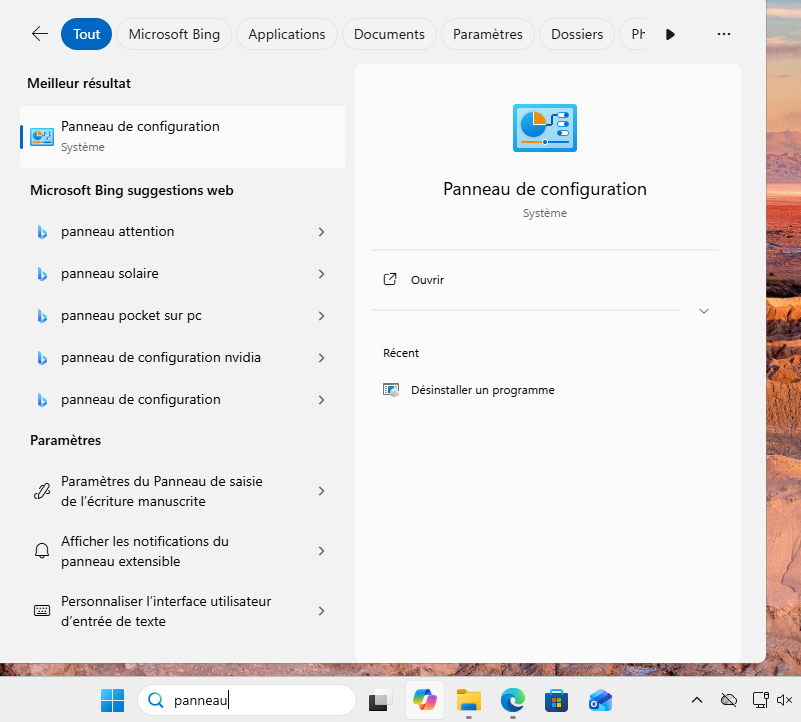
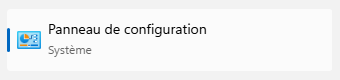
- Puis cliquer sur "Panneau de configuration".
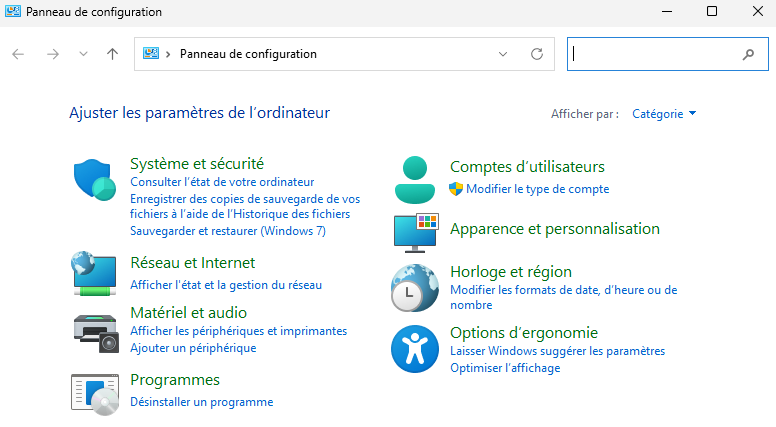
- Par la suite, cliquer sur “Programmes”, puis cliquez sur “Désinstaller un programme”.

- Apparaîtra une liste de toutes vos applications et logiciels installés sur votre ordinateur, il vous suffira de sélectionner le(s) programme(s) que vous souhaitez désinstaller, dans mon cas le logiciel est Notion.
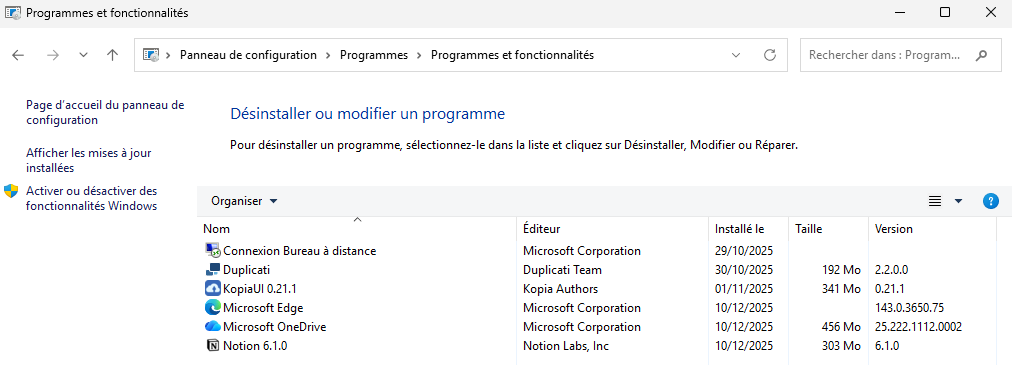
- Puis faites un clic-droit dessus et cliquez sur “désinstaller”.

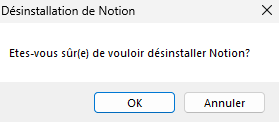
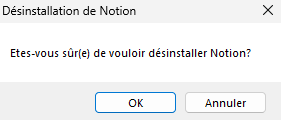
- Un message vous demandera si vous êtes sûr de vouloir désinstaller le programme, si vous êtes sûr, alors sélectionnez "OK", dans le cas contraire sélectionnez "Annuler".
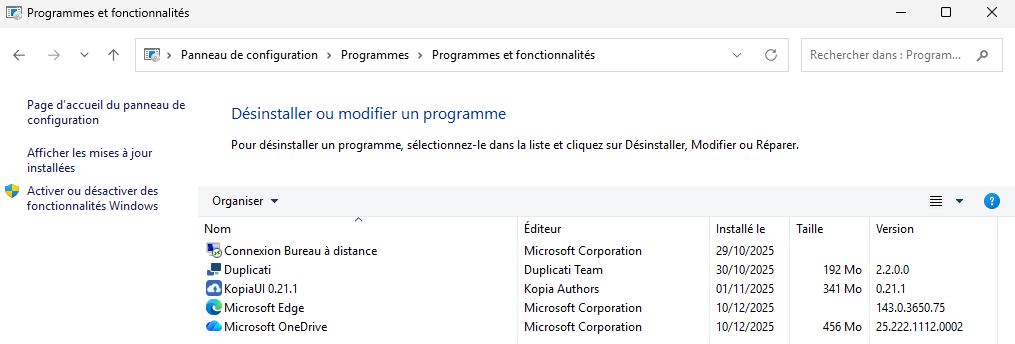
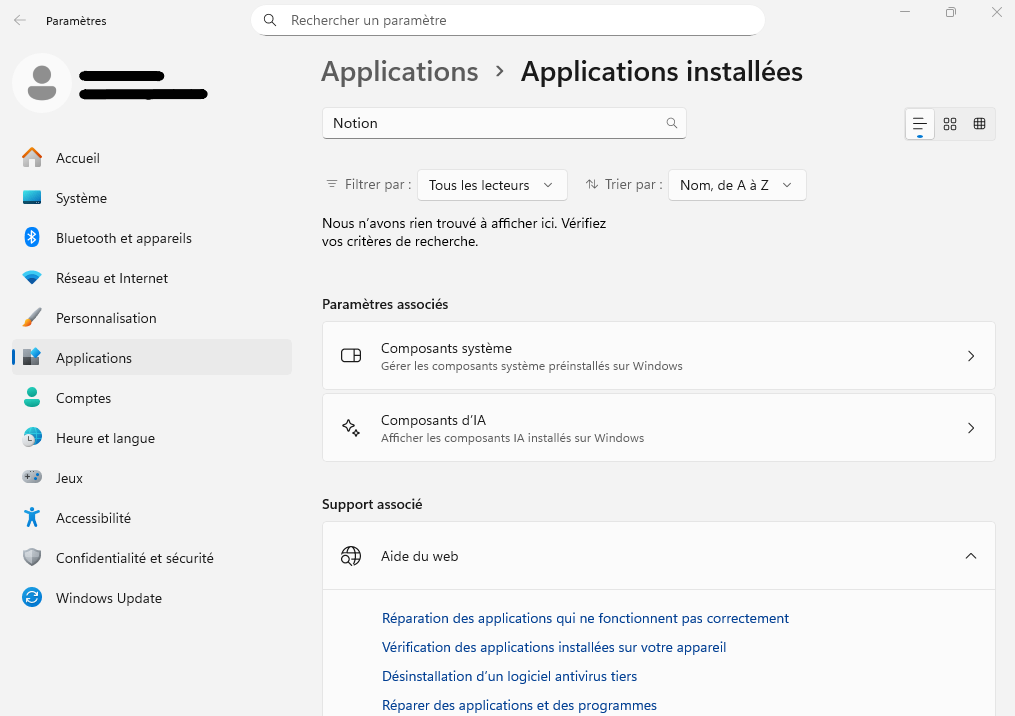
- Par la suite, vous remarquerez que le logiciel n'est plus affiché dans la liste des programmes installés, cela veut dire qu'il a été désinstallé avec succès et sans problème.
Depuis les paramètres Windows
La deuxième méthode est de désinstaller depuis les paramètres de Windows. Pour cela :
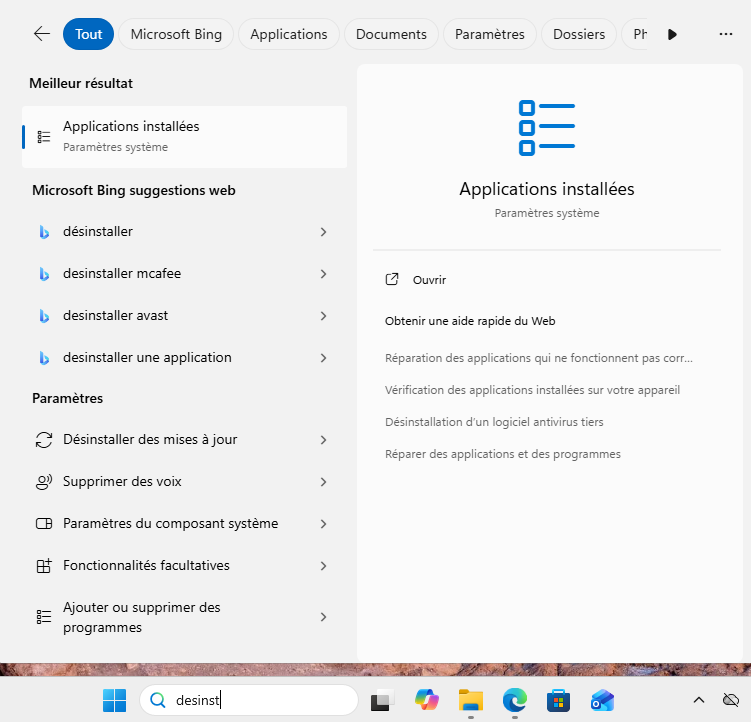
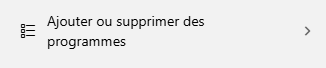
- Allez dans le menu Démarrer de Windows, puis tapez dans la barre de recherche “Supprimer”, puis cliquez sur "Ajouter ou supprimer des programmes". Ou en tapant “control” en appuyant sur la touche ⊞ Win + R de votre clavier.
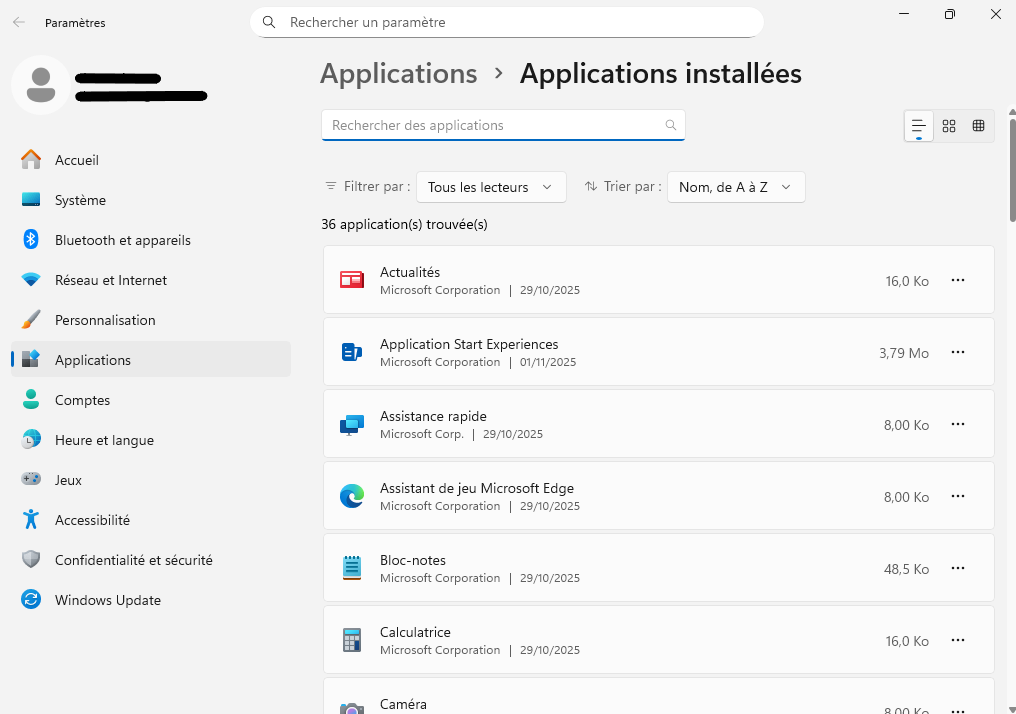
- Apparaîtra une liste de toutes vos applications et logiciels installés sur votre ordinateur, il vous suffira de rechercher l'application que vous souhaitez désinstaller depuis la barre de recherche ou en défilant la liste vers le bas.
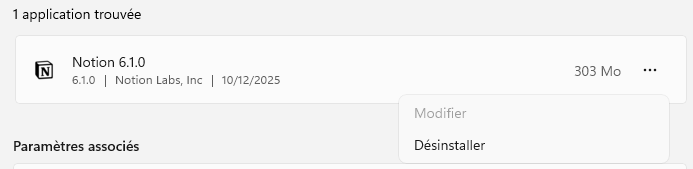
- Dans mon cas, je souhaite désinstaller Notion. Une fois l'application repérée, faites un clic gauche sur les trois petits points comme montré ci-dessous. Puis sélectionner "Désinstaller".
- Un message de confirmation de désinstallation apparaîtra, il faudra cliquer de nouveau sur "Désinstaller".
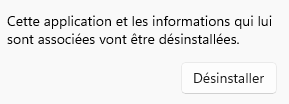
- Un second message vous demandant d'être sûr de vouloir désinstaller l'application en question, si vous êtes bien sûr, sélectionner "OK", dans le cas contraire, sélectionner "Annuler".
- Par la suite, vous remarquerez que le programme n'est plus affiché dans la liste, et s'est donc bien désinstallé avec succès et sans problème.
Conclusion
Dès à présent, vous pouvez désinstaller n'importe quels logiciels ou applications que vous ne souhaitez plus posséder sur votre Windows 11, que ce soit depuis le panneau de configuration ou depuis les paramètres Windows.
Plus besoin de garder toutes ces applications inutilement que vous gardez depuis des mois ou encore des années !
Pour nous aider à nous améliorer, n'hésitez pas à faire part de vos avis en commentaires ou même à poser vos questions si vous avez besoin d'aide supplémentaire.
Vous pouvez également partager cet article et nous suivre sur Twitter/X :

ainsi que sur Instagram :