Comment installer des logiciels proprement sur Debian ?

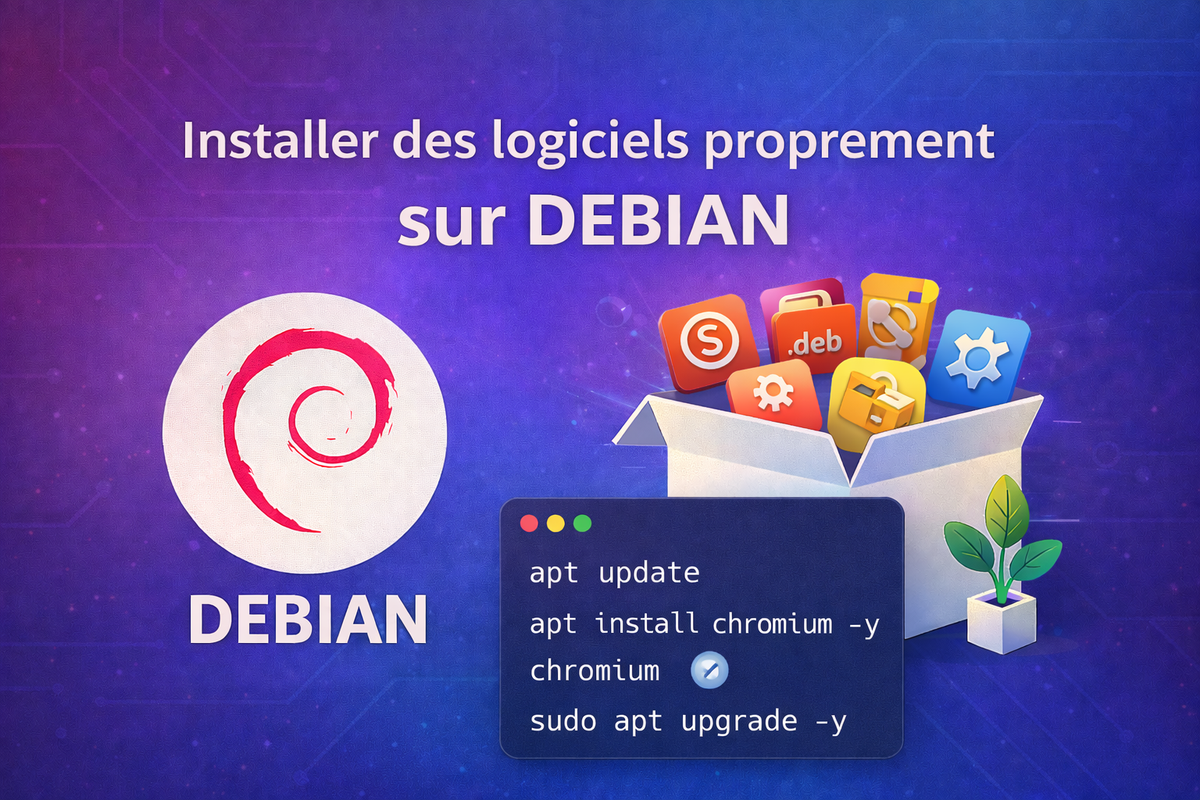
Après avoir vu comment installer Debian dans nos précédents articles, voici maintenant comment installer un logiciel sur cette distribution Linux.
 Jimmy
Jimmy
A l'issue de cet article, nous aborderons comment il est possible d'installer des logiciels sur Debian, que ce soit via l'interface en ligne de commande avec les formats deb et snap, que directement via les différents gestionnaires de paquets disponibles de chaque environnement de bureau Debian.
En ligne de commande
Paquet deb (avec apt)
Dans un premier temps, nous allons mettre à jour la liste locale des paquets disponibles :
sudo apt update -yEnsuite, si vous voulez rechercher un logiciel afin de savoir s'il est bien disponible afin de l'installer sous le format deb, vous pouvez exécuter la commande apt search <nom du logiciel> :
sudo apt search firefox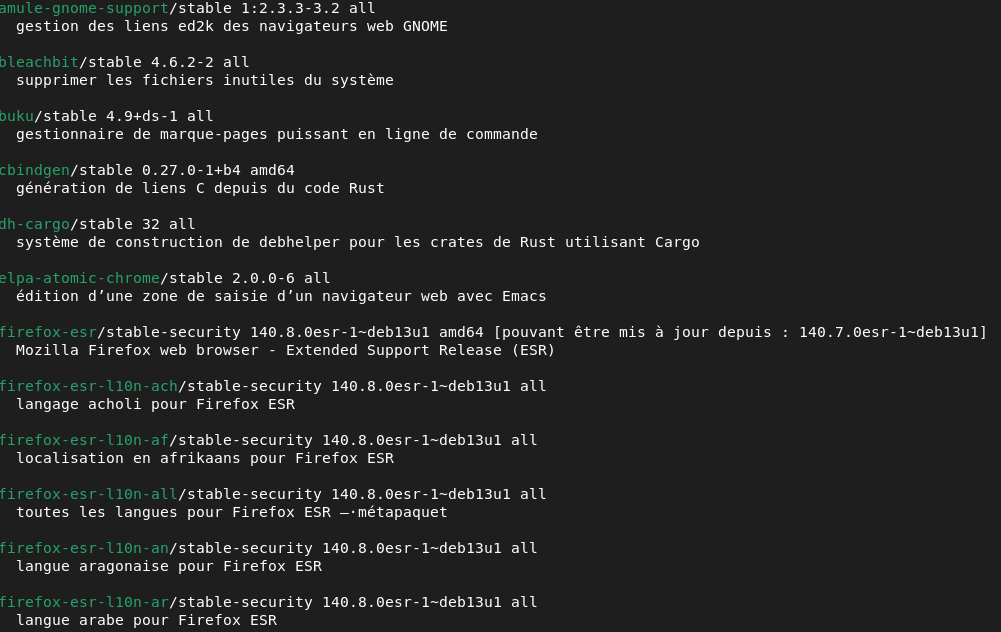
Une fois le logiciel repéré, pour le télécharger au format deb via APT, exécuter la commande apt install <nom_du_paquet> :
sudo apt install chromium -y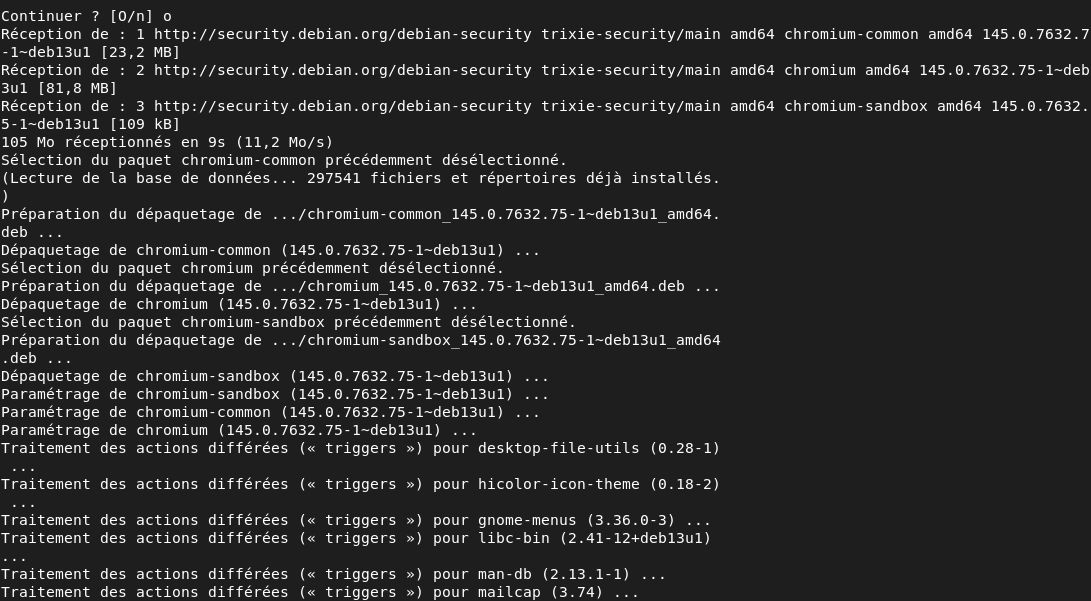
Dans le cas où des dépendances sont manquantes, il est possible de les télécharger avec la commande apt install --fix-broken ou apt install -f.
Une fois le logiciel installé, il est possible de lancer le logiciel directement via en ligne de commande. Il suffira simplement d'exécuter la commande avec uniquement le nom du programme ; par exemple pour exécuter chromium :
chromiumSi jamais vous voulez mettre à jour tout les paquets installés, exécutez la commande :
sudo apt upgrade -yapt update, le système vous demandera d'entrer l'authentification de l'utilisateur actuel.
Paquet snap
Avec les paquets snap, ceci est légèrement différent qu'avec les formats deb, car n'est pas installé par défaut sur le système Debian.
Dans un premier temps, nous allons mettre à jour la liste locale des paquets disponibles, si cela n'est pas encore fait :
sudo apt update -yEnsuite, nous pouvons donc installer snap avec la commande :
sudo apt install snapd -y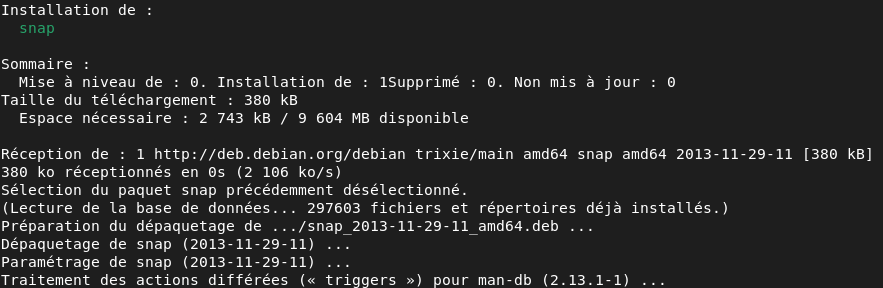
Ensuite, pour installer un logiciel au format snap, on peut déjà faire une recherche spécifique afin de savoir si le paquet est bel et bien disponible avec la commande snap find <nom_du_paque> :
sudo snap find chromium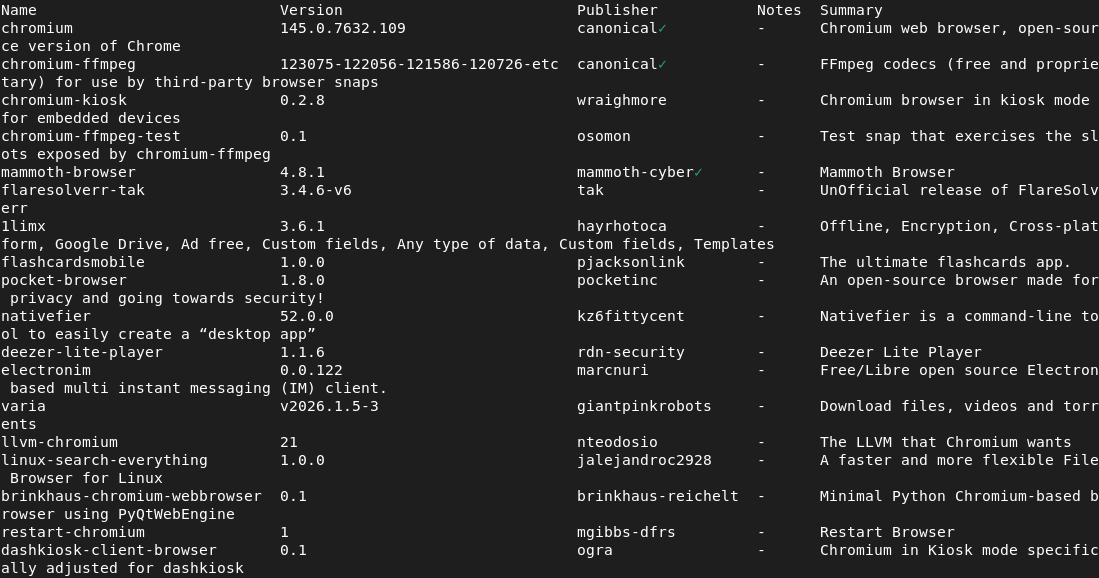
La liste affichera tous les paquets disponibles.
Ensuite, pour installer le logiciel, il faudra exécuter la commande snap install <nom_du_paquet> :
sudo snap install chromium -y
Bon, maintenant que nous avons installé le logiciel, vous allez me dire, mais comment l'exécuter depuis en ligne de commande ? Eh bien encore une fois, il suffit d'une seule petite commande grâce à snap run <nom_du_paquet> :
snap run chromiumSi jamais vous voulez mettre à jour tout les snap installés, exécutez la commande :
sudo snap refresh
Interface graphique
GNOME
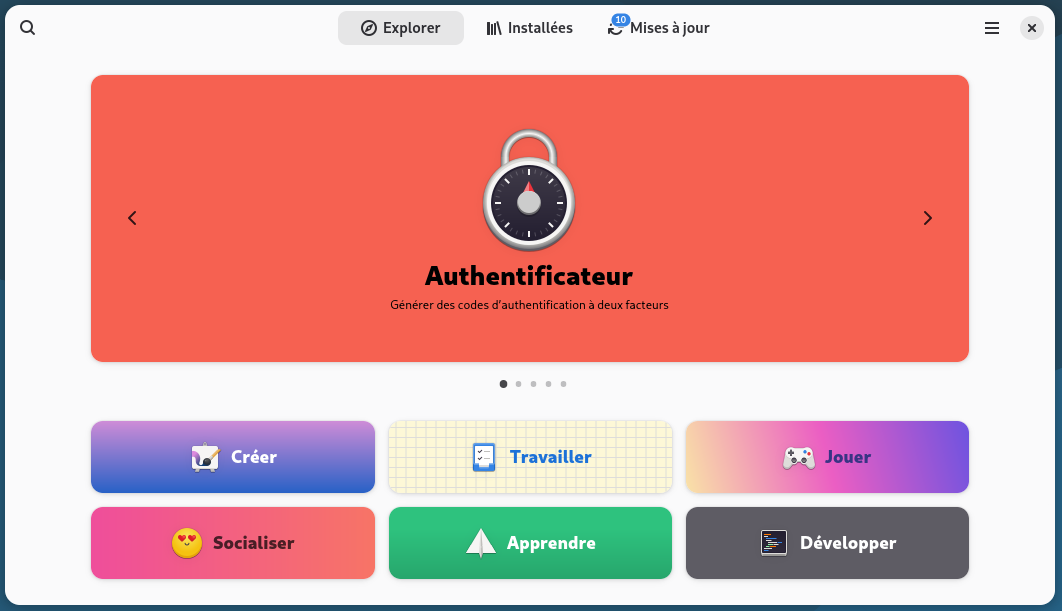
Dans un premier temps, ouvrez le gestionnaire/centre de logiciels de l'environnement de bureau GNOME.

Une fois la fenêtre ouverte, vous pouvez rechercher depuis la barre de recherche située en haut à gauche, ou depuis l'onglet "Explorer", le ou les applications que vous souhaitez installer.
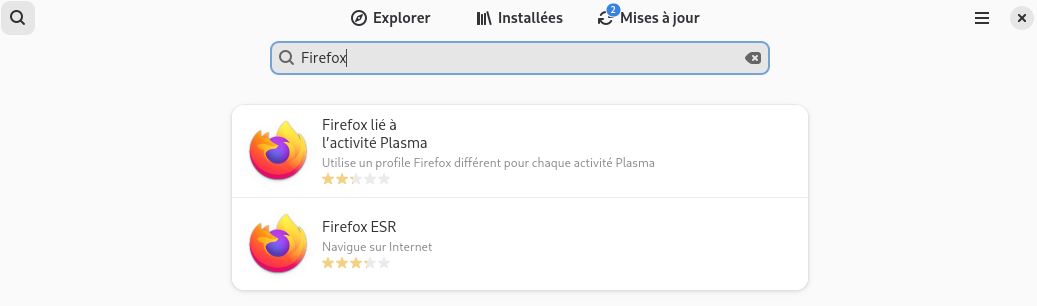
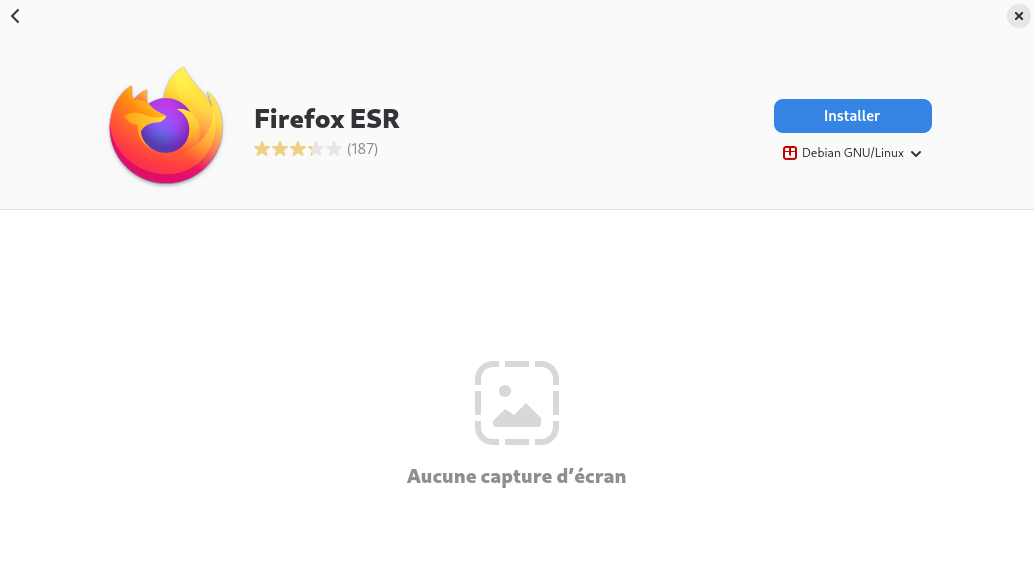
Une fois l'application choisie, il faudra cliquer sur le bouton "installer" tel que montré ci-dessous.
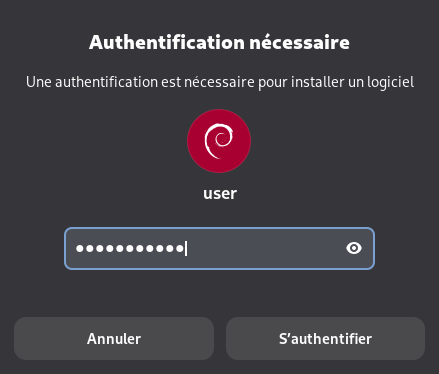
Ensuite, lorsque vous aurez sélectionné "installer", une autre fenêtre s'ouvrira afin d'avoir l'autorisation nécessaire à l'installation de l'application. Il faudra alors entrer l’authentification de votre compte utilisateur actuel de votre ordinateur. Puis de finaliser le processus en cliquant sur "S'authentifier".
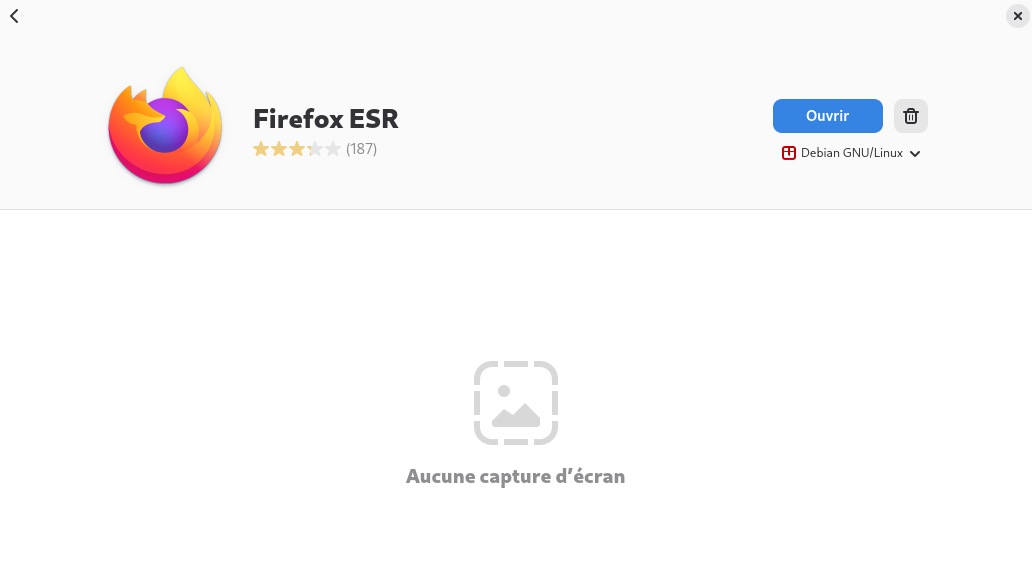
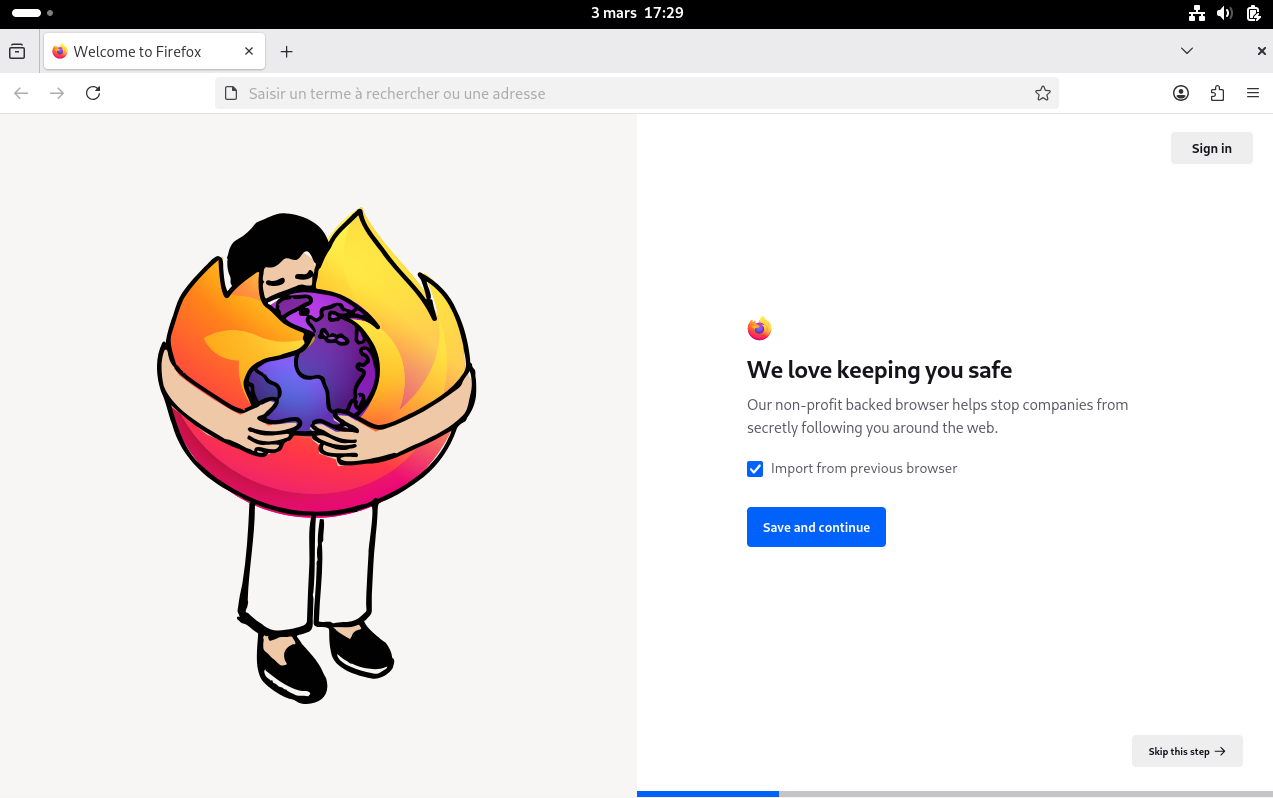
Une fois l'installation terminée, l'application sera active et fonctionnelle. Il sera donc possible d'ouvrir directement l'application en cliquant sur "Ouvrir". Soit directement depuis le menu démarré ou la barre de recherche de la barre des Une fois la l'installation terminée, l'application sera active et fonctionnel. Il sera donc possible d'ouvrir directement l'application en cliquant sur "Ouvrir". Soit directement depuis le menu démarré ou la barre de recherche de la barre des tâches.
Xfce
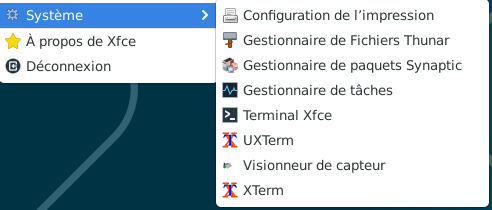
Sur l'environnement de bureau Xfce, ouvrez le centre d'applications Synaptic.

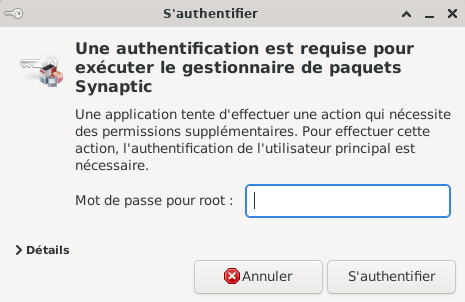
Par la suite, il faudra entrer le mot de passe du super utilisateur root :
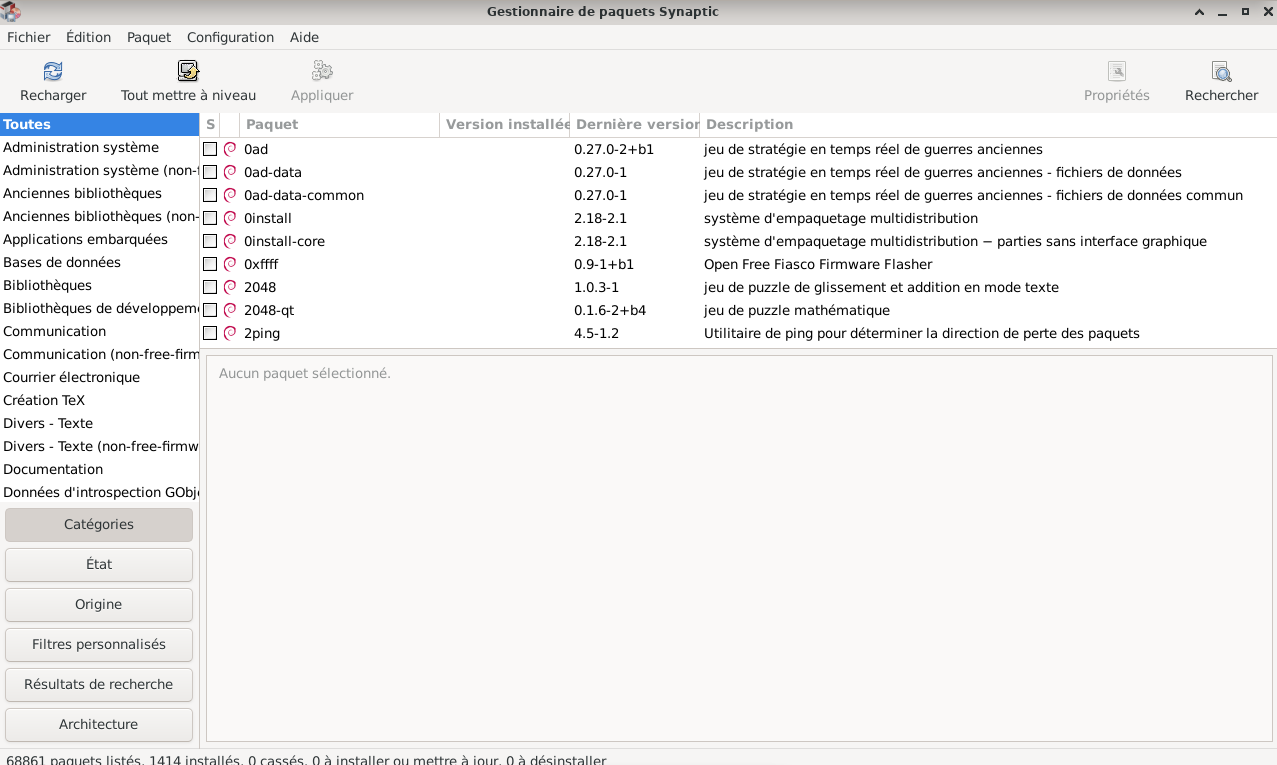
Une fois sur le centre d'applications Synoptic, pour rechercher un logiciel spécifique, il faudra cliquer sur l'onglet "Rechercher" situé en haut à droite :

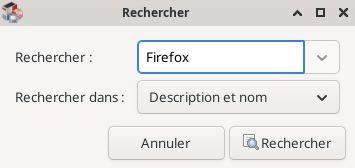
Et de rajouter le nom du logiciel que vous souhaitez installer, par exemple nous allons prendre le cas suivant avec Firefox :
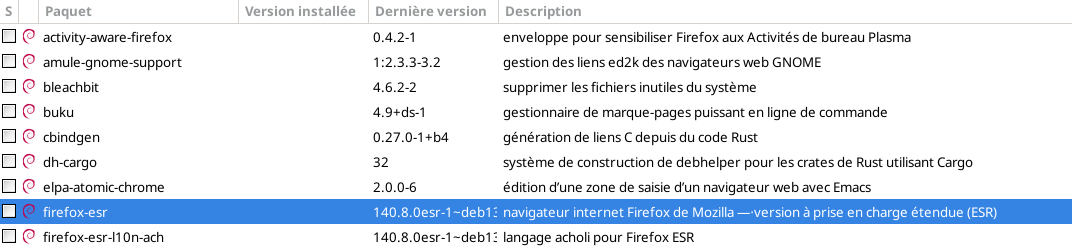
La liste va rechercher automatiquement le mot cherché, et se déplacera :
Pour installer un paquet, il faudra faire un clique droit sur le paquet > "Sélectionner pour installation" :
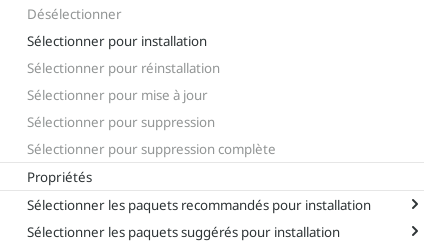
Une fois sélectionné, cliquez sur "Appliquer" :

Puis cliquez de nouveau sur "Appliquer" afin d'installer le paquet :
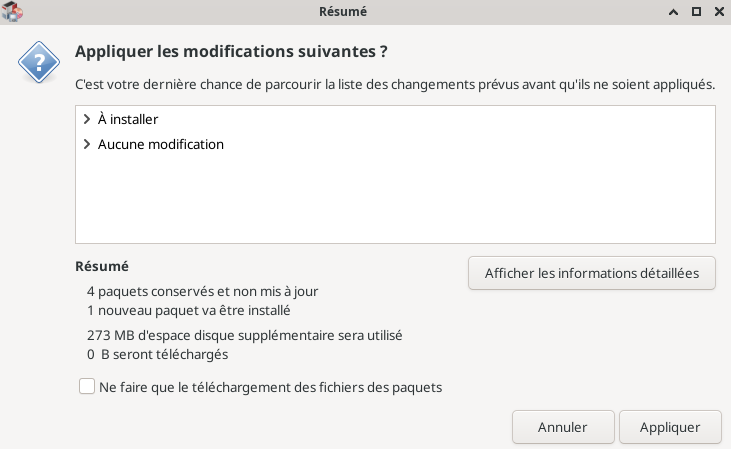
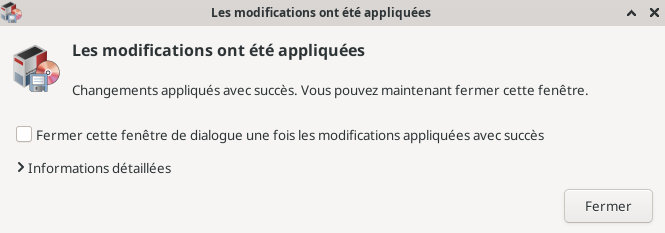
Puis un message vous indiquera que les modifications ont bien été faites.
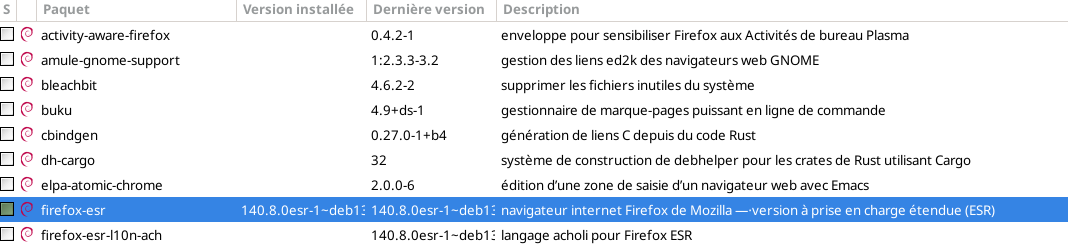
Vous pouvez donc apercevoir sur la ligne du paquet installé, qu'il est coché en vert, indiquant qu'il est bien installé.
Par la suite, vous pouvez retrouver le logiciel directement dans le menu démarrer, ou via la recherche "Exécuter le programme" si vous ne le trouvez pas.
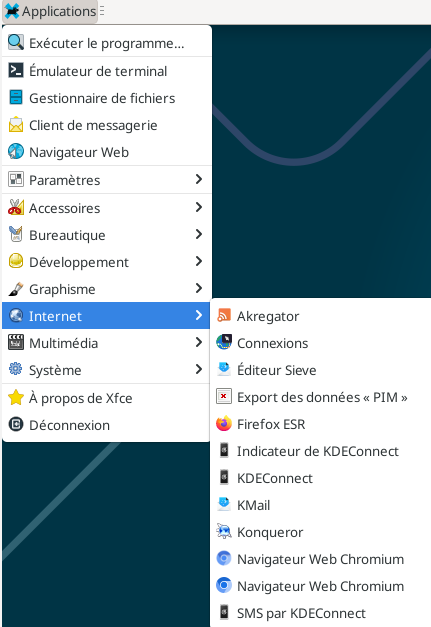
KDE Plasma
Sur l'environnement de bureau KDE Plasma, il existe plusieurs gestionnaires de paquets logiciels tels que "Discover" comme étant le gestionnaire de paquet par défaut de KDE, ou encore "Synaptic" et "Logiciels".
Le tableau ci-dessous vous permettra de savoir quels gestionnaires de paquets gèrent chacun leurs dépôts de logiciels et leurs sources.
| Type de gestionnaire | Dépots de logiciels et sources |
|---|---|
| Discover | deb, snap et flatpak |
| Synaptic | deb, snap et flatpak |
| Logiciels | uniquement deb |
Logiciels
Ouvrez le centre de logiciels depuis le menu KDE sur la barre des tâches > cliquez sur "Système" > puis cliquez sur "Logiciels" :
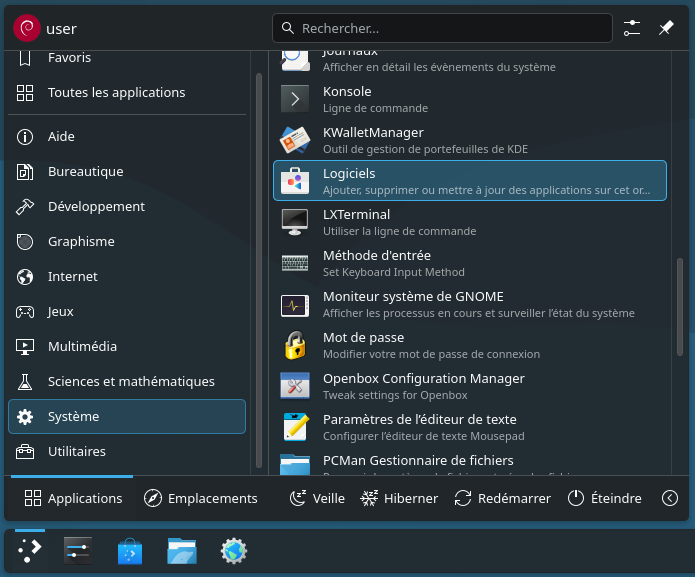

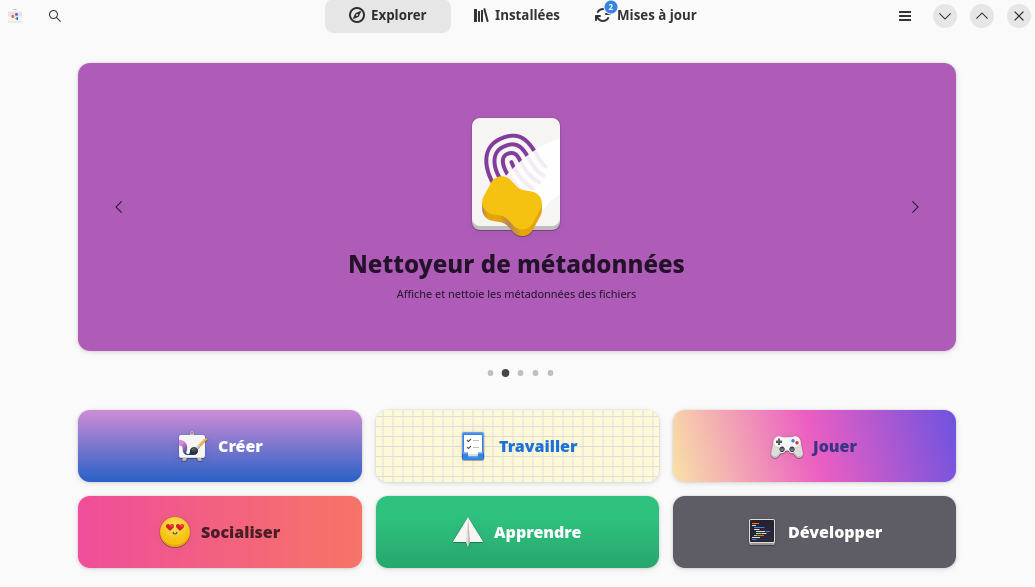
Une fois ouvert, allez dans l'onglet "Explorer" ou faites une recherche pour trouver le logiciel que vous souhaitez installer :
Puis cliquez sur le logiciel.
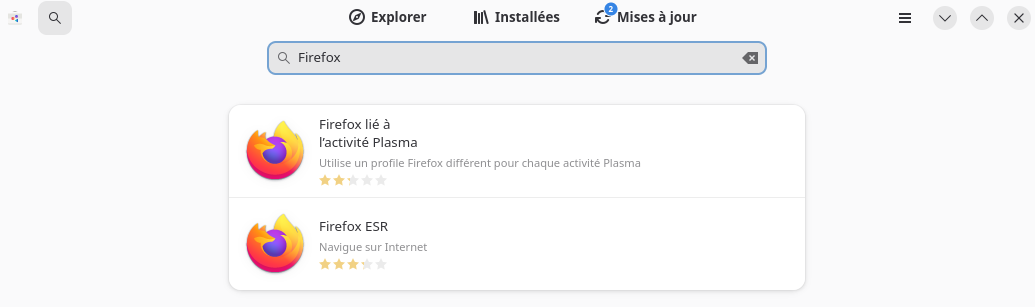
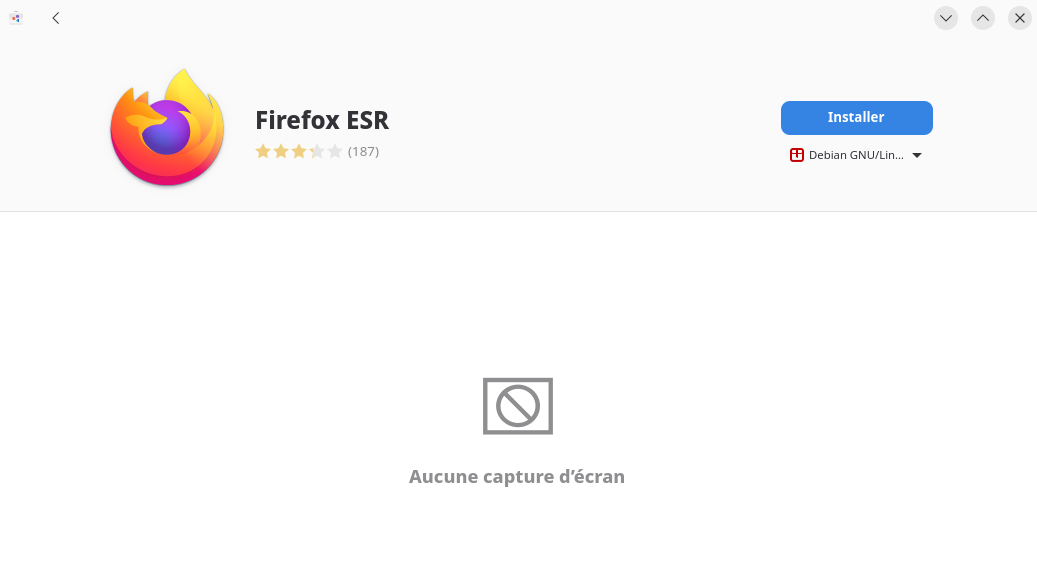
Vous arriverez sur une nouvelle page. Il faudra par la suite cliquer sur le pictogramme en forme de poubelle à côté du bouton "Ouvrir" :
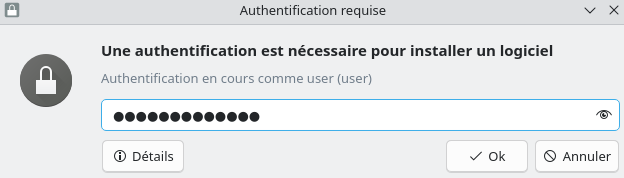
Une fenêtre s'ouvrira, vous demandant d'entrer le mot de passe de l'utilisateur de la session actuelle afin d'autoriser l'installation du logiciel. Puis cliquez sur "Ok".
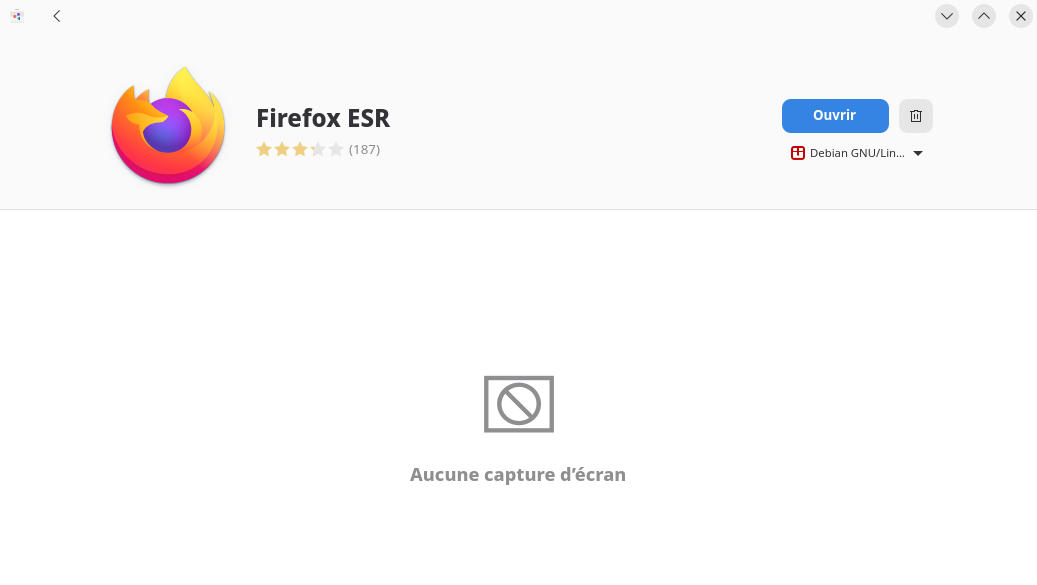
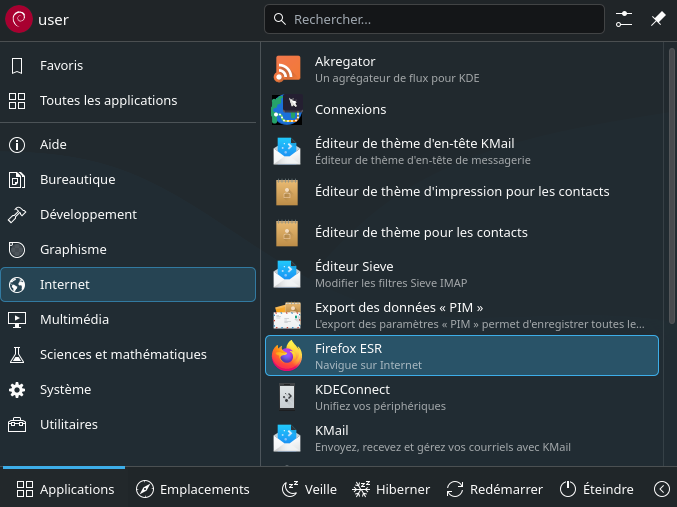
Une fois l'installation terminée, l'application sera active et fonctionnelle. Il sera donc possible d'ouvrir directement l'application en cliquant sur "Ouvrir". Soit directement depuis le menu démarré ou la barre de recherche située dans ce même menu.
Synaptic
Ouvrez le centre de logiciels depuis le menu KDE sur la barre des tâches > cliquez sur "Système" > puis cliquez sur "Gestionnaire de paquets Synaptic"
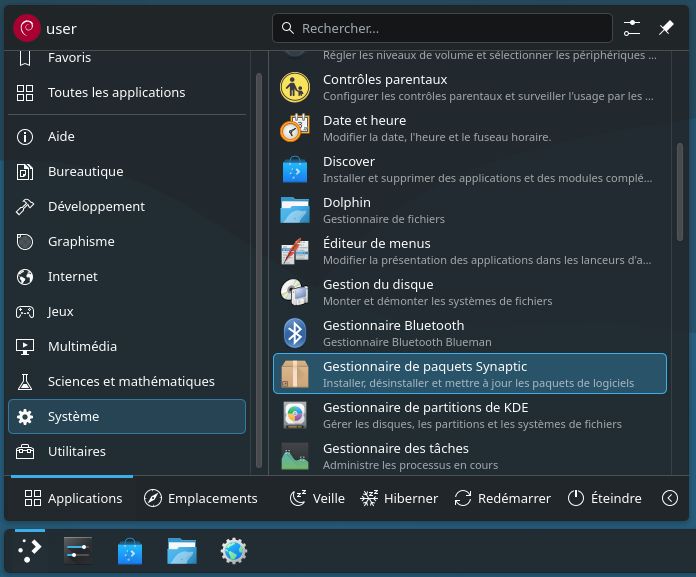

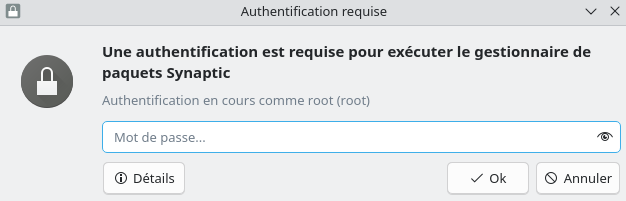
Ensuite, il faudra entrer le mot de passe du super-utilisateur root afin d'y accéder, et valider en cliquant sur "Ok" :
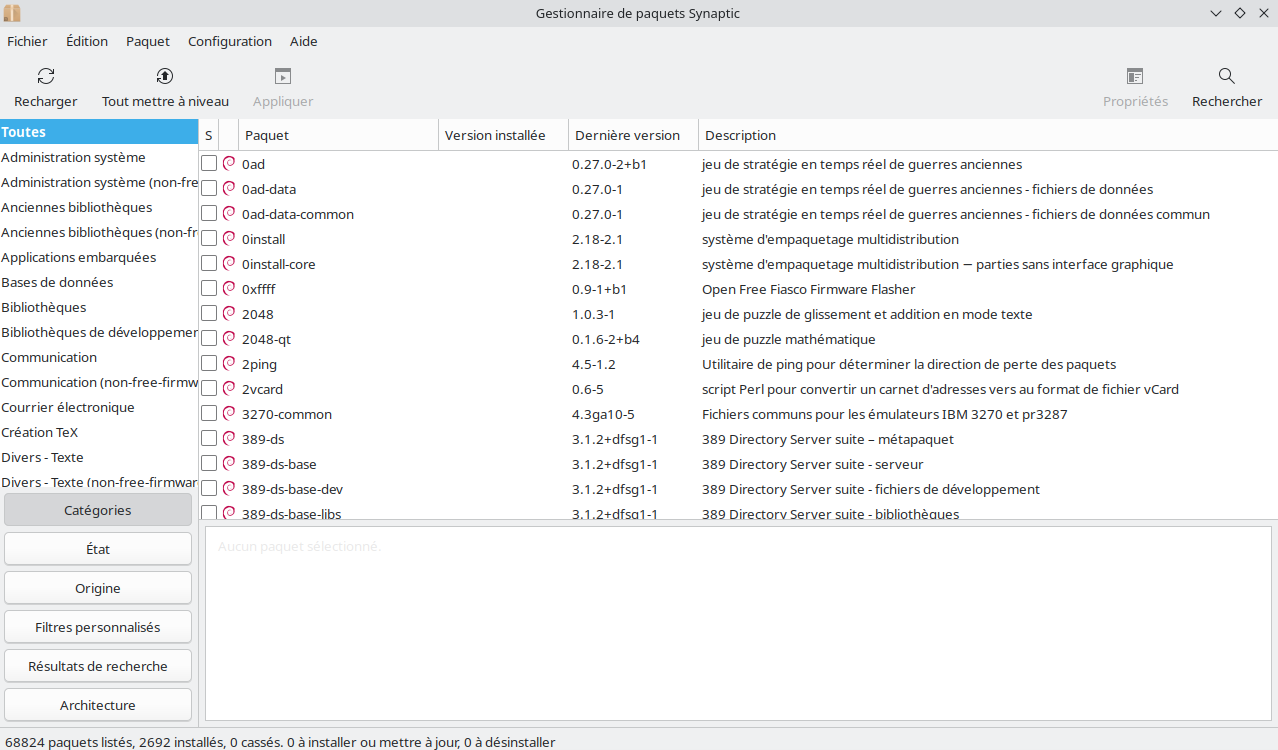
Une fois sur le centre d'applications Synoptic, pour rechercher un logiciel spécifique, il faudra cliquer sur l'onglet "Rechercher" situé en haut à droite :

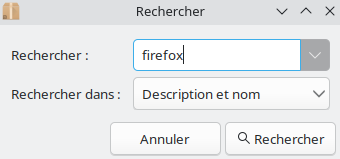
Et de rajouter le nom du logiciel que vous souhaitez installer, par exemple nous allons prendre le cas suivant avec Firefox :
La liste va rechercher automatiquement le mot cherché, et se déplacera :
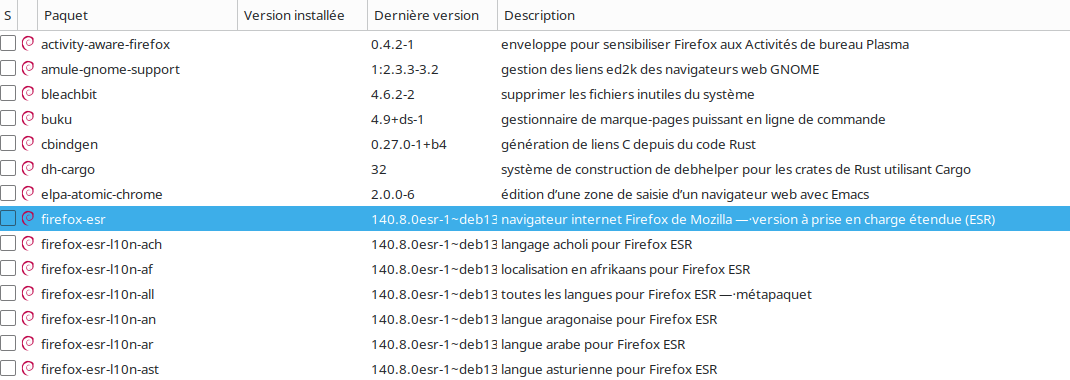
Pour installer un paquet, il faudra faire un clique droit sur le paquet > "Sélectionner pour installation" :
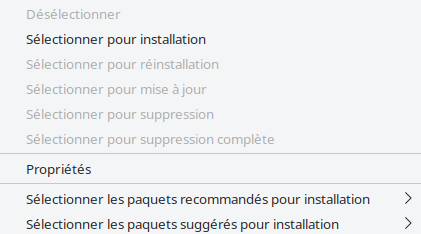
Une fois sélectionné, cliquez sur "Appliquer" :

Puis cliquez de nouveau sur "Appliquer" afin d'installer le paquet :
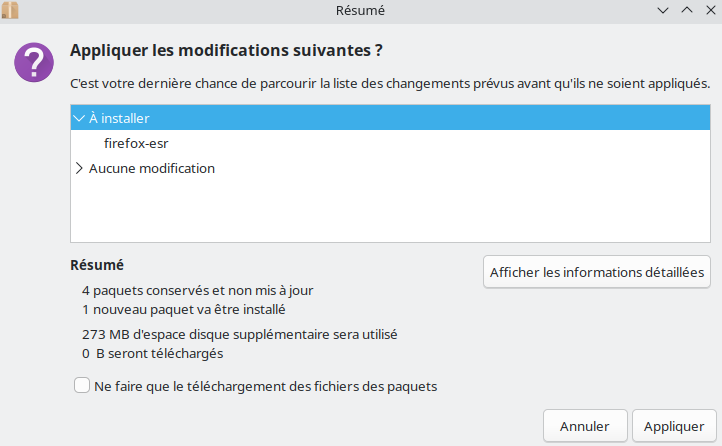
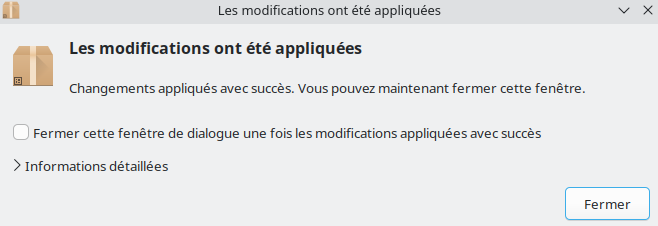
Puis un message vous indiquera que les modifications ont bien été faites.
Vous pouvez donc apercevoir sur la ligne du paquet installé, qu'il est coché en vert, indiquant qu'il est bien installé.
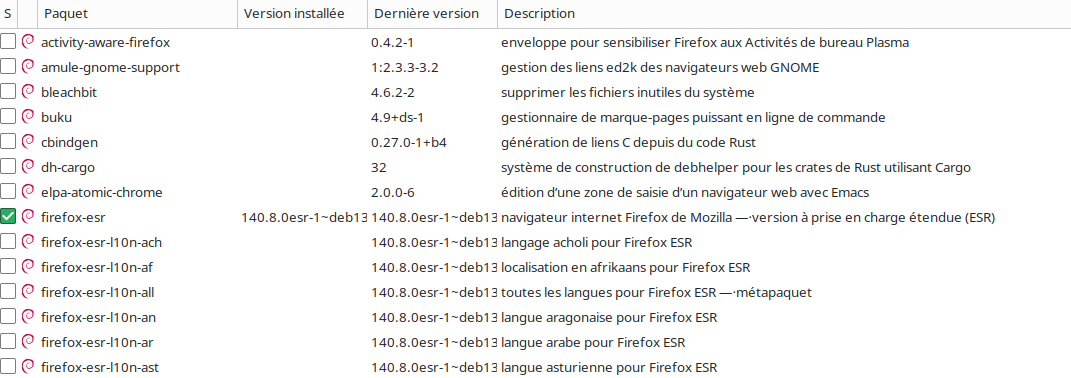
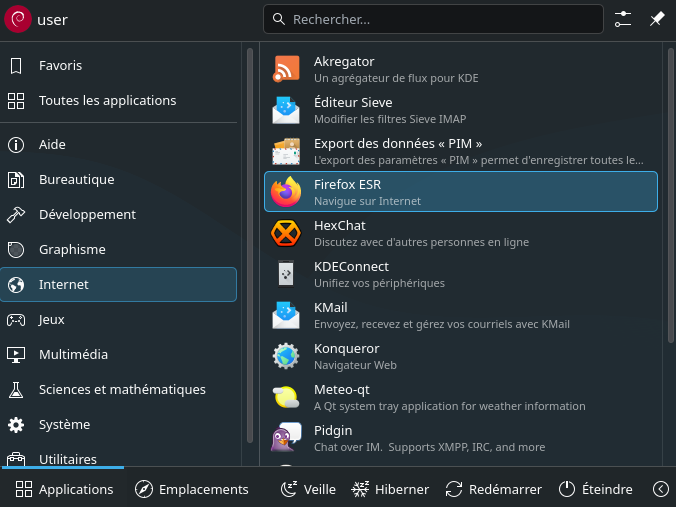
Par la suite, vous pouvez retrouver le logiciel directement dans le menu démarrer, ou via la recherche "Exécuter le programme" si vous ne le trouvez pas.
Discover
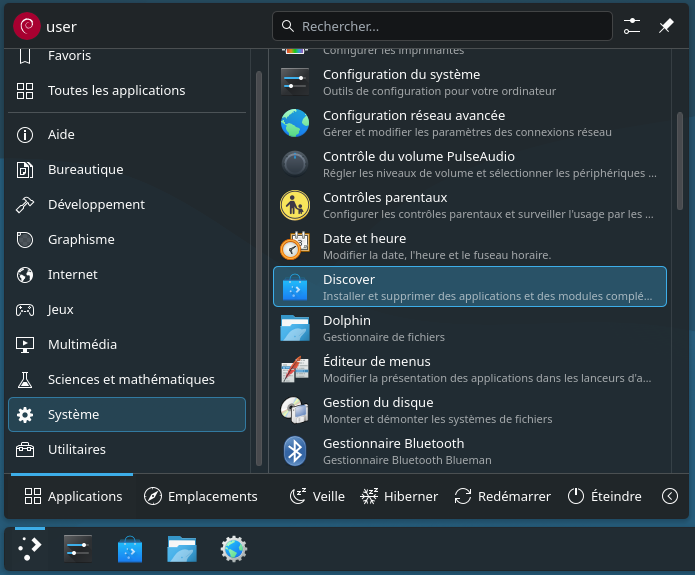
Ouvrez le centre de logiciels depuis le menu KDE sur la barre des tâches > cliquez sur "Système" > puis cliquez sur "Discover" :

Une fois sur le centre d'applications Discover, vous pouvez soit rechercher un logiciel spécifique directement via la barre de recherche située en haut à gauche, soit en recherchant via les différents onglets par type d'application situé sur la barre de gauche :
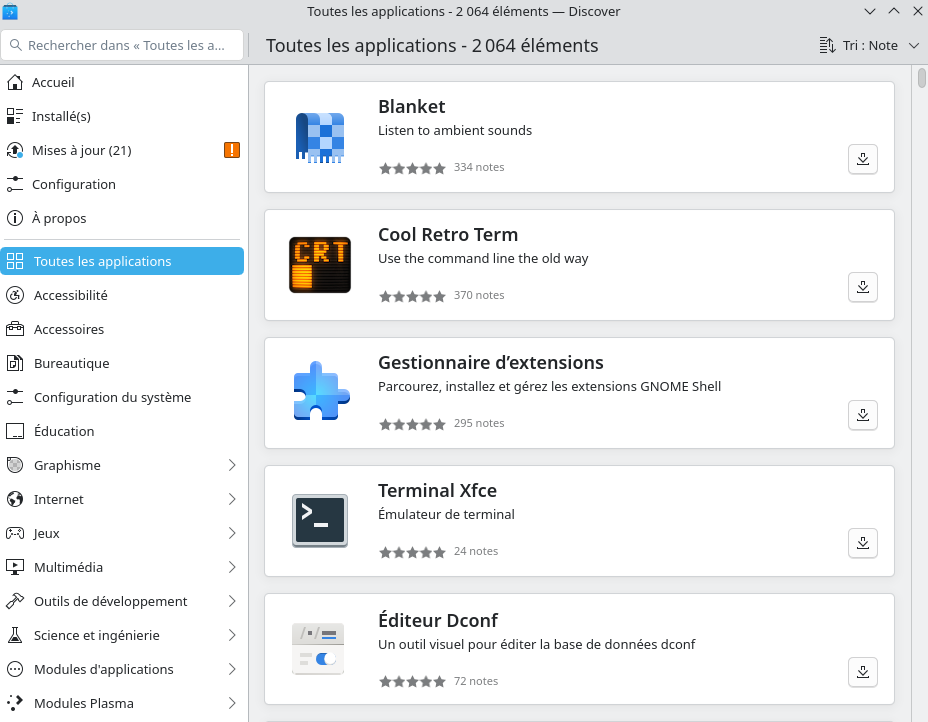

Une fois l'application choisie, cliquez dessus :
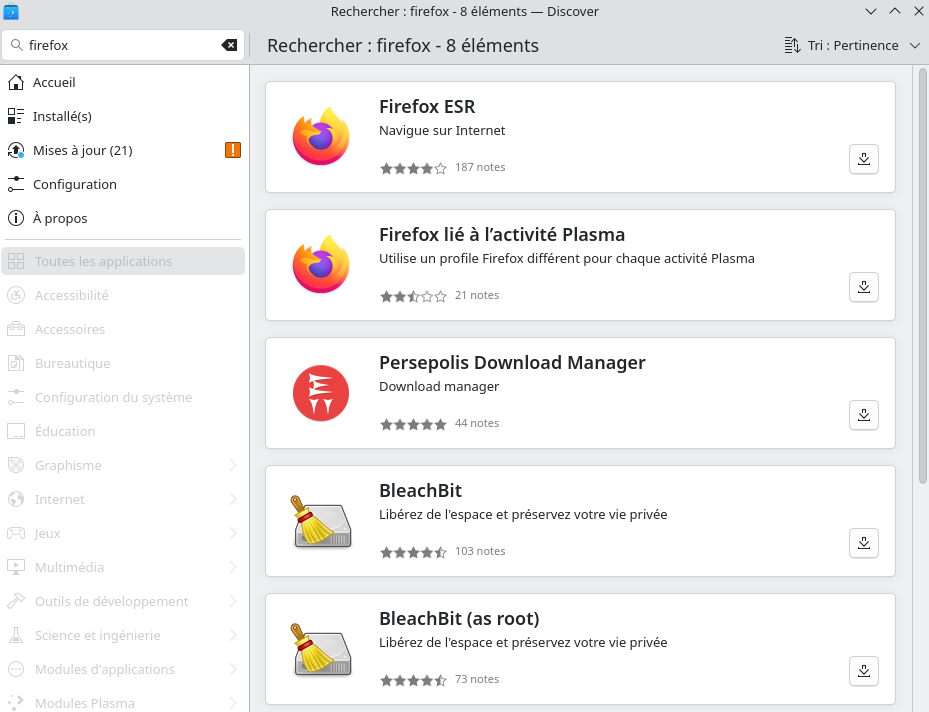
Vous arriverez sur une nouvelle page. Il faudra par la suite cliquer sur le bouton "Installer à partir de Debian GNU/Linux" :
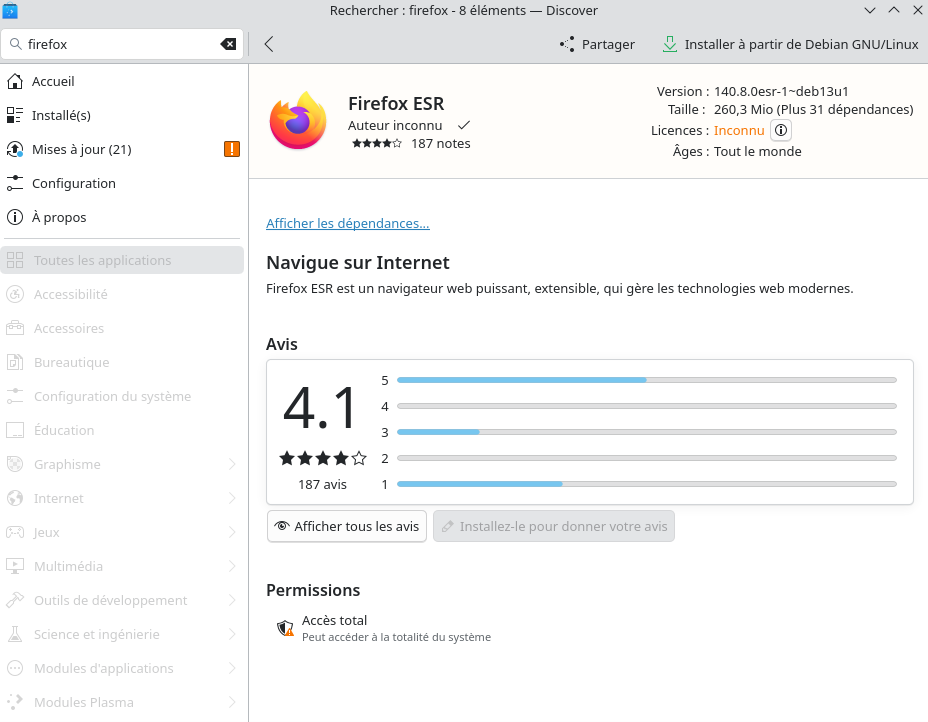
Une fenêtre s'ouvrira, vous demandant d'entrer le mot de passe du super-utilisateur root de l'ordinateur afin d'autoriser l'installation du logiciel. Puis pour valider, cliquez sur "Ok".
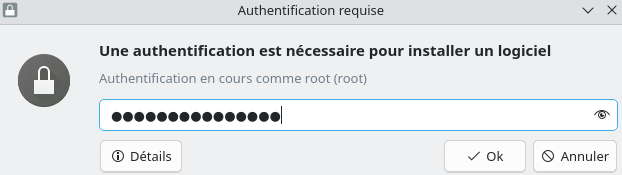
Une fois l'installation terminée, l'application sera active et fonctionnelle. Il sera donc possible d'ouvrir directement l'application en cliquant sur "Lancer". Soit directement depuis le menu démarré ou la barre de recherche située dans ce même menu.
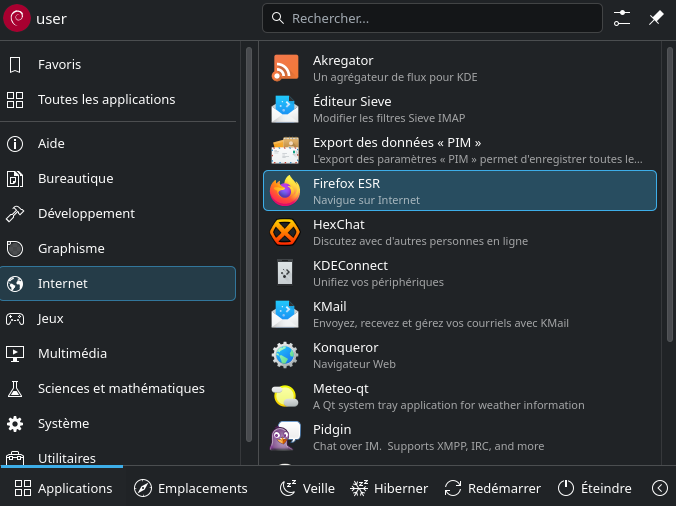
Installer un logiciel récupéré depuis un navigateur web
Maintenant, nous allons voir comment installer un logiciel récupéré depuis un navigateur web, car oui, pour certains logiciels il est possible de le faire. Il existe notamment le format deb.
Deb
Dans mon exemple, je vais installer Discord.
Pour ce faire, il faudra se rendre sur le site officiel du logiciel. Bien évidemment si c'est un autre logiciel, il faudra trouver le sien. Une fois dessus, je vais choisir au format deb et je le télécharge.
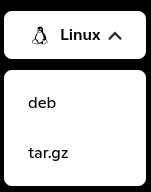
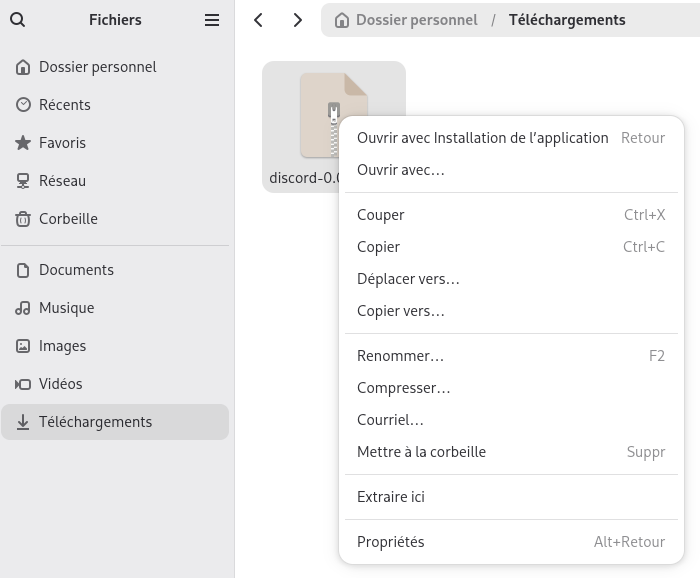
Une fois téléchargé, ce dernier apparaîtra dans vos dossiers de téléchargement.
Il faudra par la suite, faire un clique droit sur le fichier et cliquer sur "Ouvrir avec Installation de l'application" :
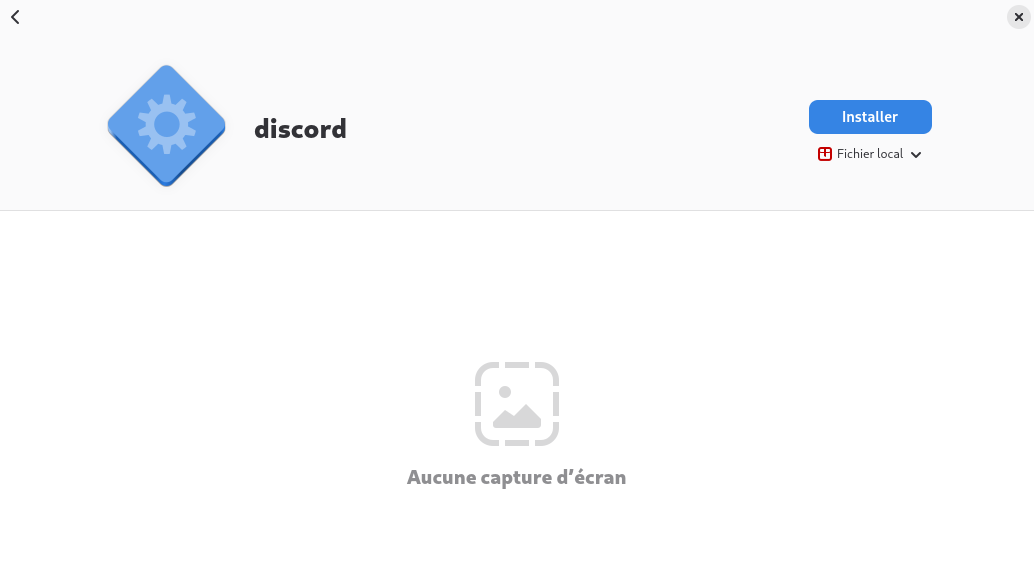
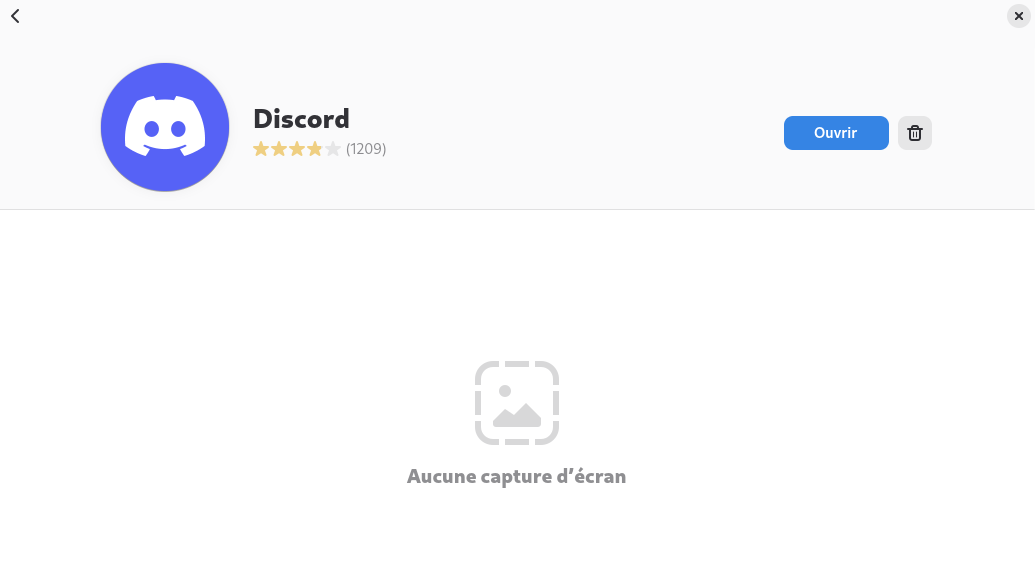
Cela va vous ouvrir le centre d'application, vous n'aurez plus qu'à cliquer sur "Installer" :
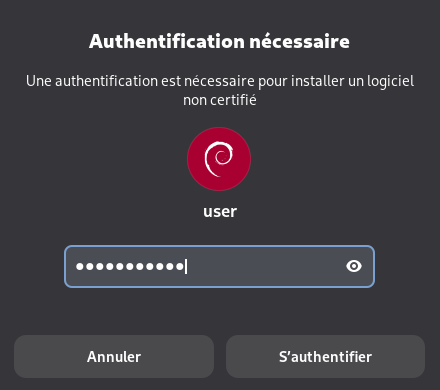
Et de rentrer le mot de passe de votre utilisateur actuel :
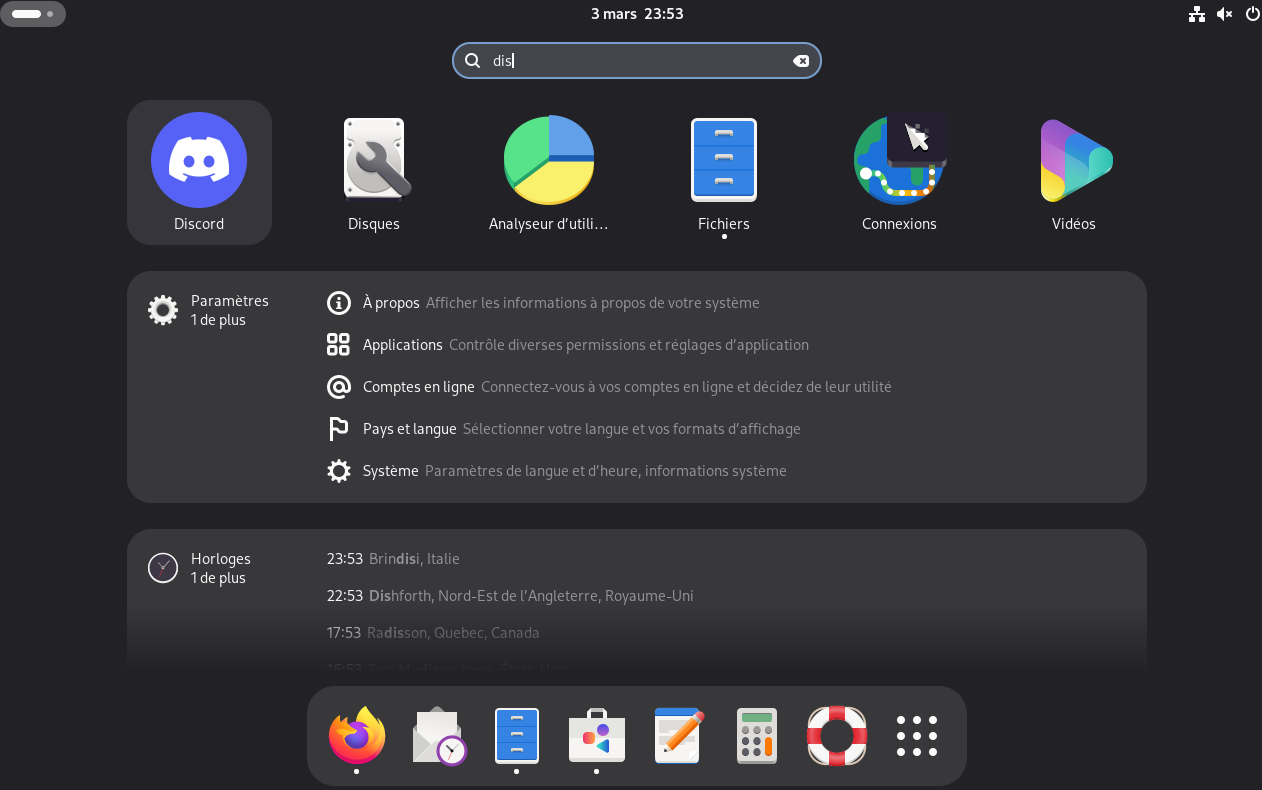
Une fois installé, vous pouvez l'ouvrir directement sur le centre de logiciel ou depuis la barre de recherche disponible dans le menu démarrer.
Il est également possible de l'installer en ligne de commande une fois récupéré depuis le navigateur web. Pour ce faire, dans un premier temps, il faudra se déplacer dans le répertoire où se situe le fichier deb du logiciel.
Une fois situé dans le bon répertoire, il faudra installer le paquet avec la commande apt install ./<nom_du_logiciel.deb> :
sudo apt install ./discord-0.0.127.deb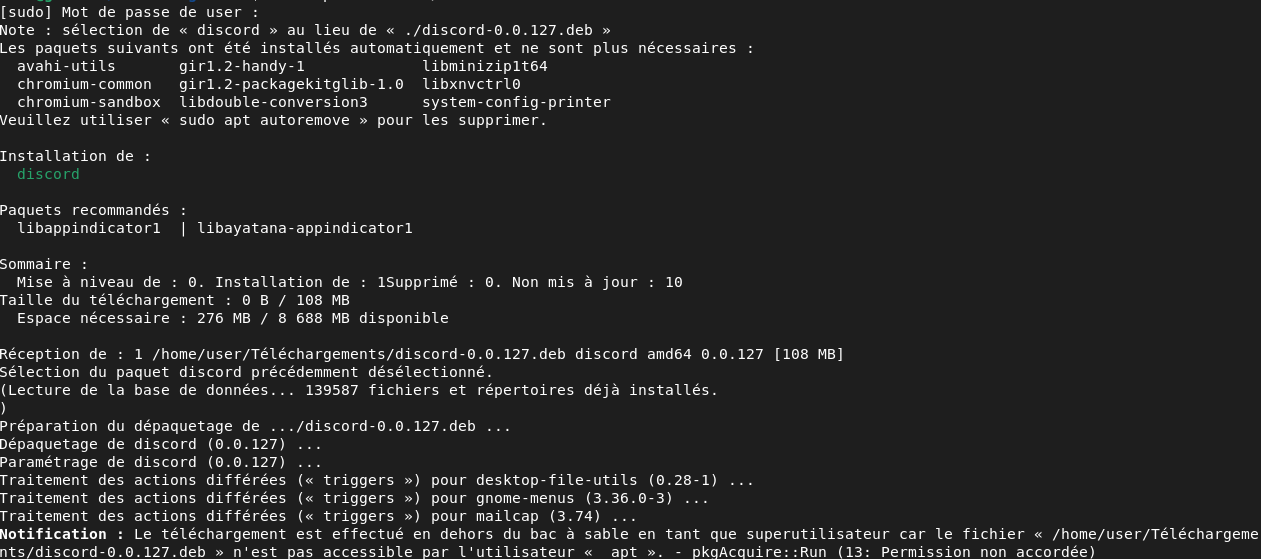
Par la suite, pour lancer le logiciel, il suffira simplement d'exécuter la commande <nom_du_logiciel> :
discordConclusion
Comme vous avez pu vous en douter à l'issue de ce tutoriel, vous savez désormais comment installer un ou plusieurs logiciel(s) sur Debian grâce aux différentes méthodes : que ce soit celle directement en ligne de commande avec apt et snap, via les différents centres d'applications des environnements de bureau GNOME, Xfce et KDE Plasma, ou encore directement en téléchargeant un fichier depuis un navigateur web.
En revanche, maintenant, si vous avez des logiciels installés sur votre Debian, mais vous ne savez pas comment faire pour les désinstaller ? Vous pouvez retrouver à l'issue de cet article comment il est possible de le faire.
 Lucas
Lucas
Pour nous aider à nous améliorer, n'hésitez pas à faire part de vos avis en commentaires ou même à poser vos questions si vous avez besoin d'aide supplémentaire.
Vous pouvez également partager cet article et nous suivre sur Twitter/X :

ainsi que sur Instagram :