Créer un QR code simple et gratuit avec QR code Monkey
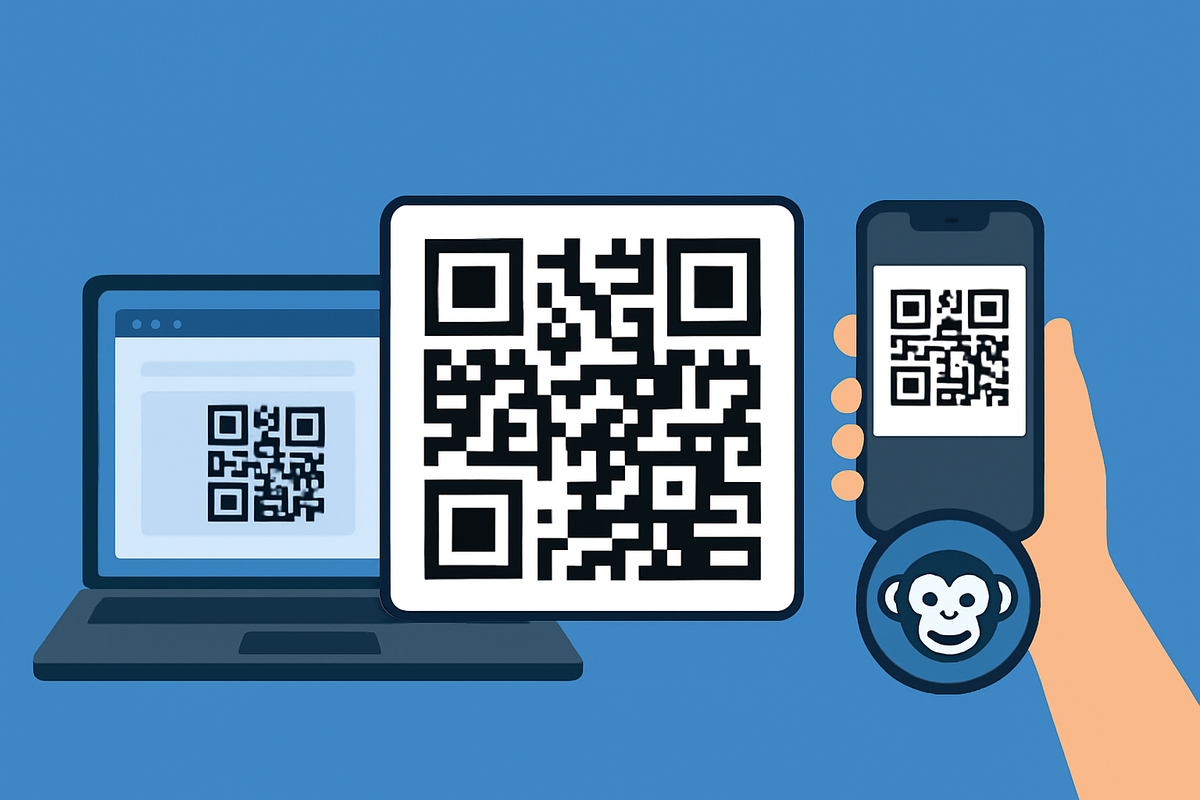
Dans cet article nous allons vous présenter comment faire des QR codes gratuits et utilisables pour divers besoins, avec l'aide du site internet QR Code Monkey.
Présentation du site :
QR Code Monkey est un générateur en ligne gratuit de codes QR personnalisés accessible depuis internet. Il permet de créer facilement des codes QR avec différents contenus (URL, texte, e-mail, numéro de téléphone,...).
Voici le lien qui vous permettra d'y accéder :

Pourquoi ce site est intéressant pour les particuliers :
Pour la simplicité et la gratuité :
Le site est totalement gratuit pour la création de QR codes. Il n'y a pas besoin abonnement ni de frais pour l'usage de base. De plus, aucun compte n'est requis pour générer ou bien télécharger un QR code.
Ce site est donc idéal pour créer QR Code pour un évènement, partager une carte de visite, un lien personnel, une playlist ou un PDF.
Pour une personnalisation avancée :
Le site permet de modifier la couleur, la forme du code et d'ajouter un logo afin de le rendre unique. Les utilisateurs peuvent donc générer des fichiers en haute résolution pour l'impression ou l'usage numérique.
Enfin cela rend l'outil très utile même pour des projets personnels qui nécessitent une identité visuelle propre.
Formats d'export variés :
En effet, QR Code Monkey offre des formats comme PNG, SVG, PDF, EPS :
- PNG : pour un usage web ou sur téléphone
- SVG/PDF/EPS : pour une impression ou un traitement graphique.
Pourquoi ce site est intéressant pour les professionnels :
Haute personnalisation adaptée à l'identité visuelle :
Les entreprises peuvent utiliser les options de personnalisation afin d'incorporer leur logo directement dans le QR code tout en conservant sa lisibilité. De surcroit cela permet de créer des supports marketing sur des flyers, cartes de visite ou affiches.
Codes QR stables et sans expiration :
Contrairement à certains outils payants où les codes QR sont liés à des services dynamiques, ils peuvent être expirer ou être désactivés. QR Code Monkey sont des QR code permanents et fonctionnent sans limite de scans. Ainsi, pour les professionnels, cela évite d'avoir à réimprimer des supports lorsque les évènements changent ou que le code devient obsolète.
Utilisation en impression professionnelle :
Les possibilités d'export en vectoriel comme .svg/.eps/.pdf qui sont essentielles pour les supports imprimés de grande taille ou de haute qualité (affiches, panneaux, packaging…).
Limites et points d'attention :
En revanche, QR Code Monkey ne permet pas de modifier le contenu d'un QR code déjà généré. Par exemple : changer l'URL une fois qu'il est imprimée.
Ensuite, pour des besoins avancés comme le suivi des statistiques de scans ou l'édition dynamique, il vaut mieux passer par une plateforme plus complète ou payante.
Mise en pratique :
Exemple du QR code avec un URL :
Voici la page qui présente les étapes à suivre pour créer son QR Code avec un URL. Dans cet exemple, nous allons utiliser l'URL: makeinlab.fr.
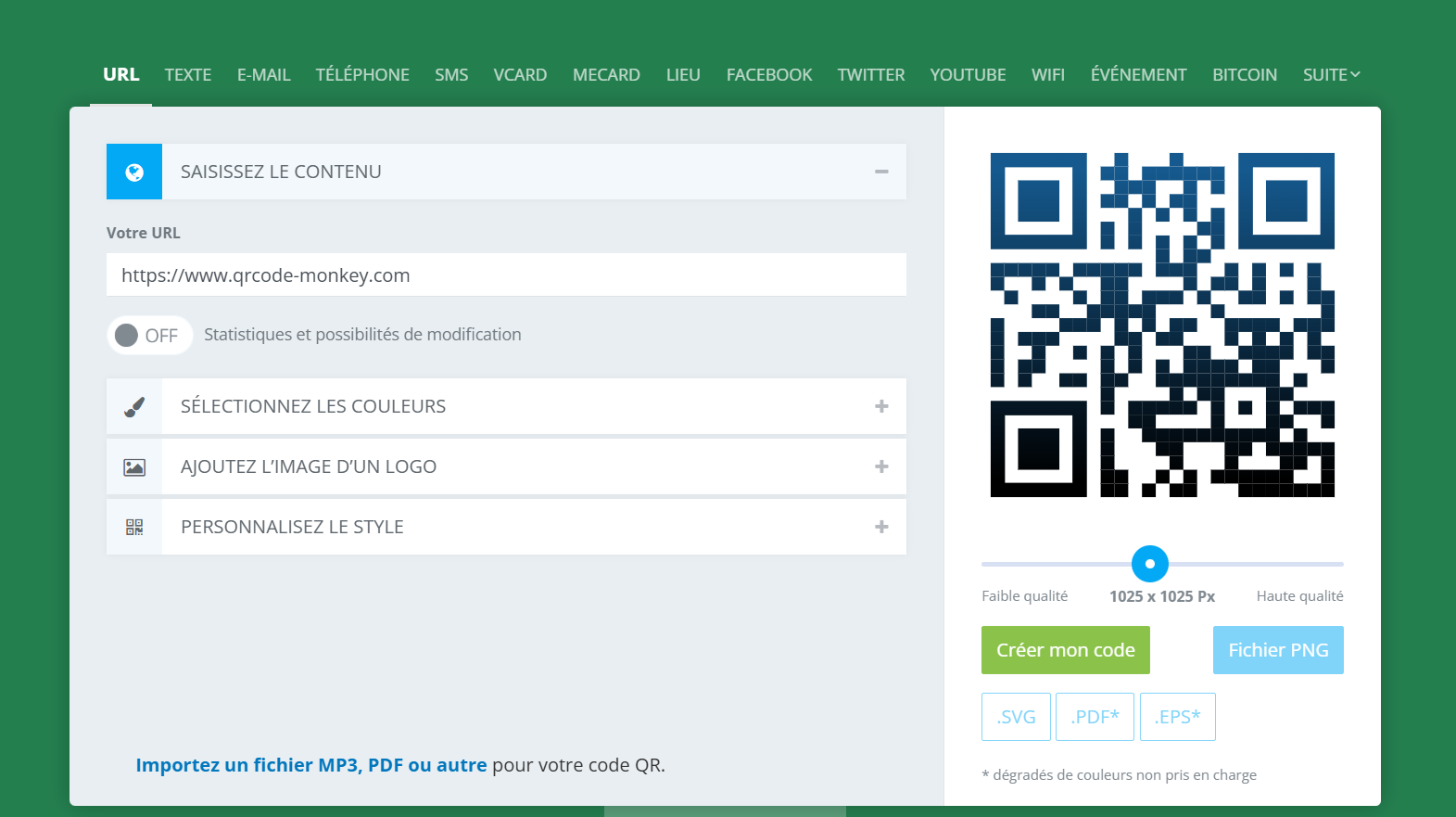
1ère étape : nous avons coupé-collé l'URL que nous voulions transformer en QR code.
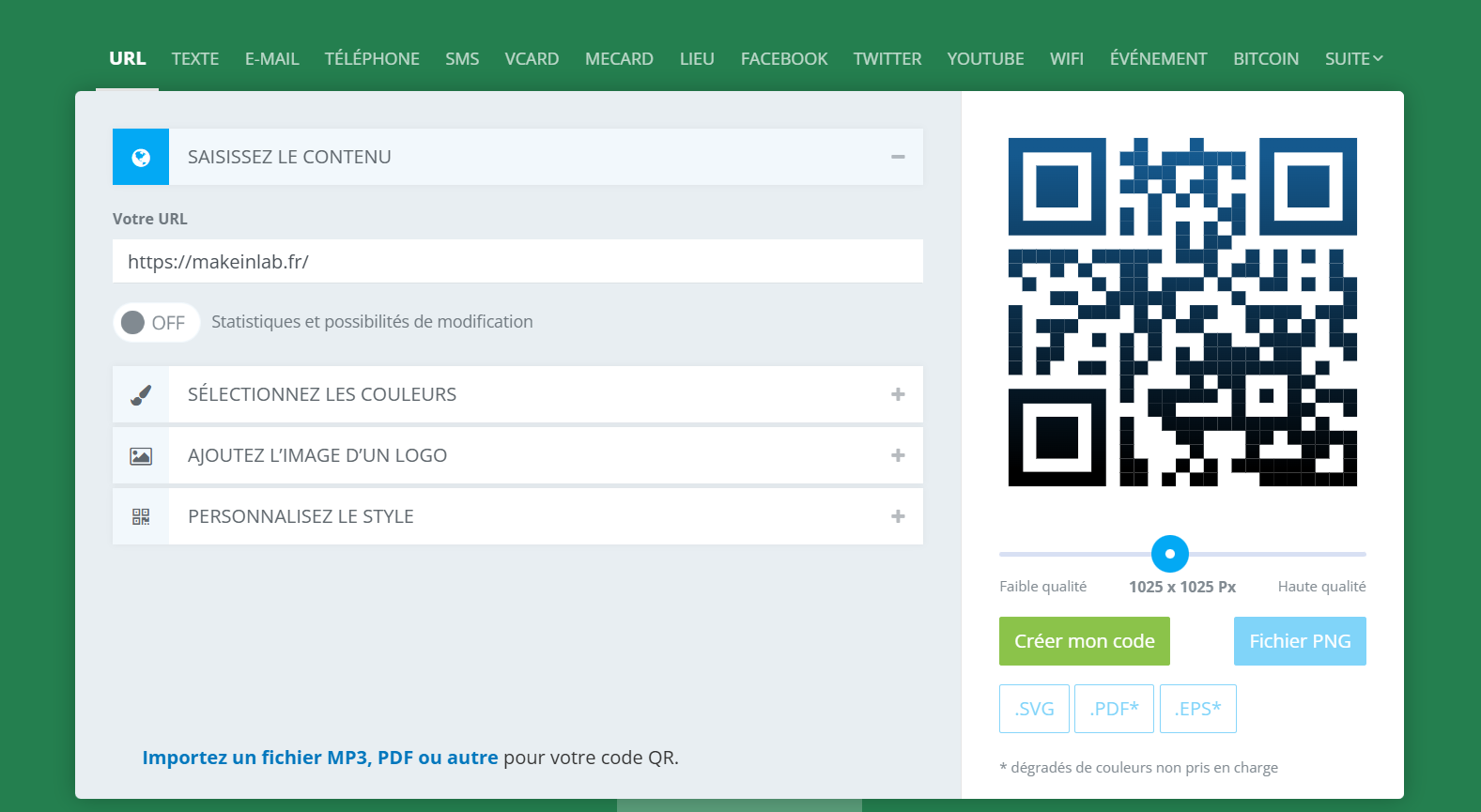
2ème étape: on choisit la couleur en appuyant sur "sélectionnez les couleurs +". On peut alors choisir si l'on veut une seule couleur ou un dégradé.
Ensuite, on peut mettre une couleur en arrière plan. (Attention, il faut mettre une couleur plus sombre ou plus claire par rapport à la couleur initiale).
De plus, si vous cochez "couleur des marqueurs personnalisée" vous allez avoir un menu déroulant, afin de choisir les couleurs des cadrans.
Pour voir le rendu, vous pouvez appuyer sur créer mon code.
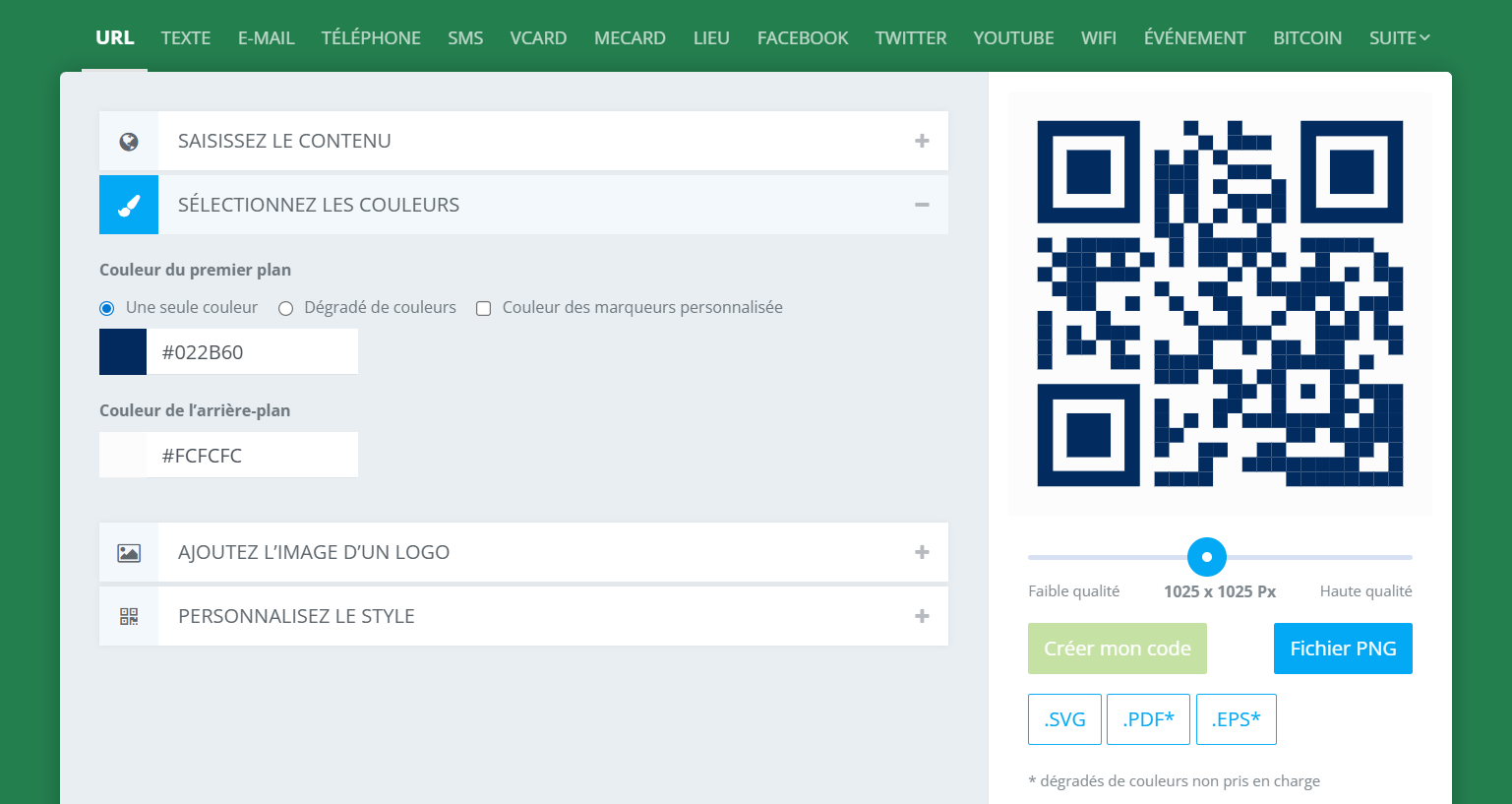
Voilà le rendu avec la couleur des marqueurs personnalisée.
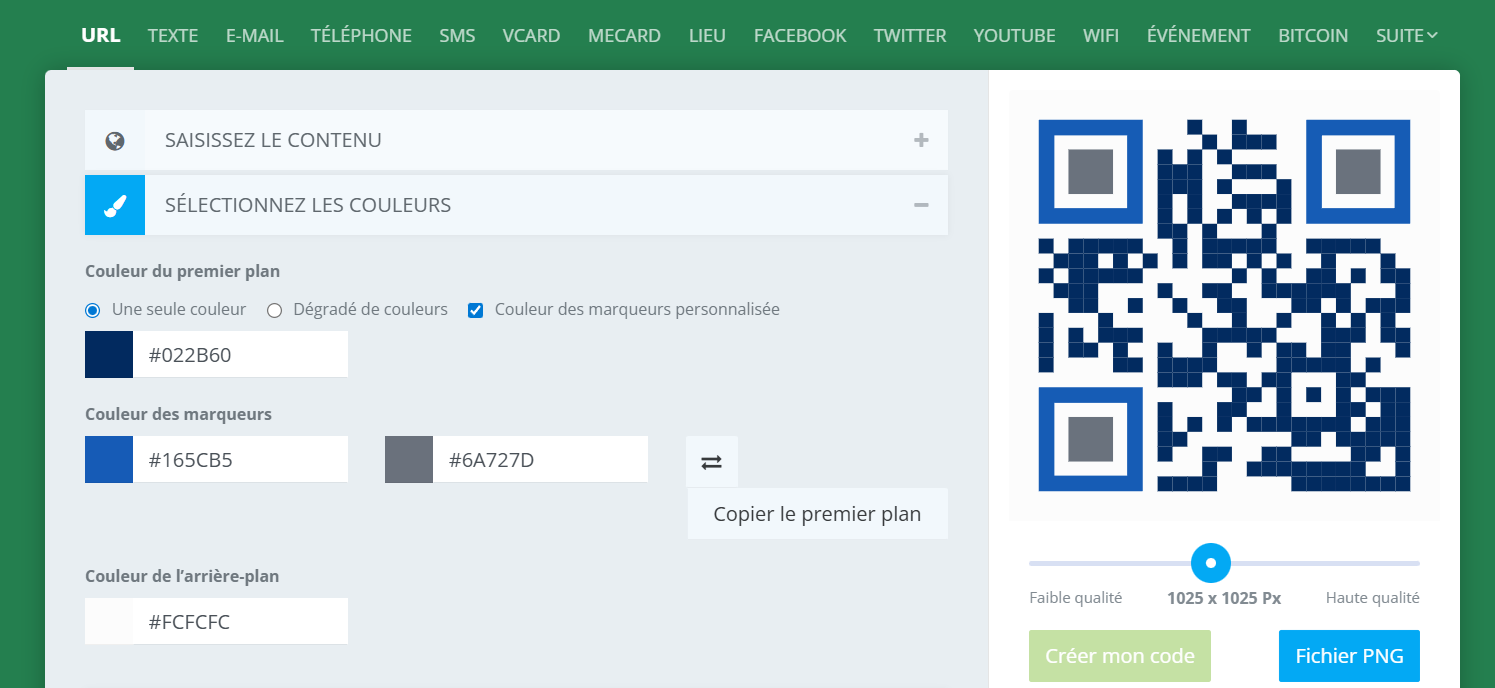
3ème étape: (optionnelle) vous pouvez ajouter une image déjà existante parmi les choix proposés ci-dessus, ou bien en importer une.
Cependant, la taille limite est de 2Mo.
Une fois votre image ajoutée, appuyé sur "créer mon code" et vous observerez le rendu comme ci-dessous.
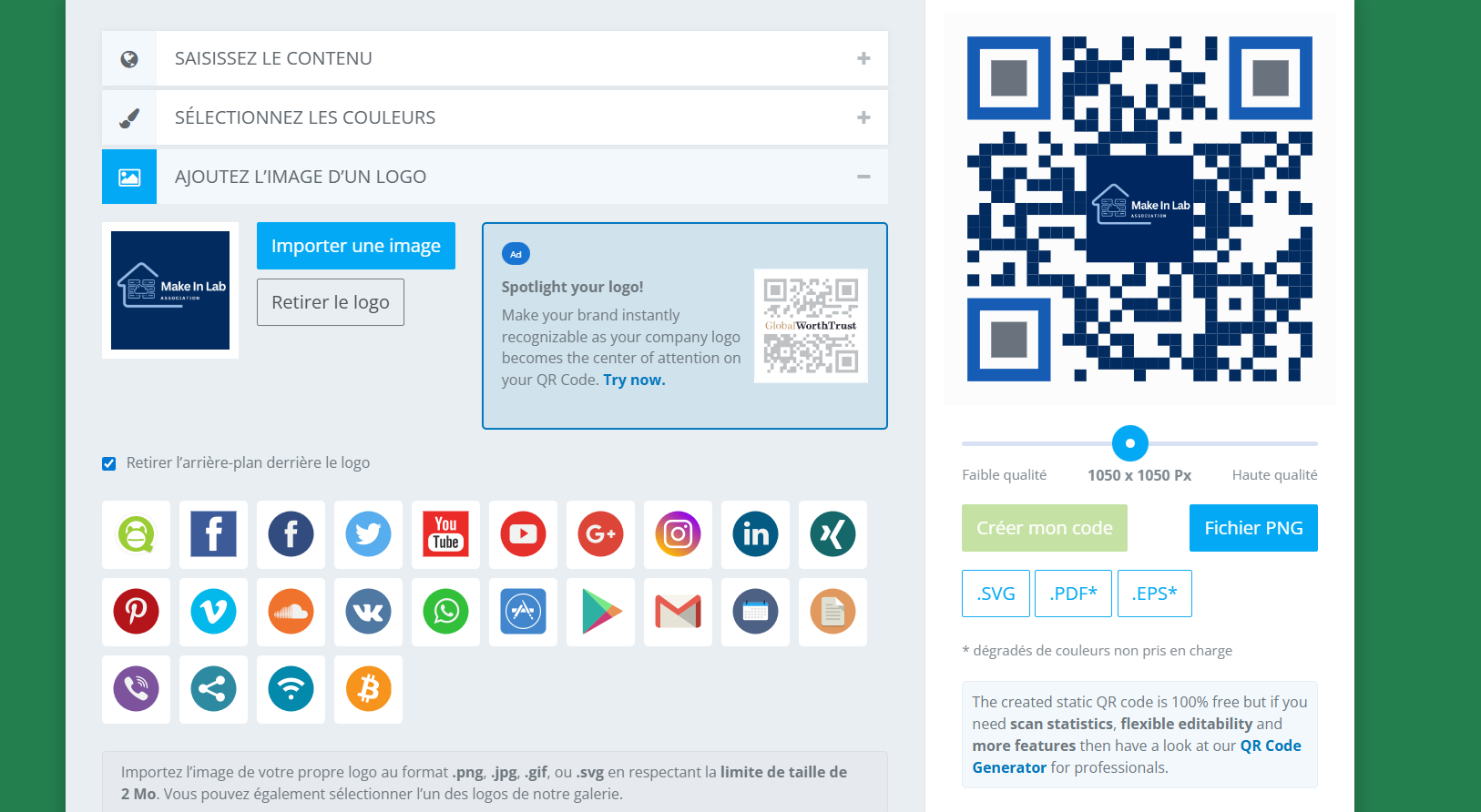
Dernière étape: vous pouvez personnalisez les formes du QR code.
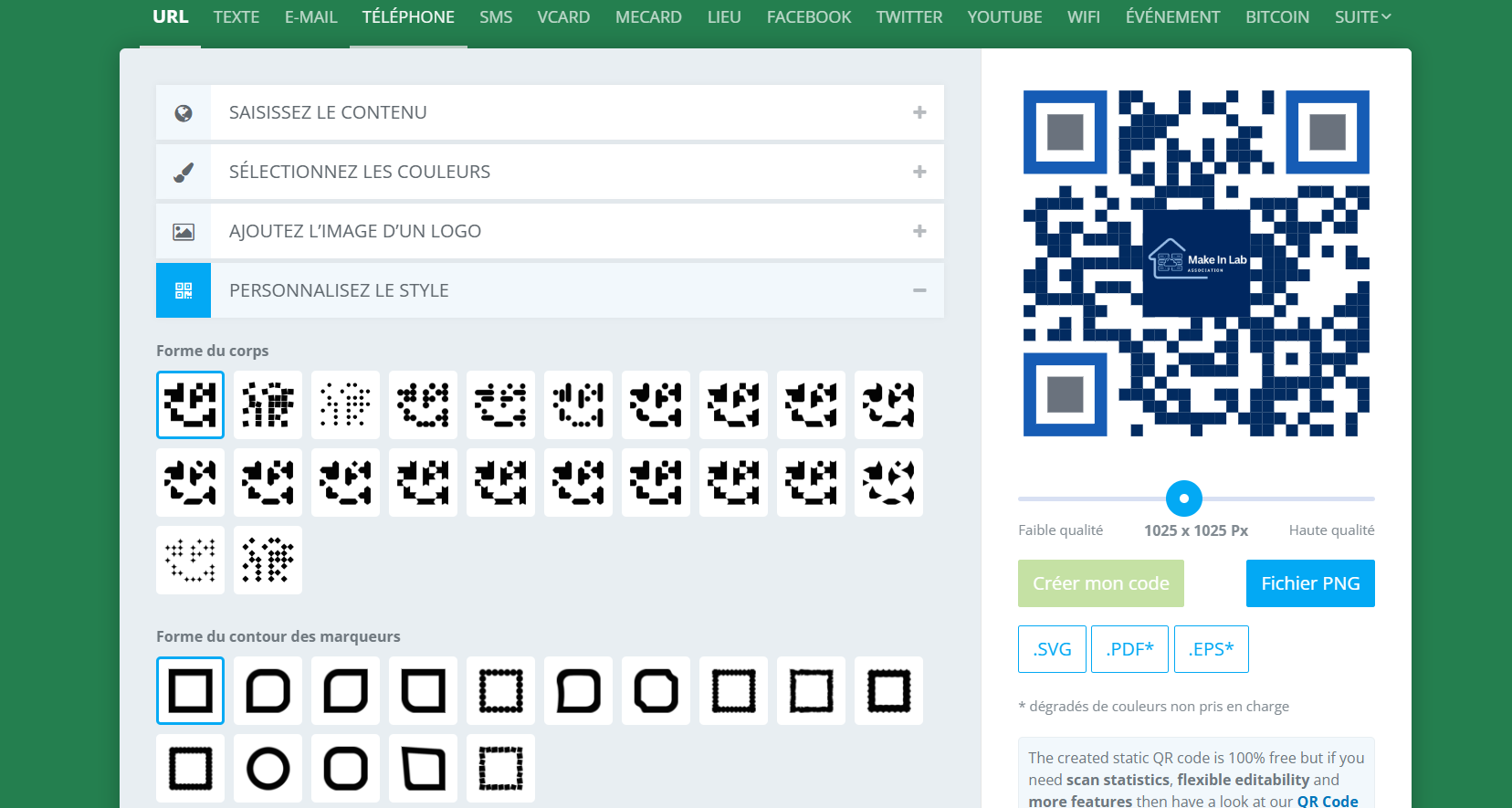
Voici, les formes qui vous permettront de personnaliser votre QR code à votre guise.
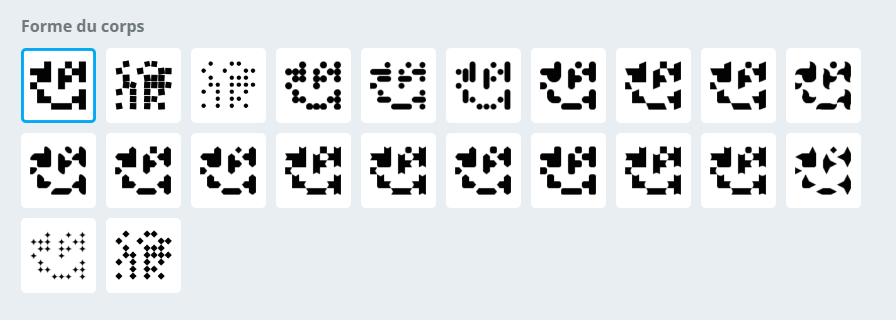
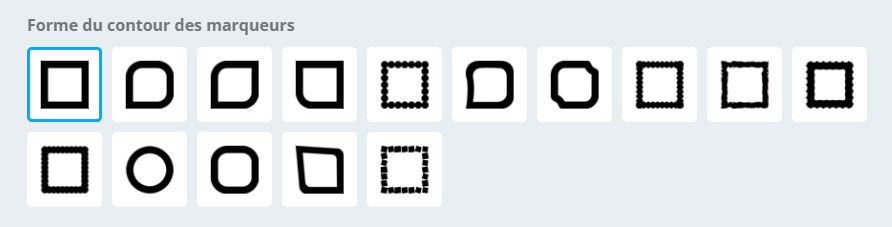
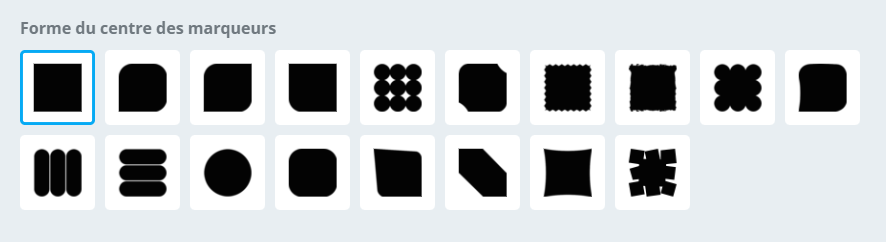
En voici un exemple.

Pour finaliser votre QR code et le faire fonctionner, cliquez sur le format de téléchargement que vous souhaitez (SVG, PNG, EPS). Après cela, votre QR Code va se télécharger et sera utilisable.
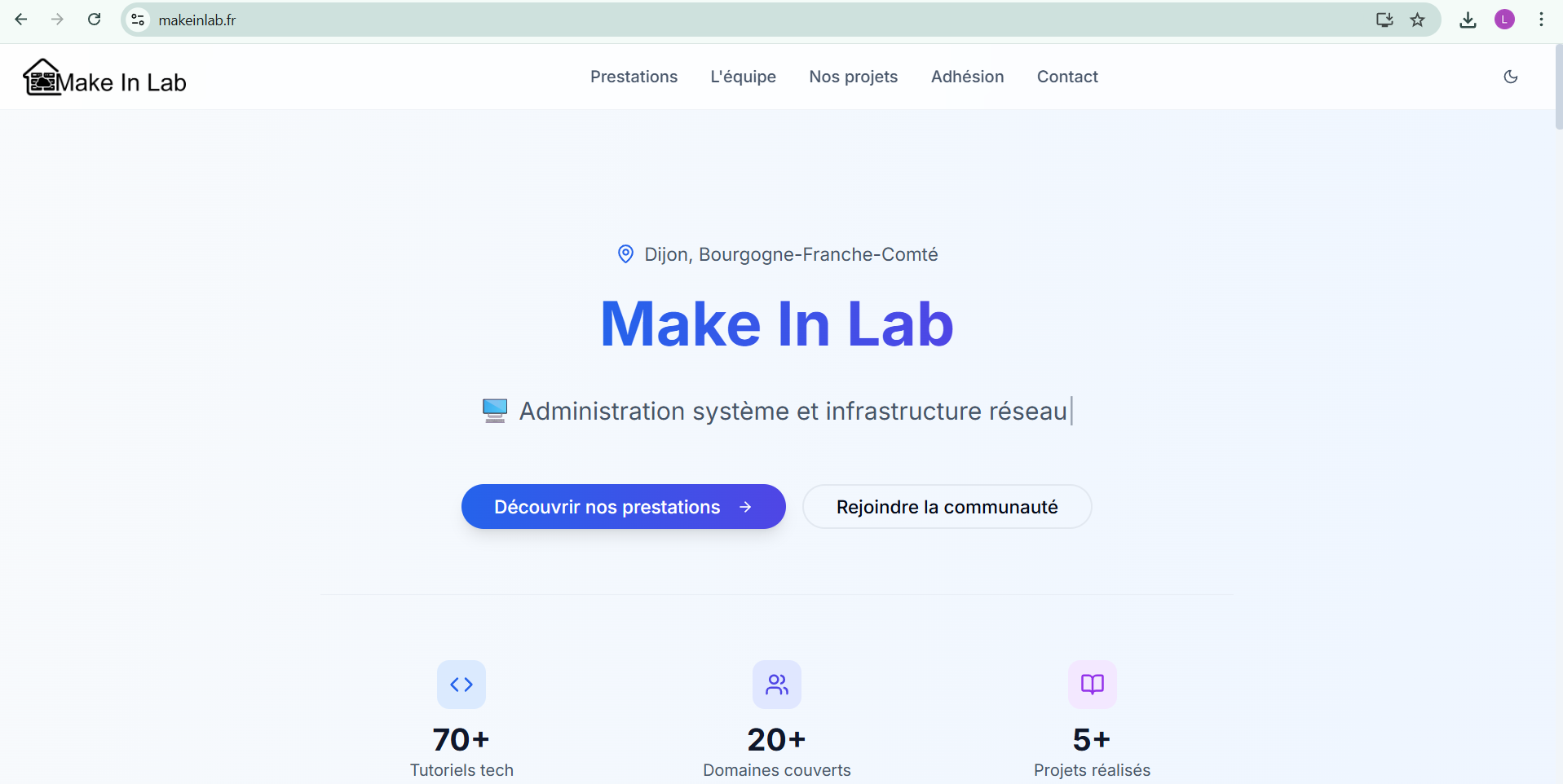
L'exemple que nous vous avons présenté vous dirige donc sur le site makeinlab.fr !
La mise en pratique présentée ci-dessus vous a permis de transformer un URL en QR Code. Mais QR Code Monkey vous propose d'autres modèles qui conviendront à de nombreux usages.

Pour nous aider à nous améliorer, n'hésitez pas à faire part de vos avis en commentaires ou même à poser vos questions si vous avez besoin d'aide supplémentaire.
Vous pouvez également partager cet article et nous suivre sur Twitter/X :

ainsi que sur Instagram :