Docker : Les commandes principales

Introduction
Docker est devenu un outil incontournable dans le monde du développement et de l’administration système. Grâce à sa capacité à créer des environnements isolés, reproductibles et portables, il permet de déployer des applications rapidement, tout en réduisant les conflits liés aux dépendances et aux configurations. Que vous soyez débutant ou utilisateur confirmé, il est essentiel de maîtriser les commandes de base pour tirer pleinement parti de Docker.
Vous pouvez retrouver tous nos articles Docker ci-dessous !
 Par Jimmy
Dans cet article, nous allons explorer les principales commandes Docker, expliquées de manière claire, pour vous permettre de mieux comprendre leur usage et de les intégrer facilement dans vos projets.
1 - Commandes Docker
Commandes de monitoring
Lister les conteneurs
docker psdocker ps -a
Docker ps vous affiche toutes les instances de docker qui tournent actuellement sur votre machine. Si vous ajoutez l’option -a, alors vous verrez mêmes les containers stoppés.
Lister les images
docker imagesdocker images -a
Cette commande vous montre les images disponible localement et l'option -a vous montre les images intermédiaires crées lors de la construction d'autres images.
Lister les réseaux
docker network ls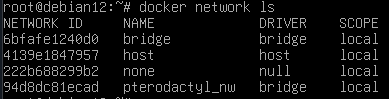
La commande docker network ls liste les différents réseaux et docker-compose ps affiche tous les containers qui ont été lancés par docker-compose (qu’ils tournent actuellement ou non).
Lister les volumes
docker volume lsTélécharger et gérer des images
Pull des images
La commande docker pull vous permet de télécharger des images depuis un registre, tel que le Docker Hub. Par exemple, pour télécharger une image de Nginx, vous pouvez utiliser cette commande :
docker pull nginx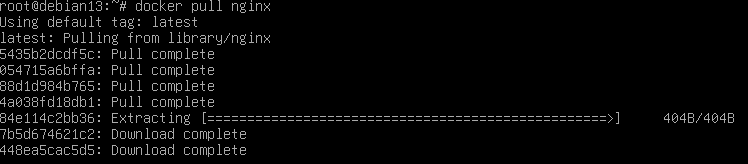
Commandes de runtime
docker start ID / NAME
Cela permet de créer et démarrer un conteneur à partir d’une image (par exemple nginx).
docker stop ID / NAMECela permet d'arrêter un conteneur en cours d’exécution.
Commandes de suppression
Ces commandes permettent de supprimer vos conteneurs et vos images. Vous en aurez probablement besoin pour libérer de l’espace disque ou supprimer vos tests.
docker rm ID / NAMELe docker RM supprime seulement un conteneur.
docker rmi ID / NAMEDocker RMI supprime l’image spécifique et ses images intermédiaire.
Volumes
docker volume rm ID / NAMEPermet de supprimer un volume Docker.
Réseaux
docker network rm ID / NAMEPermet de supprimer un réseau Docker.
Commandes de logs
Les commandes suivantes sont utiles quand vous devez débugger certains de vos conteneurs (ou, plus souvent, l'application que vous déployez à l’intérieur).
docker logs ID / NAME (-f --tail NBLINE )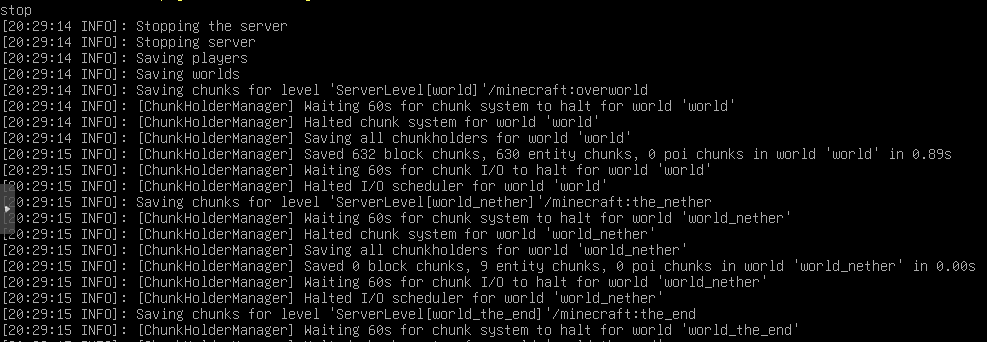
Cette commande affiche les logs du container passé en paramètre. Si vous utilisez l’option -f --tail NBLINE vous pouvez suivre en live le flux de vos logs (NBLINE est le nombre de lignes que vous souhaitez afficher). Gardez à l’esprit de choisir un nombre de lignes que vous serez capable de gérer, pour ne pas être dépassé par vos logs.
Entrer dans un conteneur
Cette commande permet d'entrer dans un conteneur pour l'explorer (comme SSH) sur un conteneur qui est en cours d'exécution.
docker exec -it nom_conteneur bash
2- Commandes Docker Compose
Commandes de runtime
docker compose up
docker compose up -d
docker compose down
La commande docker compose uppermet de créer et démarrer tous les services définis dans le fichier docker compose. Contrairement à Docker classique, elle ne lance pas seulement des conteneurs, mais gère également automatiquement les réseaux, volumes ainsi que les options et arguments définis dans le fichier.
L’option "-d" permet de lancer les conteneurs en arrière-plan (mode détaché), ce qui vous rend immédiatement la main sur le terminal.
À l’inverse, sans cette option, les logs s’affichent directement dans le terminal. Cela peut être très utile pour debugger une application au démarrage, mais arrête le conteneur lorsque vous quittez ces logs.
La commande docker compose down permet d’arrêter et de supprimer l’ensemble des conteneurs, réseaux et ressources créées par le compose file.
Monitoring
docker compose ps (-a)docker compose ps affiche tous les containers qui ont été lancés par docker compose (qu’ils tournent actuellement ou non). Si vous ajoutez l’option -a, alors vous verrez mêmes les containers stoppés.
Gestion des images
docker compose pullCette commande permet de récupérer toutes les images définies dans le fichier docker compose.
Suppression
docker compose rmdocker compose rm supprime tous les conteneurs démarrés avec une commande docker compose.
Logs
docker compose logs (ID / NAME)L’option (ID / NAME ) avec docker compose logs vous permet de voir les logs d’un conteneur uniquement, au lieu de voir tous les logs des conteneurs du fichier compose.
docker compose logs -fCette commande affiche les logs de tous les conteneurs du compose file. Si vous utilisez l’option -f vous pouvez suivre en live le flux de vos logs.
Conclusion
Les commandes Docker présentées dans cet article constituent une base essentielle pour utiliser efficacement la conteneurisation au quotidien. Avec de la pratique, ces commandes deviennent rapidement automatique et vous permettront de gagner un temps. Vous pouvez retrouver tous nos articles docker sur notre site !
Pour nous aider à nous améliorer, n'hésitez pas à faire part de vos avis en commentaires ou même à poser vos questions si vous avez besoin d'aide supplémentaire.
Vous pouvez également partager cet article et nous suivre sur Twitter/X :

ainsi que sur Instagram :