Gérer ses demandes d'ajouts sur Jellyfin avec Seerr

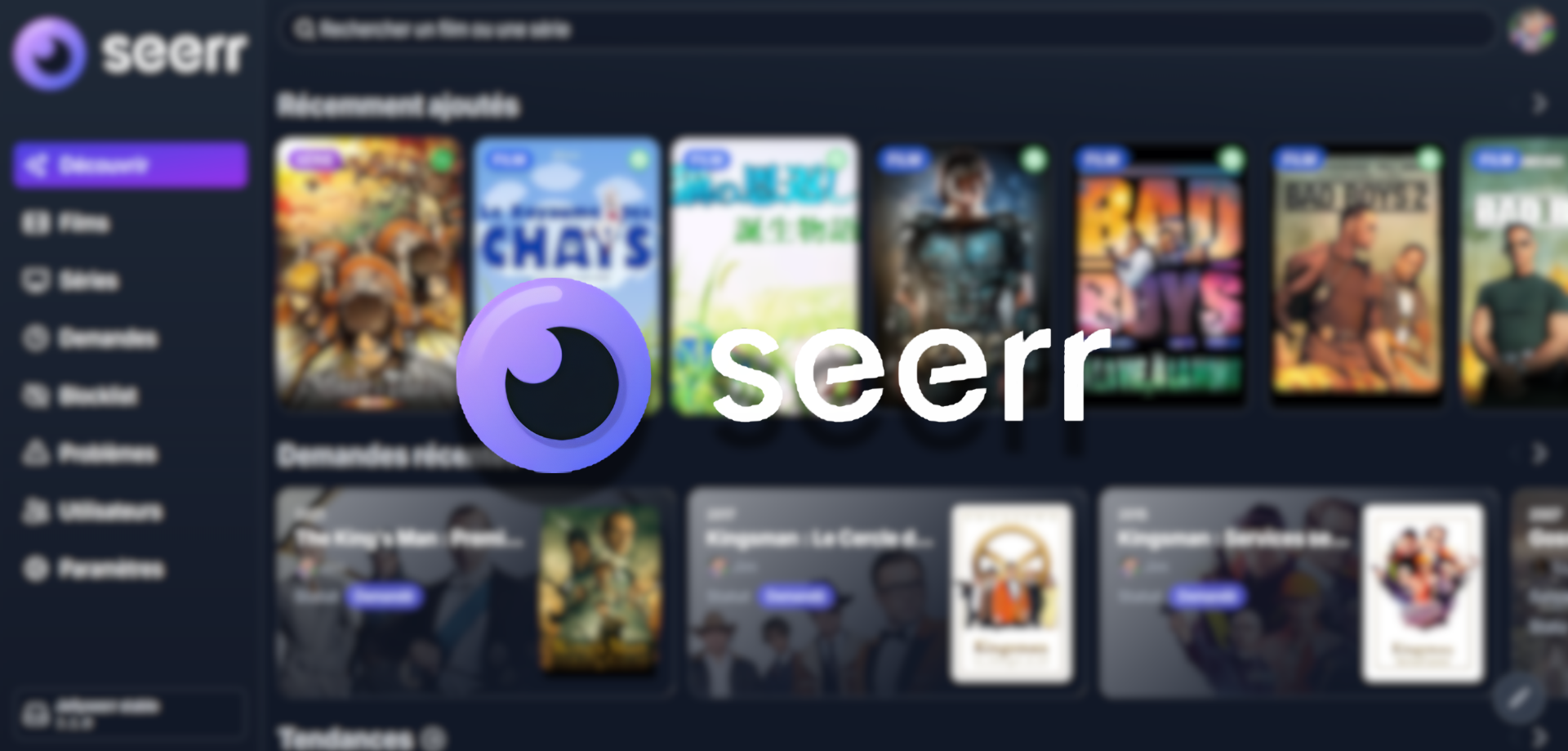
Dans un précédent article, nous vous avions présenté un service de streaming auto-hébergé appelé Jellyfin.
 Jimmy
Jimmy
Jellyfin permet d'avoir plusieurs utilisateurs sur le serveur, il peut donc parfois être difficile de suivre les demandes d'ajout de films ou de séries pour chacun d'entre eux. Heureusement, une solution pour simplifier cette tâche existe : Seerr (anciennement Jellyseerr).
Qu'est-ce que Seerr ?
Seerr est un service auto-hébergeable permettant de gérer les demandes d'ajout de médias sur son médiacenter. Pouvant se connecter à l'origine avec un serveur Jellyfin uniquement, il s'est récemment amélioré pour pouvoir se connecter avec Plex ou même Emby.
Seerr peut analyser la librairie de ces derniers pour voir le contenu déjà possédé et en proposer de nouveaux en listant des films et séries existants provenant de TMDB et TheTVDB.
Pourquoi utiliser Seerr ?
Il se peut que sur votre serveur Jellyfin vous ayez invité votre famille ou même vos amis, cela peut rapidement représenter une dizaine d'utilisateurs ou plus, qui peuvent vous demander plusieurs médias en même temps, Seerr permet de centraliser toutes leurs demandes qu'ils souhaitent vous faire.
Comment installer Seerr ?
Dans la documentation officielle, l'équipe de Seerr recommande de suivre l'installation par Docker, c'est la méthode que nous allons vous présenter dans ce tutoriel. Si vous ne savez pas ce qu'est Docker, vous pouvez le découvrir dans notre article "Introduction à Docker" :
 Florian
Prérequis
Pour commencer l'installation de Seerr, il vous faut au préalable avoir installé Docker (et Docker Compose) sur votre appareil.
Vous pouvez trouver comment installer ce dernier sur les distributions Linux basées sur Debian ci-dessous :
 Joffrey
Et sur Windows :
 Joffrey
Création du fichier docker-compose
L'installation de Seerr est plutôt rapide, il suffit de lui créer un répertoire dédié sur votre appareil, puis de copier les lignes suivantes dans un fichier que l'on nommera docker-compose.yml :
services:
  seerr:
    image: ghcr.io/seerr-team/seerr:latest
    init: true
    container_name: seerr
    environment:
      - LOG_LEVEL=debug
      - TZ=Europe/Paris
    ports:
      - 5055:5055
    volumes:
      - ./config:/app/config
    healthcheck:
      test: wget --no-verbose --tries=1 --spider http://localhost:5055/api/v1/status || exit 1
      start_period: 20s
      timeout: 3s
      interval: 15s
      retries: 3
    restart: unless-stopped
Ensuite, dans le répertoire dédié à Seer précedemment créé, il faut créer un nouveau sous-répertoire nommé config que l'on va attribuer à l'utilisateur Linux avec l'id 1000 :
mkdir config
chown -R 1000:1000 configdocker-compose.yml ci-dessous car le conteneur Seerr sur cet OS ne prend pas en charge correctement les volumes Docker de type bind :services:
seerr:
image: ghcr.io/seerr-team/seerr:latest
init: true
container_name: seerr
environment:
- LOG_LEVEL=debug
- TZ=Europe/Paris
ports:
- 5055:5055
volumes:
- seerr-data:/app/config
healthcheck:
test: wget --no-verbose --tries=1 --spider http://localhost:5055/api/v1/status || exit 1
start_period: 20s
timeout: 3s
interval: 15s
retries: 3
restart: unless-stopped
volumes:
seerr-data:Une fois ce fichier créé, il ne reste plus qu'à lancer la commande suivante pour démarrer Seerr :
docker compose up -dConfiguration de Seerr
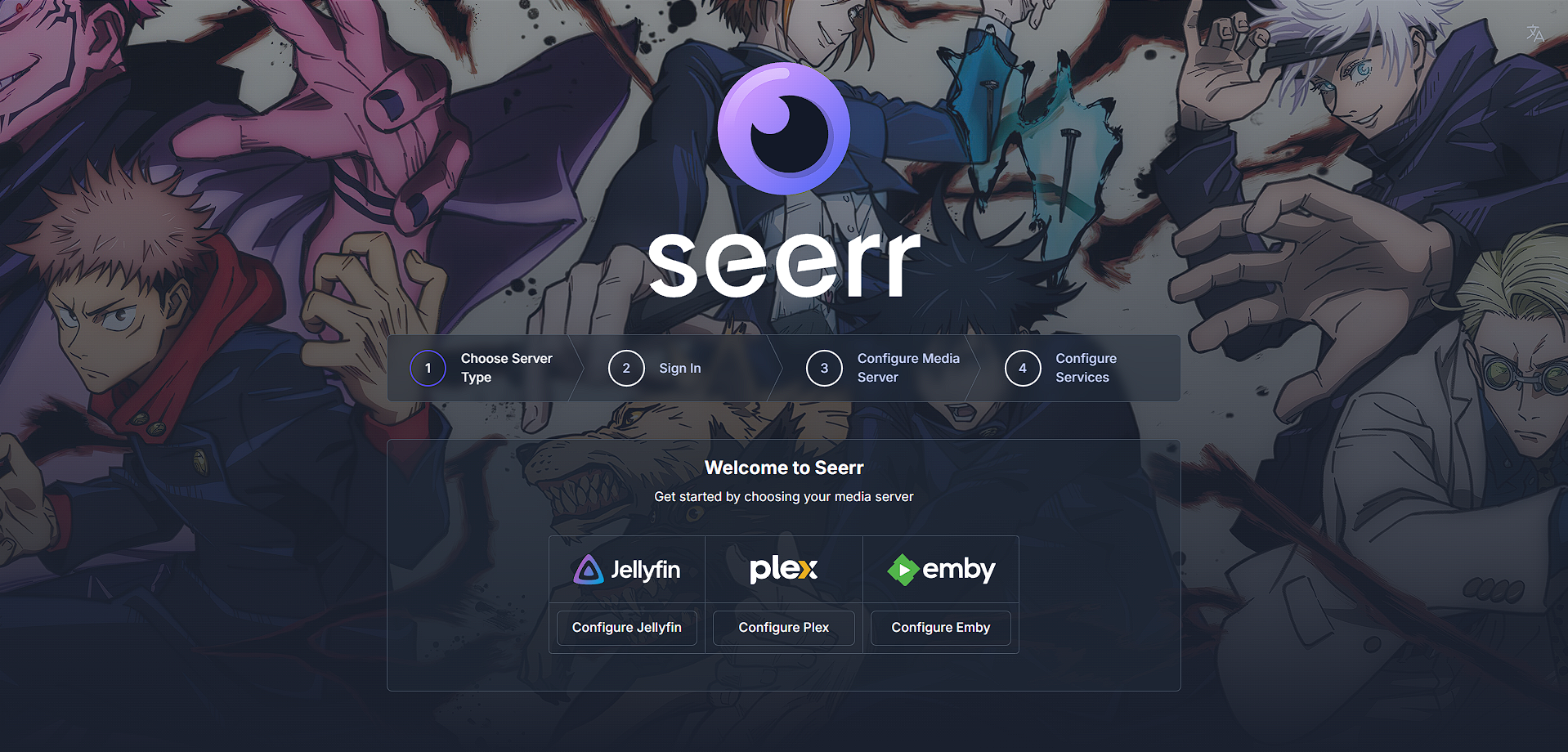
Le serveur étant maintenant démarré, vous pouvez accéder à Seerr via votre navigateur internet avec http://IP_DE_VOTRE_SERVEUR:5055.
Vous arrivez alors sur cette première page :
Connecter Seerr avec Jellyfin
Pour commencer la configuration, il faut alors cliquer sur "Configure Jellyfin".
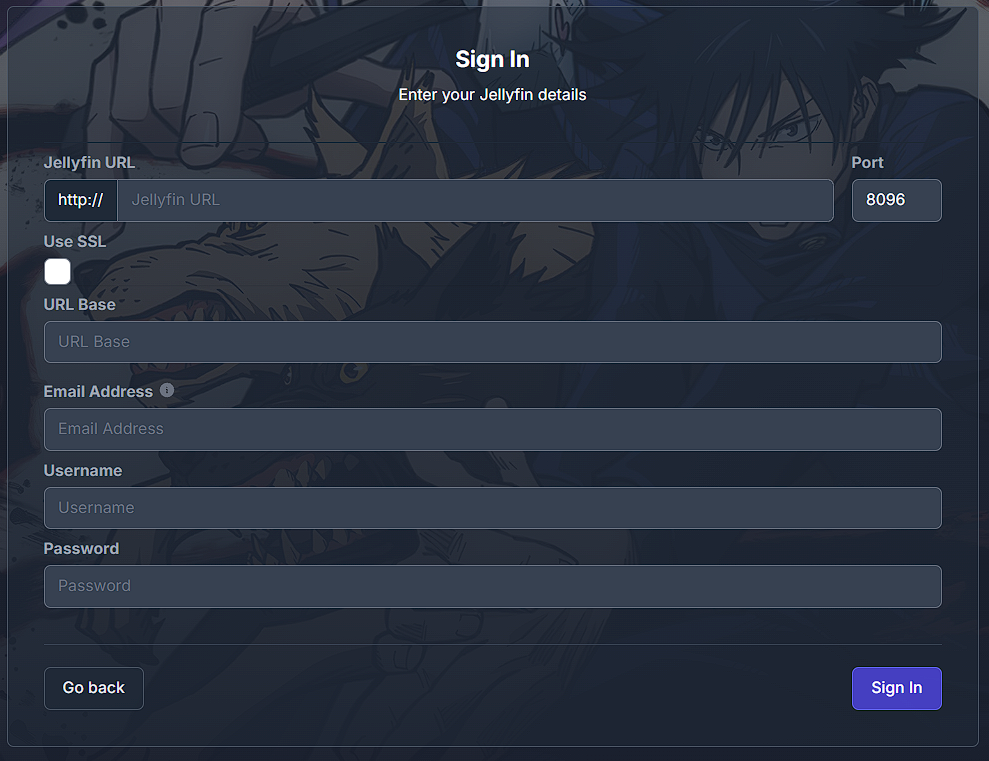
On peut alors entrer les informations du serveur Jellyfin comme :
- L'URL de Jellyfin par laquelle Seerr va communiquer (par exemple son adresse IP ou son nom de domaine).
- L'URL de base, cela est utile si vous utilisez un seul nom de domaine pour plusieurs serveurs, dont Jellyfin (par exemple si vous accédez à Jellyfin avec
exemple.com/jellyfin, c'est à inscrire dans ce champ, sinon il peut rester vide). - Votre adresse email (cela permettra à Seerr de vous envoyer des mails si vous configurez les notifications par email).
- Le nom d'utilisateur et mot de passe de votre compte administrateur de Jellyfin (cela permet à Seerr de se connecter à l'API de Jellyfin).
Une fois ces champs remplis, cliquez sur "Sign In".
Configuration du mediacenter
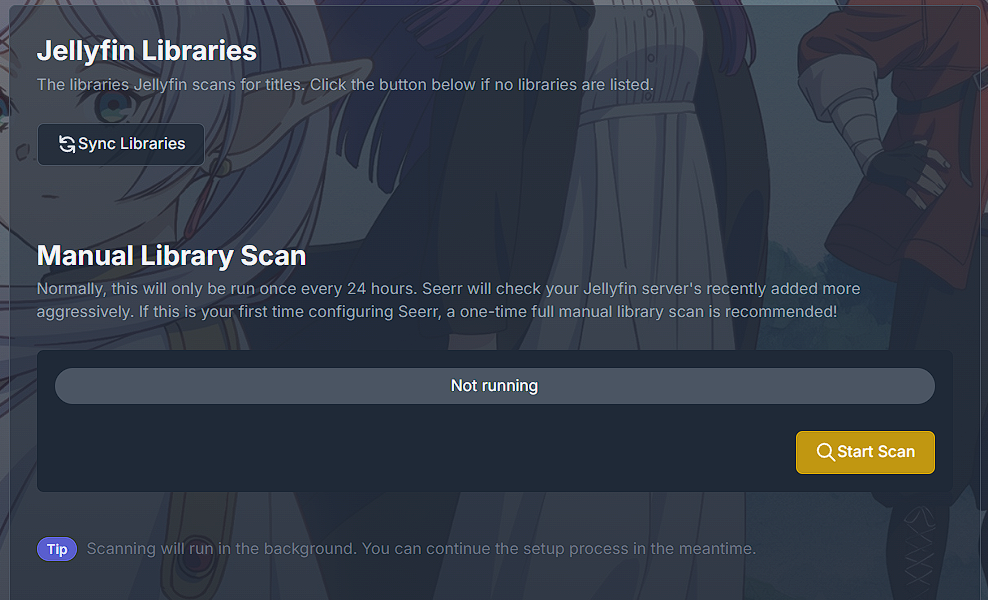
Dans l'étape suivante, Seerr vous demandera de synchroniser les médiathèques de votre serveur Jellyfin, vous pouvez alors cliquer sur "Sync Libraries" puis vous pourrez cocher les médiathèques auxquelles vous souhaitez que Seerr ait accès afin qu'il puisse voir les médias que vous possédez.
À la suite de cela, vous pouvez lancer un scan des médiathèques sélectionnées pour que Seerr puisse récupérer la liste des médias contenus dans ces dites médiathèques. Ce scan se déroule en arrière-plan, il est donc possible de passer à la suite de la configuration en même temps, cela est pratique si vous avez un grand nombre de contenu sur Jellyfin.
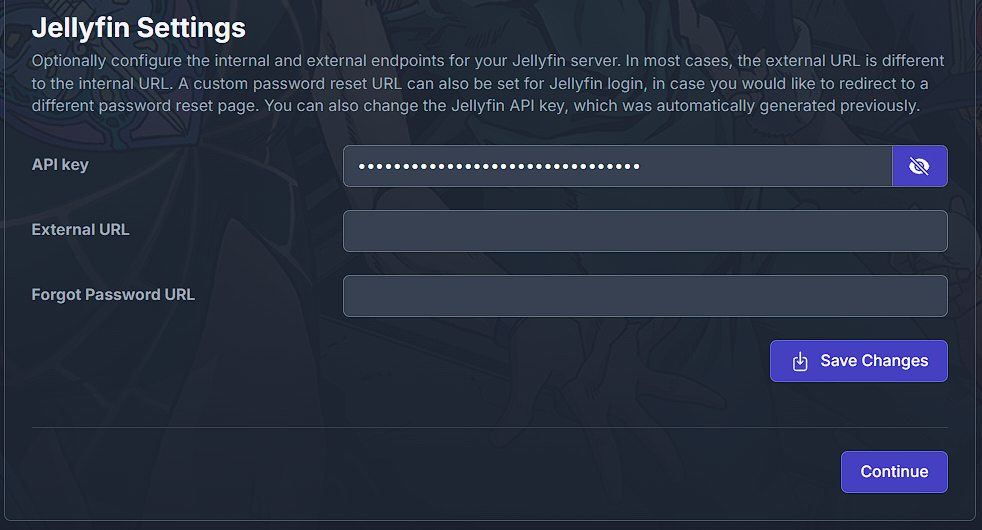
Dans cette même page, vous aurez plus bas, la clé API de Jellyfin générée pour Seerr que vous pourrez également trouver dans le tableau de bord de Jellyfin dans la section Avancé puis "Clés API".
Ensuite, vous pouvez entrer une URL externe de Jellyfin si vous vous connectez par une autre adresse pour regarder vos médias différente de celle que Seerr utilisera pour communiquer avec. Par exemple Seerr peut communiquer avec l'adresse IP de Jellyfin dans votre réseau local mais va utiliser l'URL externe pour vous rediriger vers Jellyfin si vous vous y connectez via un nom de domaine.
Pour le dernier champ de cette étape, Seerr utilisant les mêmes comptes utilisateurs que Jellyfin, il vous est possible de préciser le lien de la page "mot de passe oublié" du serveur Jellyfin si vous avez des difficultés à vous connecter sur Seerr. Cela peut être utile à préciser si vous utilisez une URL externe, si le champ est laissé vide, Seerr redirigera par défaut les utilisateurs vers l'URL interne lorsqu'ils cliqueront sur "mot de passe oublié".
Vous pouvez désormais cliquer sur "Save Changes" pour sauvegarder les paramètres, puis sur "Continue" pour passer à l'étape suivante.
Connecter Seerr avec des services externes (Radarr, Sonarr)
Seerr vous permet de le connecter aux services Radarr et Sonarr. Si vous n'avez pas ces services, vous pouvez alors terminer la configuration en cliquant sur "Finish Setup".
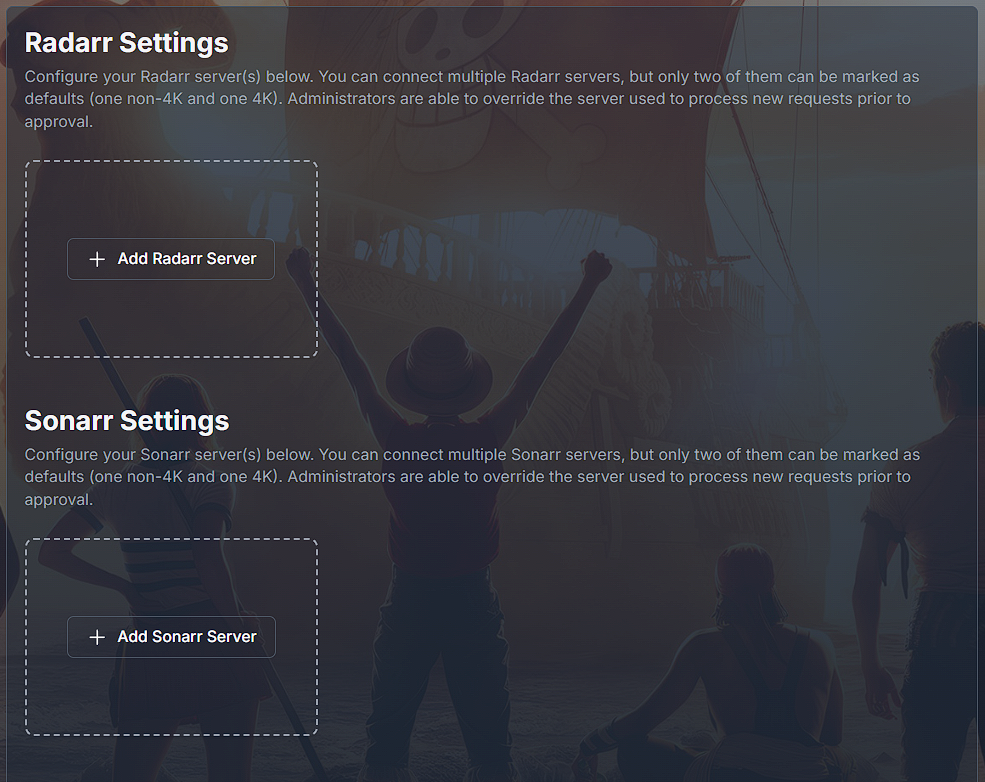
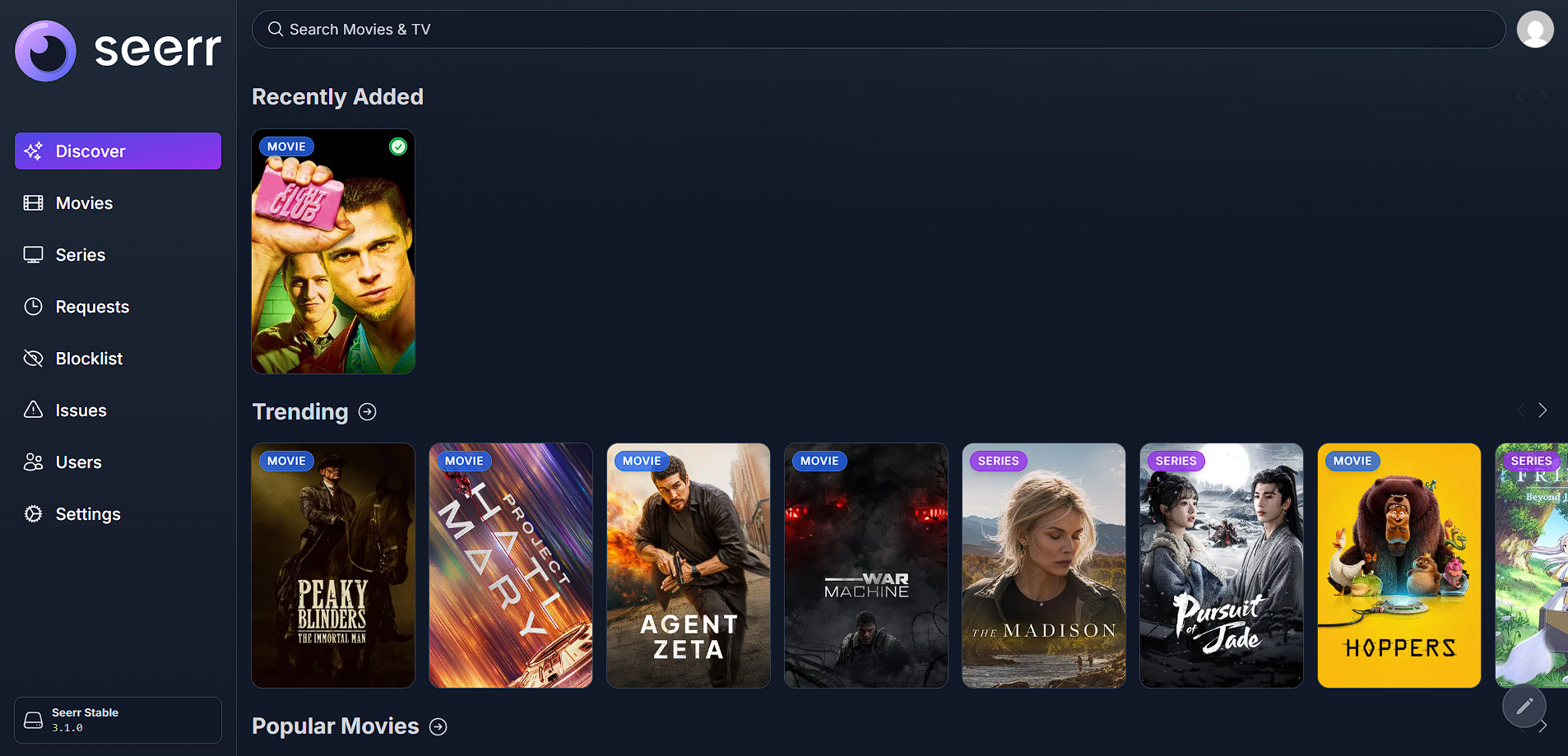
Vous découvrez donc enfin la page principale de Seerr.
Actions post-configuration
Maintenant que Seerr est prêt à être utilisé, il peut tout de même rester quelques réglages à effectuer afin de pouvoir l'utiliser de manière optimale.
Paramètres de langue et de régions
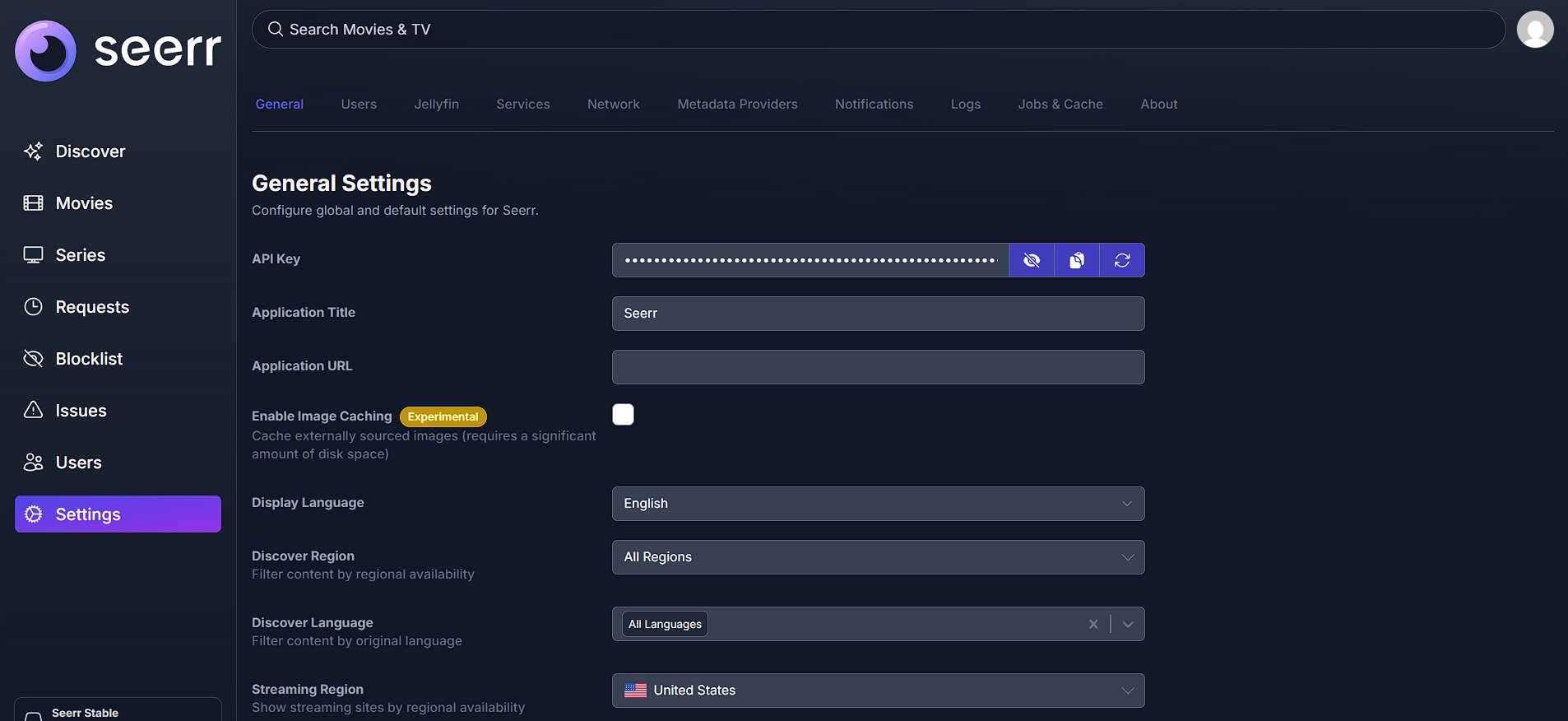
Dans les paramètres généraux (Settings > General), vous pouvez modifier la langue de l'interface Seerr dans le champ "Display Language", il est également possible de filtrer le contenu que Seerr affiche par disponibilité régionale, ainsi que l'affichage des sites de streaming sur lesquels le contenu est disponible par région également.
Une fois les modifications faites, vous pouvez cliquer sur "Save Changes" tout en bas de la page.
Paramètres des utilisateurs
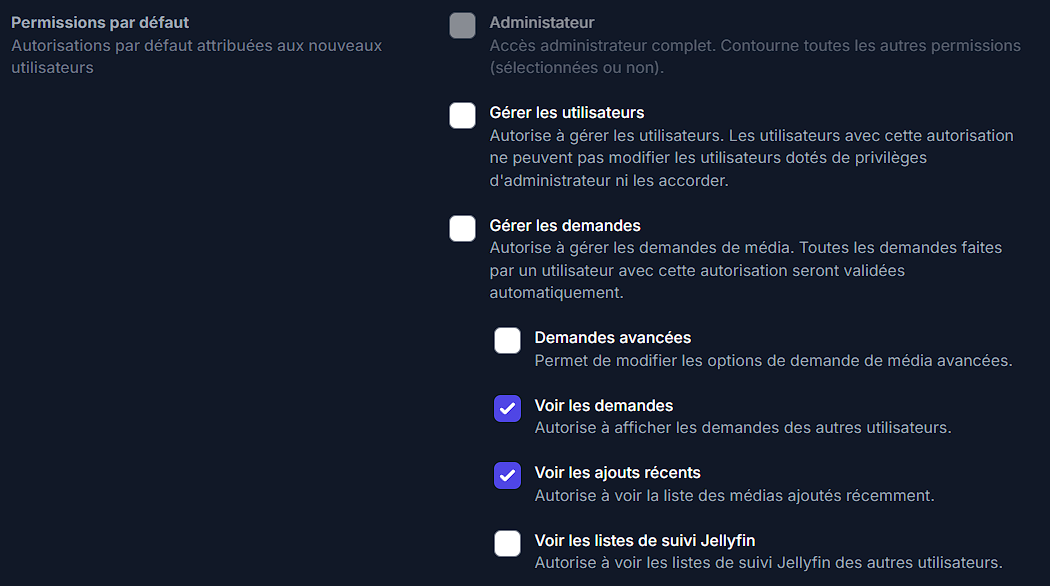
Afin d'éviter les demandes répétitives et similaires entre plusieurs utilisateurs, il peut être intéressant de modifier les permissions des utilisateurs dans la page Paramètres puis dans l'onglet Utilisateurs.
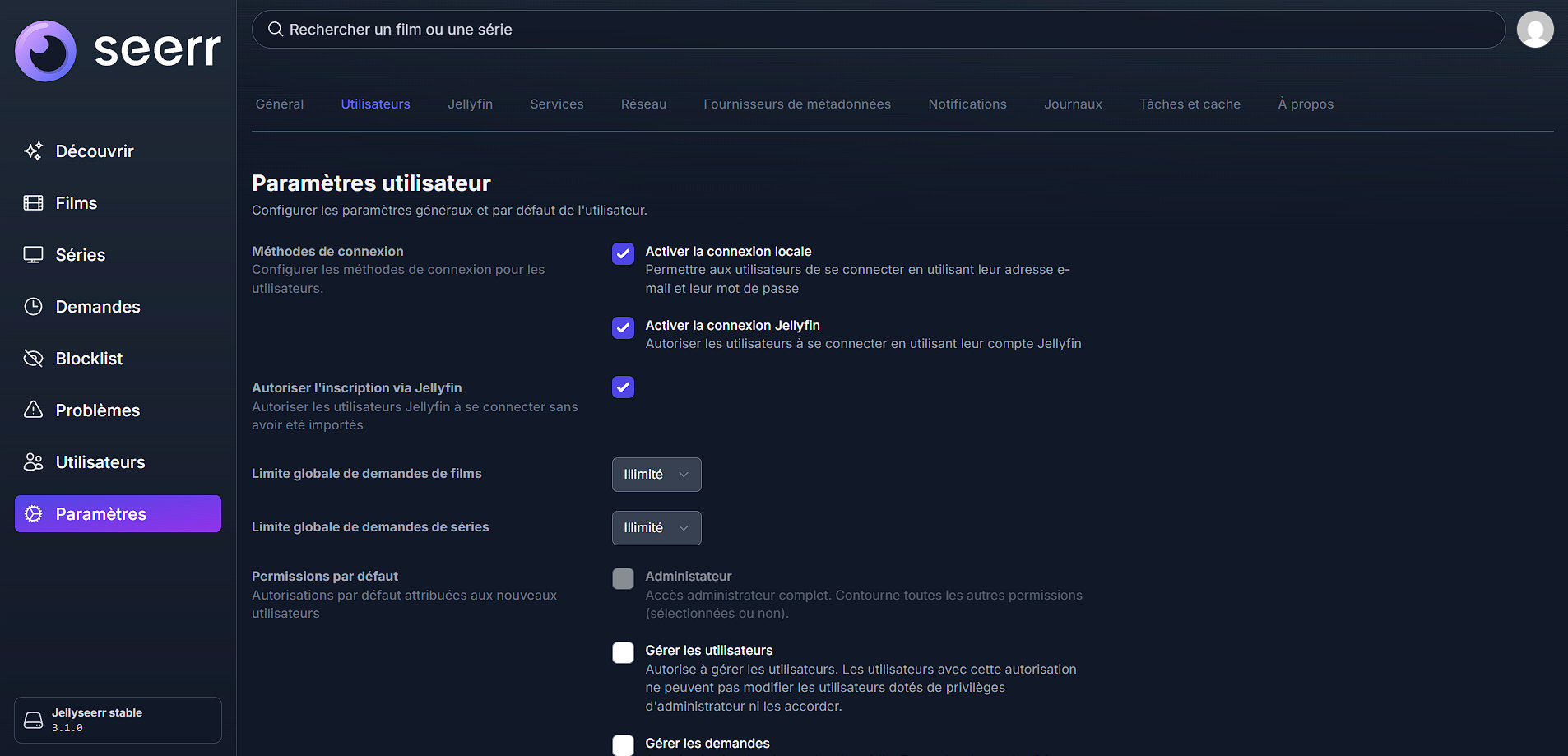
Tout d'abord, si vous ne comptez pas ajouter d'autres utilisateurs que ceux présents sur votre serveur Jellyfin, vous pouvez décocher la case "Activer la connexion locale".

Ensuite, vous pouvez autoriser les utilisateurs à voir les demandes des autres afin qu'ils puissent vérifier si un média n'a pas déjà été demandé, et vous pouvez les autoriser à voir les médias qui ont été ajoutés dernièrement.
Importer les utilisateurs de Jellyfin dans Seerr
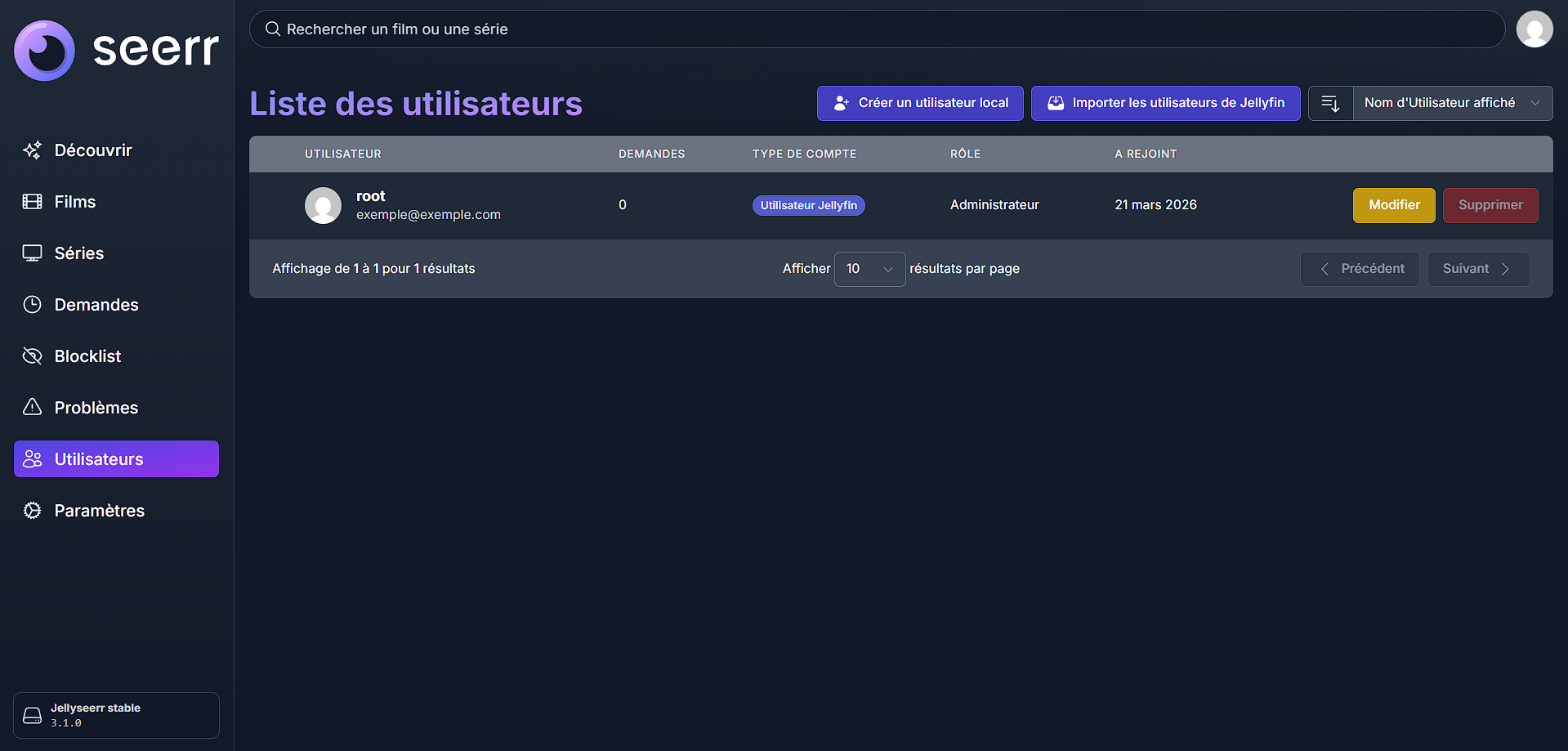
Par défaut, Seerr permet à tous les utilisateurs de se connecter avec leurs identifiants Jellyfin sans devoir les importer soi-même, néanmoins, il est tout de même conseillé d'importer ses utilisateurs une première fois afin d'accélérer la vitesse de connexion de ces derniers. Pour ce faire, il suffit d'aller sur la page Utilisateurs, puis de cliquer sur "Importer les utilisateurs de Jellyfin".
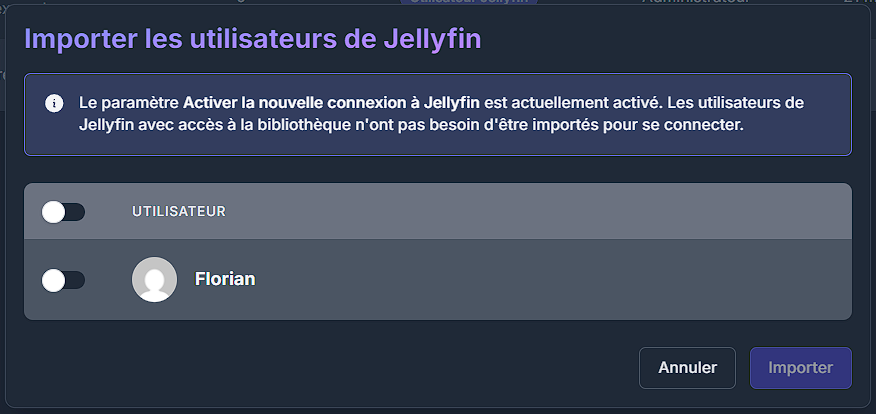
Il faut alors cocher le bouton à gauche du texte "Utilisateur" puis cliquer sur Importer pour importer tous les utilisateurs de Jellyfin.
Conclusion
Vous avez à présent un outil vous permettant de noter les demandes de vos utilisateurs Jellyfin sans risque d'oubli ou d'erreur par manque d'informations sur le média, nous vous présenterons dans de futurs articles comment ajouter un système de notifications sur Seerr, ainsi que des plugins pouvant vous être utiles sur Jellyfin.
Pour nous aider à nous améliorer, n'hésitez pas à faire part de vos avis en commentaires ou même à poser vos questions si vous avez besoin d'aide supplémentaire.
Vous pouvez également partager cet article et nous suivre sur Twitter/X :

ainsi que sur Instagram :


Et même sur TikTok :
@makeinlab.fr