Home Assistant : Afficher le Tempo EDF

Introduction
Il convient de noter, avant de débuter, que ce guide fait partie d'une collection d'articles dédiés à Home Assistant. Pour appliquer ce guide de manière appropriée, vous devez avoir déjà mis en place et paramétré Home Assistant sur votre dispositif (Orange Pi, Raspberry Pi, VM ou autre).
Si ce n'est pas encore fait, nous vous conseillons de lire les articles antérieurs de la série, accessibles via le tag Home Assistant ou directement depuis le premier article d'introduction. Cela vous donnera une base solide et vous aidera à comprendre les conditions préalables avant de commencer l'intégration du service RTE Tempo.
EDF Tempo, c’est quoi ?
En préambule, si vous ne connaissez pas l’abonnement Tempo chez EDF, voici quelques informations sur le sujet :


Il permet de bénéficier d’un tarif très avantageux pendant 343 jours à condition de « limiter » sa consommation durant les 22 jours de pics hivernaux. En réalité, c’est surtout le prix qui devient limitant durant ces fameux « jours rouges ». Pour cela, EDF nous prévient la veille de la couleur (et donc de la tarification du lendemain).
Quel intérêt dans Home Assistant ?
L’objectif est de pouvoir adapter nos usages, et donc, les automatisations, voici quelques exemples :
- Envoyer une notification pour charger une voiture électrique pendant un jour bleu.
- Éteindre des équipements automatiquement durant les jours rouges.
- Baisser la température de son chauffage.
Libre à vous d’imaginer la suite !
Mise en place
Créer un accès à l’API de RTE
RTE (Réseau de Transport d’Électricité) est l’entreprise chargée du transport de l’électricité sur l’ensemble du territoire français. Son rôle est d’assurer l’équilibre en temps réel entre la production et la consommation d’électricité, ainsi que la stabilité du réseau électrique national. RTE centralise donc des données essentielles comme la consommation, la production, l’état du réseau et les signaux tarifaires, dont fait partie l’offre Tempo d’EDF.
Pour accéder à cela, nous allons utiliser l’API de RTE qui nous permet d’accéder à une formation fiable facilement. Voici les étapes à suivre :
- Créez un compte sur RTE via le bouton « Se connecter », c’est gratuit.
- Recherchez l’API : Tempo Like Supply Contract.
- Cliquez ensuite sur « Abonnez-vous à l’API ».
- Enfin, récupérez vos identifiants : ID Client et ID Secret pour les intégrer dans Home Assistant.
Pour pouvoir exploiter ces informations dans Home Assistant, il est nécessaire de passer par l’API officielle de RTE. Cette dernière permet d’accéder de manière automatisée et fiable aux données publiques, notamment la couleur du jour et du lendemain pour Tempo. La connexion à ce service est indispensable car Home Assistant ne peut pas récupérer directement ces informations sans une source officielle et sécurisée. L’utilisation de l’API garantit des données à jour, exactes et conformes aux informations diffusées par le gestionnaire du réseau électrique français.
Création de son compte RTE
Pour récupérer les données Tempo, nous allons utiliser l'API de RTE Tempo. Pour se faire il faut créer un compte sur RTE (lien juste ici) en appuyant sur le bouton se connecter (c'est gratuit).
Une fois le compte créer, vous allez rechercher l'API nommée "Tempo Like Supply Contract" et cliquer sur "découvrir l'API" quand vous passé la souris dessus.
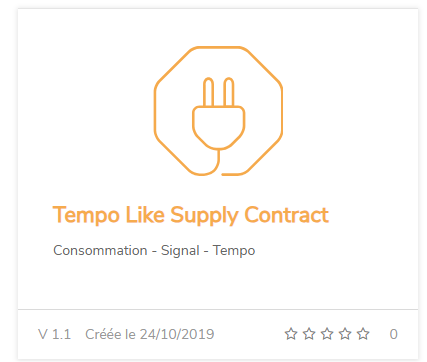
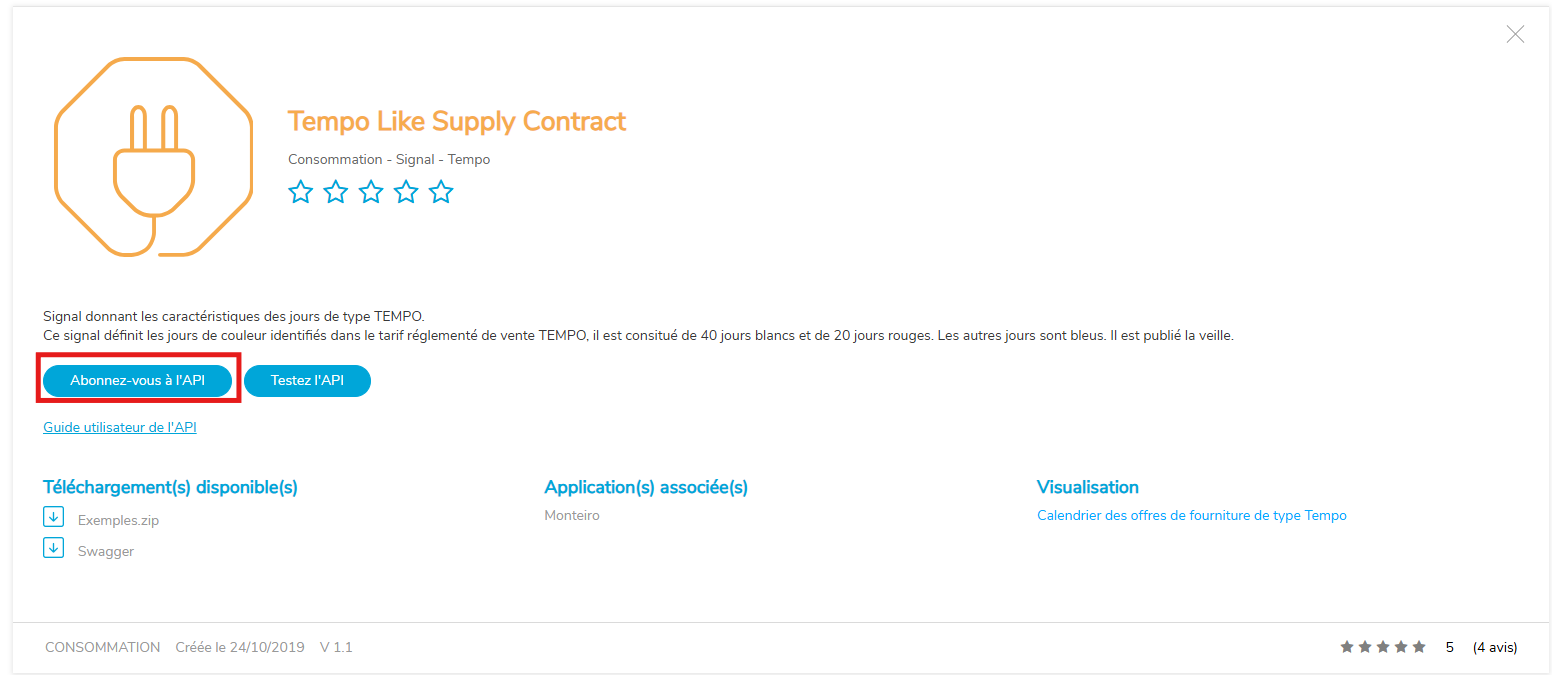
Une fois dessus, vous allez cliquer sur "Abonnez-vous à l'API", cela va permettre de l'ajouter à votre profil et d'obtenir un code ID pour pouvoir l'intégrer à Homme Assistant.
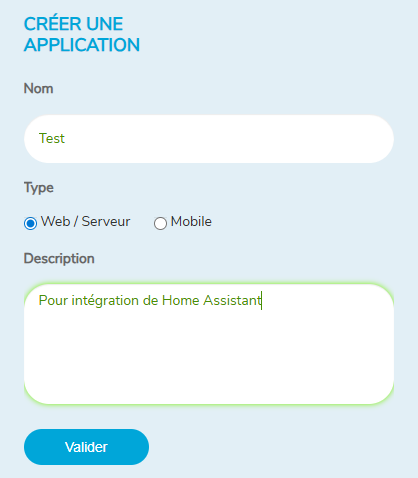
Une page va alors s'ouvrir, pour remplir des informations. Ces informations sont purement indicative pour être plus visuelles sur votre profil. Il faut entrer le nom, sélectionner le type, pour notre cas il s'agit d'un serveur. Puis pour finir une description la plus basique qu'il soit. Une fois ces champs remplit, il suffit juste de cliquer sur "Valider".
Pour la retrouver, il vous suffit de cliquez sur le menu "mes applications" à gauche de l'écran.
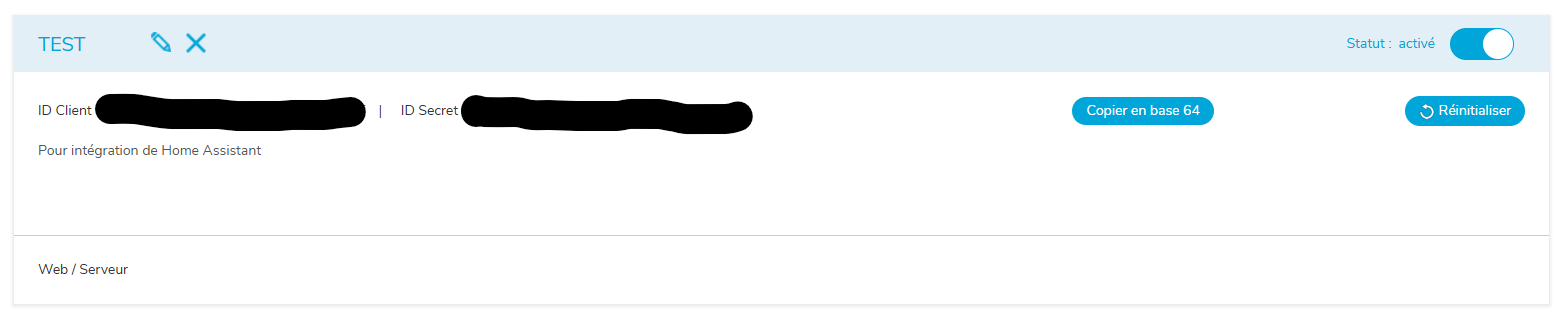
Pour récupérer l'ID Client et l'ID Secret que nous aurons besoins par la suite pour l'intégration dans Home Assistant, il vous suffit de cliquez sur l'API créé auparavant, et l'ID Client ainsi que le l'ID Secret apparaîtra.
Installation dans HACS et configuration
Nous allons maintenant ajouter le dépôt pour récupérer l’intégration RTE sur HACS.
Si vous n'avez pas encore installé HACS sur votre Home Assistant, vous pouvez retrouver notre tutoriel ci-desous :
 Joffrey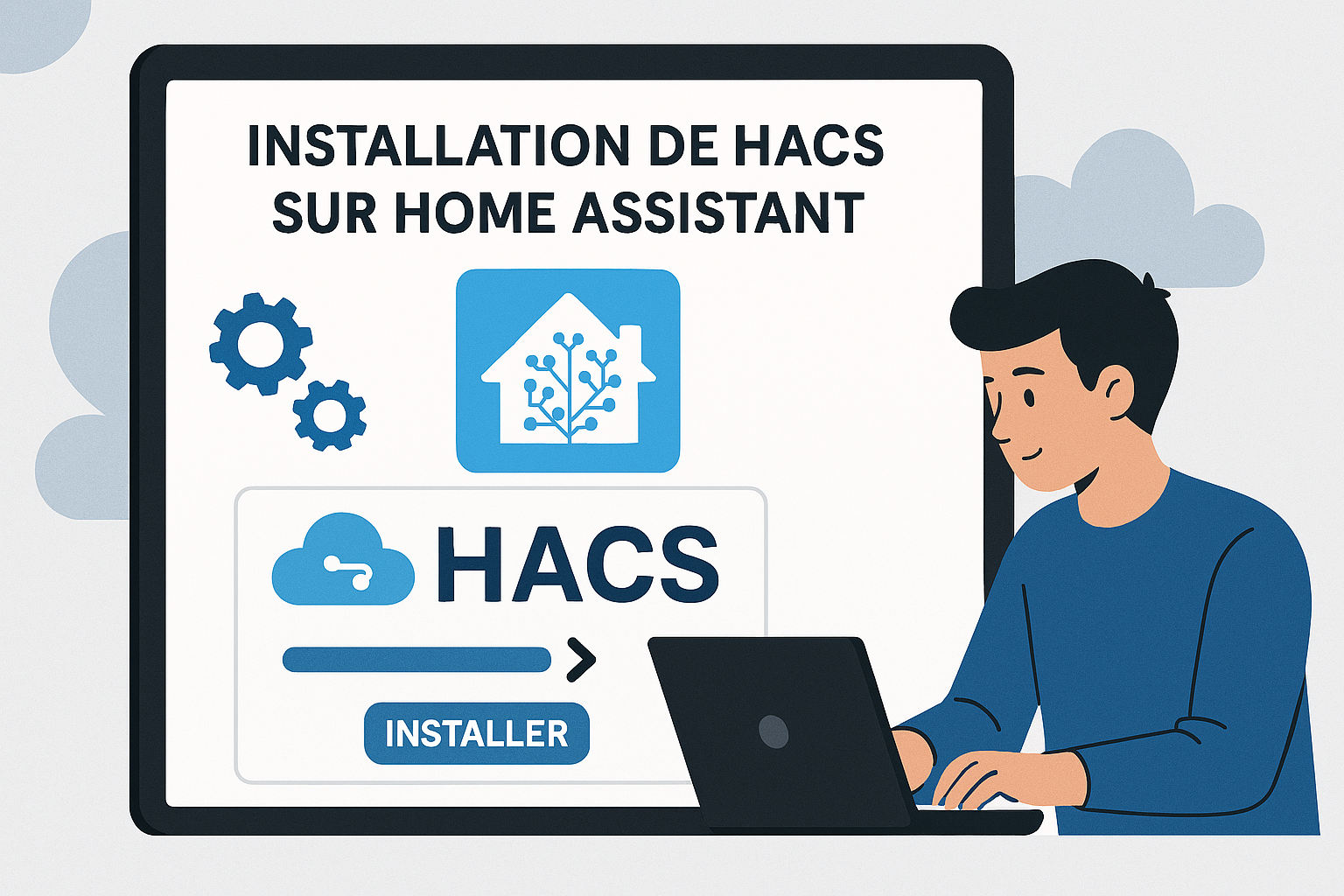
Pour faire simple, il s’agit d’un magasin de modules complémentaires.
Pour ajouter l'intégration RTE, il faut :
- Allez sur HACS et cliquez sur l’onglet « Intégrations ».
- Cliquez ensuite sur les trois petits points en haut à droite puis « Dépôts personnalisés ».
- Ajoutez cette URL : https://github.com/hekmon/rtetempo
- Recherchez l’intégration « RTE Tempo » puis installez là.
- Redémarrez Home Assistant pour prendre en compte les changements.
Direction les intégrations de Home Assistant pour finaliser l’installation. Il vous suffit de rechercher RTE Tempo dans la liste puis de l’installer.
Mise en place et paramétrage dans HACS
Nous allons désormais intégrer le dépôt pour obtenir l'intégration RTE sur HACS :
- Rendez-vous sur HACS et sélectionnez l'onglet « Intégrations ».
- Puis, cliquez sur les trois petits points situés en haut à droite, puis sélectionnez « Dépôts personnalisés ».
- Cherchez l'installation de « RTE Tempo », puis procédez à son installation.
- Il faut maintenant redémarrer Home Assistant pour que les modifications soient prises en compte.
- Ensuite, Allons à la section des intégrations de Home Assistant pour conclure l'installation.
- Il désormais vous faut simplement chercher RTE Tempo dans la liste et procéder à son installation.
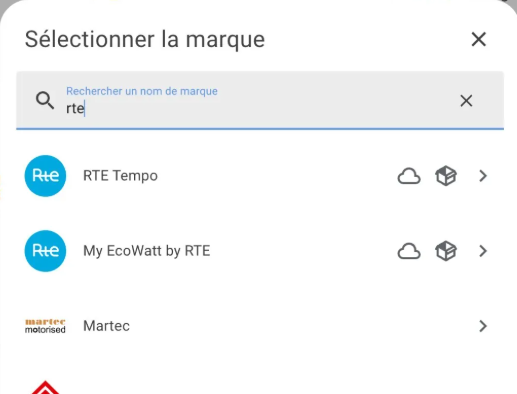
Une nouvelle fenêtre apparaît, entrez les clés que vous avez générées sur le site de RTE plus tôt.
Affichage des capteurs Tempo
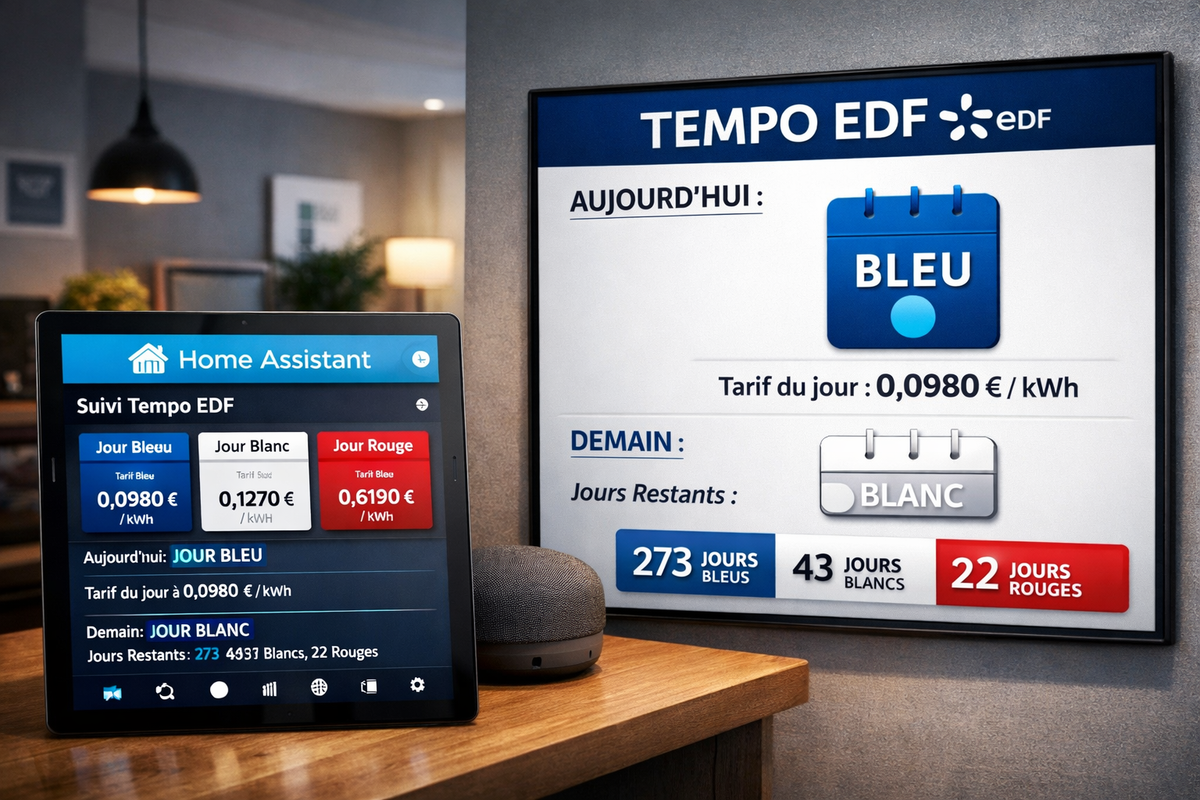
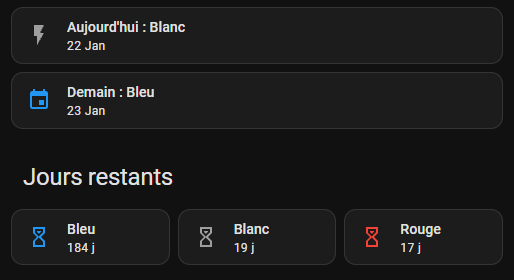
Dès que l'intégration RTE Tempo est mise en place et opérationnelle, divers capteurs se génèrent de manière automatique dans Home Assistant. Ils offrent la possibilité de montrer à la fois la couleur actuelle, celle du jour suivant et le nombre de jours restants par couleur.
L’objectif est d’avoir en un coup d’œil :
- la couleur du jour
- la date correspondante
- et une mise en forme dynamique selon la couleur (bleu, blanc ou rouge)
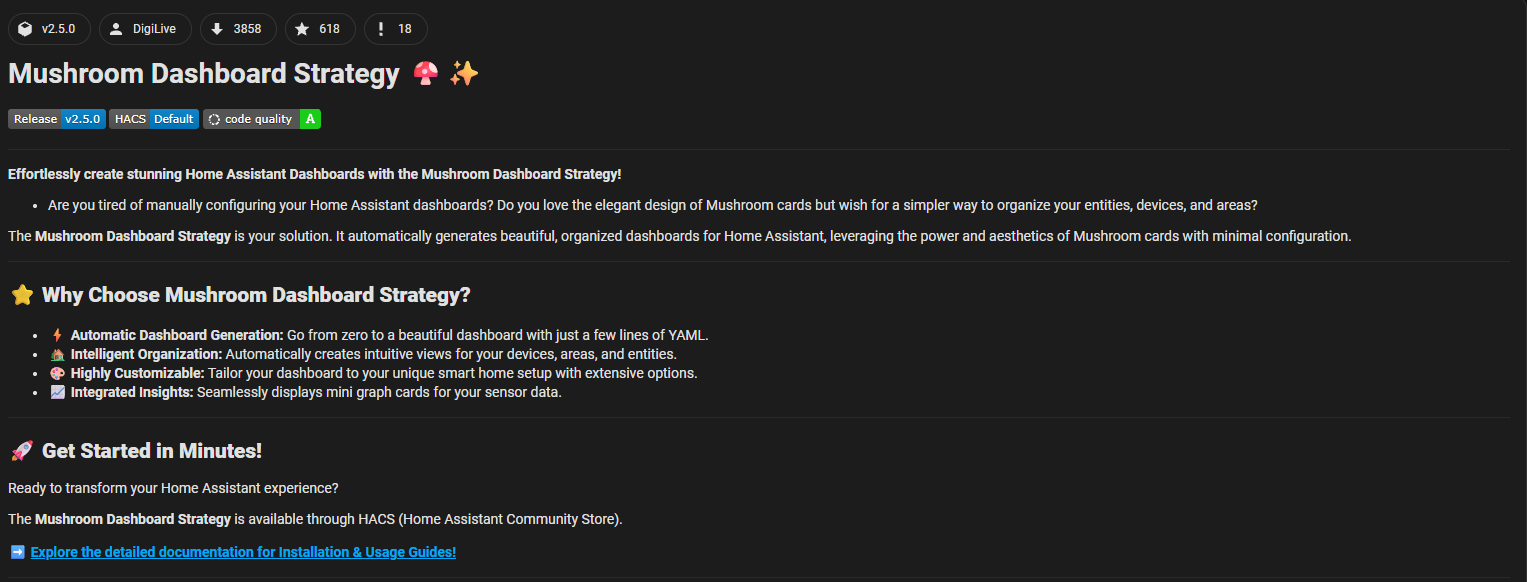
Pour cela, nous utilisons les Mushroom Cards, disponibles via HACS, qui permettent de créer des cartes modernes et entièrement personnalisables.
Pour installer une intégration depuis HACS vous pouvez retrouver notre tutoriel Home Assistant : Installation et Configuration de HACS, cité précédemment.
Affichage simplifié sur le tableau de bord
Voici un exemple de carte permettant d’afficher automatiquement la couleur Tempo du jour avec une date et un fond coloré :
Comment créer la carte dans Home Assistant
- Allez dans Tableau de bord.
- Cliquez sur Modifier le tableau de bord.
- Cliquez sur Ajouter une carte.
- Descendez tout en bas et choisissez Carte manuelle.
- Collez le code YAML ci-dessous.
- Cliquez sur Enregistrer.
type: custom:mushroom-template-card
primary: |
  Aujourd'hui : {{ states('sensor.rte_tempo_couleur_actuelle') }}
secondary: |
  {{ now().strftime('%d %b') }}
icon: mdi:flash
icon_color: >
  {% set c = states('sensor.rte_tempo_couleur_actuelle') %}
  {% if c == 'Bleu' %} blue
  {% elif c == 'Blanc' %} grey
  {% elif c == 'Rouge' %} red
  {% else %} amber
  {% endif %}
card_mod:
  style: |
    ha-card {
      border-radius: 18px;
      padding: 12px;
      font-size: 18px;
      color: black !important;

      {% set c = states('sensor.rte_tempo_couleur_actuelle') %}
      {% if c == 'Bleu' %}
        background: rgba(0, 102, 255, 0.4);
      {% elif c == 'Blanc' %}
        background: rgba(200, 200, 200, 0.4);
      {% elif c == 'Rouge' %}
        background: rgba(255, 0, 0, 0.35);
      {% else %}
        background: rgba(255, 200, 0, 0.4);
      {% endif %}
    }
Code de la carte au format YAML
Conclusion
L'inclusion du tarif Tempo EDF dans Home Assistant facilite le suivi de la couleur du jour et du jour suivant, permettant ainsi d'optimiser sa consommation d'énergie. Au moyen de HACS et des capteurs Tempo, l'information est désormais limpide, centralisée et utilisable.
Cette mise en place convertit le tarif Tempo en un véritable instrument décisionnel, permettant la mise en œuvre d'automatisations simples pour diminuer les coûts et optimiser la consommation énergétique quotidienne.
Vous pouvez retrouver tous nos tutoriels sur Home Assistant ci-dessous :
 Par Joffrey
Pour nous aider à nous améliorer, n'hésitez pas à faire part de vos avis en commentaires ou même à poser vos questions si vous avez besoin d'aide supplémentaire.
Vous pouvez également partager cet article et nous suivre sur Twitter/X :

ainsi que sur Instagram :