Home Assistant : Installation sur l'Orange PI 4A

Introduction
Après avoir découvert la présentation générale de Home Assistant et réalisé une première installation sous Docker, nous allons maintenant passer à une mise en place plus complète et plus optimisée : l’installation de Home Assistant sur un Orange Pi 4A.
Home Assistant OS est la version la plus simple et la plus intégrée de Home Assistant : elle inclut directement le système d’add-ons, la gestion automatique des mises à jour et l’ensemble des services nécessaires au fonctionnement. Cette approche permet d’avoir un système stable, autonome et entièrement dédié à la domotique, parfait pour un usage au quotidien.
Dans cette partie, nous allons donc voir comment installer Home Assistant sur l’Orange Pi 4A via Docker, afin de profiter d’une solution domotique complète, clé en main et facile à administrer.
Pourquoi sur un Orange PI 4A ?
L’Orange Pi 4A est un excellent choix pour Home Assistant car il offre plus de puissance, plus de stabilité et une meilleure évolutivité qu’un simple Raspberry Pi, tout en restant très abordable. Son processeur performant, ses 4 Go de RAM et son stockage sur carte SD ou SSD permettent d’exécuter Home Assistant de manière fluide, même avec de nombreuses intégrations et automatisations. De plus, il consomme très peu d’énergie, ce qui en fait une machine idéale pour un système domotique qui doit fonctionner 24h/24.
Vous pouvez retrouver nos articles sur les Orange PI ci-dessous :
 Par Florian
Installation de Debian 12
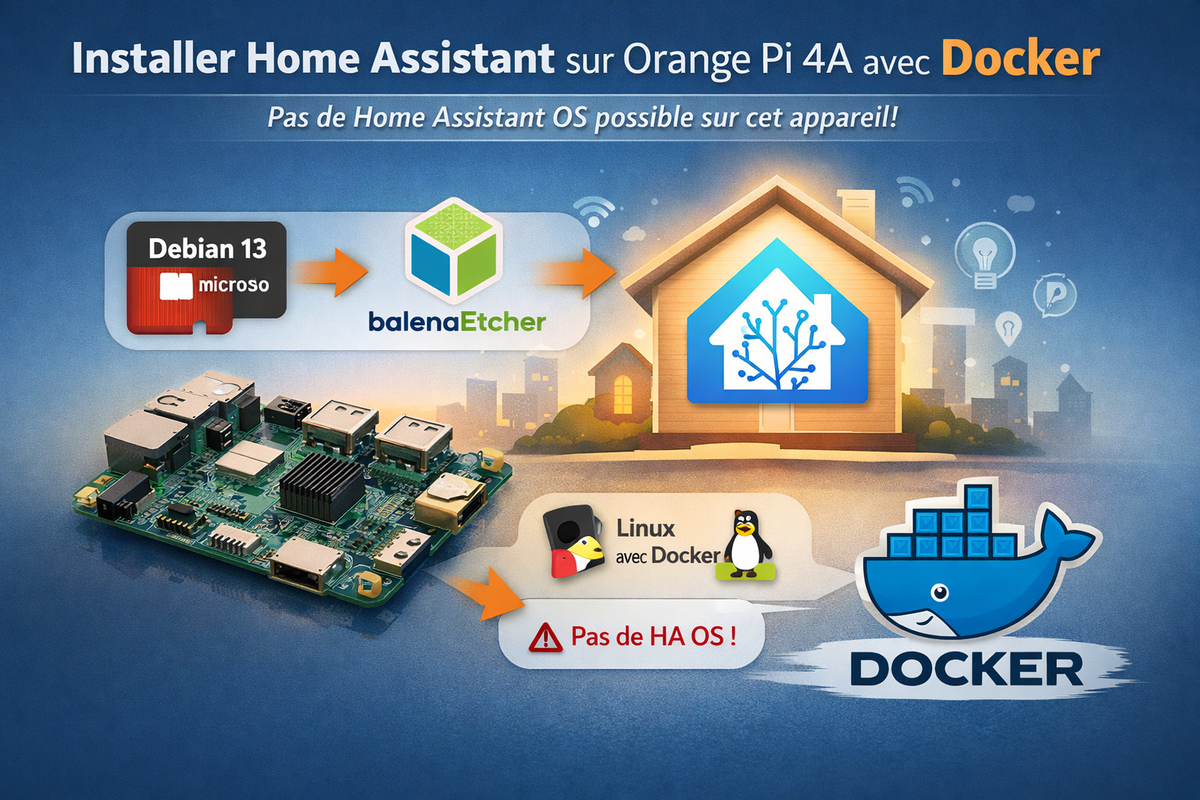
Pour pouvoir utiliser Home Assistant sur un Orange Pi 4A, il est nécessaire d’installer au préalable un système Linux, comme Debian 12, sur une carte microSD. L’Orange Pi ne disposant pas de système préinstallé, la carte SD servira de support principal pour le démarrage et le fonctionnement du système. Debian 12 est un très bon choix car il s’agit d’une distribution stable, bien adaptée à l’architecture ARM et parfaitement compatible avec Docker, qui sera utilisé par la suite pour faire fonctionner Home Assistant.
L’installation de Debian 12 sur la carte SD se fait simplement à l’aide du logiciel BalenaEtcher, disponible sur Windows, macOS et Linux.
Mise en place
Pour notre part l'installation se fera sur une Debian 12 avec docker. Nous utilisons Docker dans notre cas car il permet d’exécuter Home Assistant dans un environnement isolé, stable, facile à mettre à jour et compatible avec n’importe quelle distribution Linux, tout en laissant la main sur le système hôte et les services que l’on souhaite installer.
Pour faire une installation propre, nous allons créer un dossier pour Home Assistant puis se déplacer dedans :
mkdir homeassistant
cd homeassistant
Nous allons créer notre fichier docker compose :
sudo nano docker-compose.ymlNous allons ensuite coller le docker compose :
services:
  homeassistant:
    container_name: homeassistant
    image: "ghcr.io/home-assistant/home-assistant:stable"
    volumes:
      - /PATH_TO_YOUR_CONFIG:/config
      - /etc/localtime:/etc/localtime:ro
      - /run/dbus:/run/dbus:ro
    restart: unless-stopped
    privileged: true
    network_mode: host
Docker compose qui est disponible sur home-assistant.io
Explications du docker compose file :
services : Cette section définit les services qui seront lancés avec Docker Compose. Ici, il n'y a qu'un seul service appelé homeassistant.
container_name : Définit le nom du conteneur Docker. Dans notre cas, il sera accessible sous le nom "homeassistant".
image : Spécifie l'image Docker à utiliser pour créer le conteneur. Ici, il utilise l'image stable de Home Assistant, qui est hébergée sur GitHub Container Registry (ghcr.io).
volumes : Cette section monte des volumes dans le conteneur, permettant le partage de fichiers entre l'hôte et le conteneur.
restart : Indique comment le conteneur doit se comporter lors des arrêts. unless-stopped signifie que Docker redémarrera le conteneur automatiquement à moins qu'il ne soit explicitement arrêté par l'utilisateur.
privileged : Cette option accorde des permissions supplémentaires au conteneur, lui permettant d'accéder à des fonctionnalités de l'hôte qui ne sont pas disponibles dans les conteneurs standard. Cela peut être nécessaire pour certaines intégrations qui requièrent un accès matériel ou système plus profond.
network_mode: host : Cela permet au conteneur Docker d'utiliser le réseau de l'hôte directement, plutôt que d'utiliser un réseau isolé par défaut. Cela signifie que Home Assistant peut communiquer avec d'autres appareils sur le réseau local sans avoir besoin d'une configuration de port spécifique.
Une fois enregistré, nous allons lancer notre Home Assistant :
docker-compose up -dUne fois Home Assistant démarré, rendez vous sur votre navigateur et tapez l'IP de votre machine suivit du port de Home Assistant :
http://votreip:8123Configuration depuis l'interface web
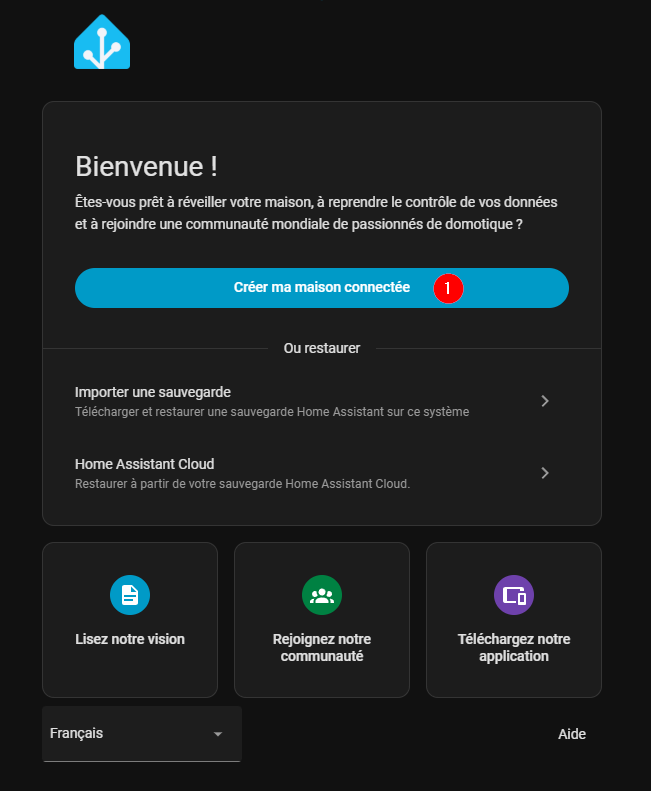
Quand vous accéderez à l’interface de configuration pour la première fois, il faudra créer votre premier utilisateur et découvrir l’interface.
Dans un premier temps cliquez sur (1)"Créer ma maison connectée"
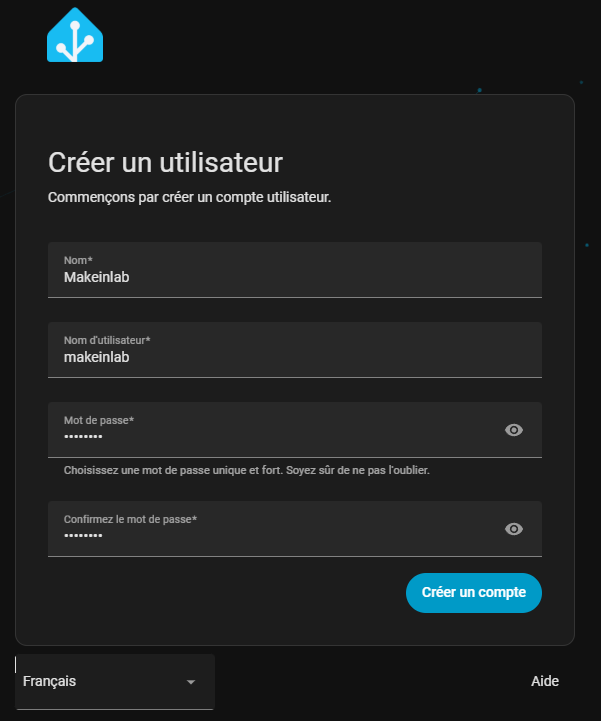
Ensuite, procédez à la création de votre premier utilisateur.
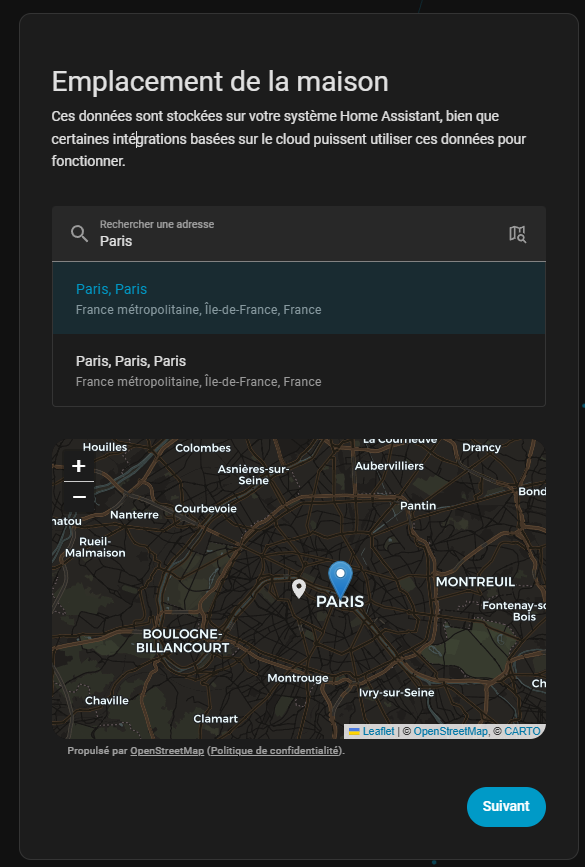
Sélectionné votre emplacement sur Home Assistant.
Indiquer son emplacement exact dans Home Assistant permet d’obtenir plusieurs fonctionnalités essentielles. Grâce à la localisation, la plateforme peut :
- Afficher la météo précise de votre zone, avec des données exactes (température, lever/coucher du soleil, etc.)
- Automatiser certaines actions selon le moment de la journée, comme allumer des lumières au coucher du soleil ou fermer les volets au crépuscule
- Déclencher des automatisations basées sur la géolocalisation, par exemple activer le chauffage quand vous vous approchez de la maison
- Améliorer la précision des cartes et des intégrations (comme les services de navigation, trafic, ou domotique extérieure)
En bref, définir son emplacement exact permet à Home Assistant d’être plus intelligent, plus précis et plus automatisé.
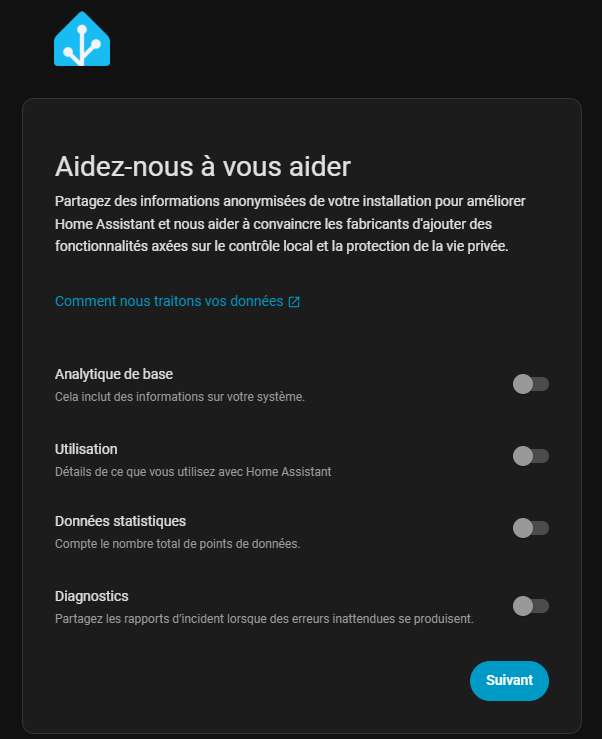
Dans cette étape, nous conservons les statistiques désactivées pour éviter toute transmission de données à Home Assistant.
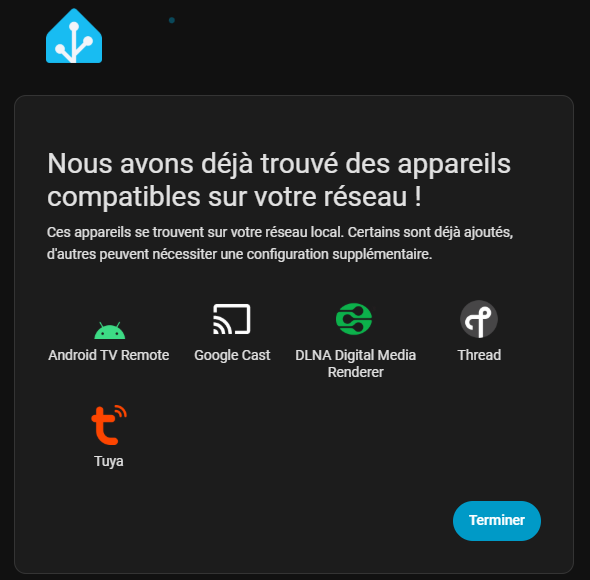
Si vous possédez déjà des appareils connectés (Google Home, ampoules, etc.), Home Assistant les détectera automatiquement.
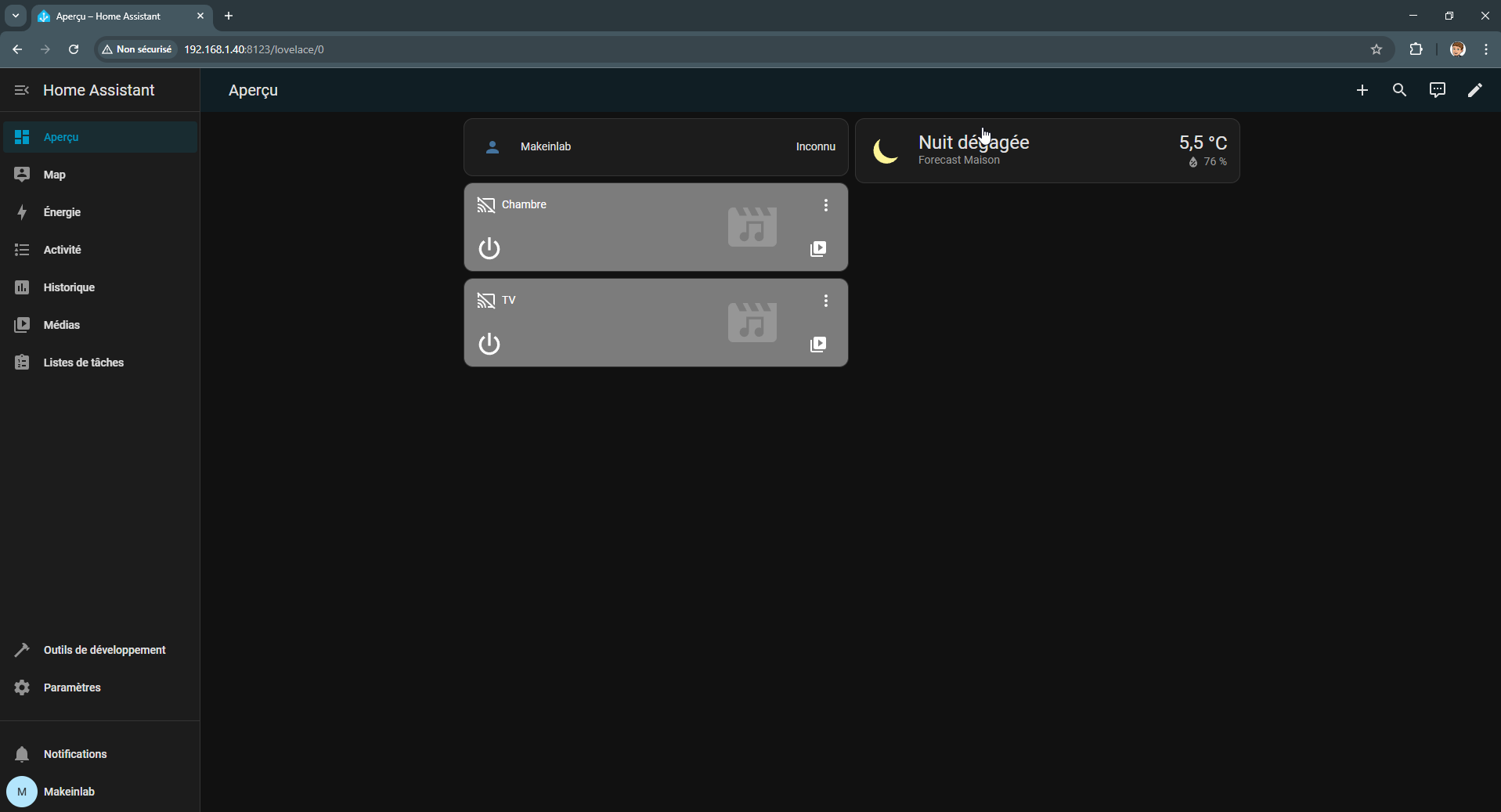
Une fois la configuration faites, vous arriverez sur le tableau de bord principal par défaut de Home Assistant.
Vous pouvez dès à présent connecter tout vos appareils sur votre Home Assistant à l'aide de nos différents articles sur le sujet.
Conclusion
En résumé, même si Home Assistant OS ne peut pas être installé directement sur l’Orange Pi 4A, l’utilisation de Debian 12 associée à Docker permet de mettre en place une solution domotique fiable et performante. Cette méthode demande un peu plus de configuration, mais elle offre une grande flexibilité et un contrôle total sur le système. Avec une base Linux stable et une bonne gestion des conteneurs, l’Orange Pi 4A reste une excellente option pour héberger Home Assistant.
Pour nous aider à nous améliorer, n'hésitez pas à faire part de vos avis en commentaires ou même à poser vos questions si vous avez besoin d'aide supplémentaire.
Vous pouvez également partager cet article et nous suivre sur Twitter/X :

ainsi que sur Instagram :