Mieux gérer son espace de stockage avec TreeSize


Il peut parfois être difficile de se représenter l'espace de stockage qu'on utilise sur son ordinateur ou sur un espace de stockage secondaire, le système d'exploitation peut parfois atteindre un nombre incalculable de fichiers utilisant parfois plus de place que l'on imagine sur son disque dur.
TreeSize, qu'est ce que c'est ?
TreeSize est un logiciel Windows qui permet de représenter clairement et graphiquement les fichiers présents sur périphérique de stockage, ainsi que l'espace utilisé par chaque répertoire et fichiers.
Il permet donc d'identifier rapidement les éléments les + lourds d'un disque dur par exemple, et ainsi nous aider dans le nettoyage de ce dernier si l'on a besoin de libérer de l'espace.
Cet outil possède plusieurs éditions :
- TreeSize Free : Celle qui nous intéresse le plus, édition gratuite destinée à un usage personnel, permettant de visualiser l'espace disque utilisé et exporter un rapport en PDF.
- TreeSize Personal : Cette édition payante via un abonnement mensuel, est également destinée à un usage personnel mais inclus des options supplémentaires comme la recherche de fichiers doublons.
- TreeSize Professional : Cette édition payante via un abonnement mensuel, destinée à un usage plutôt professionnel prenant en charge les systèmes Windows Server, et inclus des options supplémentaires comme l'analyse d'espace de stockage en réseau.
Comment installer TreeSize ?
L'édition gratuite possède 2 versions différentes : La version classique installable sur Windows, et la version portable avec un exécutable unique pouvant être placé par exemple sur une clé USB.
Page de téléchargement de la version installable :
 JAM Software
Page de téléchargement de la version portable :


Comment utiliser TreeSize ?
Lors du premier lancement de TreeSize, on tombe sur cette page ci :
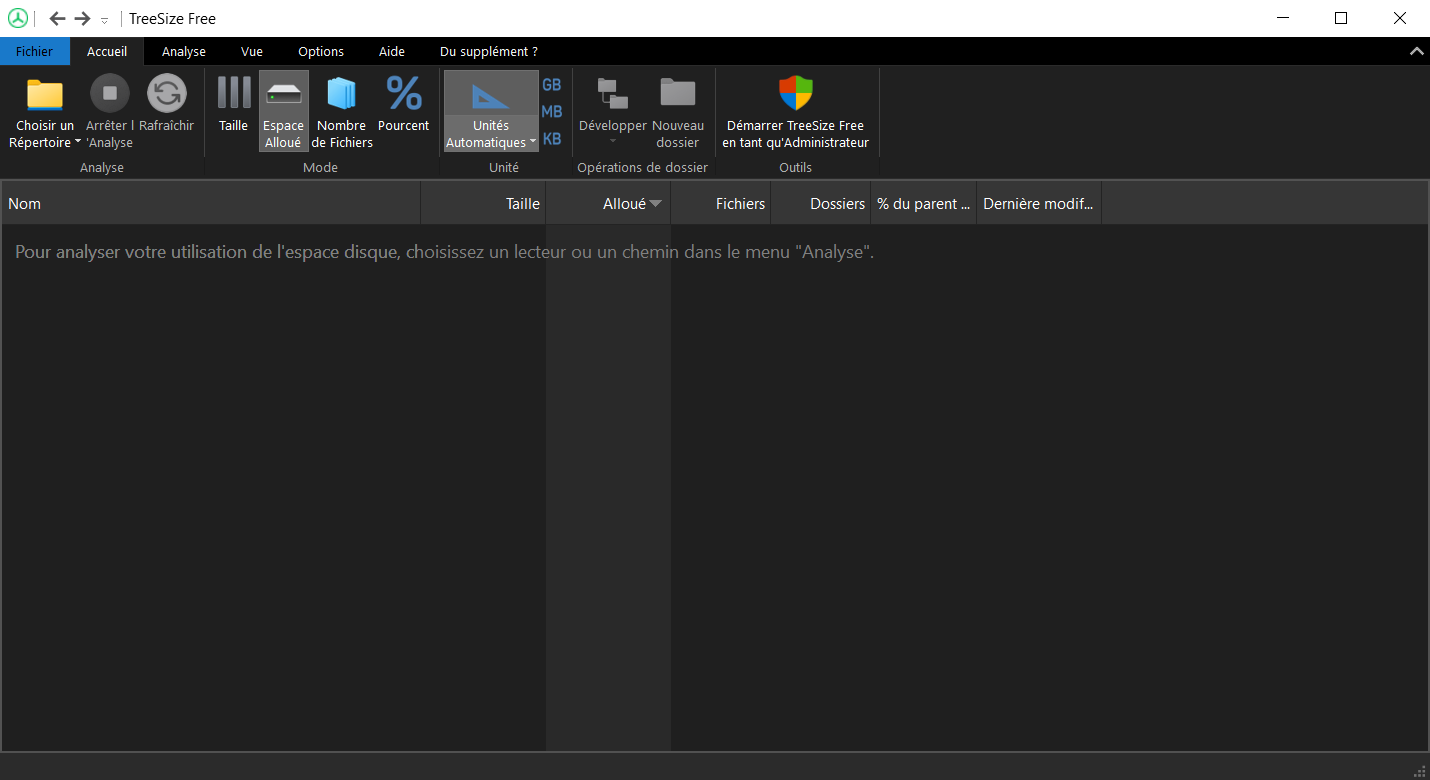
Pour analyser un disque connecté à son appareil, il suffit de cliquer sur le bouton "Choisir un Répertoire" puis de sélectionner le disque ou répertoire que l'on souhaite afficher.
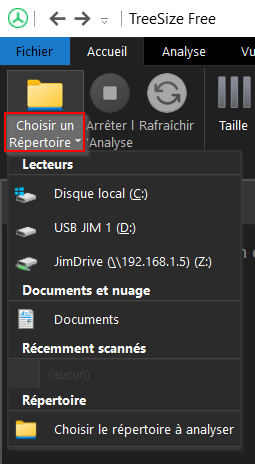
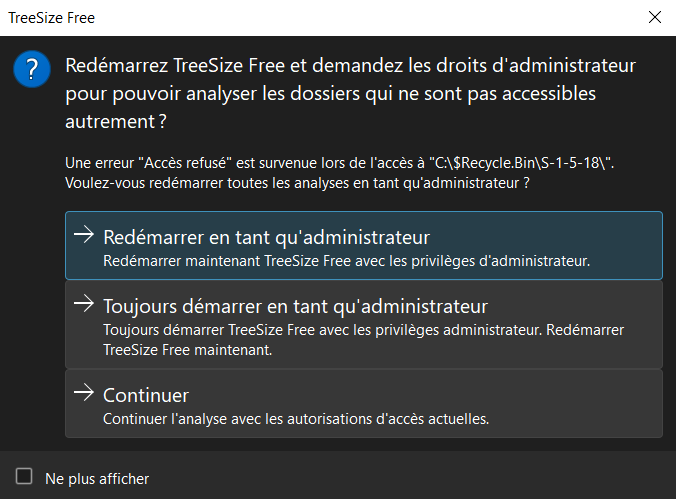
Lorsque l'on choisi un disque ou répertoire système, TreeSize peut demander à être redémarrer en tant qu'administrateur afin de pouvoir analyser la totalité des éléments.
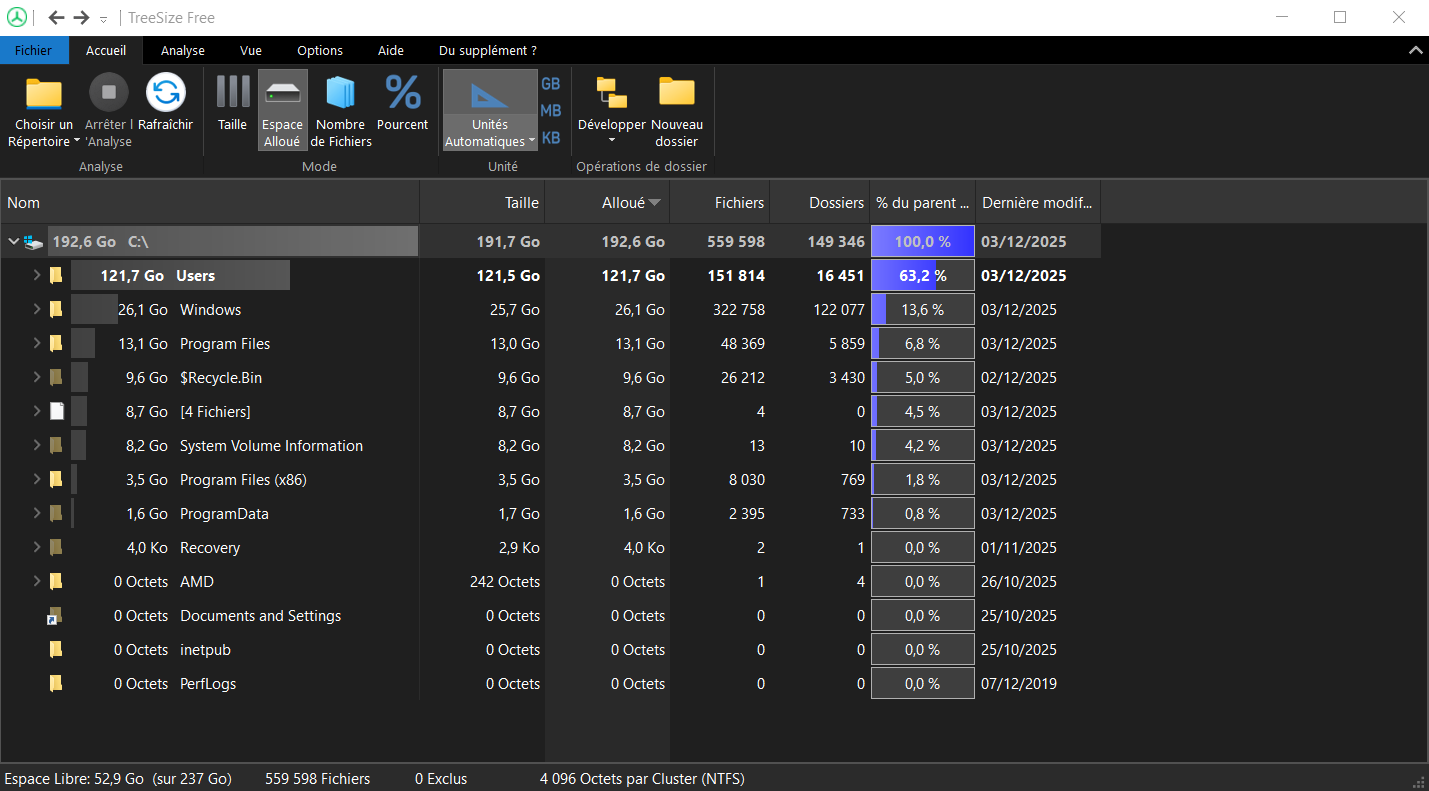
L'outil montre alors les éléments présents sur le disque ou le répertoire choisi ainsi que le pourcentage d'espace du répertoire parent que chaque élément utilise.
Astuce d'utilisation
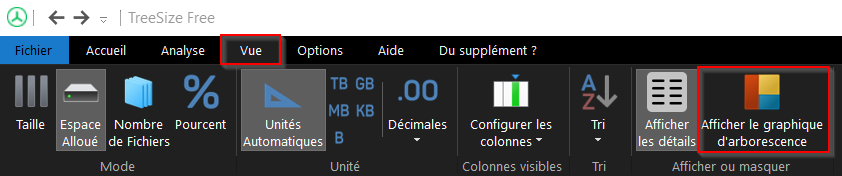
Il est possible d'afficher un graphique d'arborescence par niveaux, pour ce faire, il faut accéder à l'onglet "Vue", puis cliquer sur le bouton "Afficher le graphique d'arborescence".
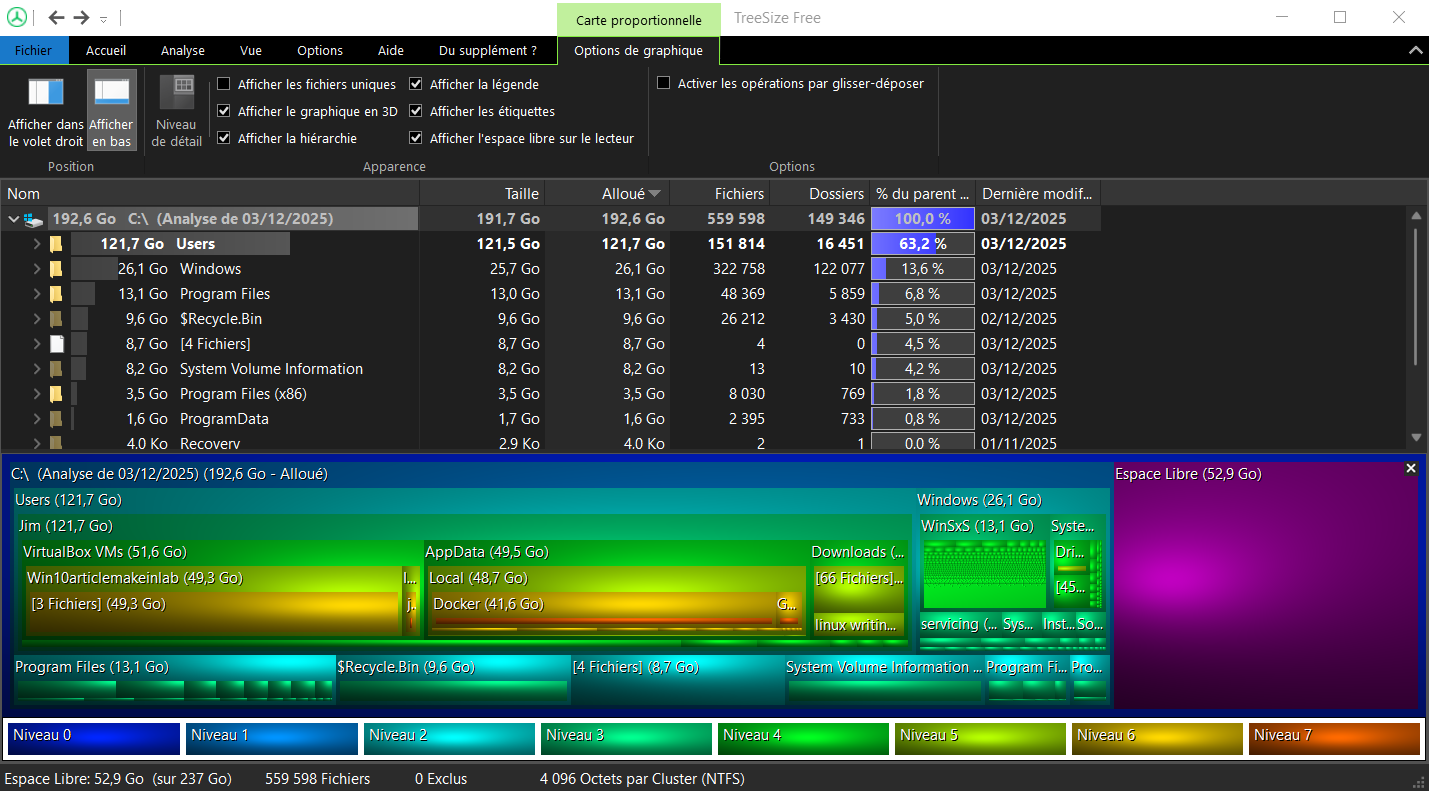
Puis on obtient un graphique 3D hiérarchique des éléments du disque analysé, ainsi que des options d'affichage de ce graphique sur le volet haut "Options de graphique".
Conclusion
Vous savez désormais comment obtenir une vue claire de l'arborescence d'un espace de stockage afin de naviguer dans les fichiers de ce dernier et pouvoir faire un nettoyage granulaire tout en ayant une visibilité sur l'espace que vous libèrerez pendant ce nettoyage.
Pour nous aider à nous améliorer, n'hésitez pas à faire part de vos avis en commentaires ou même à poser vos questions si vous avez besoin d'aide supplémentaire.
Vous pouvez également partager cet article et nous suivre sur Twitter/X :

ainsi que sur Instagram :