Mise en place d'un DHCP sur Windows Server 2025

Dans les articles précédents, nous avons vu comment :
- Installer Windows Server 2025
- Le promouvoir en contrôleur de domaine, créer et configurer notre domaine Active Directory
Dans cet article, nous allons maintenant mettre en place un serveur DHCP sur Windows Server 2025.
Pourquoi mettre en place un serveur DHCP ?
Avant d’entrer dans la configuration, je vous invite à consulter notre article dédié au fonctionnement du DHCP pour mieux comprendre son rôle et son importance.
Le DHCP (Dynamic Host Configuration Protocol) est un élément essentiel dans nos réseaux domestiques comme en entreprise.
Sans DHCP, nous devrions :
- Attribuer manuellement une adresse IP
- Définir le masque de sous-réseau
- Configurer la passerelle
- Renseigner les serveurs DNS
Pour 3 postes, cela reste gérable.
Mais imaginez devoir configurer 300 machines… Cela deviendrait :
- Chronophage
- Source d’erreurs
- Difficile à maintenir
Le DHCP permet donc :
- Une attribution automatique des adresses IP
- Une gestion centralisée
- Une meilleure organisation du réseau
- Une réduction des erreurs humaines
Installation du rôle DHCP
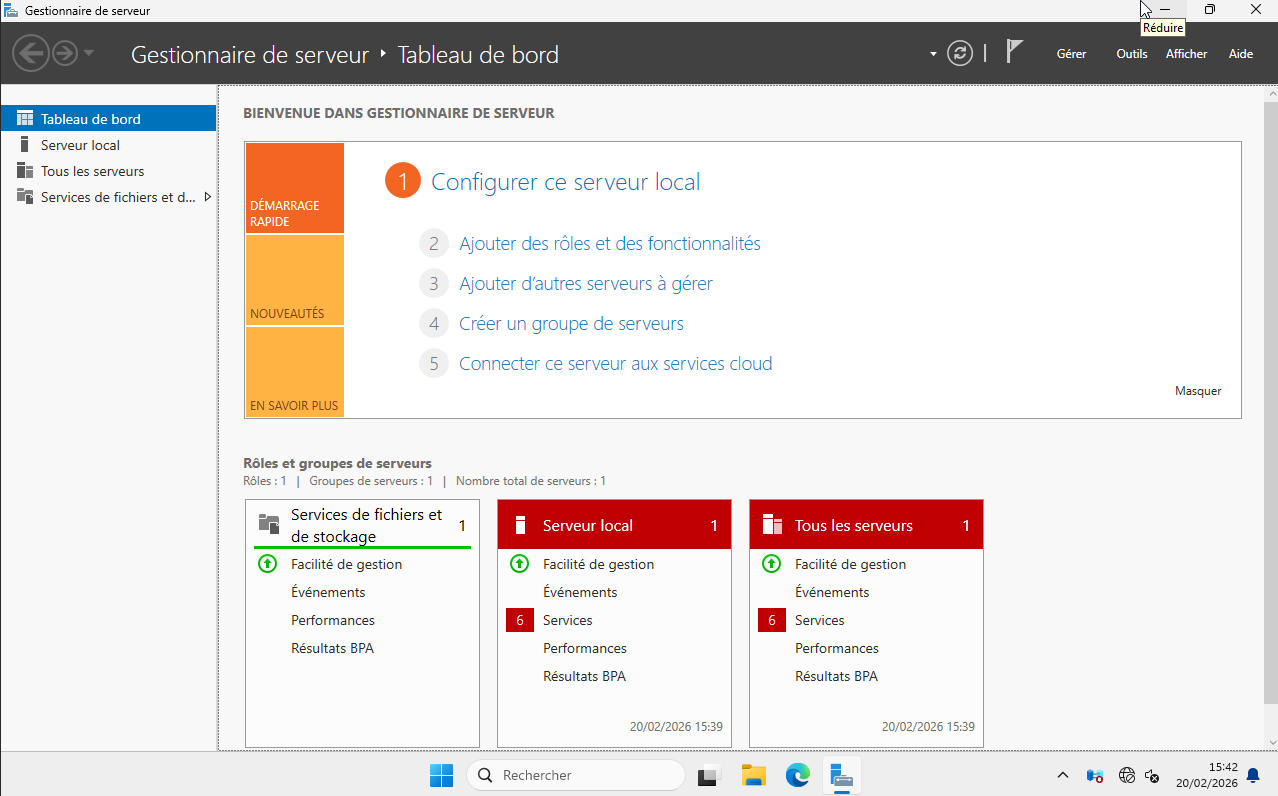
Afin d'installer le rôle du DHCP nous allons avoir besoin d'aller dans le gestionnaire de serveur
Dans le Gestionnaire de serveur cliquez en haut à droite sur Gérer et en suite Ajouter des rôles et fonctionnalités
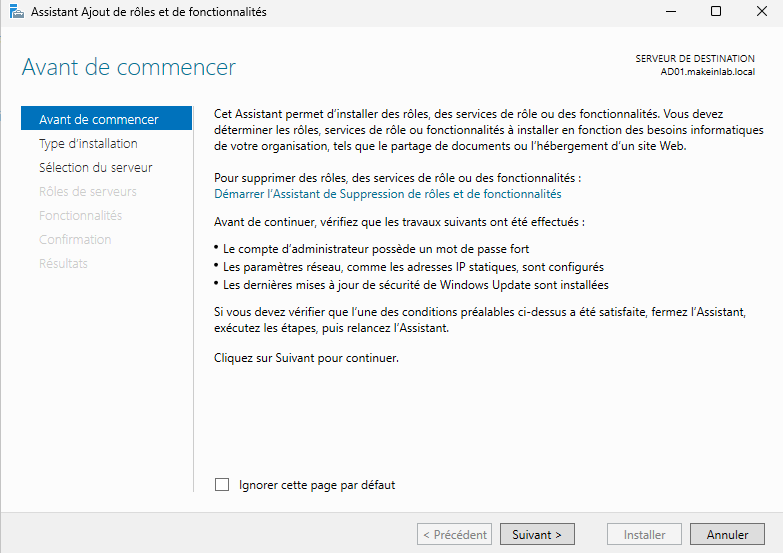
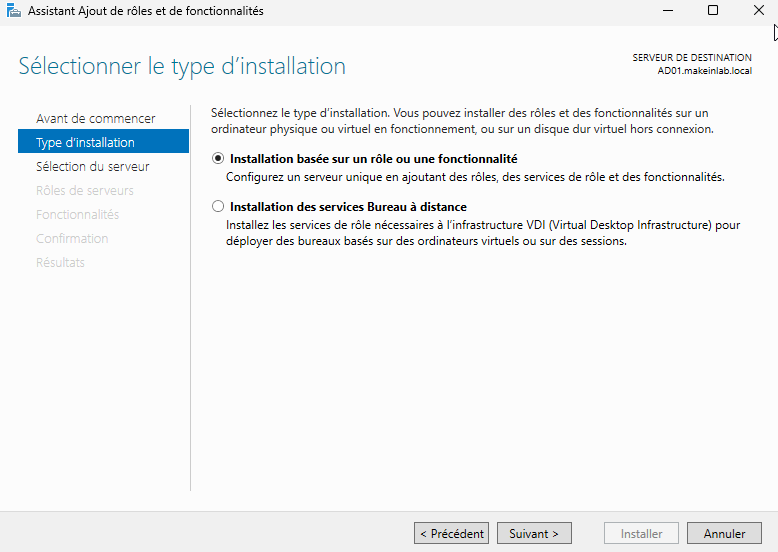
L’assistant d’ajout de rôles et fonctionnalités s’ouvre. Cliquez sur Suivant.
Sur l’écran Type d’installation, sélectionnez : Installation basée sur un rôle ou une fonctionnalité
Puis sur Suivant.
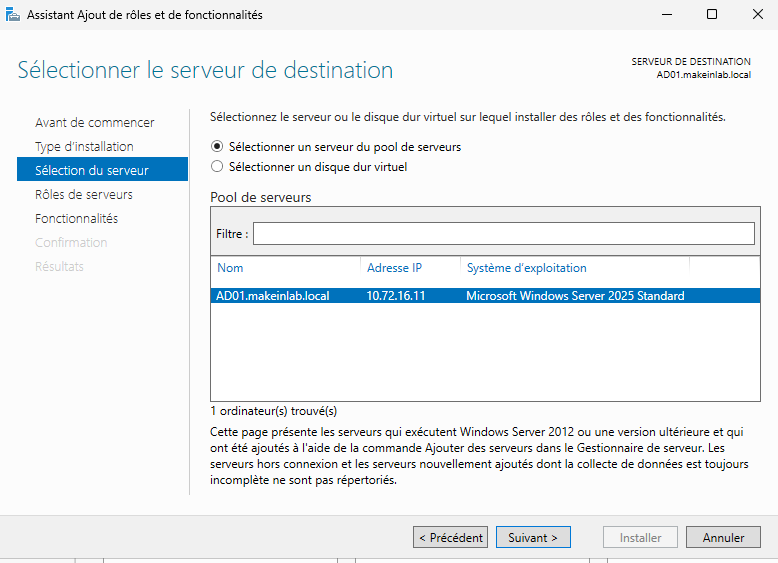
Sélectionnez votre serveur (exemple : AD01) dans le pool de serveurs.
Cliquez sur Suivant.
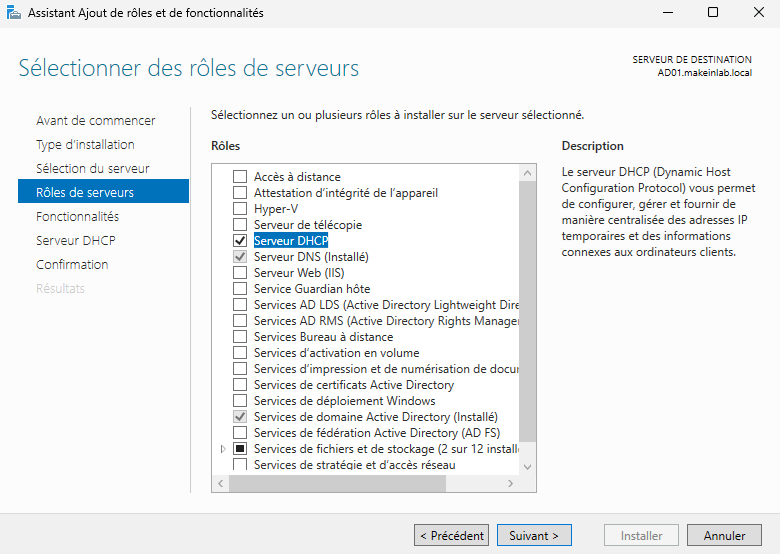
Dans la liste des rôles disponibles :
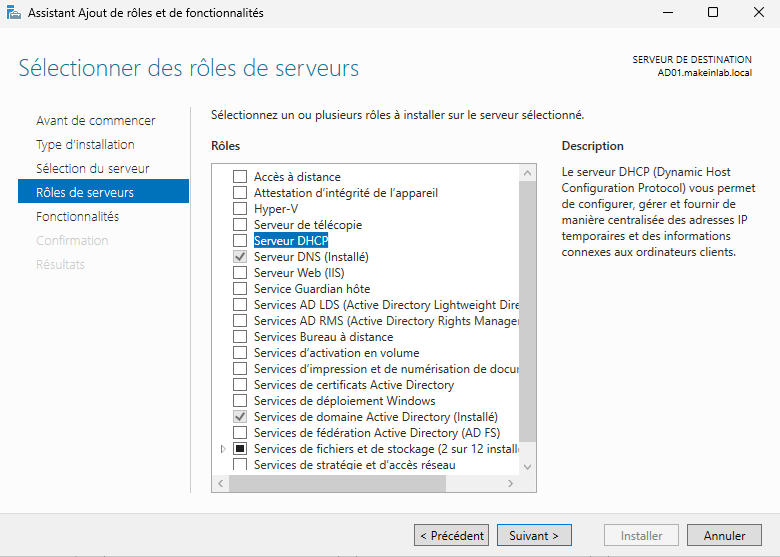
- Cochez également Serveur DHCP
Une fenêtre s’ouvre pour ajouter les fonctionnalités requises.
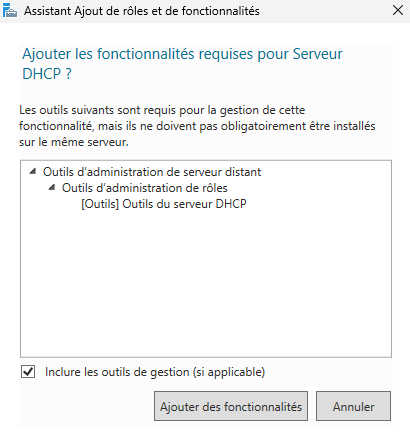
Cliquez sur : Ajouter des fonctionnalités. Puis cliquez sur Suivant.
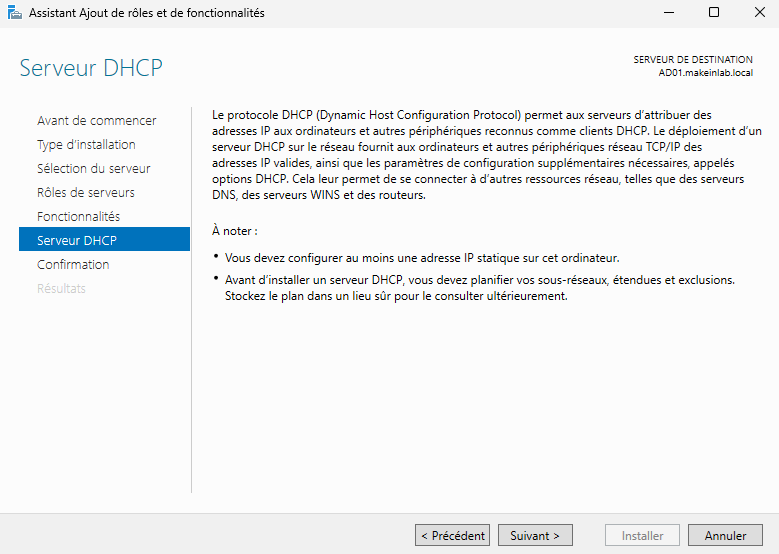
Aucune modification particulière n’est nécessaire ici.
Cliquez sur Suivant.
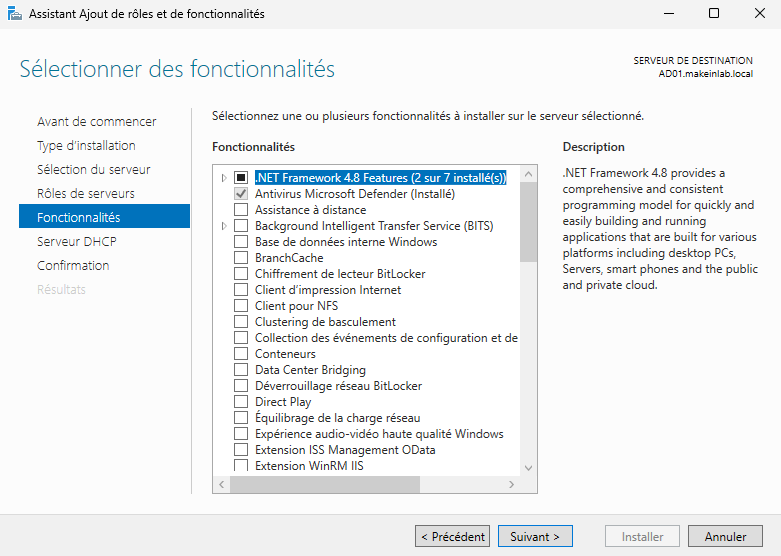
Cliquez sur Suivant.
Sur l’écran de confirmation :
- Vérifiez que le rôle Serveur DHCP est bien sélectionné
Cliquez sur Installer.
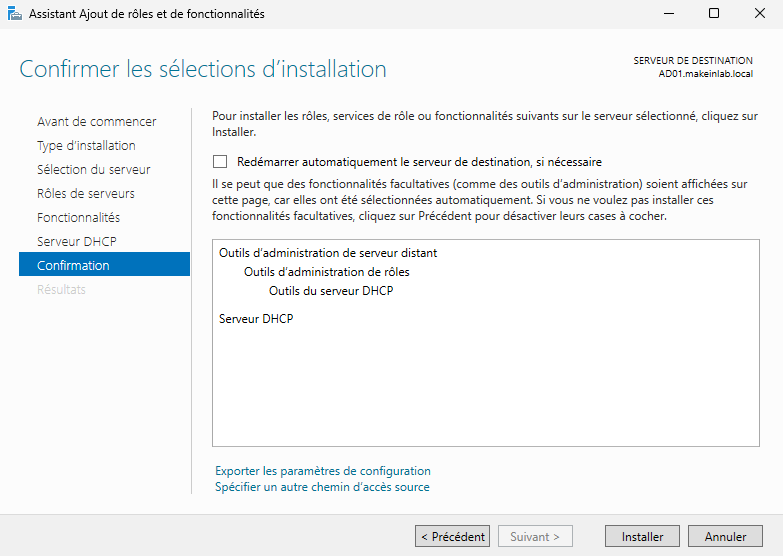
L'installation commence ...
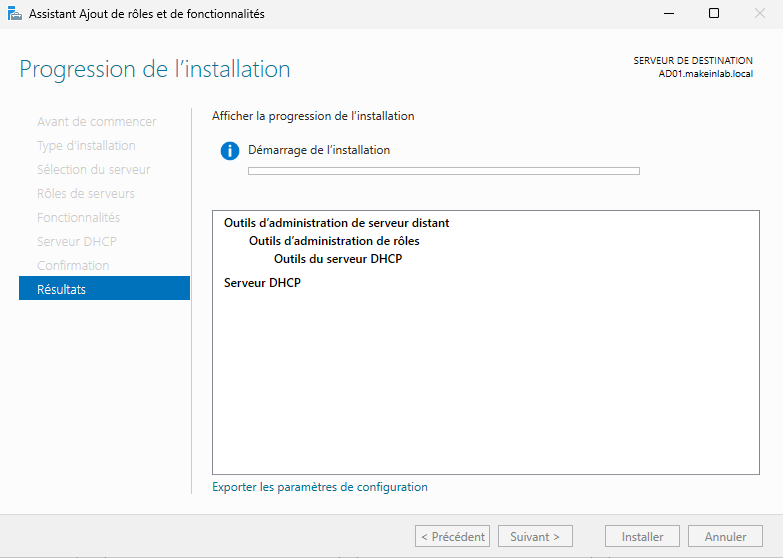
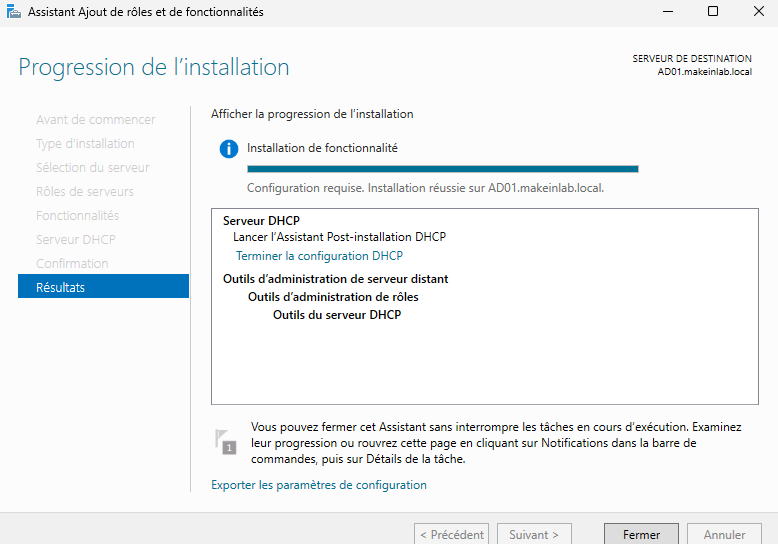
Une fois l’installation terminée, un message indique :
Configuration requise. Installation réussie sur AD01.
Configuration du rôle DHCP
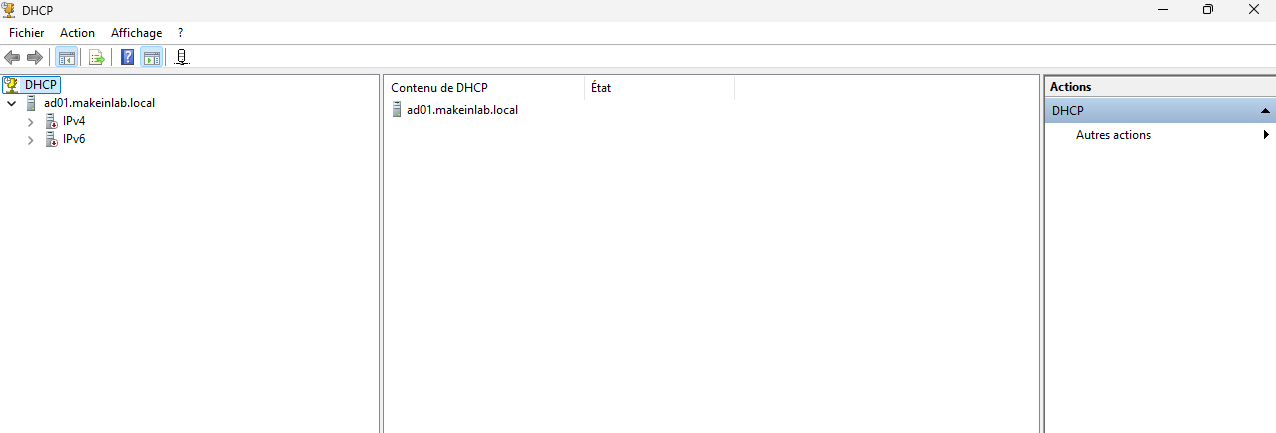
Dans la barre de recherche, vous pouvez rechercher DHCP et l’ouvrir. Vous vous retrouverez sur la page DHCP.
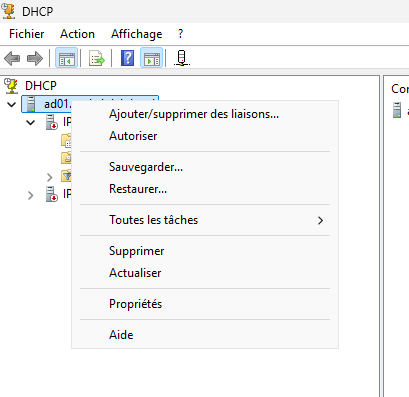
Nous allons maintenant autoriser Windows Server 2025 à assurer le service DHCP. Pour ce faire, effectuez un clic droit sur le serveur, dans notre cas AD01, puis sélectionnez Autoriser.
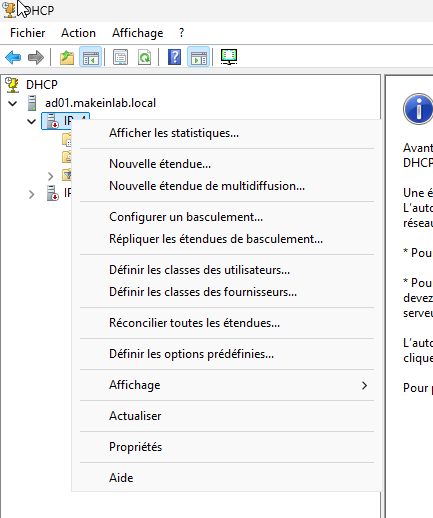
Afin de permettre l’émission des premiers baux DHCP, effectuez un clic droit sur IPv4, puis sélectionnez Nouvelle étendue afin de créer la première étendue.
Avant cette étape, assurez-vous que la carte réseau (Ethernet) destinée au service DHCP est configurée avec une adresse IP fixe et qu’elle appartient au réseau de la future étendue (exemple : réseau 192.168.0.0 / masque 255.255.255.0, adresse IP du serveur DHCP : 192.168.0.1).
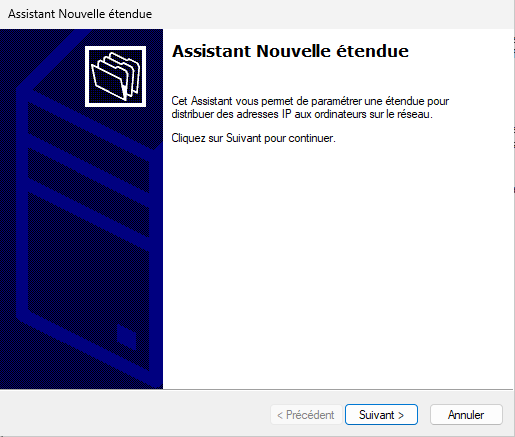
Cliquez sur Suivant.
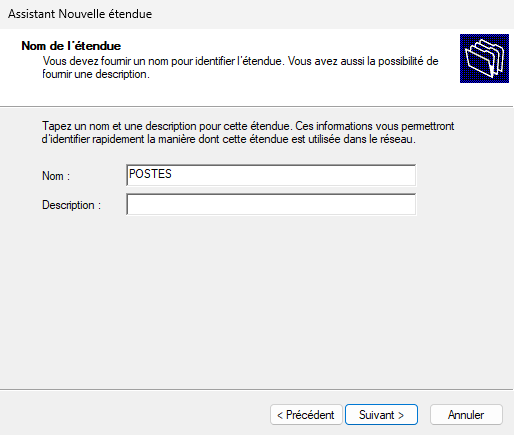
Donnez un nom à votre étendue et, si vous le souhaitez, ajoutez une description.
Entrez maintenant votre plage d’adresses IP pour votre étendue. Dans notre cas, elle va de 10.72.16.100 à 10.72.16.200 et notre réseau est en /24, soit 255.255.255.0.
Si vous n’êtes pas familier avec les notions de réseau, nous vous recommandons de consulter nos articles d’introduction aux réseaux.
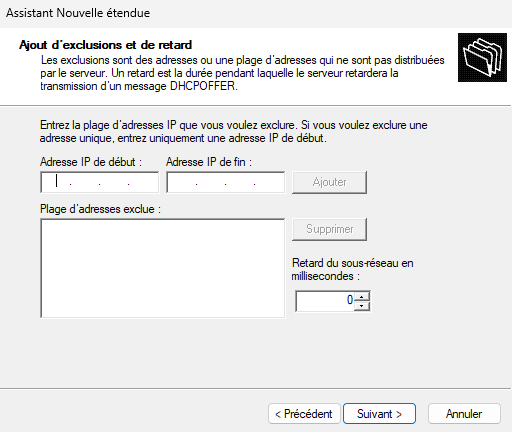
Il est possible de définir des exclusions si nécessaire. Dans notre cas, aucune exclusion ne sera configurée. Cliquez sur Suivant.
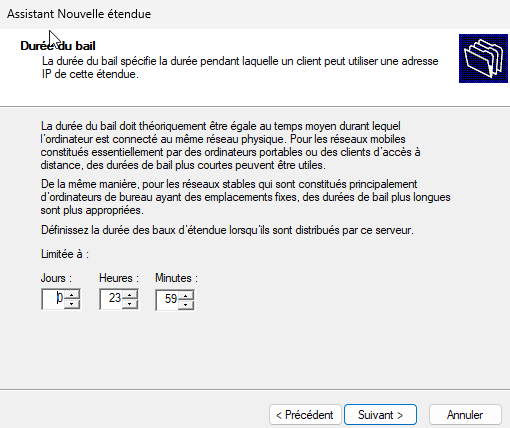
Dans cet exemple, la durée du bail est fixée à 24 heures, mais vous pouvez l’adapter selon vos besoins.
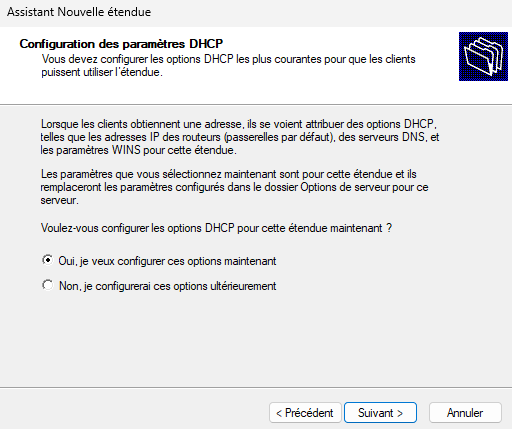
Nous allons configurer les serveurs DNS et la passerelle de notre réseau. Cliquez sur Oui, je veux configurer ces options maintenant.
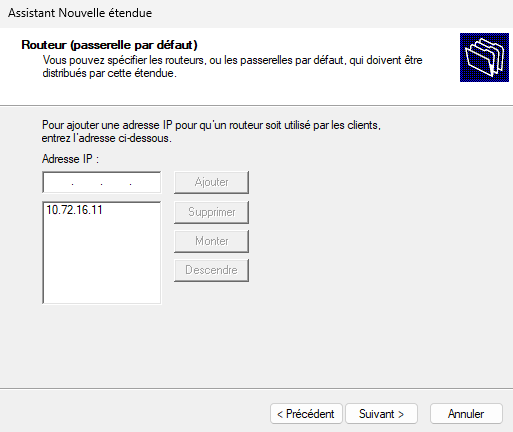
Dans mon exemple, je vais mettre le serveur DHCP lui-même, car il assure aussi le NAT. Dans votre cas, vous devez renseigner la passerelle souhaitée.
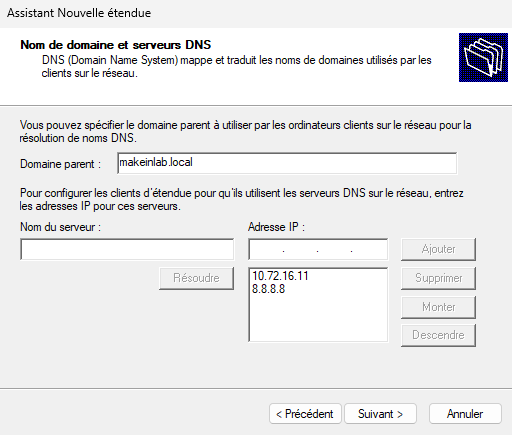
Nous allons donc cliquer sur "Suivant". Ensuite, il nous demandera nos DNS. Dans mon cas, comme il s’agit d’un Windows Server utilisé pour faire de l’Active Directory, je vais indiquer le serveur lui-même ainsi qu’un DNS de secours, au cas où.
C’est entièrement réglable selon vos besoins ; l’important est surtout de savoir pourquoi vous le configurez ainsi. Si vous n’avez pas du tout de DNS, vous pouvez utiliser des DNS externes, comme ceux de Google ou d’un autre fournisseur.
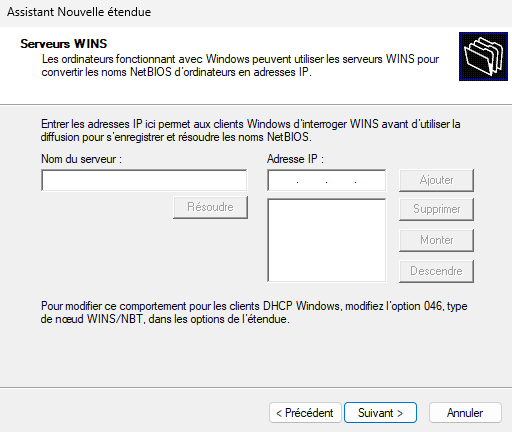
Cliquez sur Suivant. Pour ma part, je n’utilise pas de serveur WINS.
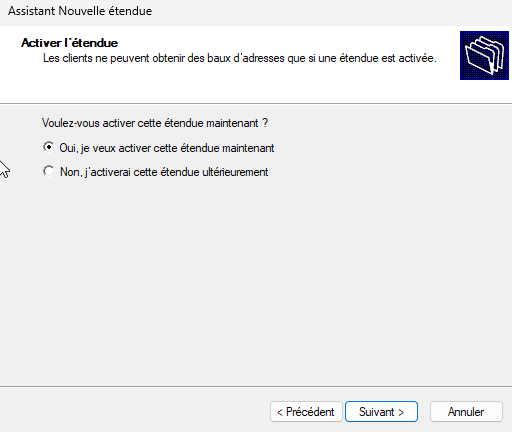
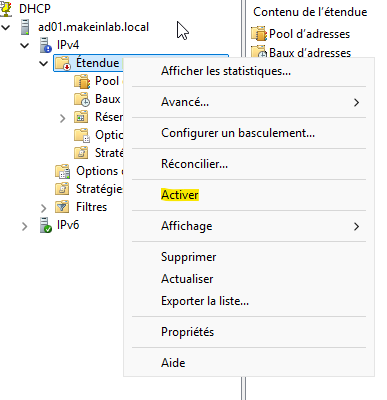
Ensuite, il vous sera demandé si vous souhaitez activer cette étendue immédiatement. Pour ma part, je vais choisir "oui", mais vous pouvez aussi répondre "non" et l’activer manuellement par la suite.
Cliquez sur Terminer.
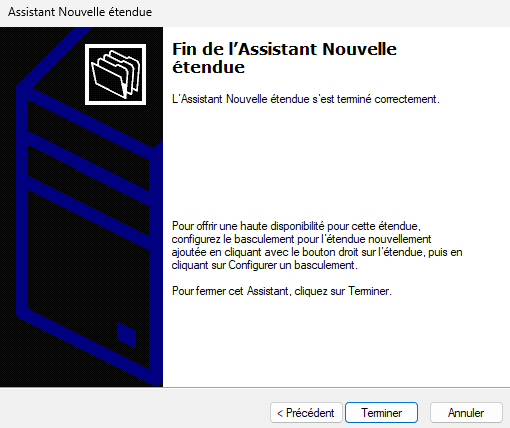
Après avoir cliqué sur "Terminer", votre étendue sera créée. Il ne vous restera plus qu’à aller dans DHCP puis, dans votre serveur, ouvrir IPv4 pour voir apparaître votre étendue.
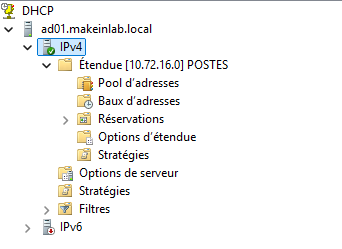
Si vous n’avez pas activé votre étendue DHCP, l’affichage peut ressembler à ceci.
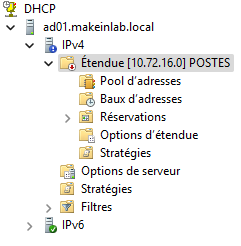
Pas de panique, l’activation est très simple : faites un clic droit sur votre étendue, puis cliquez sur "Activer".
Essai d’attribution de baux par votre serveur DHCP
Pour tester votre serveur DHCP, rien de plus facile. Il vous suffit de brancher un ordinateur sur votre réseau et de vérifier s’il obtient bien un bail DHCP.
Sur Windows
Ouvrez une invite de commandes (CMD). Vous pouvez ensuite y saisir la commande suivante :
ipconfigVous obtiendrez peut-être ce type de résultat, avec une adresse en 169.xxx.xxx.xxx, ce qui veut dire que l’ordinateur n’a pas encore reçu d’adresse IP du serveur DHCP.
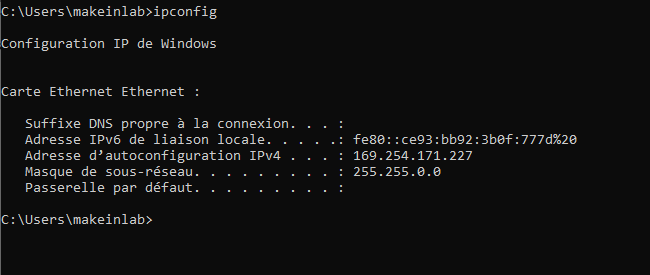
Vous pouvez lancer cette commande pour redemander une adresse IP au serveur DHCP :
ipconfig /renewVous obtiendrez ce type de résultat, avec une adresse de votre bail ip, ce qui veut dire que l’ordinateur a reçu une adresse IP du serveur DHCP.

Sur Debian
Ouvrez un Terminal. Vous pouvez ensuite y saisir la commande suivante :
ip -br a
Vous pouvez lancer cette commande pour redémarrer et donc obtenir une adresse IP au serveur DHCP :
systemctl restart networking
Puis refaire :
ip -br aVous obtiendrez ce type de résultat, avec une adresse de votre bail ip, ce qui veut dire que l’ordinateur a reçu une adresse IP du serveur DHCP.

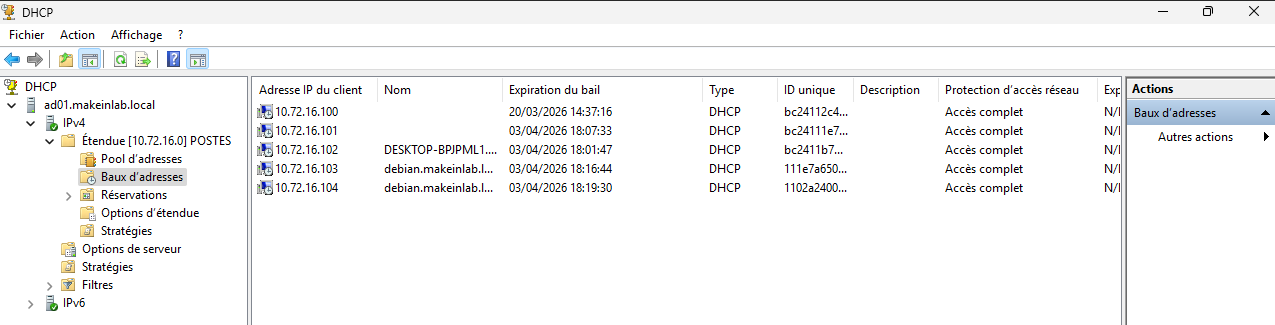
Vous pouvez consulter vos baux DHCP en allant dans votre étendue, puis dans "Baux d’adresses". Vous verrez alors une page récapitulant tous les baux DHCP attribués.
Je vous remercie à tous ceux qui sont allés jusqu’à la fin de mon article.
Pour nous aider à nous améliorer, n'hésitez pas à faire part de vos avis en commentaires ou même à poser vos questions si vous avez besoin d'aide supplémentaire.
Vous pouvez également partager cet article et nous suivre sur Twitter/X :

ainsi que sur Instagram :