Administrez vos conteneurs Docker facilement avec Arcane

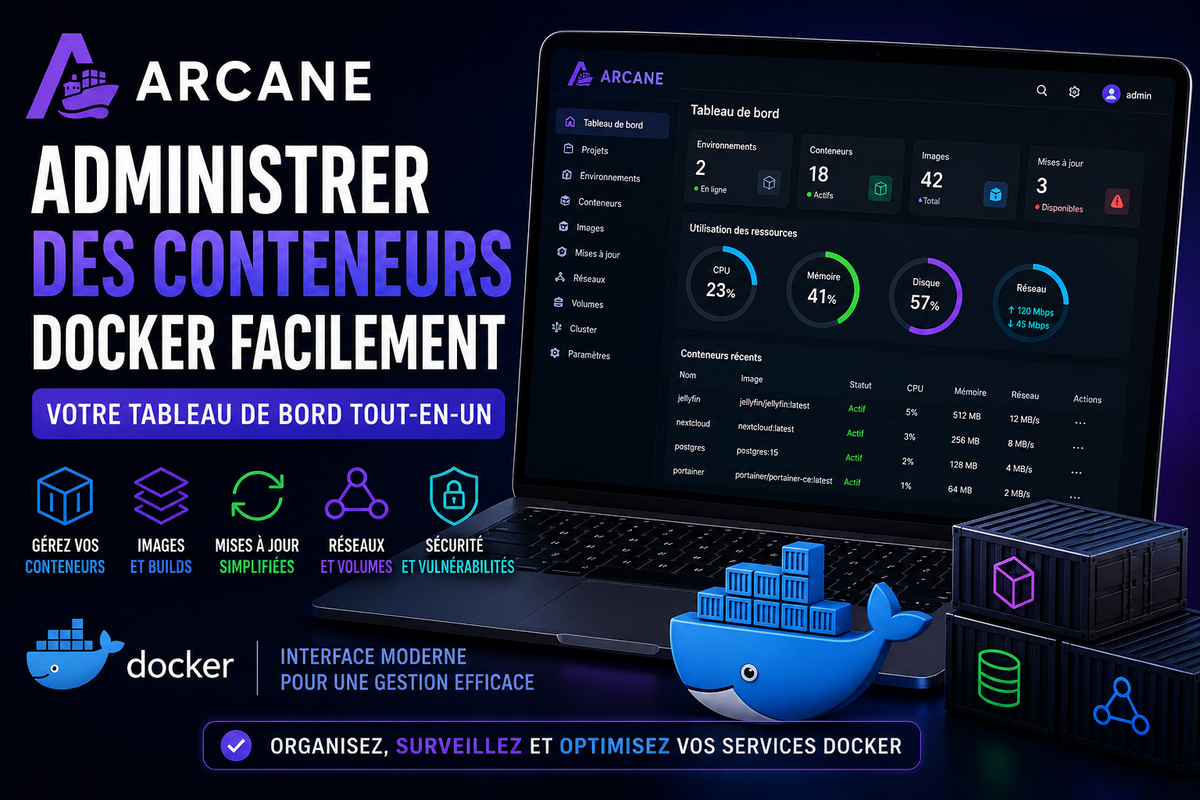
Si vous avez pour habitude d'utiliser Docker et Docker Compose afin d'héberger vos services, mais que vous vous retrouvez avec un assez grand nombre de conteneurs à administrer sur une machine, Arcane peut être une des solutions intéressante pour vous aider à vous organiser avec vos conteneurs.
Qu'est-ce qu'Arcane ?
Arcane est un outil vous permettant d'administrer les différents conteneurs Docker d'une machine. A l'aide d'une interface web, vous pouvez gérer l'état d'un conteneur, ses volumes contenant ses données, les images utilisées ainsi que leur versionnage, ou même voir les ressources utilisées par les conteneurs.
Comment l'installer ?
La méthode d'installation recommandée est quelque peu ironique, car Arcane s'installe avec... Docker Compose !
Pour ce faire, il vous faut entrer le code ci-dessous dans un fichier nommé docker-compose.yml :
services:
  arcane:
    image: ghcr.io/getarcaneapp/manager:latest
    container_name: arcane
    ports:
      - '3552:3552'
    volumes:
      - /var/run/docker.sock:/var/run/docker.sock
      - arcane-data:/app/data
      # Optional host project mount:
      # - /path/to/projects:/app/data/projects
    environment:
      - APP_URL=http://localhost:3552
      - PUID=1000
      - PGID=1000
      - ENCRYPTION_KEY=xxxxxxxxxxxxxxxxxxxxxx
      - JWT_SECRET=xxxxxxxxxxxxxxxxxxxxxxxxxx
    # Use the host cgroup namespace so Arcane can detect its own container ID
    # more reliably — this matters for self-upgrades.
    cgroup: host
    restart: unless-stopped

volumes:
  arcane-data:
Arcane recommande de remplir les champs ENCRYPTION_KEY et JWT_SECRET par les clés générés avec la commande OpenSSL suivante :
openssl rand -hex 32
Une fois les deux clés générées et entrées dans le fichier docker-compose.yml, vous pouvez désormais démarrer Arcane avec la commande :
docker compose up -d
Configurer Arcane
Après le premier démarrage, vous pouvez accéder au panneau web d'Arcane depuis un navigateur via le lien http://<ip-de-votre-serveur>:3552/.
Les identifiants par défaut sont :
- Nom d'utilisateur : arcane
- Mot de passe : arcane-admin
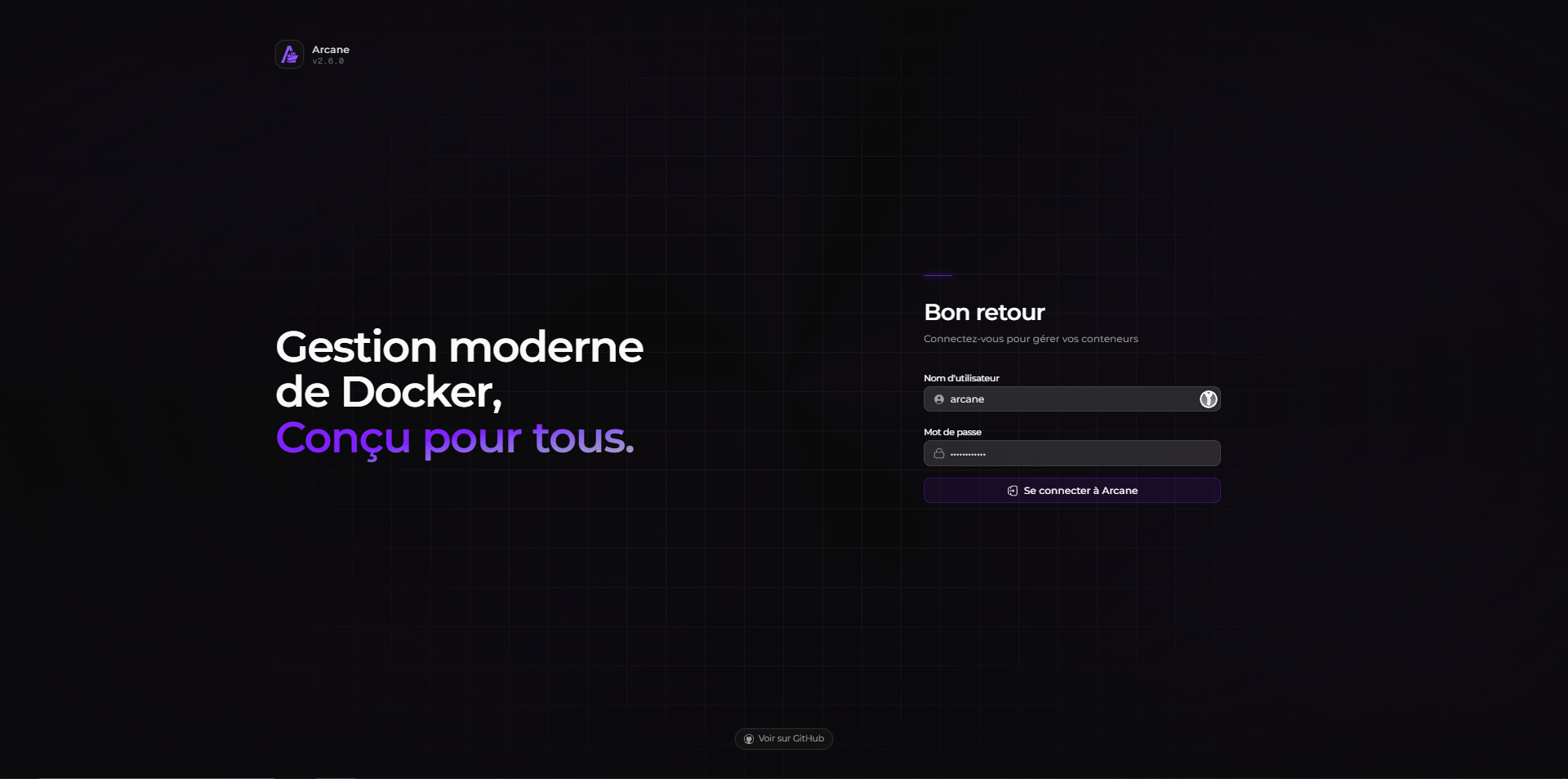
Une fois connecté avec les identifiants par défaut, Arcane vous demandera de modifier le mot de passe afin d'en définir un plus sécurisé.
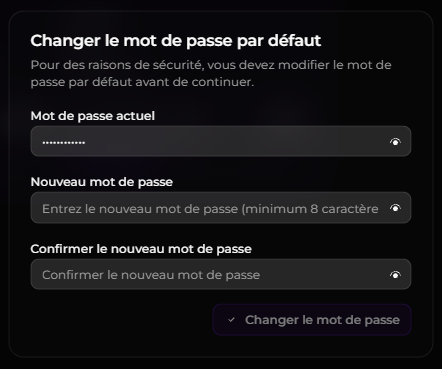
Si vous ne savez pas quel mot de passe entrer et que vous souhaitez en créer un facilement, vous pouvez utiliser notre générateur de mots de passe sécurisés Minp :


Utiliser Arcane
Maintenant que votre instance d'Arcane est créée et configurée, vous arrivez alors sur la page d'accueil de votre tableau de bord sur lequel vous pouvez naviguer parmi les pages que nous allons vous présenter ci-dessous.
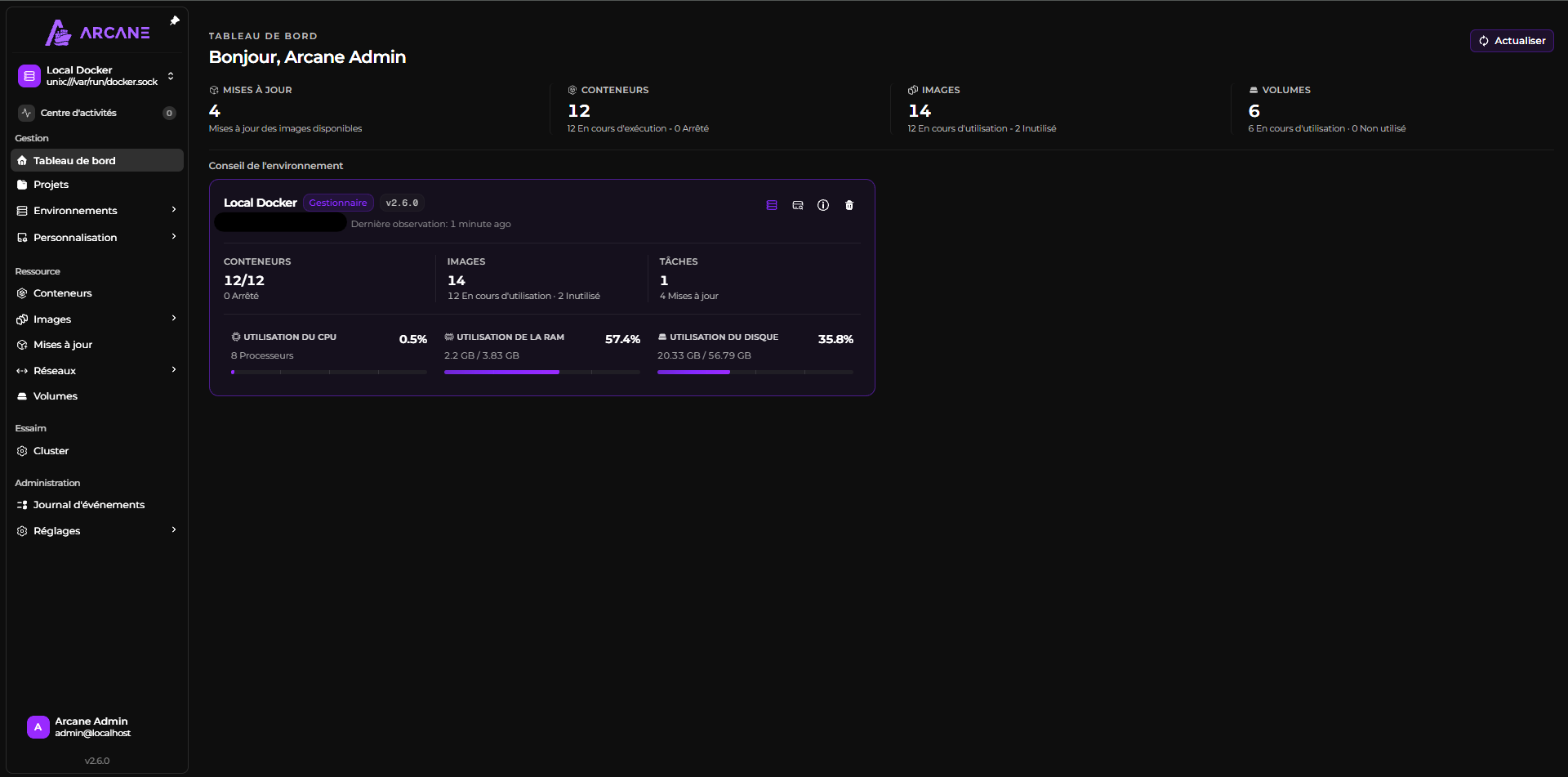
Tout d'abord, le tableau de bord (qui est la page d'accueil), vous permet de voir la liste de vos environnements disponibles (c'est à dire vos hôtes Docker) ainsi que l'affichage générique de l'utilisation de leurs ressources matérielles. Vous pouvez y afficher des informations détaillées sur le système d'un environnement Docker en cliquant sur le "i" sur le coin supérieur droit de la carte d'un environnement.
Projets
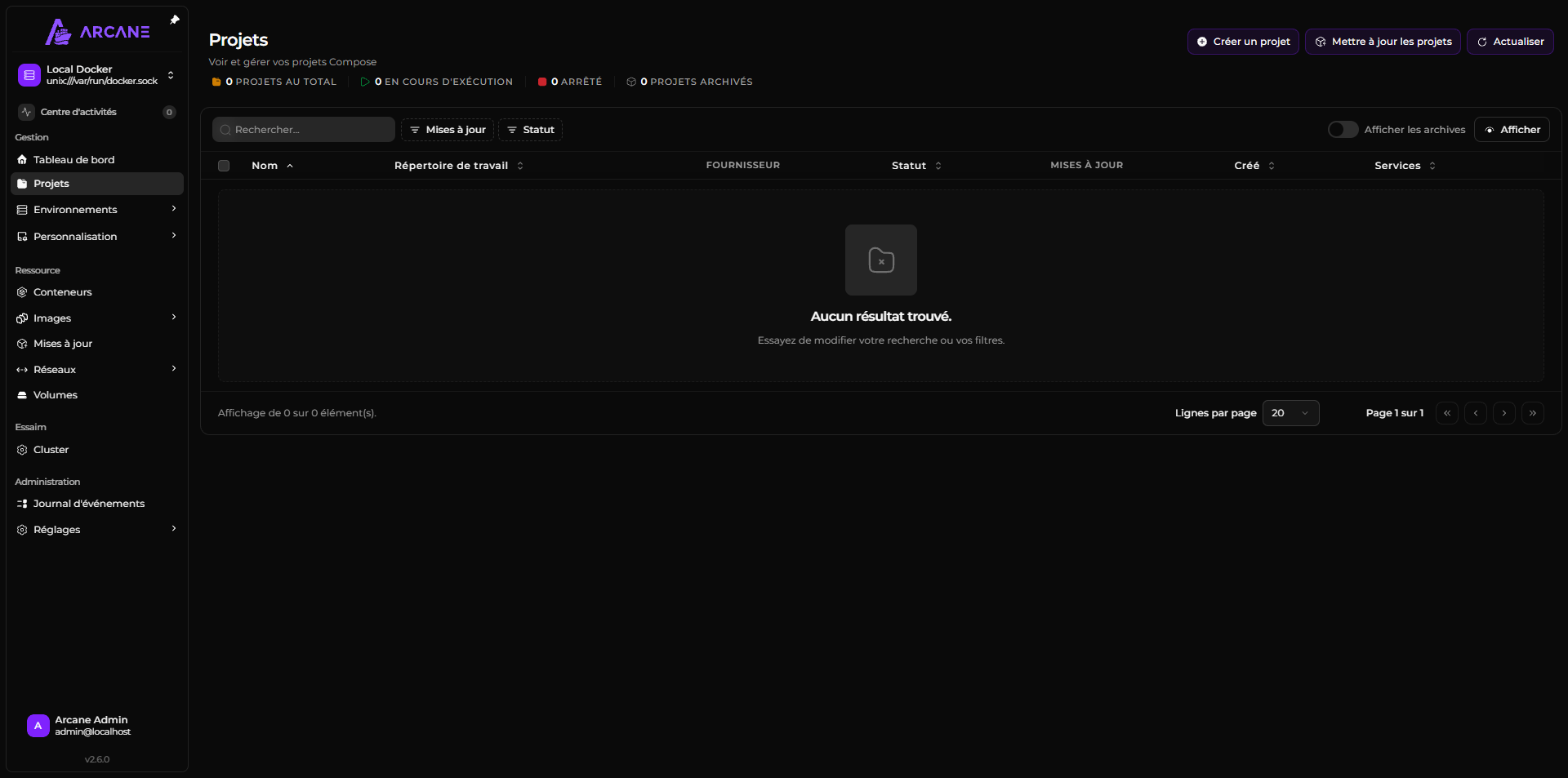
La page Projets répertorie les builds Docker présents sur votre machine dont les répertoires ont potentiellement été renseignés dans la section volumes du fichier docker-compose.yml d'Arcane.
Les builds sont des conteneurs créés et montés manuellement par un utilisateur à partir d'images de conteneurs source ou en créant une image à partir de zéro, ce sont des projets Docker souvent créés par des utilisateurs avancés, il est donc possible que vous n'en ayez aucun.
Environnements
La page Environnement liste les différents hôtes Docker connectés à Arcane. Depuis cette page, il est possible de connecter un nouvel hôte Docker distant que l'on souhaiterait administrer avec Arcane.

Synchronisations Git
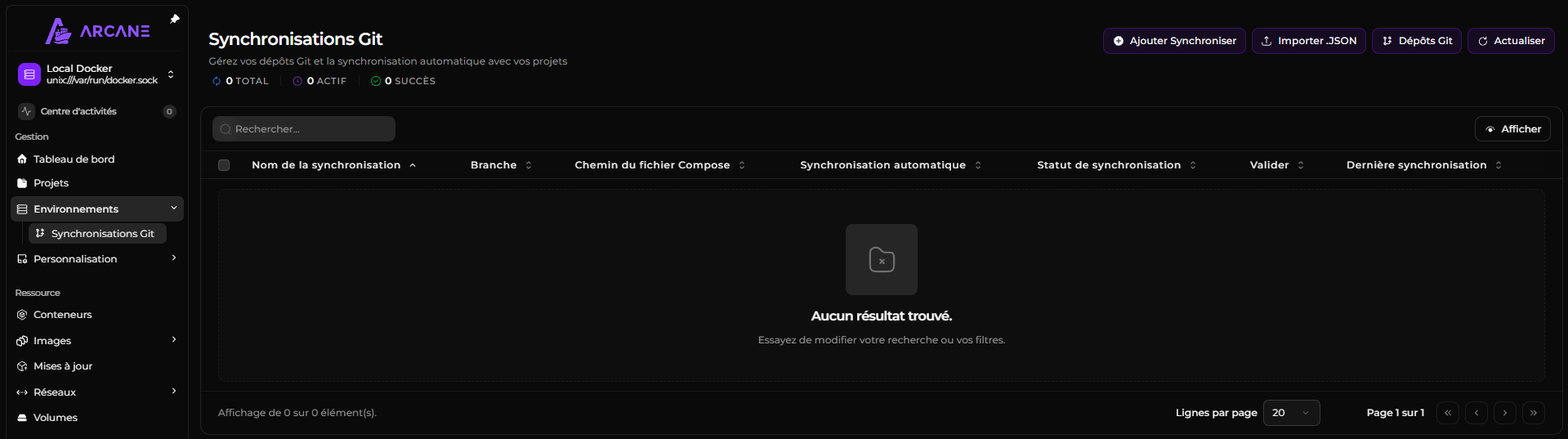
En lien avec les projets Docker présents sur la machine, la page des synchronisations Git vous permet de gérer et automatiser le versionnage d'un projet lorsqu'il est hébergé sur un dépôt Git (tel que GitHub ou encore Gitea).
Personnalisation
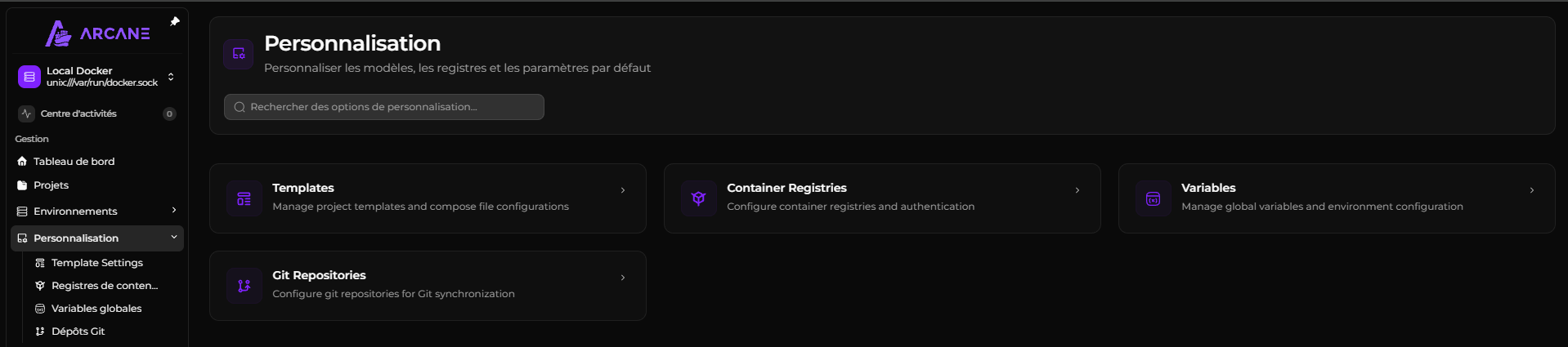
Cette page regroupe les outils de personnalisation d'un environnement Docker, parmi eux se trouvent :
- La gestion des Templates : Permet de créer et modifier des modèles de fichiers
docker-compose.ymlet.envafin de pouvoir déployer rapidement de nouvelles instances d'un même service. - Les Registres de conteneurs : Permet de gérer les identifiants d'accès aux registres d'images Docker (tels que Docker hub, GitHub Container Registry etc...) pour les accès aux images privées d'un compte.
- Les Variables globales : Permet de gérer les variables d'environnement qui pourraient être accessibles à plusieurs ou tous les conteneurs d'un hôte Docker.
- Les Dépôts Git : Permet d'ajouter/supprimer des dépôts Git à utiliser pour les projets Docker.
Conteneurs
Comme son nom l'indique, sur cette page sont listés tous les conteneurs parmi tous les environnements Docker cumulés.
Elle centralise une liste des images utilisées, leur statut, la nécessité de mise à jour, l'utilisation des ressources par conteneur, leur durée d'exécution, les adresses IP Docker, les ports ouverts et enfin les dates de création des conteneurs.

Images
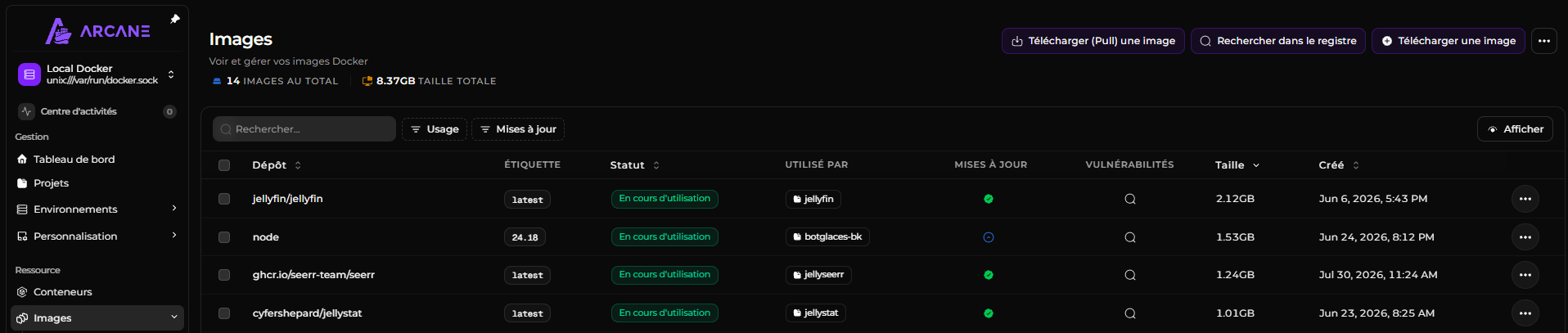
De même que pour les conteneurs, cette page liste les images disponibles sur tous les environnements Docker cumulés.
Elle répertorie les étiquettes (tags) correspondant au numéro de version d'une image, le statut, les conteneurs qui les utilisent, la nécessité de mise à jour, les vulnérabilités, leurs tailles ainsi que la date à laquelle elles ont été téléchargées.
Compilations
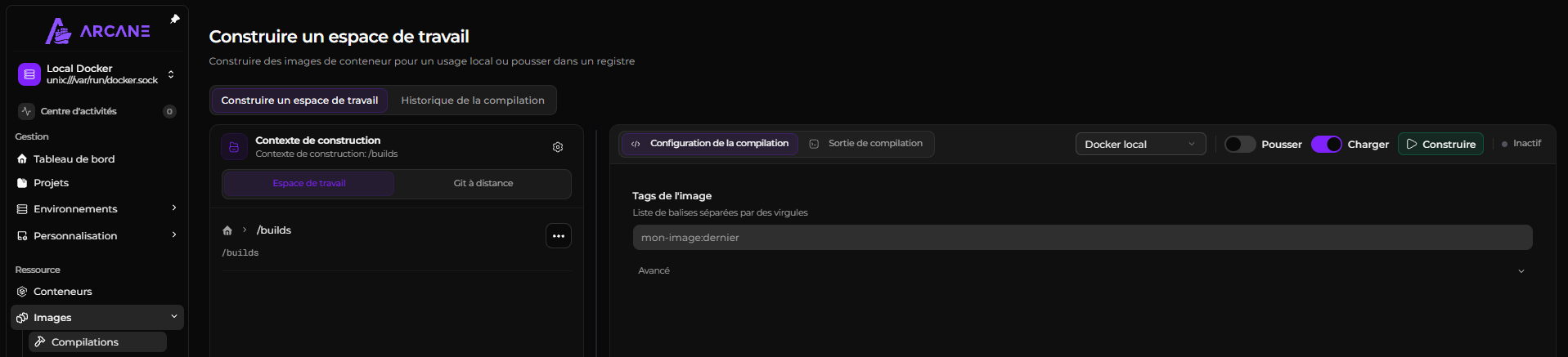
Cette section vous permet de voir et construire les différentes images de vos projets Docker présentés plus haut.
Elle vous permet également de suivre la construction des images en direct avec la sortie du journal du build, et d'enregistrer localement ou bien publier l'image à créer sur un registre distant.
Vulnérabilités
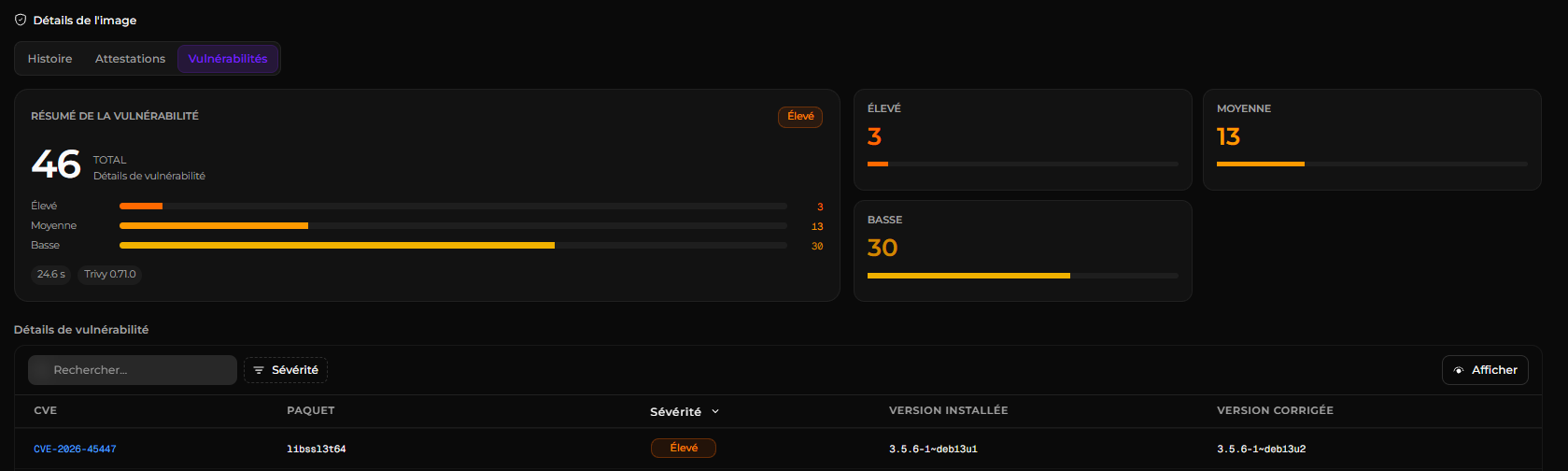
Cette section vous affiche les failles de sécurité des images présentes sur vos hôtes Docker afin d'établir l'urgence de mettre à jour vos conteneurs.
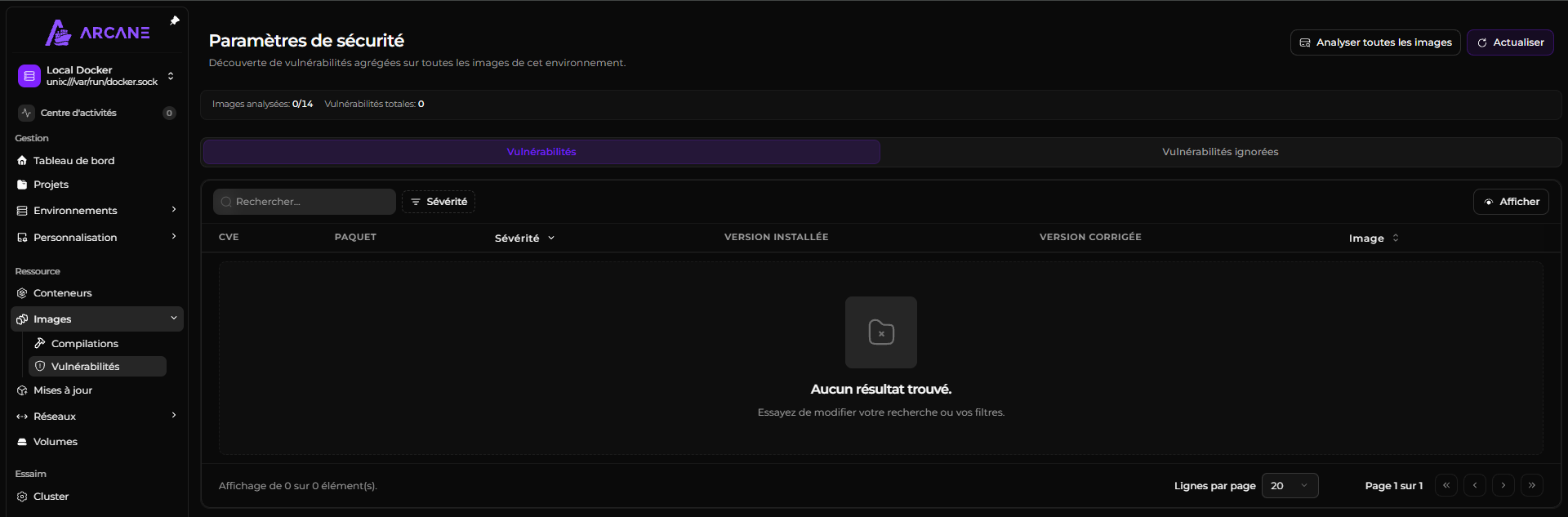
Il est possible de vérifier les vulnérabilités d'une image spécifique, pour cela, vous pouvez vous rendre sur la page Images, puis en cliquant sur le nom d'une image spécifique, et dans la section "Détails de l'image" vous pouvez trouver une partie "Vulnérabilités", dans laquelle sera affiché le nombre de vulnérabilités connue ainsi que leur numéro d'enregistrement CVE.
Mises à jour
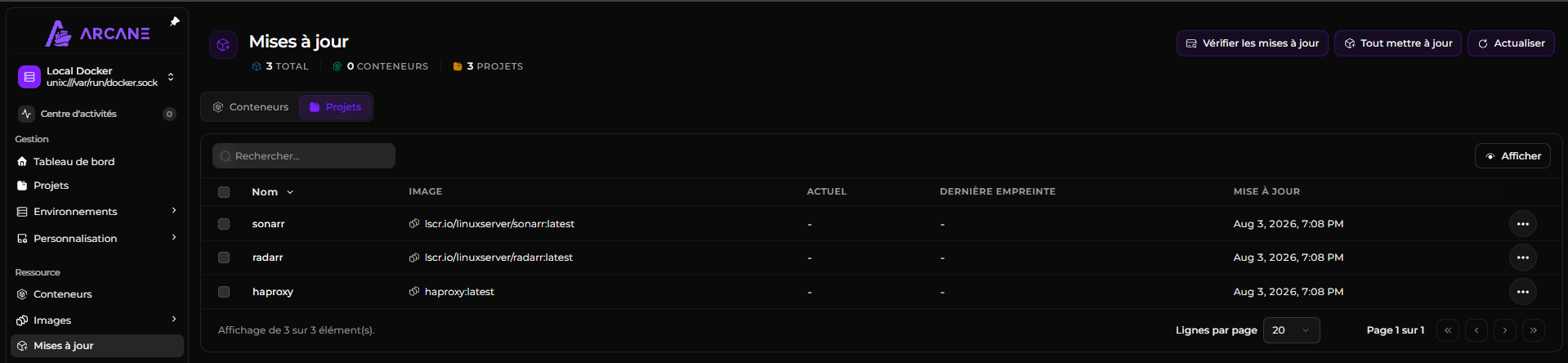
Comme son nom l'indique, cette page liste les différentes images ayant une nouvelle version disponible, et vous permet de les mettre à jour directement depuis Arcane.
Comment mettre à jour un conteneur
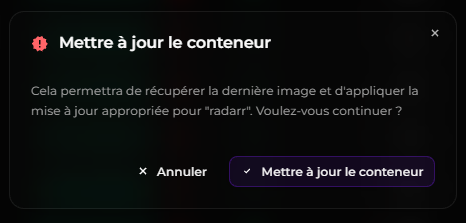
Pour mettre à jour un conteneur, vous pouvez vous rendre sur la page Conteneurs, puis dans la liste, cliquez sur le bouton représentant une boite, affiché sur la ligne du conteneur pouvant être mis à jour.

Une boîte de dialogue s'affiche alors, demandant de confirmer la mise à jour, en cliquant sur "Mettre à jour le conteneur" ce dernier sera redémarré et fonctionnera sur la nouvelle image à jour.
Réseaux
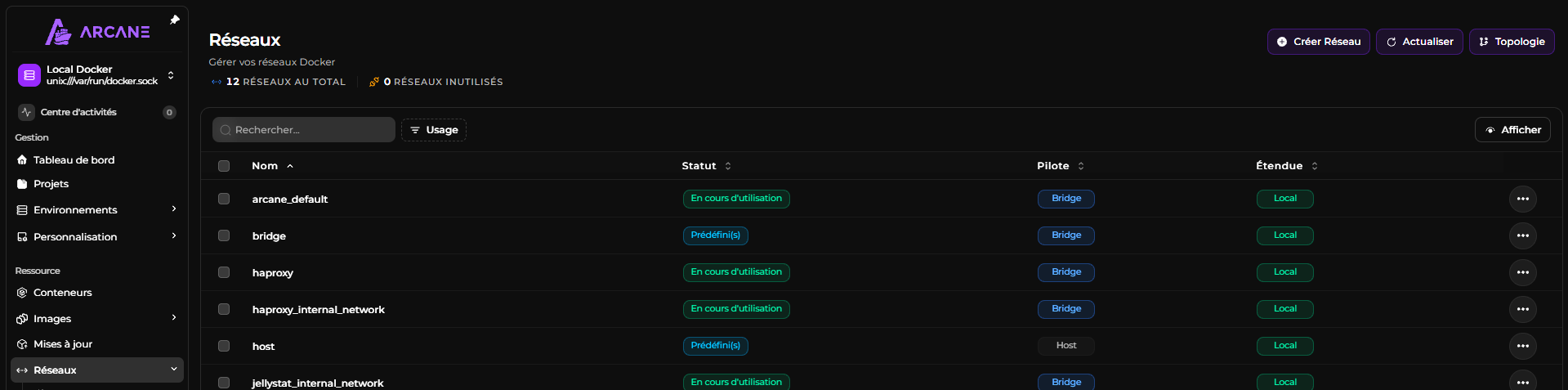
Dans la même continuité que les pages précédentes, celle-ci liste les réseaux Docker créés pour les conteneurs.
Ports
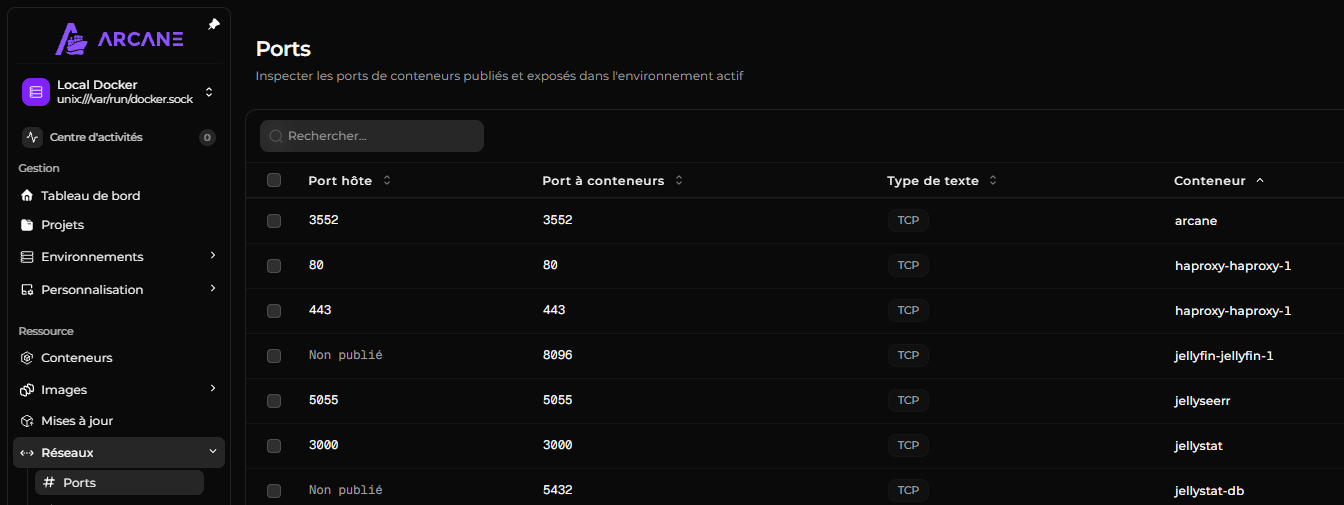
La section des ports, elle, liste les ports ouverts et exposés sur les conteneurs et les hôtes Docker.
Topologie
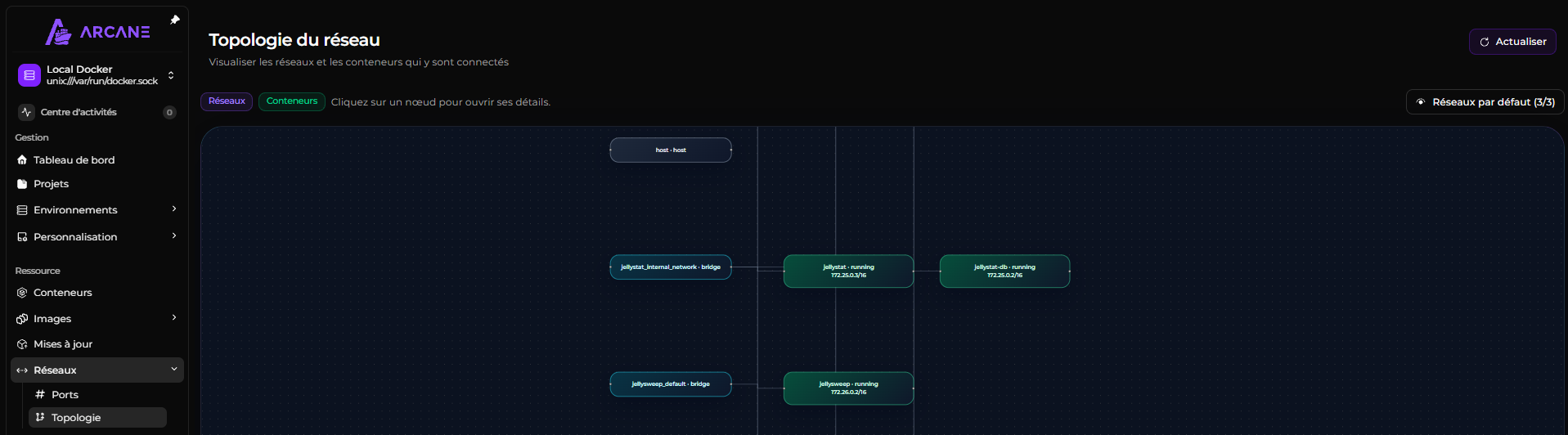
Arcane permet également d'afficher une topologie des réseaux Docker disponibles sur les différents hôtes.
Volumes
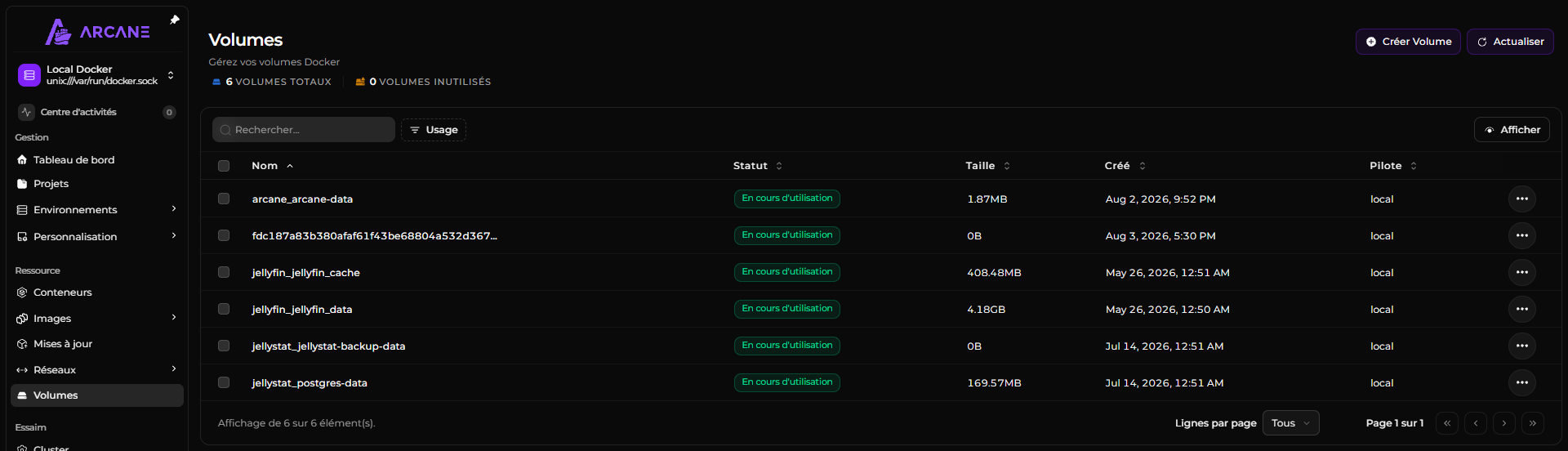
Toujours à la suite des pages précédentes, celle-ci liste les différents volumes de vos conteneurs.
Cluster
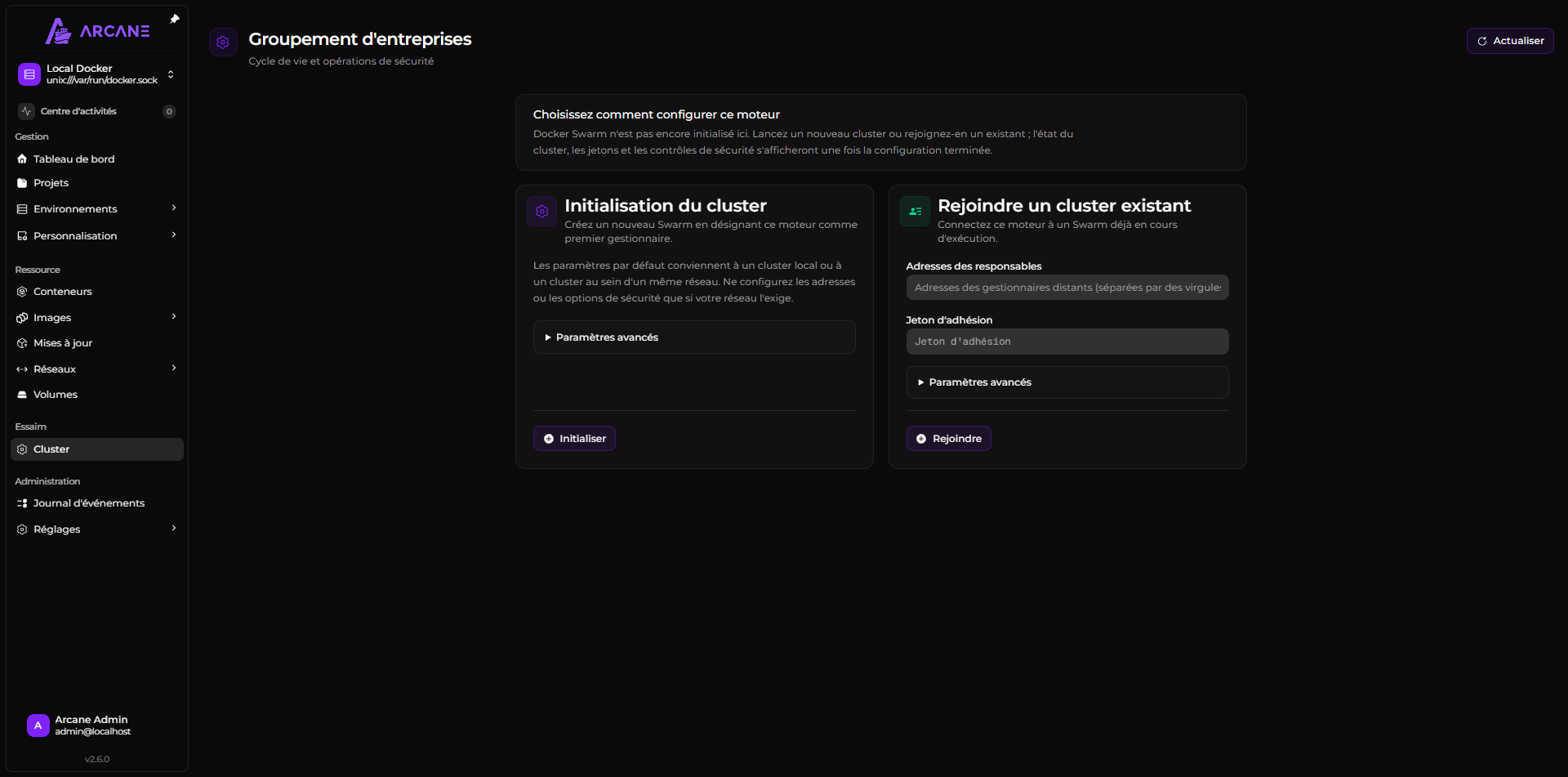
Cette page-ci permet d'initialiser et administrer une grappe d'hôtes Docker permettant de mettre en place une haute disponibilité pour vos conteneurs Docker.
Conclusion
Avec l'interface graphique d'Arcane et ses outils tels que la topologie des réseaux Docker, vous disposez désormais d'une gestion plus rapide, simplifiée et structurée qu'en utilisant le terminal de votre machine hôte, et obtenez également une analyse de sécurité supplémentaire pour votre environnement de conteneurisation.
Pour nous aider à nous améliorer, n'hésitez pas à faire part de vos avis en commentaires ou même à poser vos questions si vous avez besoin d'aide supplémentaire.
Vous pouvez également partager cet article et nous suivre sur Twitter/X :

ainsi que sur Instagram :


Et même sur TikTok :
@makeinlab.fr