Mettre en place son Raspberry Pi avec Raspberry Pi Imager

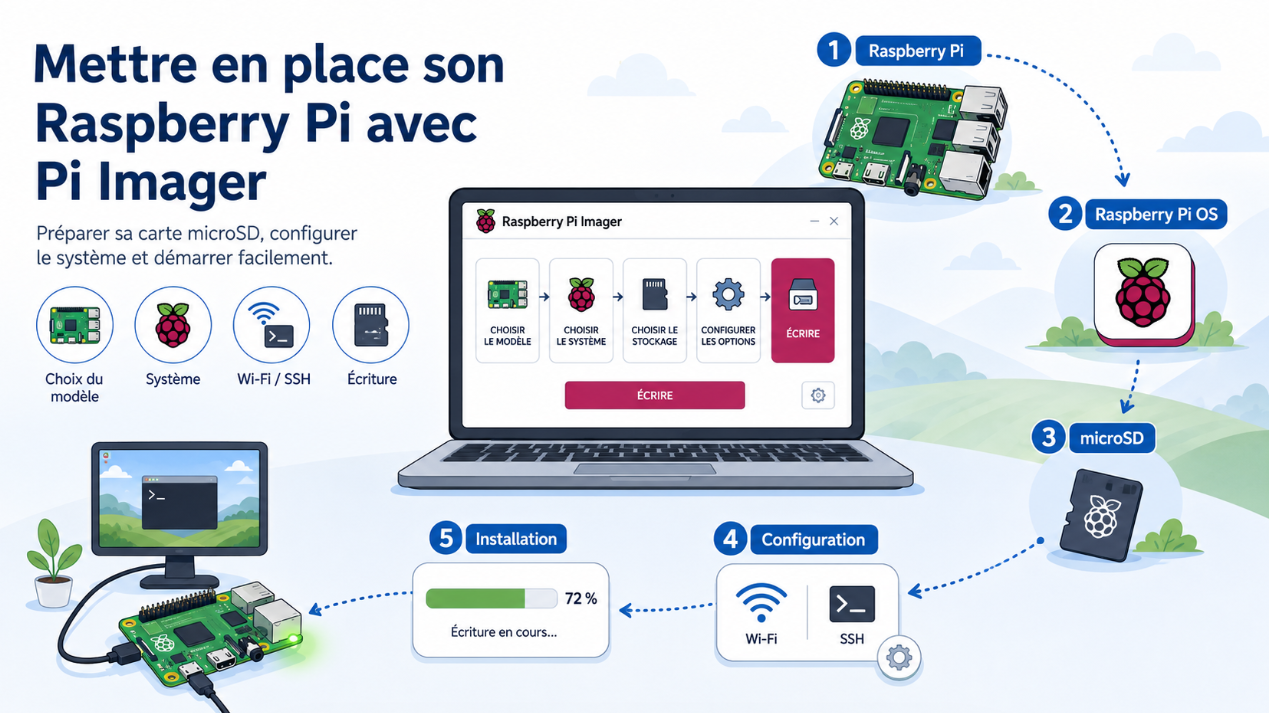
Dans cet article, nous allons découvrir comment préparer et mettre en service un Raspberry Pi à l’aide de Raspberry Pi Imager.
Auparavant, installer un système d’exploitation sur un Raspberry Pi pouvait être une opération assez fastidieuse pour les débutants. Il fallait télécharger soi-même l’image du système, puis utiliser un logiciel supplémentaire pour l’écrire sur une carte microSD.
Depuis quelques années, Raspberry Pi propose son propre outil, appelé Raspberry Pi Imager. Celui-ci a récemment évolué afin de rendre l’installation et la configuration d’un Raspberry Pi encore plus simples.
Choisir son support de stockage
Avant de commencer, vous devez disposer d’un support de stockage pour installer le système d’exploitation.
Dans la majorité des cas, une carte microSD est suffisante pour le Raspberry Pi.
Cependant, si vous possédez un modèle récent, comme un Raspberry Pi 4 ou un Raspberry Pi 5, vous pouvez également utiliser un SSD. Pour un Raspberry Pi 4, celui-ci peut être connecté à l’aide d’un adaptateur USB vers SATA. Sur un Raspberry Pi 5, il est même aussi possible d’utiliser un SSD NVMe avec un adaptateur compatible.
Un SSD sera généralement plus rapide et plus fiable sur la durée qu’une carte microSD, notamment si vous souhaitez utiliser votre Raspberry Pi comme serveur. Les Raspberry Pi récents prennent en charge le démarrage depuis un support USB, même si certains anciens Raspberry Pi 4 peuvent nécessiter une mise à jour de leur programme de démarrage.
Télécharger Raspberry Pi Imager
Une fois votre support de stockage choisi, rendez-vous sur le site officiel de Raspberry Pi afin de télécharger Raspberry Pi Imager
 Raspberry Pi Ltd
Raspberry Pi Imager est disponible pour Windows, macOS et Linux. Il permet d’installer Raspberry Pi OS ainsi que d’autres systèmes d’exploitation sur une carte microSD ou un autre support compatible.
Installez le logiciel comme n’importe quelle autre application, puis ouvrez-le.
Sélectionner son modèle de Raspberry Pi
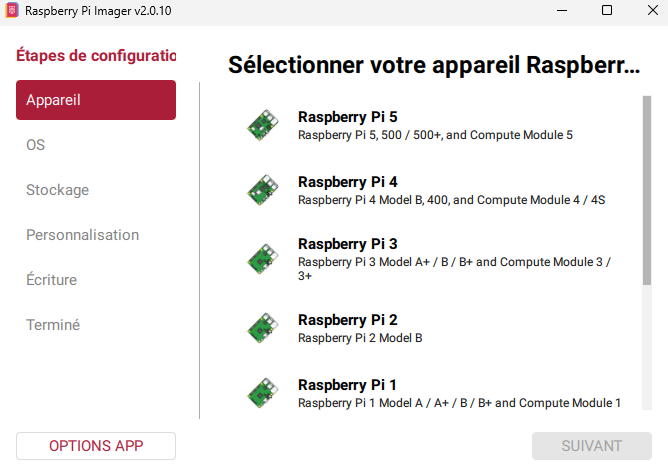
Pas besoin de s’inquiéter à l’ouverture de l’application, la première étape consiste à sélectionner le modèle de Raspberry Pi que vous possédez. Pour ma part, j’utilise ici un Raspberry Pi 4.
Sélectionnez votre modèle, puis cliquez sur Suivant.
Choisir son système d’exploitation
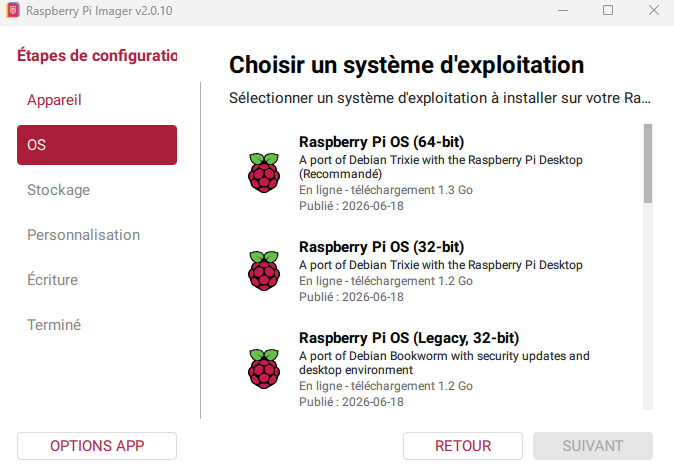
Nous arrivons maintenant à une étape importante, le choix du système d’exploitation. Le système à sélectionner dépend principalement de ce que vous souhaitez faire avec votre Raspberry Pi.
Si vous débutez avec Linux et le Raspberry Pi, je vous recommande de choisir la version de Raspberry Pi OS avec environnement de bureau proposée dans les systèmes recommandés. Raspberry Pi OS est le système officiel pris en charge par Raspberry Pi. Il est basé sur Debian. Grâce à son interface graphique, vous pourrez utiliser votre Raspberry Pi comme un petit ordinateur avec un bureau, un navigateur Internet et différentes applications.
Si vous souhaitez plutôt créer un serveur, vous pouvez choisir Raspberry Pi OS Lite. Cette version ne possède pas d’environnement graphique et s’utilise principalement en ligne de commande. Elle consomme donc moins de ressources et convient parfaitement pour héberger des services, des applications ou des outils réseau.
Découvrir les autres systèmes disponibles
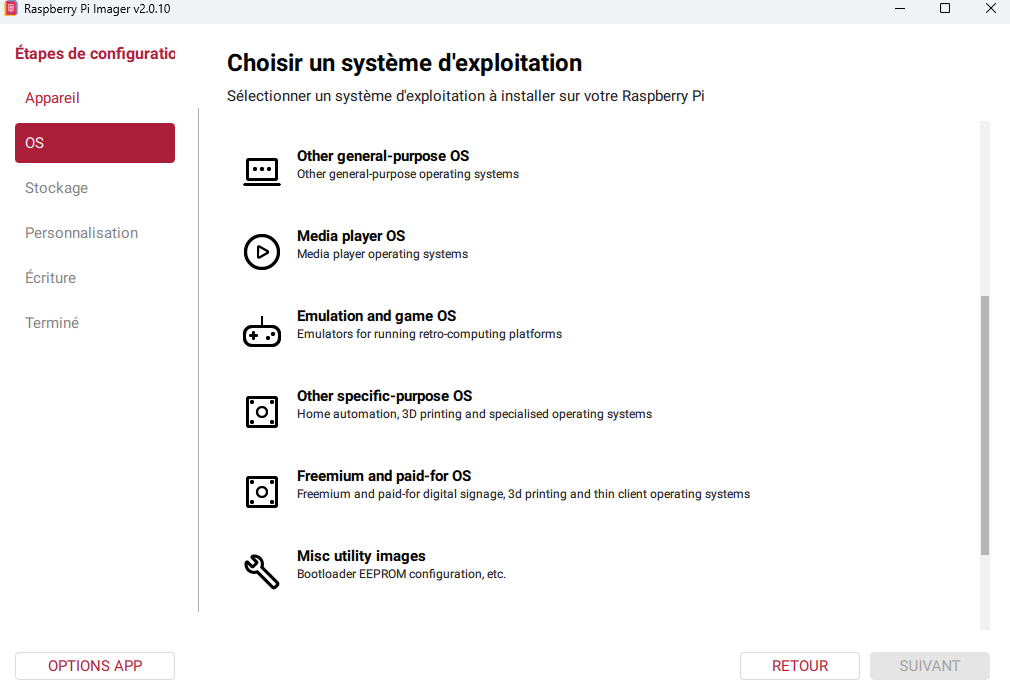
Si vous recherchez un système plus spécifique, vous trouverez d’autres catégories en bas de la liste. Selon votre modèle de Raspberry Pi et la version de Raspberry Pi Imager utilisée, vous pourrez notamment trouver :
- des systèmes destinés à l’émulation et aux jeux rétro (RetroPie, RecalBox)
- des distributions Linux généralistes comme Ubuntu
- des systèmes spécialisés pour le multimédia
Prenez le temps de parcourir les différentes catégories, vous trouverez certainement votre bonheur.
Pour une première installation, Raspberry Pi OS reste néanmoins le choix le plus simple.
Sélectionner le support de stockage
Une fois le système d’exploitation choisi, branchez votre support de sauvegarde à votre ordinateur. Raspberry Pi Imager affiche ensuite les supports de stockage disponibles.
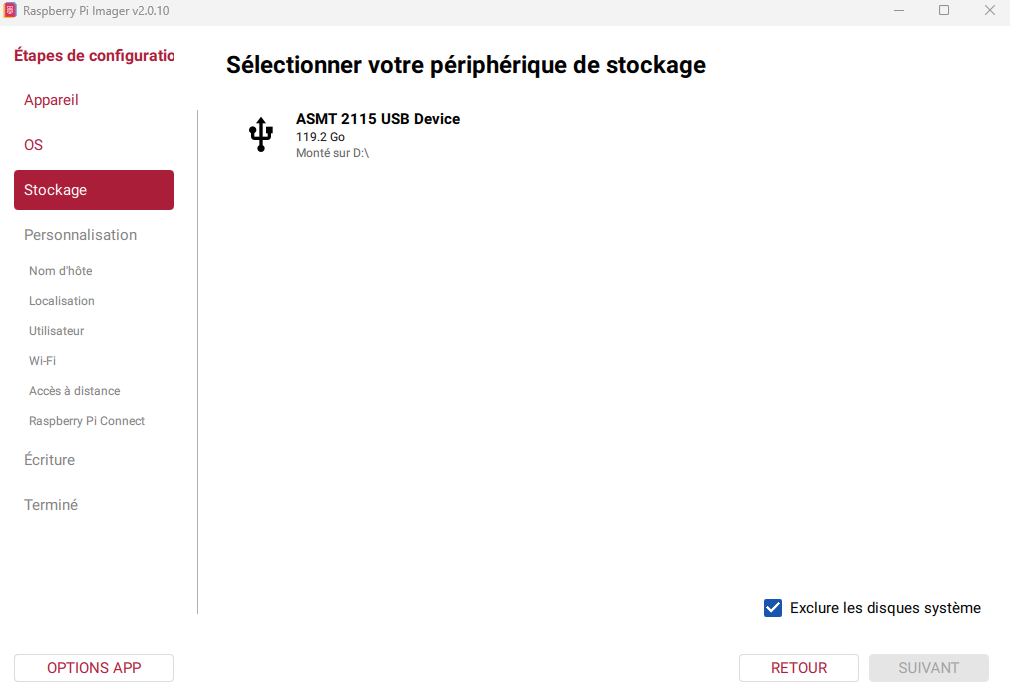
Sélectionnez attentivement celui sur lequel vous souhaitez installer le système, puis cliquez sur Suivant.
L’un des avantages de Raspberry Pi Imager est qu’il n’est pas nécessaire de formater manuellement le support. Il se charge lui-même de le préparer et d’y installer le système.
Donner un nom à votre Raspberry Pi
Un autre avantage de Raspberry Pi Imager est qu’il permet de personnaliser le système avant même le premier démarrage du Raspberry Pi.
Vous pouvez commencer par choisir le nom de votre machine, également appelé nom d’hôte ou hostname.
Vous pouvez conserver le nom proposé par défaut ou en choisir un qui correspond au futur rôle de votre Raspberry Pi
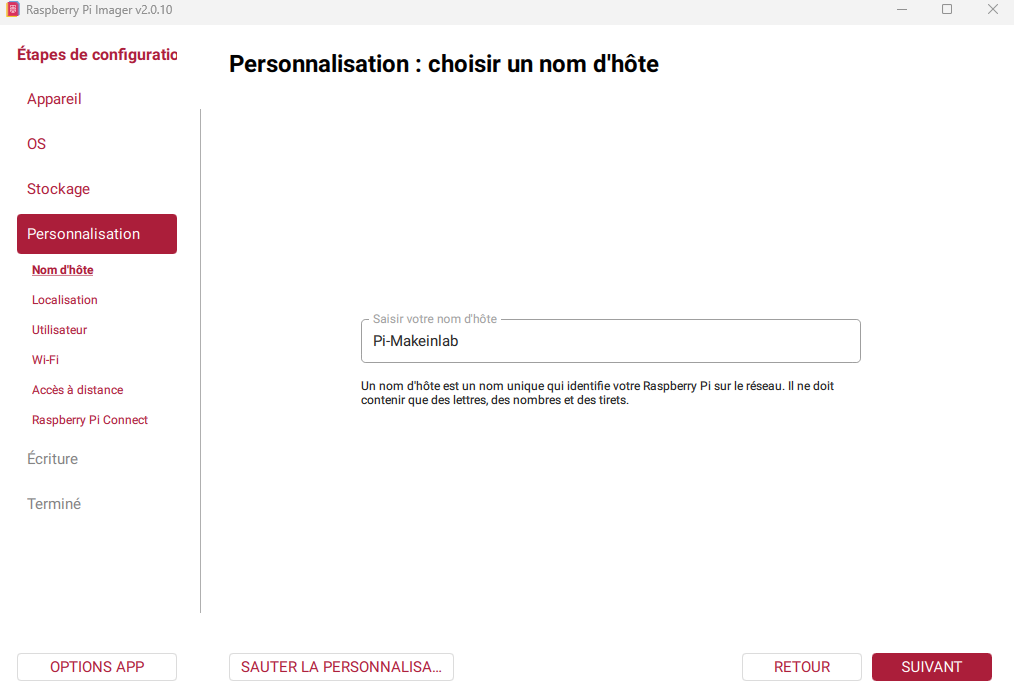
Ce nom vous permettra d’identifier plus facilement le Raspberry Pi sur votre réseau. Une fois le nom choisi, cliquez sur Suivant.
Configurer la localisation
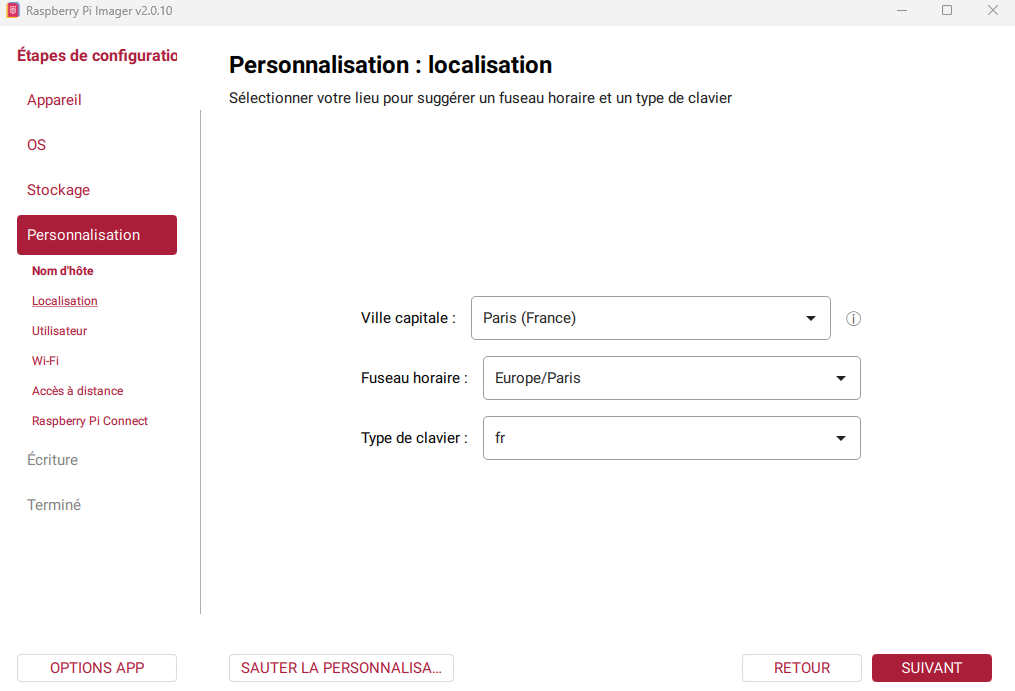
Sélectionnez ensuite votre fuseau horaire et la disposition de votre clavier. Une fois la configuration terminée, cliquez sur Suivant.
Créer son utilisateur
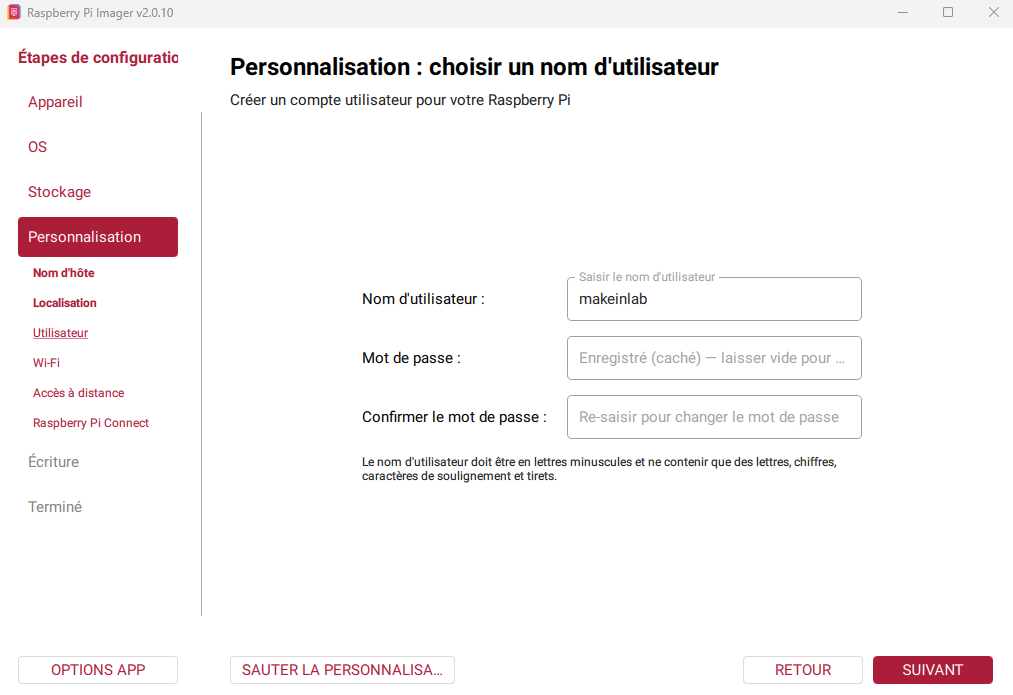
Cette étape permet de créer le compte utilisateur qui sera utilisé pour vous connecter au Raspberry Pi. Choisissez un nom d’utilisateur ainsi qu’un mot de passe suffisamment sécurisé. Ensuite cliquez sur Suivant.
Configurer le Wi-Fi
Si vous prévoyez d’utiliser votre Raspberry Pi en Wi-Fi, Raspberry Pi Imager vous permet de configurer directement sa connexion.
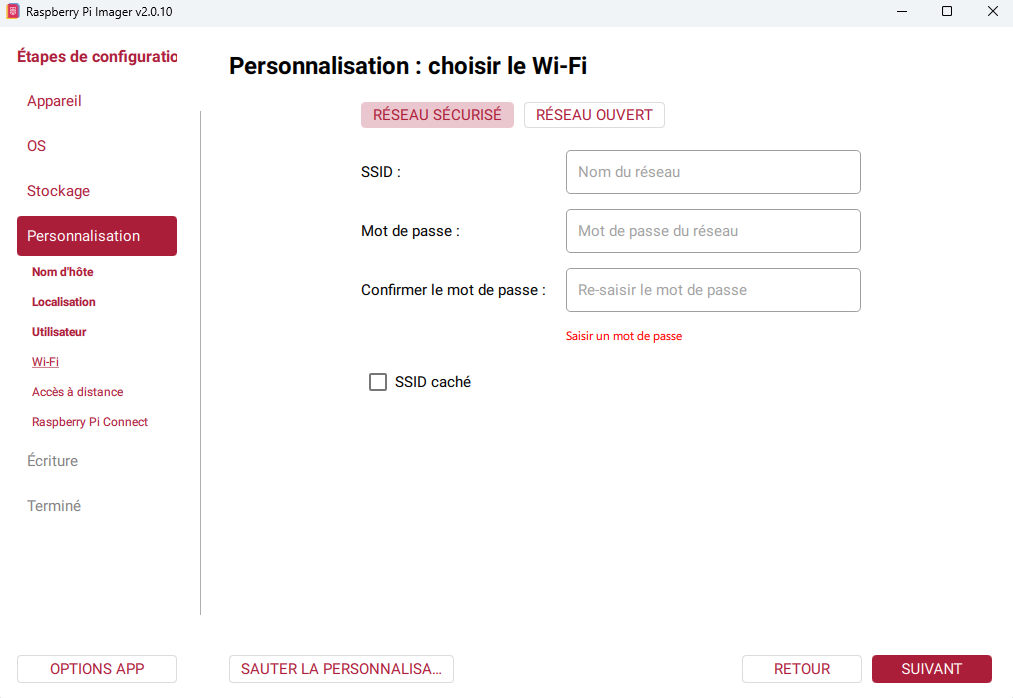
Au premier démarrage, le Raspberry Pi tentera alors de se connecter automatiquement au réseau configuré. Vérifiez attentivement les majuscules, les minuscules et les caractères spéciaux présents dans le mot de passe.
Si vous prévoyez d’utiliser uniquement une connexion Ethernet ou si votre modèle ne possède pas de Wi-Fi, vous pouvez laisser cette partie vide.
Activer ou non SSH
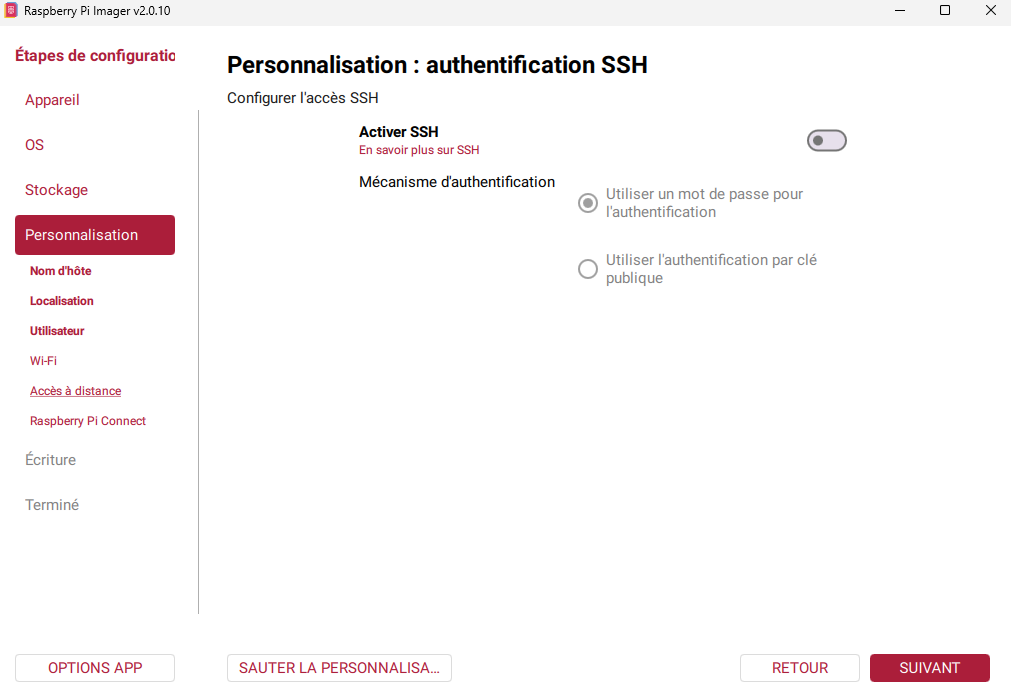
Si vous débutez, vous pouvez passer cette étape et cliquer directement sur Suivant. Je ne recommande pas d'activer le SSH, sauf si vous savez précisément à quoi il sert et que vous en avez besoin.
Pour les versions Server, je vous recommande fortement d'activer le SSH afin d'éviter de vous retrouver bloqué. Vous avez également la possibilité d'y ajouter votre clé publique pour renforcer la sécurité de votre serveur.
Configurer Raspberry Pi Connect
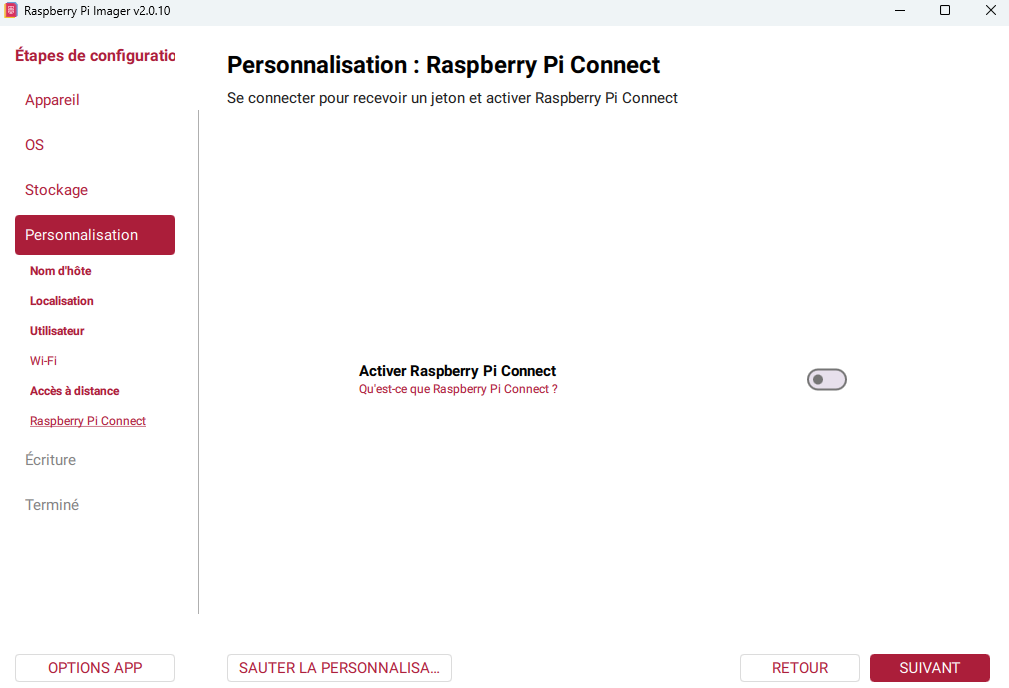
Pour tout le monde, je vous recommande de ne pas activer cette option. Il s'agit d'une nouveauté de Raspberry Pi qui permet de prendre le contrôle de votre appareil à distance, par exemple lorsque vous n'êtes pas chez vous.
Personnellement, je ne suis pas fan de cette fonctionnalité pour plusieurs raisons. La principale est qu'elle repose sur un serveur tiers, ce qui signifie que vous n'avez pas une maîtrise totale de la connexion. La seconde est que, si vous l'activez et la configurez, vous ouvrez potentiellement un point d'accès vers votre réseau en cas de faille de sécurité affectant ce service.
Vérifier le résumé de la configuration
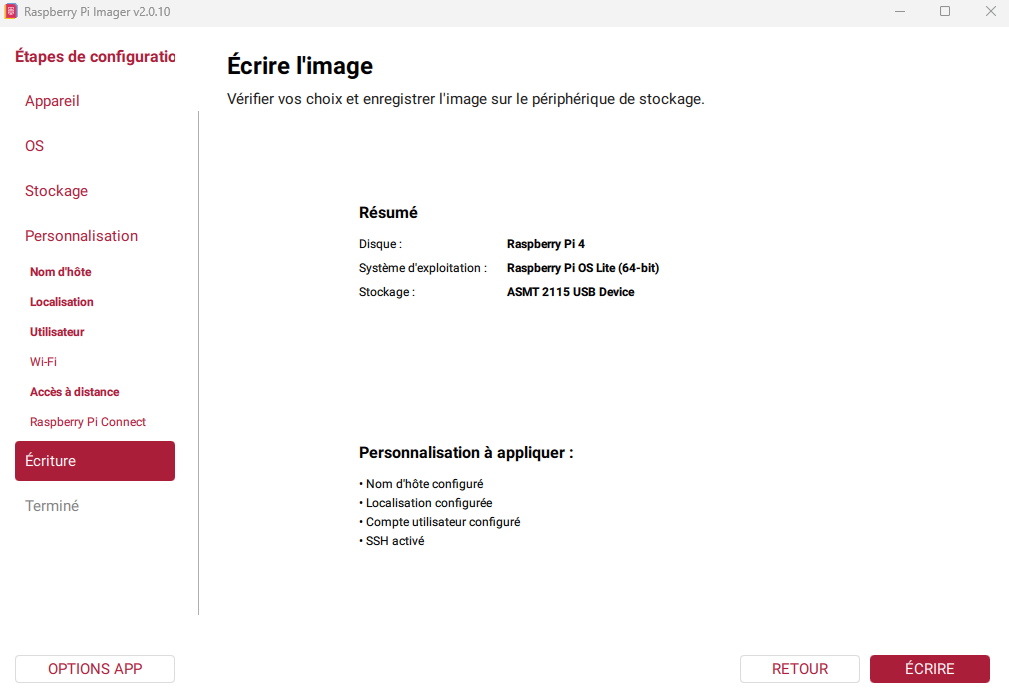
Vous avez maintenant un récapitulatif des options que vous avez choisies. Si tout est correct, cliquez sur Écrire pour lancer l'écriture de l'image sur votre support de stockage.
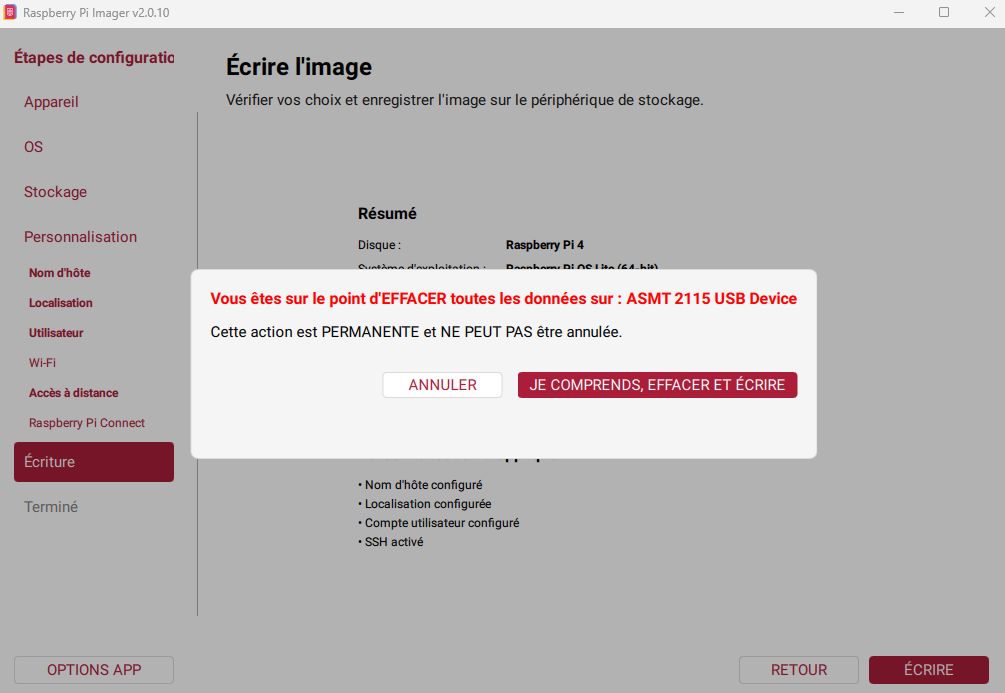
Si, comme moi, votre support de stockage n'est pas vide, ce message d'avertissement s'affichera.
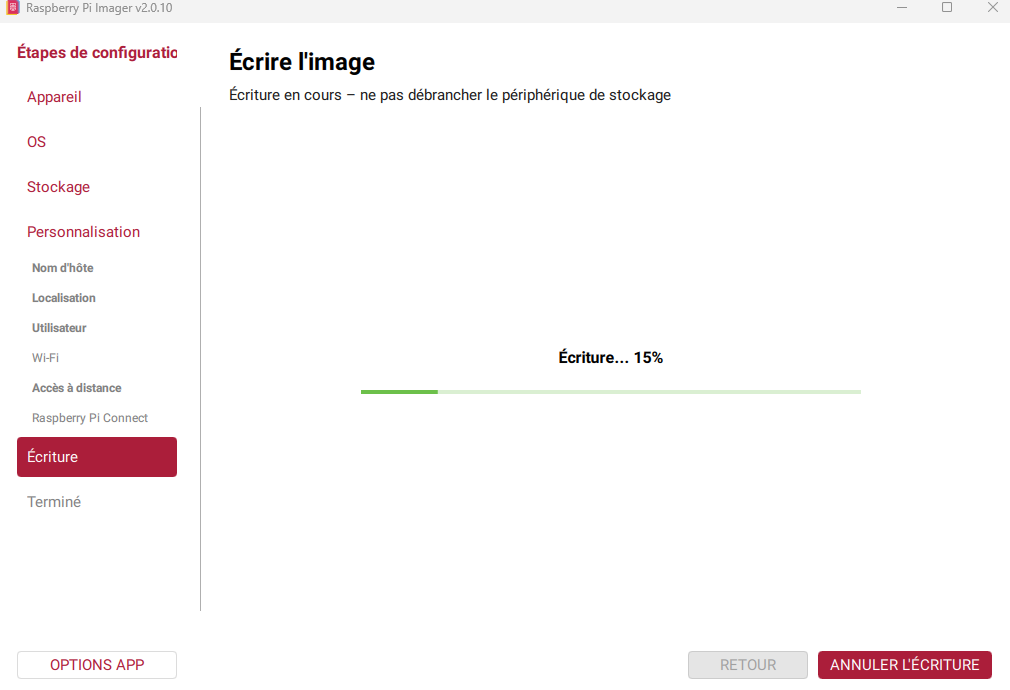
L'écriture commence. Cette étape est généralement assez rapide, mais elle peut prendre plus de temps si votre connexion Internet est lente, car le système d'exploitation doit être téléchargé. La durée peut également varier en fonction des performances du support de stockage que vous avez choisi.
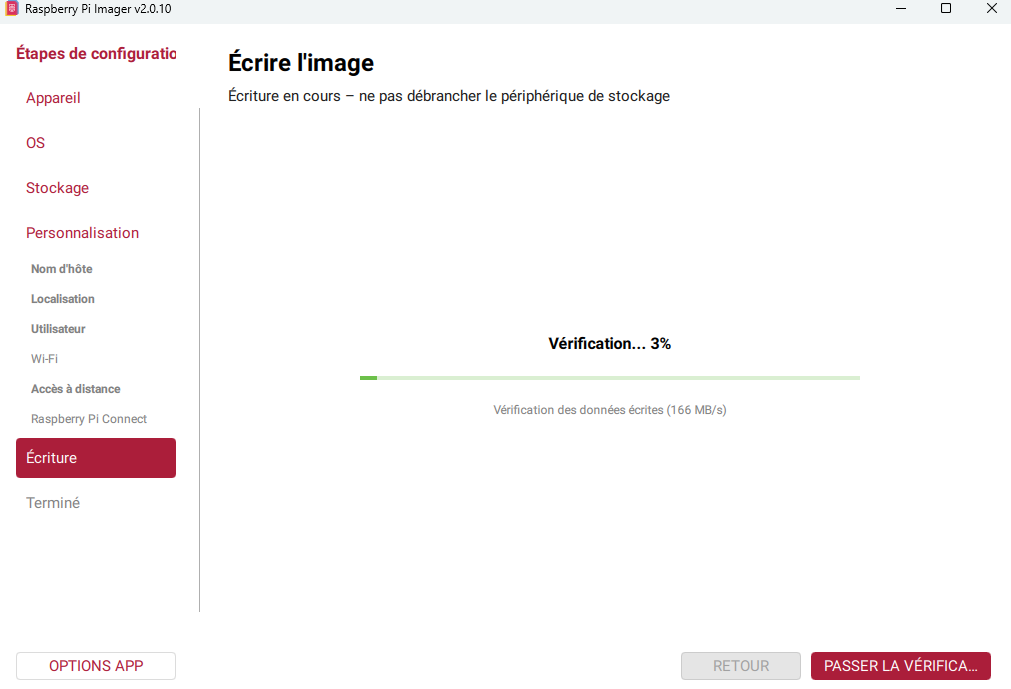
Vous pouvez ignorer l'étape de vérification, mais je vous conseille tout de même de la laisser s'exécuter par précaution. On n'est jamais trop prudent.
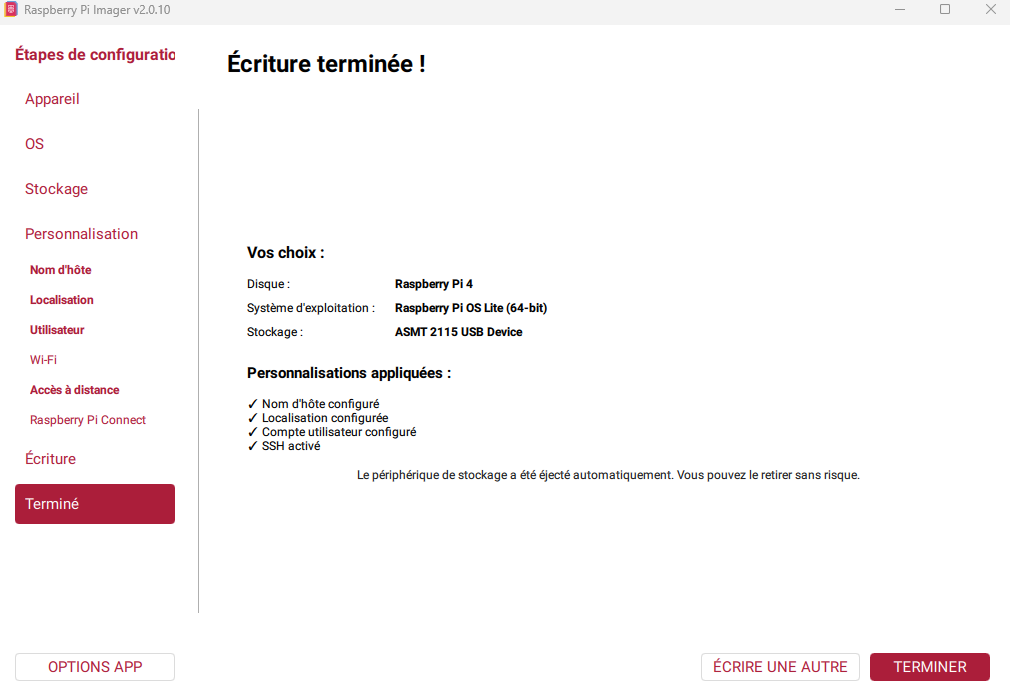
Et voilà ! Vous pouvez maintenant retirer votre support de stockage, l'insérer dans votre Raspberry Pi, puis procéder au premier démarrage.
J'espère que ce tutoriel vous aura été utile. Merci à toutes les personnes qui l'ont suivi jusqu'au bout !
Je vous invite également à découvrir les autres articles et tutoriels que nous avons réalisés. Ils pourront peut-être vous aider dans vos prochains projets avec le Raspberry Pi ou sur d'autres sujets.
Pour nous aider à nous améliorer, n'hésitez pas à faire part de vos avis en commentaires ou même à poser vos questions si vous avez besoin d'aide supplémentaire.
Vous pouvez également partager cet article et nous suivre sur Twitter/X :

ainsi que sur Instagram :


Et même sur TikTok :
@makeinlab.fr