Comment désinstaller un logiciel proprement sur Debian ?

Vous avez des applications ou des logiciels installés sur Debian qui vous prennent de la place et que vous n'utilisez plus ? Alors vous êtes au bon endroit pour savoir comment il est possible de les désinstaller proprement afin de vous faire libérer de l'espace disque, ou tout simplement car plus d'aucune utilité.
Dans cet article, nous allons voir comment vous pouvez désinstaller un logiciel sur Debian depuis en ligne de commande avec les formats snap et deb, ou bien depuis les différents centres d'applications dédiés de chaque environnement de bureau Debian.
En ligne de commande
Paquet deb (avec apt)
Pour ce qui est du paquet deb, ce dernier est un format de fichier de paquets logiciels issu de la distribution Debian.
Tout comme le paquet snap, il est possible de vérifier si le programme ou l'application est au format deb, pour cela, exécuter la commande :
sudo apt list | grep <nom_du_programme>
Puis, une fois vérifié, pour le désinstaller sans supprimer les dépendances et les fichiers de configurations, il suffit d'exécuter la commande apt purge <nom_du_programme> ou apt remove <nom_du_programme> :
sudo apt purge chromium
sudo apt remove chromium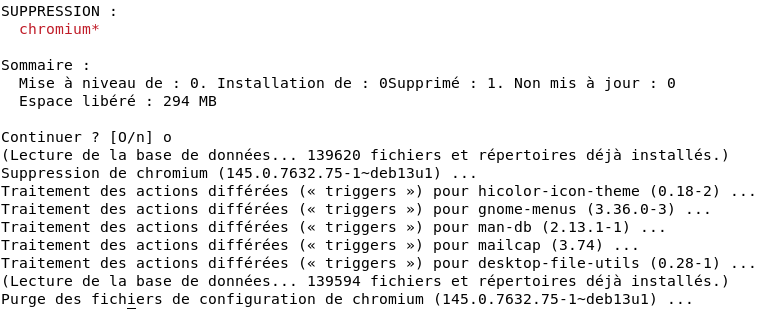
Et si l'on souhaite supprimer tous les paquets dépendant du programme, il faudra exécuter la commande apt autoremove <nom_du_programme> ou avec les fichiers de configuration en plus avec apt autopurge <nom_du_programme> :
sudo apt autopurge chromium
sudo apt autoremove chromium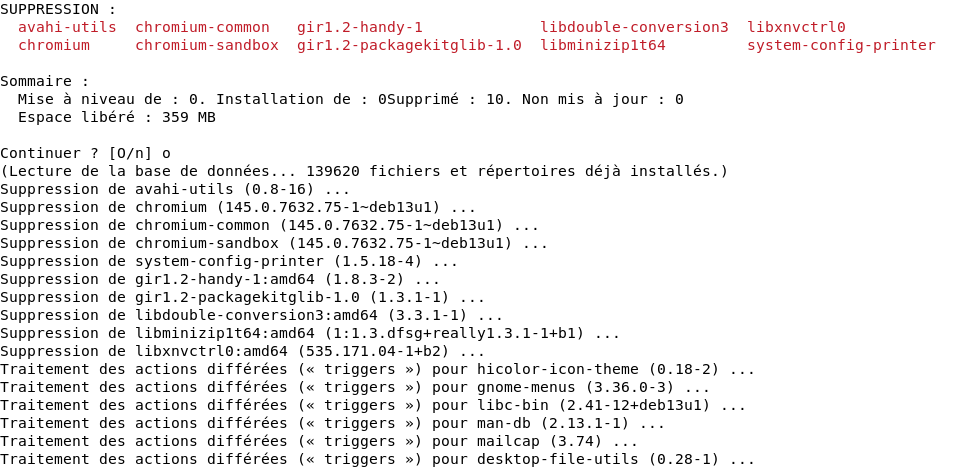
Ou si vous souhaitez supprimer un paquet avec les dépendances ainsi que les fichiers de configuration grâce à une unique commande, il suffira d'exécuter apt remove --purge <nom_du_programme> :
sudo apt remove --purge chromium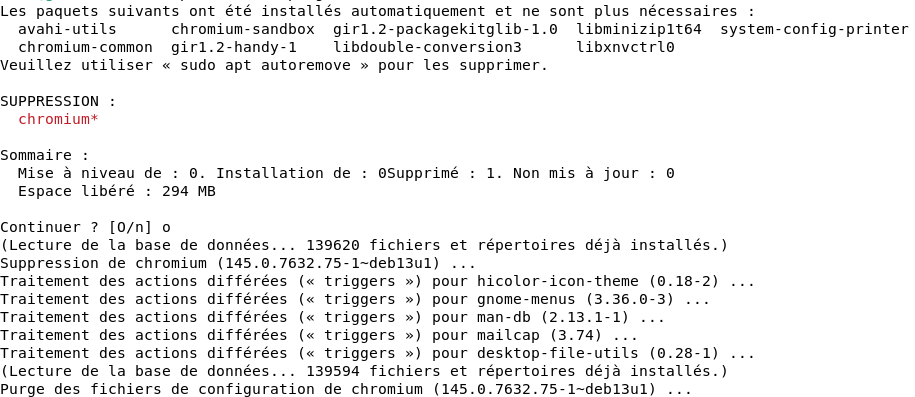
Paquet snap
Un paquet "snap", autrement dit le format .snap utilisé sur les distributions Linux, est une technologie de gestion de paquets applicatifs. Ce dernier est autonome et contient l'application ainsi que toutes ses dépendances dont elle en a besoin pour fonctionner correctement. En revanche, cette dernière n'est pas installée par défaut sur le système Debian, si ce n'est pas déjà fait, il faudra alors qu'il soit bien installé.
Mais maintenant, comment désinstaller un paquet au format snap ? Eh bien ce n'est pas si compliqué que cela.
Dans un premier temps, nous pouvons faire une recherche du paquet snap qu'on souhaite désinstaller avec la commande snap list <nom_du_paquet qui liste uniquement les paquets installés, quel que soit leur état (actif ou inactif) :
sudo snap list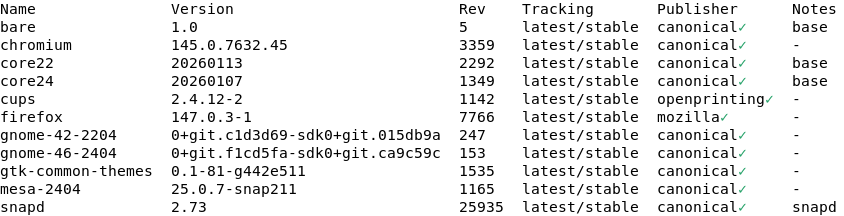
sudo snap list chromium
Puis, une fois vérifié, pour le désinstaller en gardant les instantanés, il suffit d'exécuter la commande suivante :
sudo snap remove <nom_du_programme>
Ensuite, pour supprimer le paquet snap sans sauvegarder un instantané, exécuter la commande snap remove --purge <nom_du_paquet> :
sudo snap remove --purge chromiumEn revanche, si vous avez oublié de supprimer le ou les instantanés liés à ce paquet, pas d'inquiétude, il existe une solution "miracle" qui vous permet même sans avoir fait la commande ci-dessus, de supprimer ses instantanés grâce à la commande snap forget <numéro_de_l'id> :
sudo snap forget 4La commande snap saved vous permet de visualiser les instantanés créés :
sudo snap saved
Vous pouvez y voir notamment les informations telles que l'ID (Set), le nom du snap, son âge, sa version et également sa taille.
Autre commande, cette fois-ci vous permettant de visualiser la taille que prend chaque paquet snap situé sur votre système dans l'ordre décroissant, pouvant vous être utile à savoir lequel prend le plus de place et lequel ne vous servant plus afin de faire du ménage. Cette dernière vous indique également la taille totale des paquets snap installés :
sudo du -csh /snap/* | sort -rh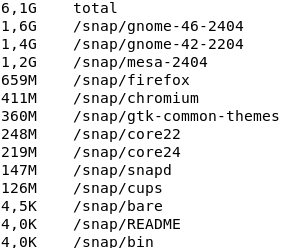
Voilà, rien de bien compliqué au final ! Ce n'était pas si méchant que cela.
Interface graphique
Concernant les environnements de bureau, nous allons en présenter les 3 principaux environnements de bureau les plus couramment utilisés (GNOME, Xfce et KDE Plasma). Certains comportant plusieurs gestionnaires de paquets tels que KDE Plasma, les autres n'en comportant qu'un seul par défaut sur le système.
GNOME
Dans un premier temps, ouvrez le gestionnaire/centre de logiciels de l'environnement de bureau GNOME.

Une fois la fenêtre ouverte, vous pouvez rechercher depuis la barre de recherche située en haut à gauche, ou depuis l'onglet "Installées", le ou les applications que vous souhaitez désinstaller.
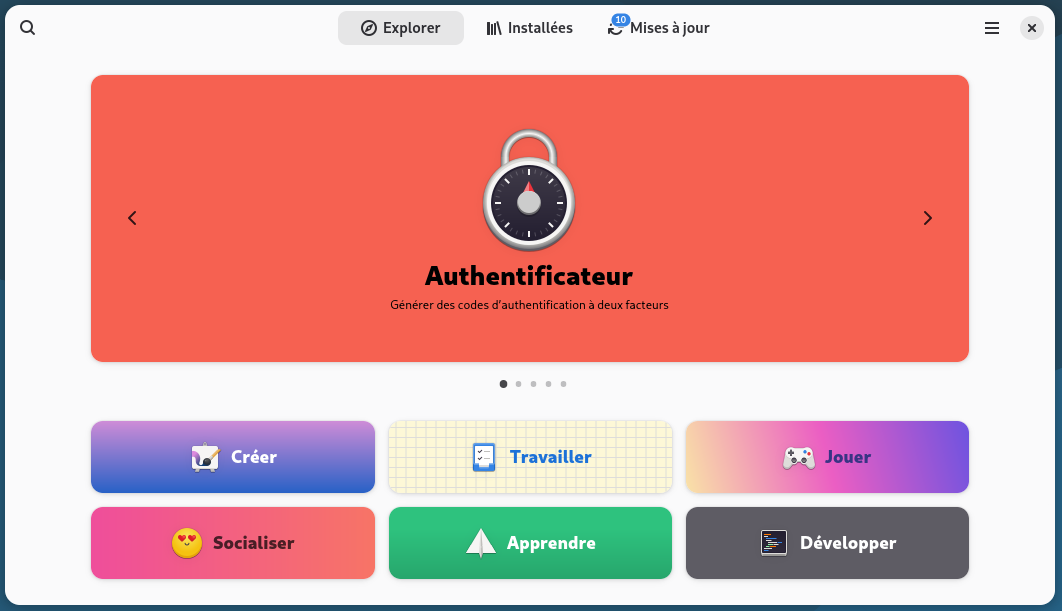
Une fois l'application choisie, il faudra cliquer sur le pictogramme en forme de poubelle tel que montré ci-dessous.
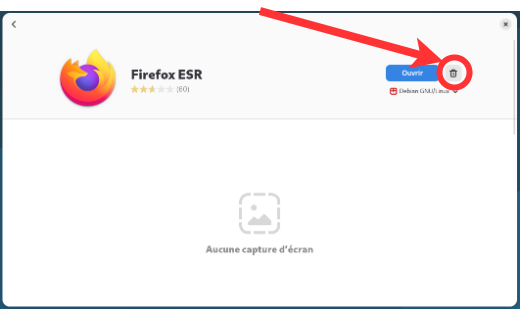
Ensuite, une nouvelle fenêtre apparaîtra vous informant qu'en désinstallant l'application en question, vous n'aurez plus la possibilité de l'utiliser après sa suppression. Si vous êtes sur, cliquez sur "Désinstaller", dans le cas contraire, cliquez sûr "Annuler"
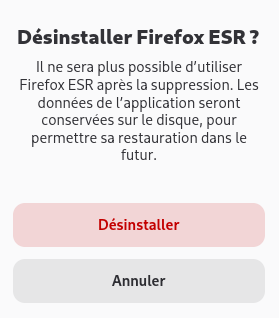
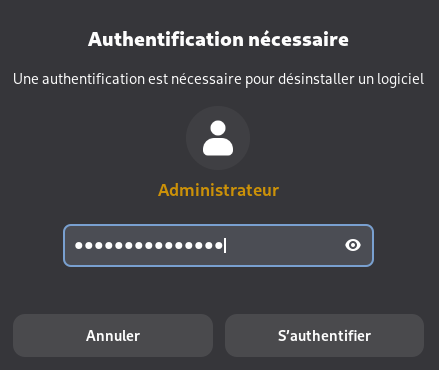
Lorsque vous aurez sélectionné "Désinstaller", une autre fenêtre s'ouvrira afin d'avoir l'autorisation nécessaire à la suppression de l'application, Il faudra alors entrer l’authentification administrateur de votre ordinateur. Puis de finaliser le processus en cliquant sur "S'authentifier".
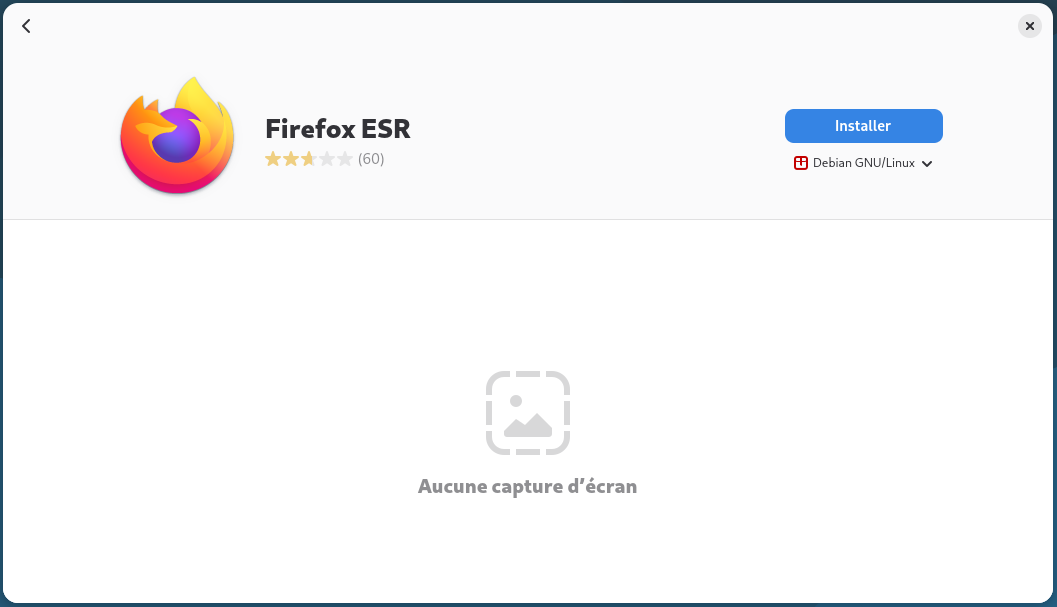
Une fois la désinstallation terminée, l'application sera définitivement supprimée. En revanche, vous aurez toujours la possibilité de l'installer à nouveau si l'envie vous le souhaite dans le futur, que ce soit depuis le gestionnaire de logiciels ou bien en ligne de commande.
Xfce
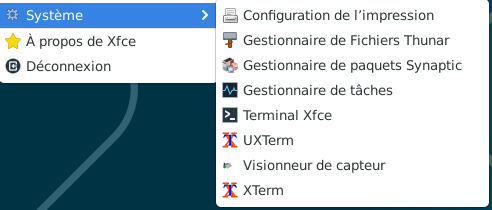
Sur l'environnement de bureau Xfce, ouvrez le centre d'applications Synaptic.

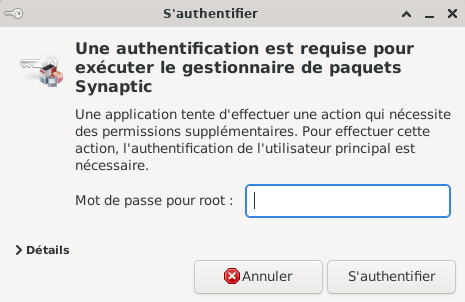
Par la suite, il faudra entrer le mot de passe du super utilisateur root
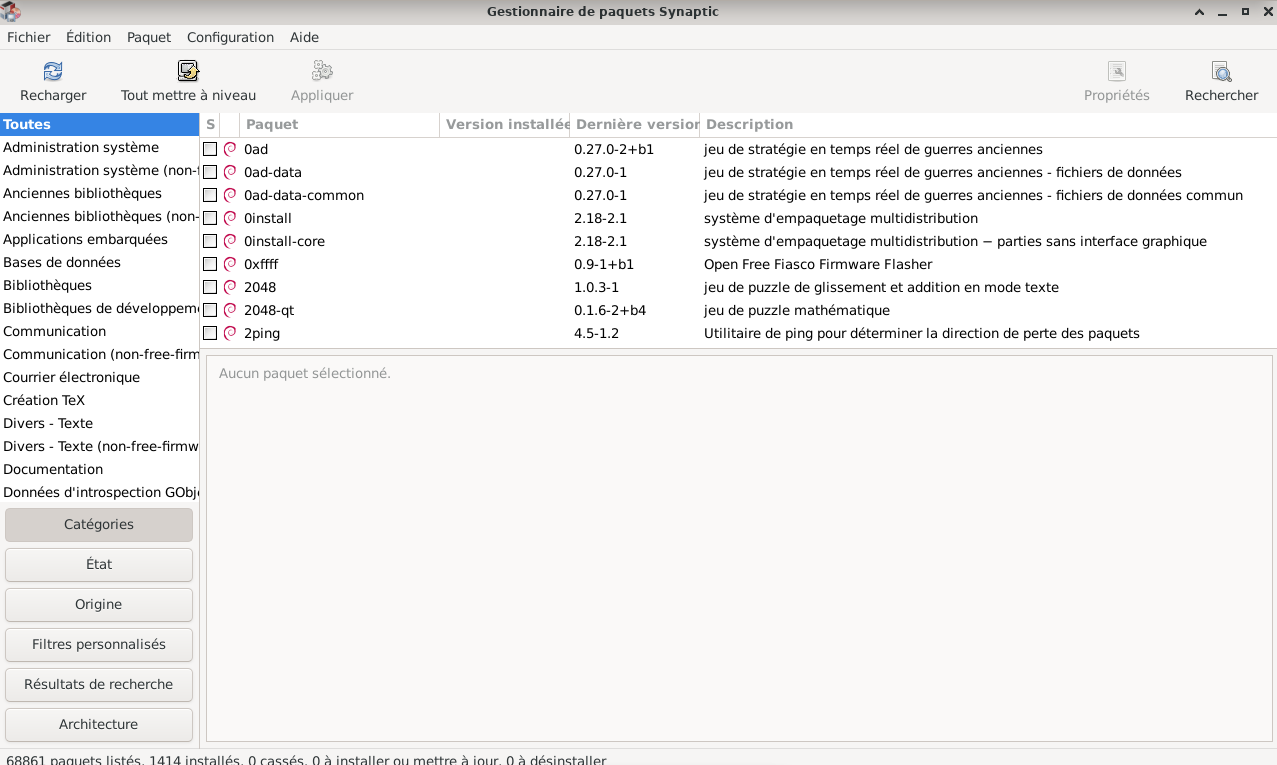
Une fois sur le centre d'applications Synoptic, il faudra aller dans "Etat" situé en bas à gauche :

Puis sur "installé" :
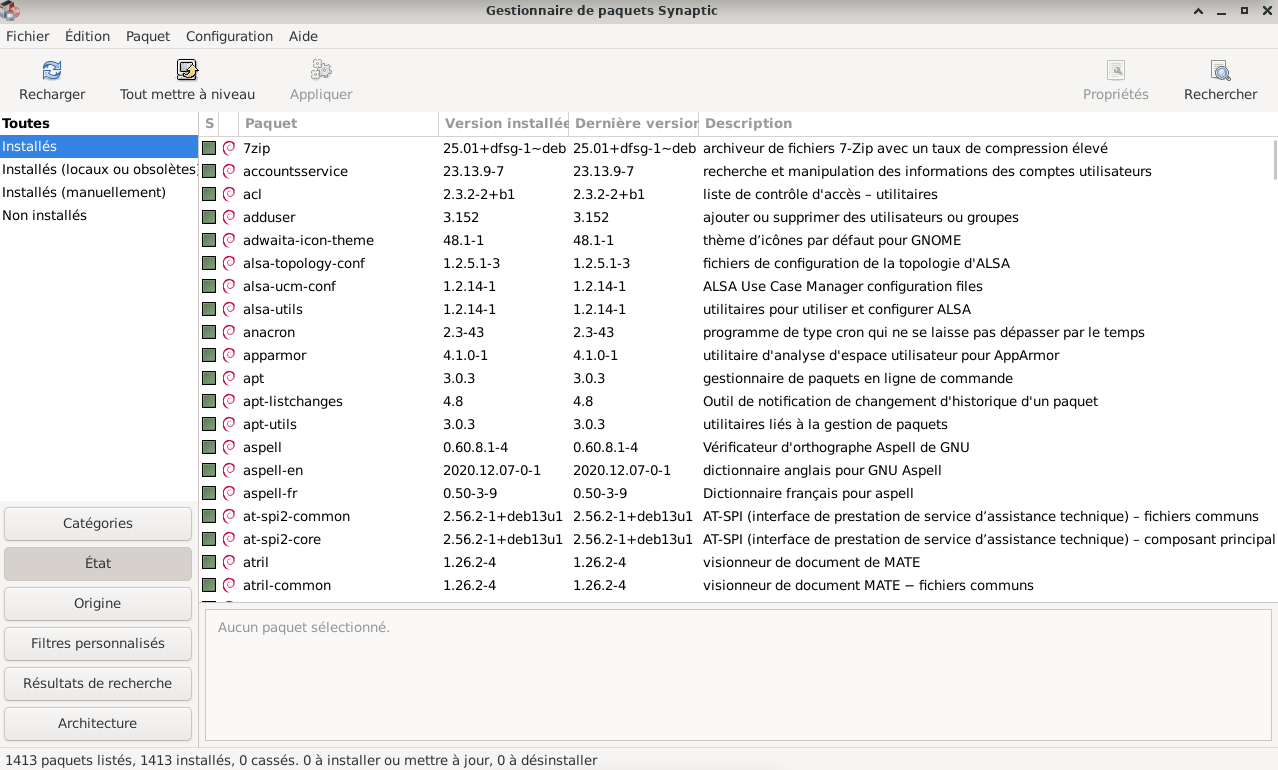
Ensuite, une liste de tous les paquets installés sera affichée, si vous en avez beaucoup, le mieux étant directement de faire la recherche via le pictogramme suivant :

Et de rajouter le nom du paquet que vous souhaitez désinstaller, par exemple nous allons prendre le cas suivant avec Chromium :
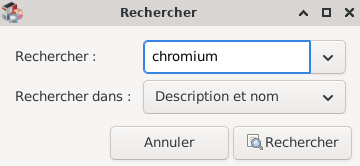
La liste va rechercher automatiquement le mot cherché, et se déplacera :
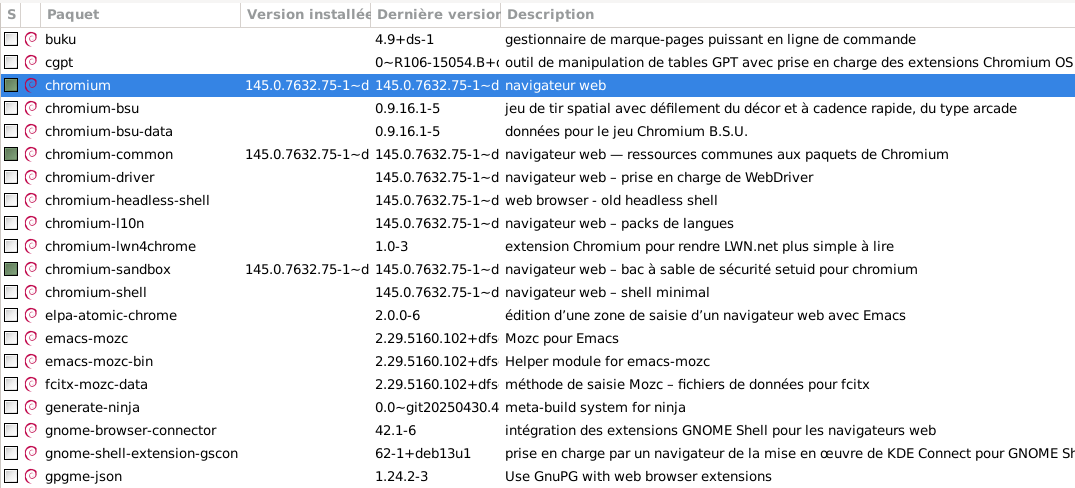
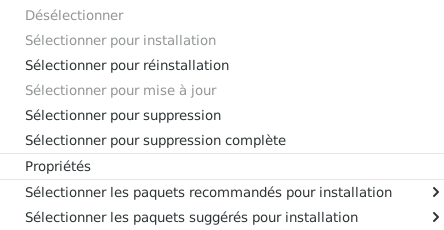
Pour supprimer uniquement le paquet sans les fichiers de configuration, alors faire un clique droit sur le paquet > "Sélectionner pour suppression" :
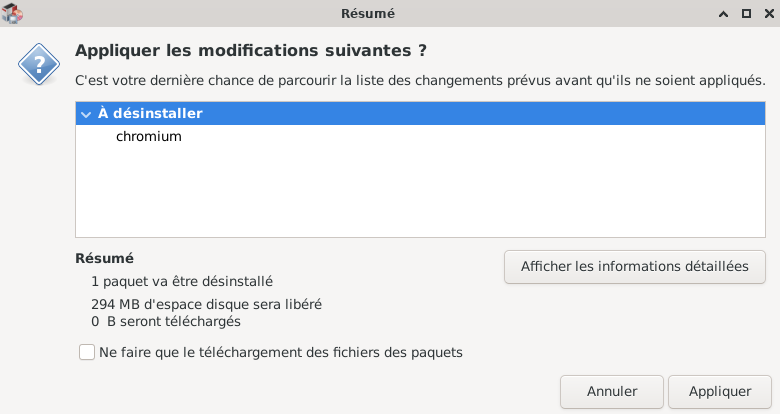
Une fois sélectionné, cliquez sur "Appliquer" :

Puis cliquez de nouveau sur "Appliquer" afin de désinstaller le paquet :
Puis un message vous indiquera que les modifications ont bien été faites.
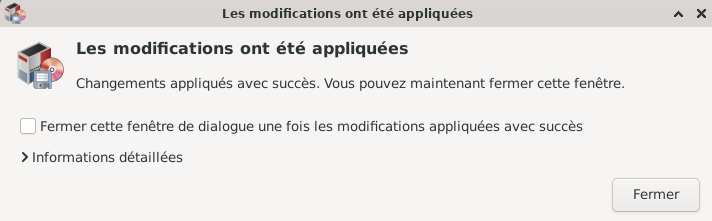
Pour supprimer un paquet avec les fichiers de configuration, alors faire un clique droit sur le paquet > "Sélectionner pour suppression complète" :

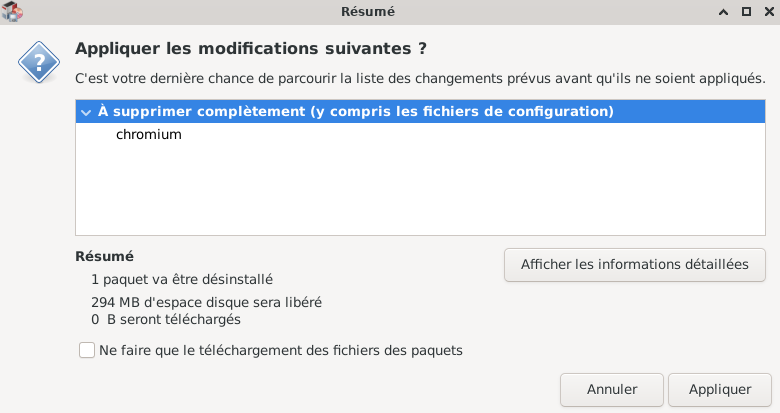
Une fois sélectionné, cliquez sur "Appliquer" :
Puis cliquez de nouveau sur "Appliquer" afin de désinstaller le paquet avec les fichiers de configurations :
Puis un message vous indiquera que les modifications ont bien été faites.
KDE Plasma
Sur l'environnement de bureau KDE Plasma, il existe plusieurs gestionnaires de paquets logiciels tels que "Discover" comme étant le gestionnaire de paquet par défaut de KDE, ou encore "Synaptic" et "Logiciels".
Le tableau ci-dessous vous permettra de savoir quels gestionnaires de paquets gèrent chacun leurs dépôt de logiciels et leurs sources.
| Type de gestionnaire | Dépots de logiciels et sources |
|---|---|
| Discover | deb, snap et flatpak |
| Synaptic | deb, snap et flatpak |
| Logiciels | uniquement deb |
Logiciels
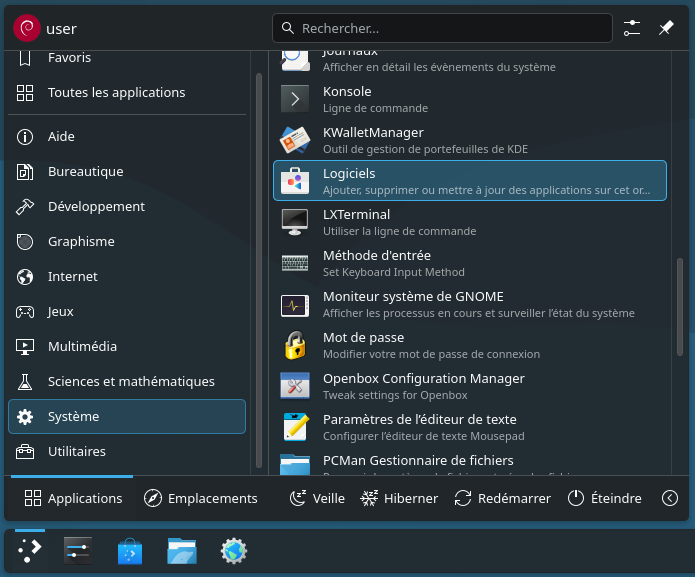
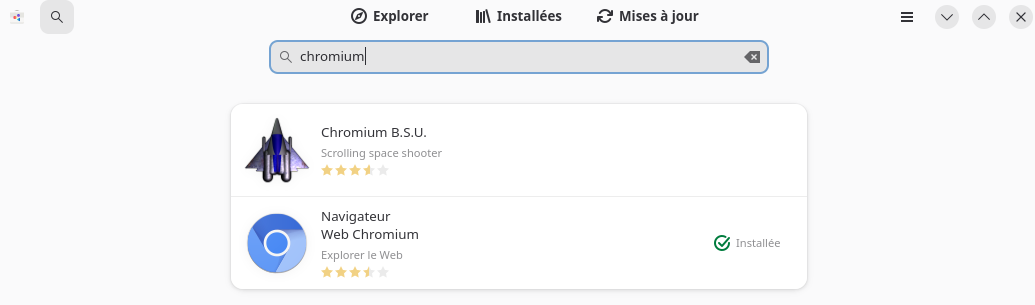
Ouvrez le centre de logiciels depuis le menu KDE sur la barre des tâches > cliquez sur "Système" > puis cliquez sur "Logiciels" :

Une fois ouvert, allez dans l'onglet "Installés" ou faites une recherche pour trouver le logiciel que vous souhaitez désinstaller :
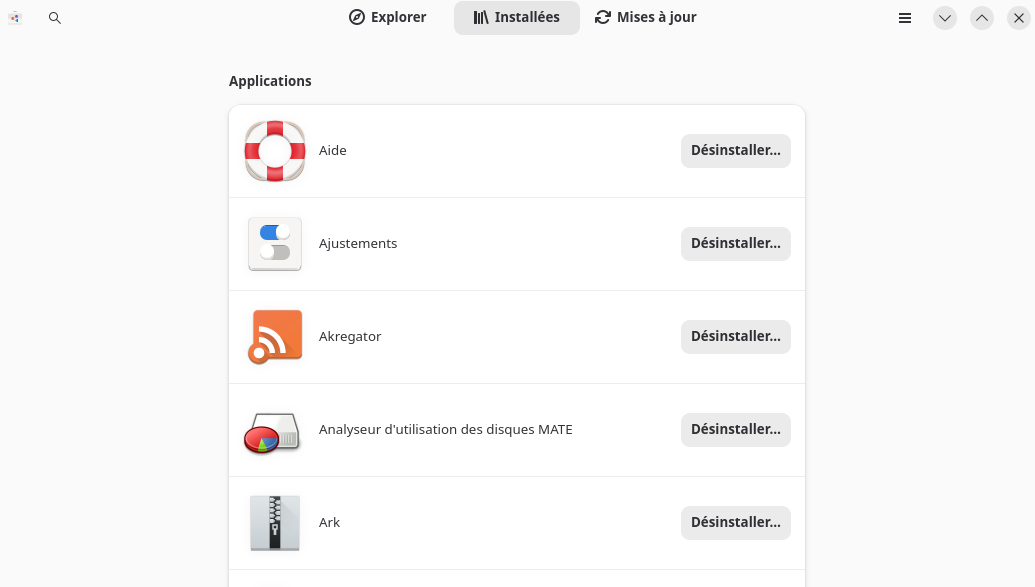
Puis cliquez sur le logiciel.
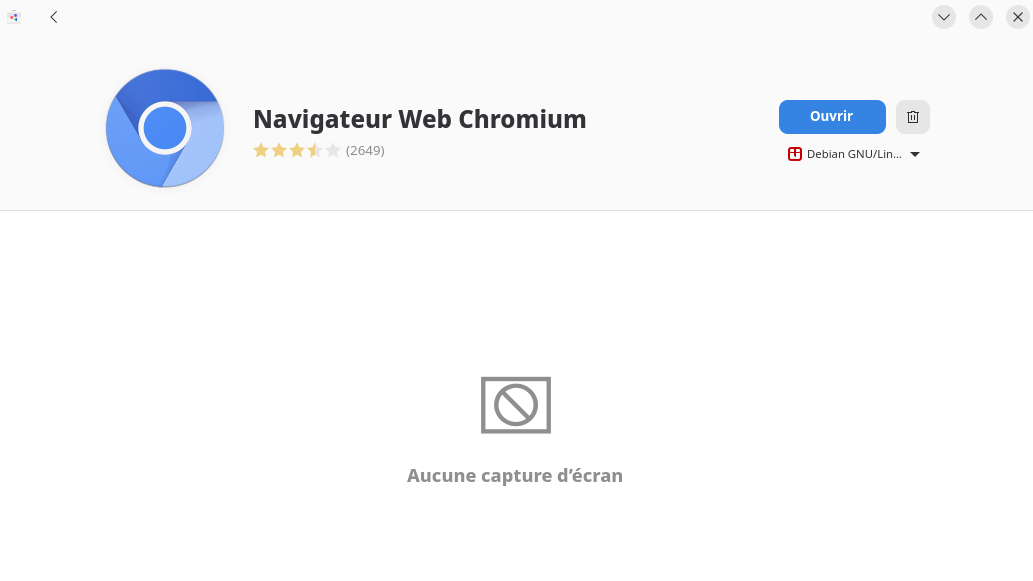
Vous arriverez sur une nouvelle page. Il faudra par la suite cliquer sur le pictogramme en forme de poubelle à côté du bouton "Ouvrir" :

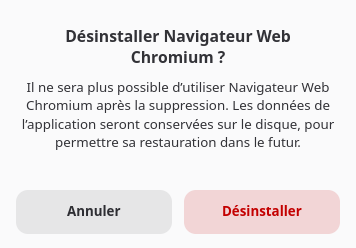
Ensuite, une nouvelle apparaîtra vous informant qu'il ne sera plus possible d'utiliser l'application Chromium après sa suppression. Si vous êtes sûr, alors cliquez sur "Désinstaller", dans le cas contraire, cliquez sur "Annuler".
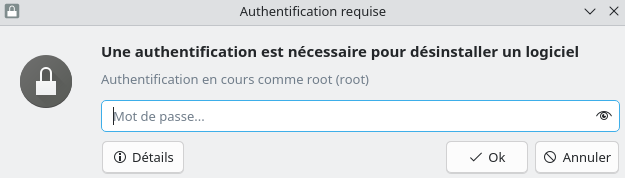
Une seconde fenêtre s'ouvrira, cette fois-ci, vous demandant d'entrer le mot de passe du super-utilisateur root afin d'autoriser la désinstallation du logiciel. Puis cliquez sur "Ok".
Vous arriverez sur une nouvelle page. Il faudra par la suite cliquer sur le pictogramme en forme de poubelle à côté du bouton "Ouvrir" :
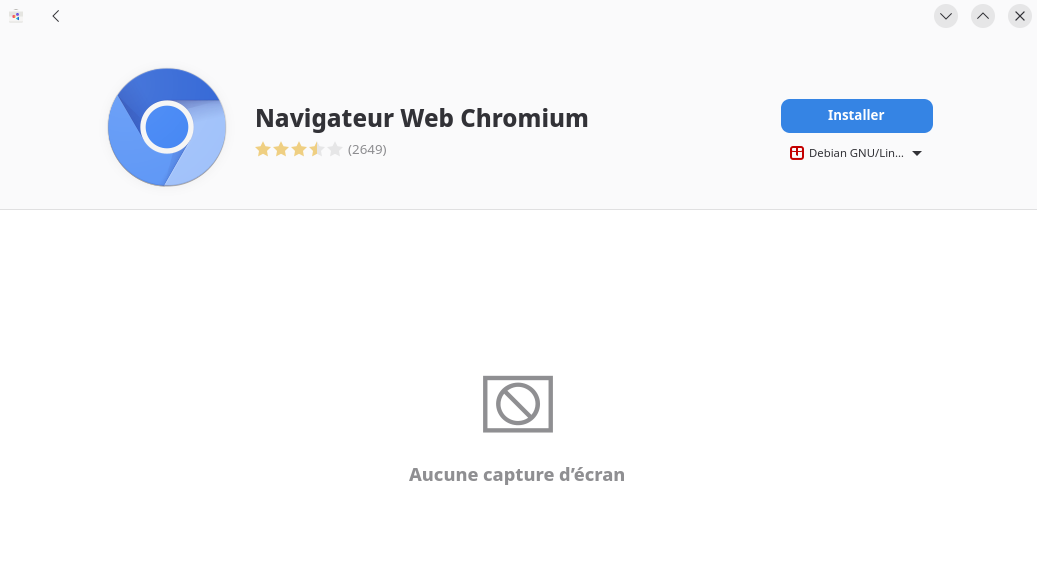
Synaptic
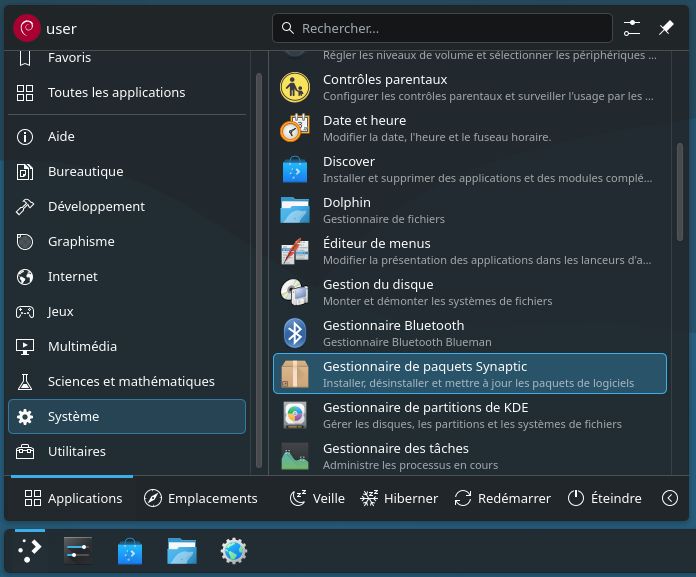
Ouvrez le centre de logiciels depuis le menu KDE sur la barre des tâches > cliquez sur "Système" > puis cliquez sur "Gestionnaire de paquets Synaptic"

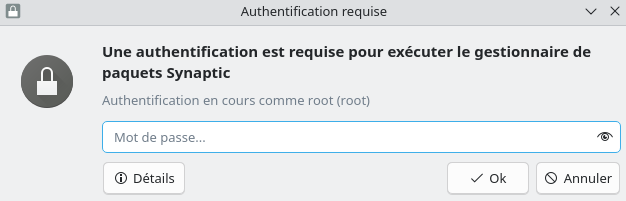
Ensuite, il faudra entrer le mot de passe du super-utilisateur root afin d'y accéder, et valider en cliquant sur "Ok" :
Une fois sur le centre d'applications Synoptic, il faudra aller dans "Etat" situé dans la section en bas à gauche :
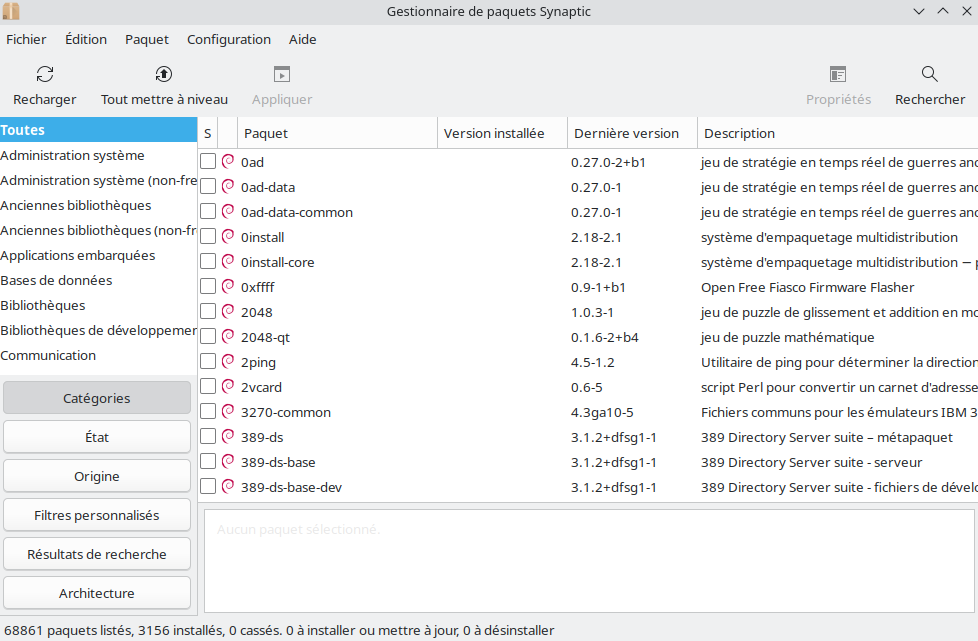
Puis sur "installé" :
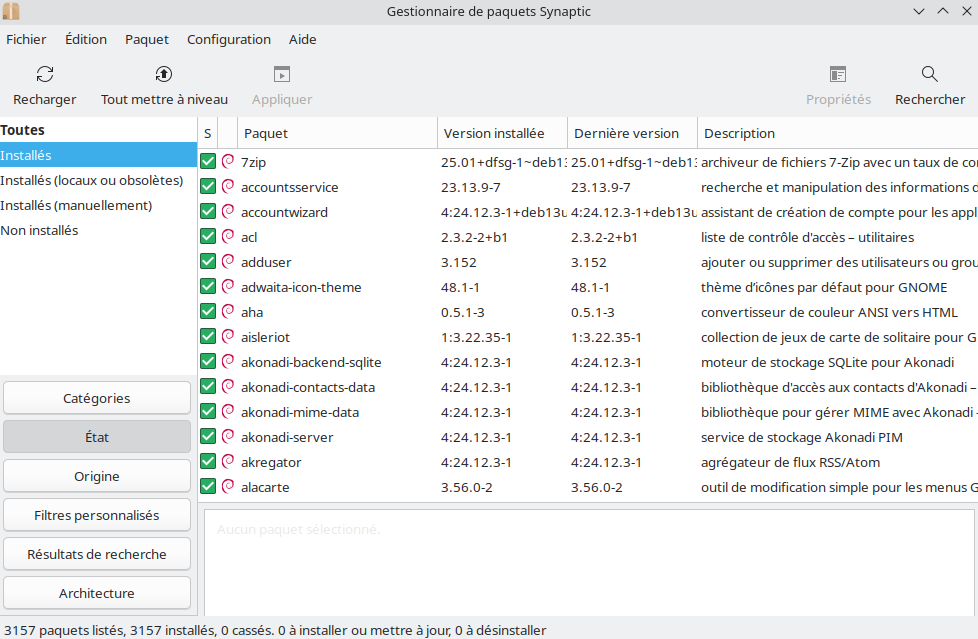
Ensuite, une liste de tous les paquets installés sera affichée, si vous en avez beaucoup, le mieux étant directement de faire la recherche via le pictogramme suivant :

Et de rajouter le nom du paquet que vous souhaitez désinstaller, par exemple nous allons prendre le cas suivant avec Chromium, puis de valider en cliquant sur "Rechercher" :
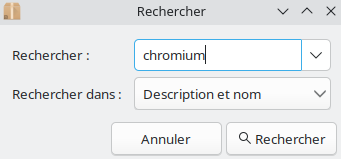
La liste va rechercher automatiquement le mot cherché, et se déplacera :
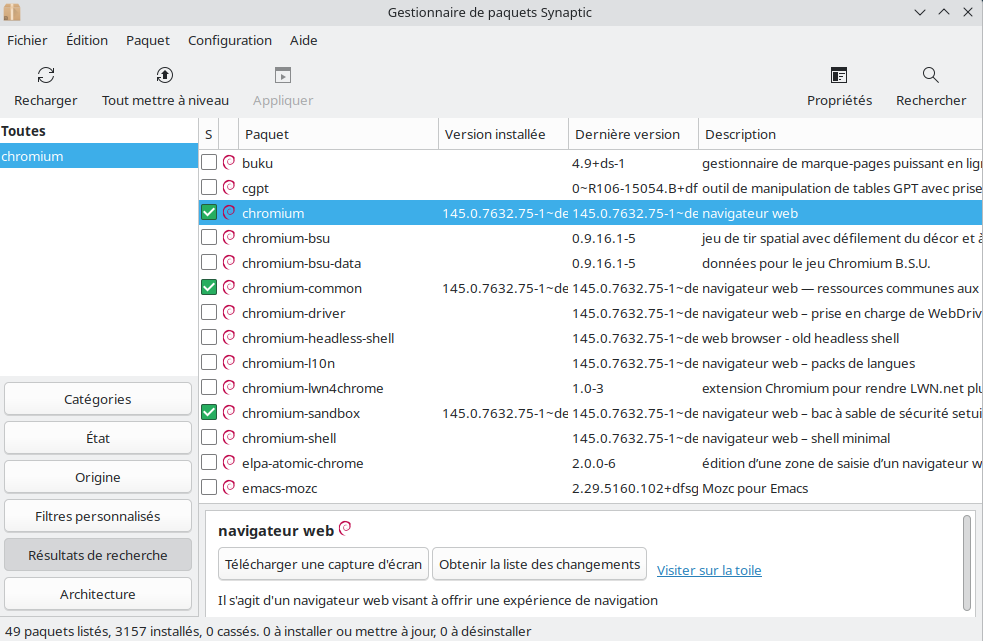
Pour supprimer uniquement le paquet sans les fichiers de configuration, alors faire un clique droit sur le paquet > "Sélectionner pour suppression"
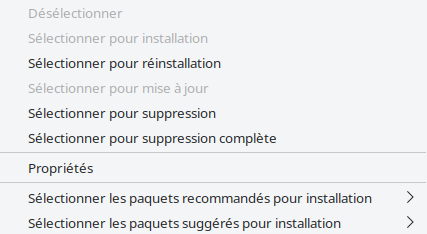
Une fois sélectionné, cliquez sur "Appliquer" :

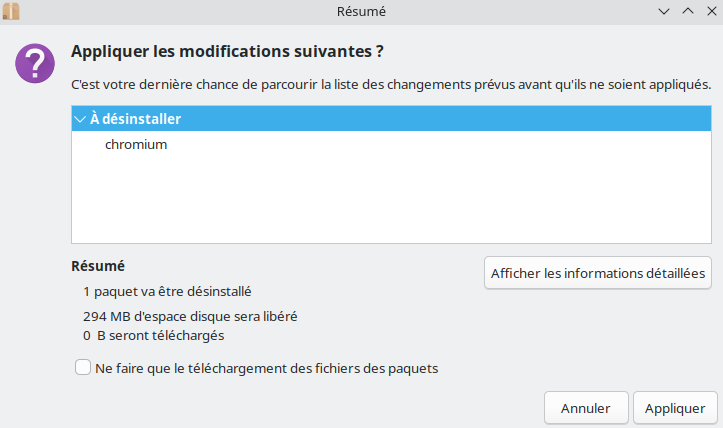
Puis cliquez de nouveau sur "Appliquer" afin de désinstaller le paquet :
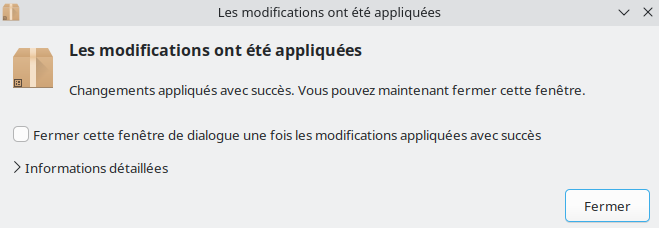
Puis un message vous indiquera que les modifications ont bien été prises en compte.
Pour supprimer un paquet avec les fichiers de configuration, alors faire un clique droit sur le paquet > "Sélectionner pour suppression complète"

Une fois sélectionné, cliquez sur "Appliquer" :
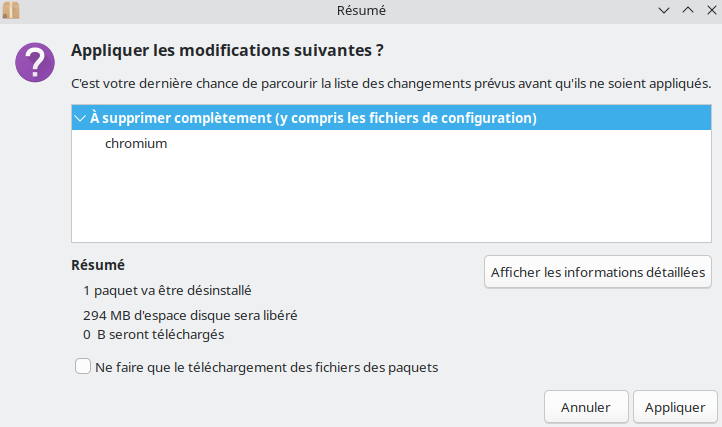
Puis cliquez de nouveau sur "Appliquer" afin de désinstaller le paquet :
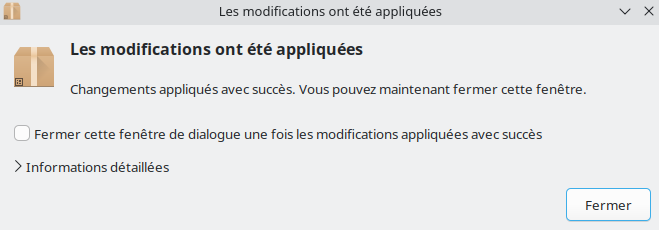
Puis un message vous indiquera que les modifications ont bien été prises en compte.
Discover
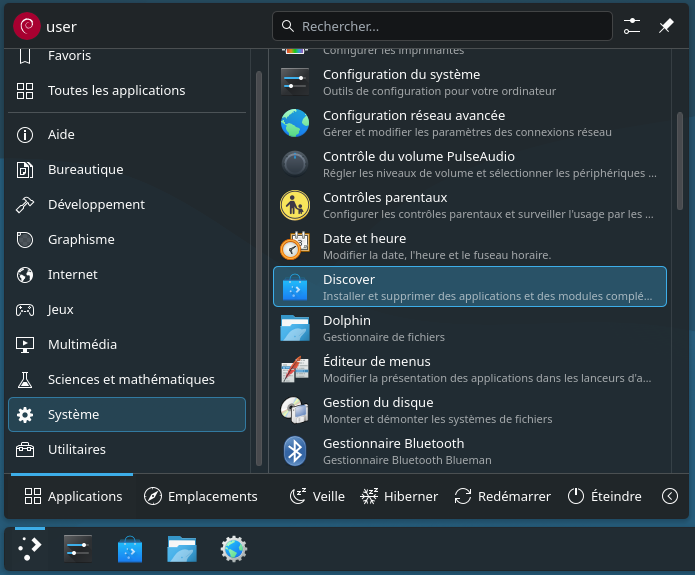
Ouvrez le centre de logiciels depuis le menu KDE sur la barre des tâches > cliquez sur "Système" > puis cliquez sur "Discover" :

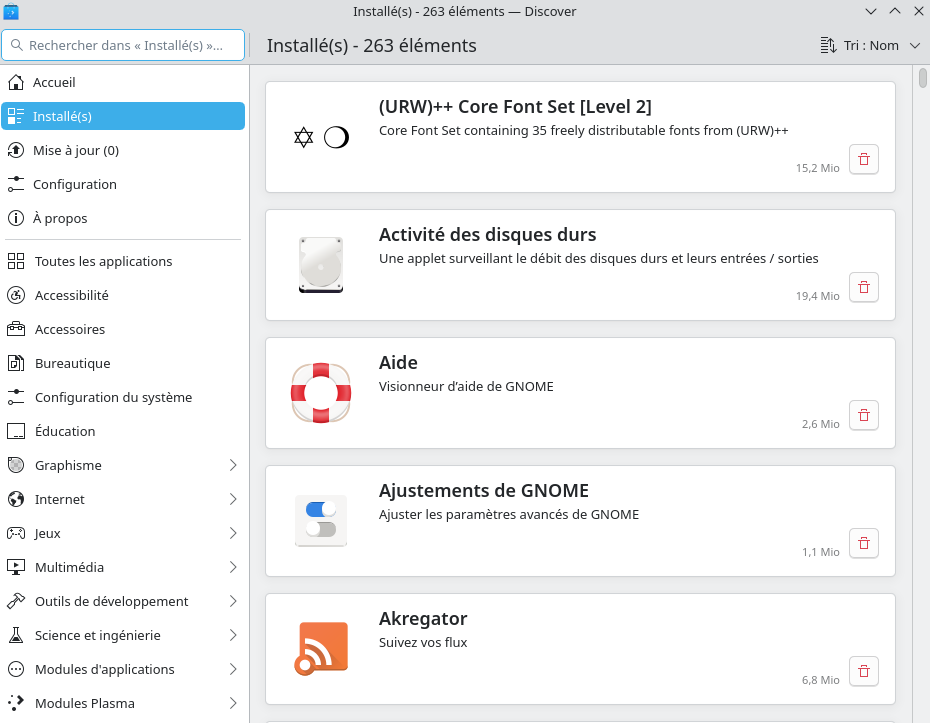
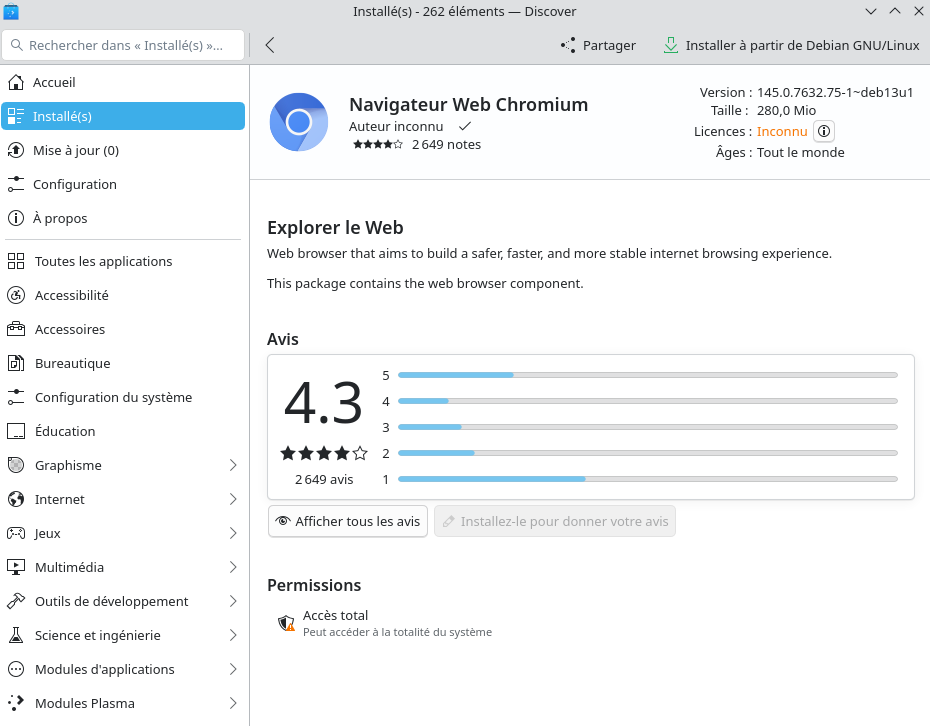
Déplacez-vous dans l'onglet "Installé(s)", et recherchez le logiciel directement depuis la liste, ou faites une recherche spécifique grâce à la barre de recherche située en haut à gauche du gestionnaire :
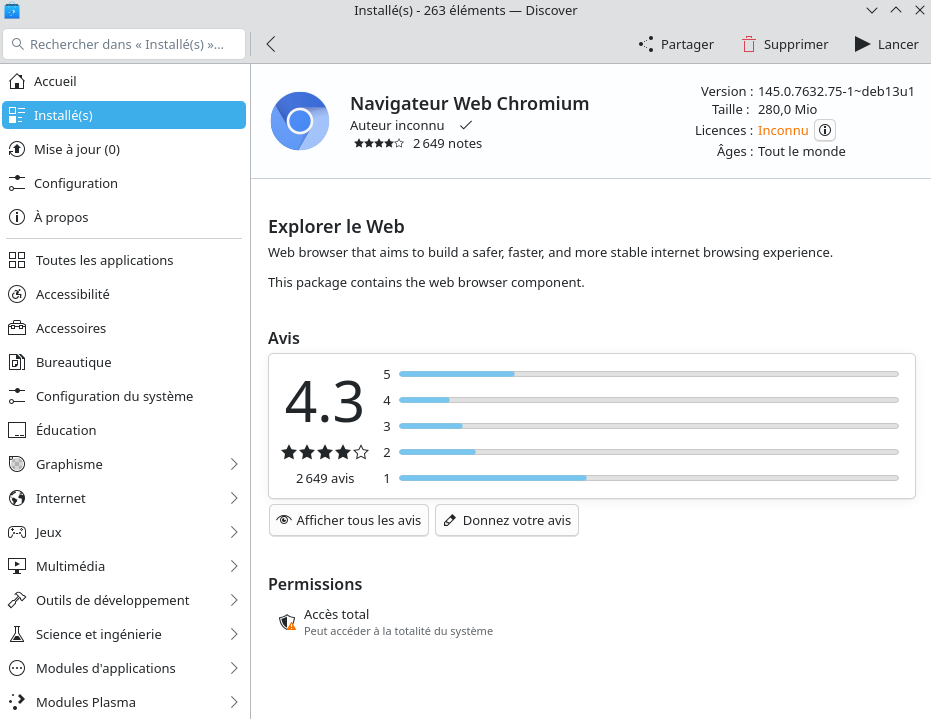
Une fois le logiciel repéré, cliquer dessus.

Puis, cliquez sur "Supprimer" pour désinstaller le logiciel :
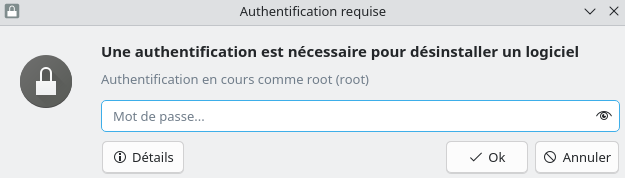
Une nouvelle fenêtre s'ouvrira afin d'entrer le mot de passe du super-utilisateur root pour désinstaller le logiciel, puis valider en cliquant sur "Ok" :
Par la suite, nous pouvons apercevoir qu'il a bien été désinstallé :
Conclusion
Comme vous avez pu vous en douter à l'issue de ce tutoriel, vous savez comment désinstaller un logiciel sur Debian grâce aux différentes méthodes que ce soit celle directement en ligne de commande avec apt et snap, ou bien la possibilité de le faire via les centres d'applications des environnements de bureau GNOME, Xfce et KDE Plasma.
Pour nous aider à nous améliorer, n'hésitez pas à faire part de vos avis en commentaires ou même à poser vos questions si vous avez besoin d'aide supplémentaire.
Vous pouvez également partager cet article et nous suivre sur Twitter/X :

ainsi que sur Instagram :