Home Assistant : Ajouter et utiliser ses appareils domotiques

Introduction
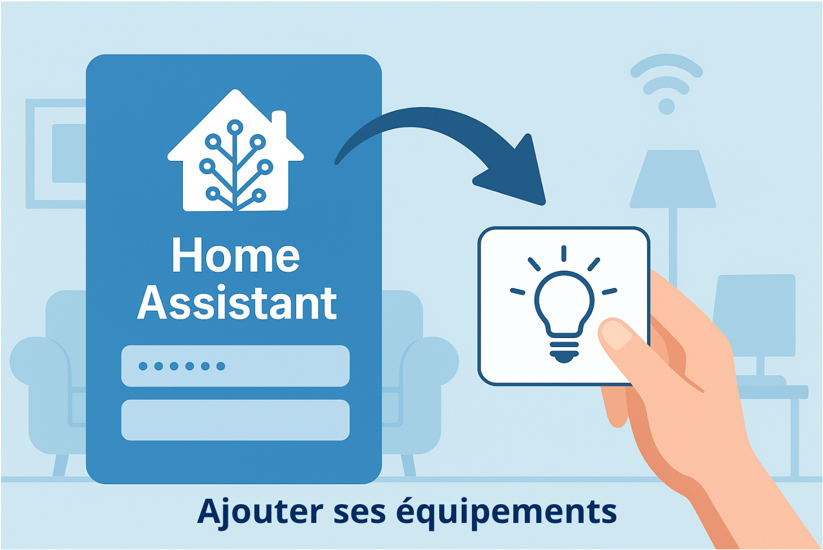
Après avoir découvert comment installer Home Assistant sur l'article du éponyme que vous pouvez retrouver sur notre site, passons maintenant à l’étape suivante : l’intégration et l’utilisation de vos appareils domotiques. Dans cette partie, nous verrons comment ajouter vos équipements connectés à Home Assistant, les configurer et commencer à en tirer tout le potentiel pour automatiser votre maison.
Pour que chaque appareil communique avec Home Assistant, il faut une méthode de connexion.
Ces connexions définissent comment les appareils envoient leurs informations et reçoivent des commandes. Certaines utilisent le réseau local (LAN), d’autres des protocoles radio à faible consommation d’énergie, et certaines passent par Internet via le cloud. Le choix du protocole influence plusieurs aspects :
Fiabilité et rapidité : certaines connexions locales sont quasi instantanées, tandis que le cloud peut introduire un léger délai.
Portée et couverture : les protocoles radio comme Zigbee ou Z-Wave peuvent créer des réseaux maillés qui étendent la portée.
Consommation d’énergie : les capteurs et petits appareils préfèrent les protocoles basse consommation comme Zigbee, Z-Wave ou Bluetooth LE.
Simplicité d’intégration : certains appareils sont immédiatement reconnus par Home Assistant, d’autres nécessitent un hub, un dongle ou un broker MQTT.
Comprendre les types de connexion est donc essentiel pour planifier et intégrer efficacement vos équipements dans Home Assistant.
Les principaux types de connexion et protocoles
1. Wi-Fi
Description : Utilise le réseau sans fil domestique.
Avantages : Facile à configurer, fonctionne avec la plupart des appareils.
Inconvénients : Saturation possible du réseau si il y a beaucoup d'appareil, portée limitée, reconfiguration si changement de boxe internet
Exemple : Ampoules intelligentes Tuya, prises connectées.
2. Zigbee
Description : Protocole radio basse consommation, nécessite un hub ou dongle pour connecter ses appareil.
Avantages : Fiable, faible consommation, réseau maillé.
Inconvénients : Compatibilité variable selon les marques.
Exemple : Ampoules IKEA Tradfri, capteurs de porte.
3. Z-Wave
Description : Protocole radio domotique, nécessite un contrôleur Z-Wave.
Avantages : Fiable, bonne portée grâce au maillage.
Inconvénients : Plus coûteux que Zigbee.
Exemple : Serrures, détecteurs de mouvement.
4. Bluetooth / BLE
Description : Protocole courte portée et basse consommation.
Avantages : Simple et efficace pour petits appareils.
Inconvénients : Portée limitée, parfois besoin de répéteur.
Exemple : Capteurs de température, trackers.
5. MQTT
Description : Protocole léger “publish/subscribe” pour IoT et DIY.
Avantages : Flexible, compatible avec de nombreux types d’appareils.
Inconvénients : Nécessite un broker MQTT (serveur Home Assistant)et un peu de configuration.
Exemple : Capteurs DIY via ESPHome, Raspberry Pi.
6. Ethernet / LAN
Description : Connexion filaire directe au réseau local.
Avantages : Très fiable, stable.
Inconvénients : Moins flexible pour le placement des appareils.
Exemple : Caméras IP, hubs domotiques.
7. Cloud / API
Description : Appareils qui communiquent uniquement via le serveur du fabricant.
Avantages : Simple, pas besoin d’installation locale complexe.
Inconvénients : Dépendance à Internet, latence possible, confidentialité réduite.
Exemple : Google Nest, certains appareils Tuya.
Quel protocole choisir pour ses équipements ?
Le choix du protocole dépend avant tout du type d’appareil, de l’usage prévu et de l’environnement de votre maison. Pour les équipements nécessitant une communication rapide et fiable comme les interrupteurs ou les caméras, privilégier les connexions locales stables comme Ethernet ou Wi-Fi est souvent la meilleure option.
Pour les capteurs et petits appareils à faible consommation, comme les détecteurs de mouvement ou de température, les protocoles Zigbee, Z-Wave ou Bluetooth LE sont idéaux grâce à leur réseau maillé et leur faible consommation énergétique. Si vous aimez le DIY ou les équipements personnalisés, MQTT est extrêmement flexible et permet de connecter des appareils divers sans dépendre d’un cloud.
Enfin, certains appareils grand public ne fonctionnent que via le cloud, pratique pour des intégrations simples mais moins fiable et dépendant d’Internet. En résumé, il est souvent judicieux de combiner plusieurs protocoles dans un même système Home Assistant pour tirer parti des forces de chacun selon l’usage que vous allez en faire.
L'ajout de son équipement
De manière général
La première démarche consiste à mettre le matériel en mode de couplage ou en mode découverte, conformément aux instructions du fabricant. Cette opération donne à Home Assistant la capacité de repérer l'appareil sur le réseau ou par le biais du protocole de communication employé. Après que l'équipement est préparé, rendez-vous dans le menu des réglages de Home Assistant, ouvrez ensuite la section consacrée aux dispositifs et services pour initier l'ajout d'une nouvelle intégration.
Quand l'appareil est compatible avec la détection automatique, Home Assistant suggère directement sa configuration à l'écran. Il ne reste plus qu'à confirmer la détection et à suivre les instructions fournies pour achever l'intégration. Si ce n'est pas le cas, l'utilisateur a la possibilité d'ajouter l'équipement manuellement en choisissant l'intégration appropriée et en fournissant les informations requises, telles qu'une adresse IP, des identifiants de connexion ou une clé d'authentification.
Suite à l'ajout, le matériel figure dans la liste des dispositifs et ses entités connexes sont générées automatiquement. Ces entités symbolisent les diverses fonctionnalités de l'appareil, comme les capteurs, les commutateurs ou les états. On recommande de donner un nouveau nom à l'équipement et à ses éléments, puis de les lier à un composant spécifique, pour assurer une structuration claire et compréhensible du système domotique.
On peut par la suite intégrer l’équipement au tableau de bord de Home Assistant pour une utilisation rapide et intuitive. On peut aussi l'utiliser dans des automatisations ou des scénarios, ce qui autorise le déclenchement d'actions selon des événements, des horaires ou des conditions précises.
Après avoir réalisé les tests et confirmé le bon état de marche, l'intégration de l'équipement est jugée achevée et l'installation peut avancer progressivement et de façon sur mesure.
Contrainte HACS
Cependant, certains équipements ne peuvent pas être ajoutés sans l’installation d’une intégration dédiée. C’est notamment le cas de nombreux appareils basés sur l’écosystème Tuya, comme certaines ampoules Ledvance ou les appareils connectés LSC vendus chez Action. Pour ces équipements, Home Assistant nécessite l’utilisation d’une intégration spécifique, telle que Tuya Local, afin de permettre leur ajout et leur utilisation de manière semi-locale, sans dépendre entièrement du cloud du fabricant.
Dans ce type de situation, l’installation de l’intégration passe généralement par HACS, qui permet d’ajouter facilement des intégrations communautaires non incluses par défaut dans Home Assistant. Une fois l’intégration installée et configurée, l’équipement peut être ajouté manuellement en renseignant les informations nécessaires, comme l’adresse IP de l’appareil ou certains paramètres d’authentification.
Après l’ajout, l’équipement apparaît dans la liste des appareils et ses entités associées sont automatiquement créées. Ces entités représentent les différentes fonctions de l’appareil, comme l’allumage, la variation de luminosité ou la remontée d’états. Il est fortement conseillé de renommer les entités et d’assigner l’équipement à une pièce afin de conserver une organisation claire et cohérente au sein de l’interface.
Vous pouvez retrouver notre article sur l'ajout de HACS sur home assisant juste ici !
Exemple concret : ajout d'un hub Tapo
Dans cet exemple, nous allons ajouter un hub Tapo à Home Assistant.
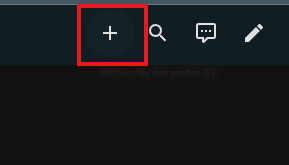
Dans un premier temps cliquez sur le petit "+" en haut à droite
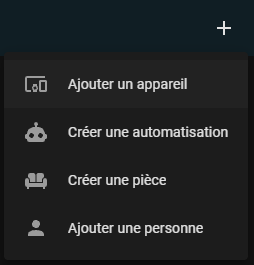
Puis cliquez sur "Ajouter un appareil "
Vous allez devoir rechercher la marque de votre appareil. Dans notre exemple, je vais ajouter un hub de la marque Tapo.
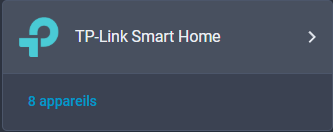
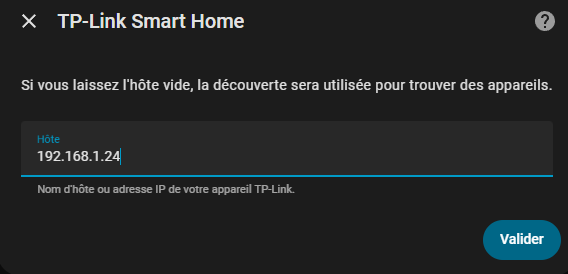
Une fois la trouvé et ajouté, vous allez devoir entrer l'ip du Hub Tapo
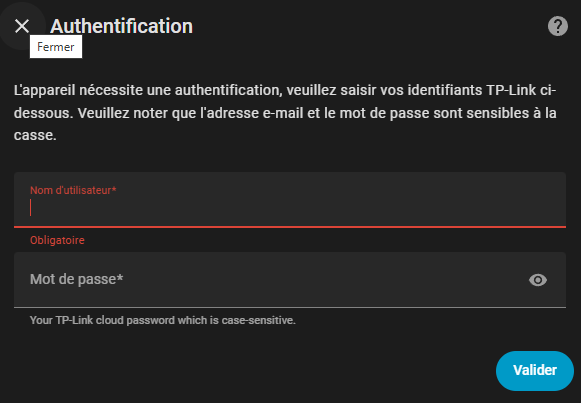
Puis vous connecter sur votre compte Tapo
Après connexion, l’ensemble des appareils Tapo déjà associés au hub est automatiquement détecté et intégré dans Home Assistant.
Avantage du Hub Tapo
L'avantage du hub Tapo centralise l’ensemble de l’écosystème de sécurité.
Les enregistrements vidéo sont stockés sur une seule carte SD intégrée au hub, évitant d’équiper chaque caméra séparément, ce qui simplifie la gestion et réduit les coûts.
Il agit également comme le cœur du système : il coordonne les capteurs (ouverture, mouvement), permet de mettre en place une alarme unifiée (sirène, notifications, automatisations) et assure l’interconnexion entre caméras, sonnette et capteurs pour un fonctionnement cohérent et efficace.
Tous les appareils déjà configurés sur le hub sont automatiquement importés dans Home Assistant, ce qui évite une configuration manuelle appareil par appareil.
Conclusion
À la fin de ce tutoriel, vous savez désormais comment ajouter et intégrer des appareils dans Home Assistant, comprendre les différents protocoles de connexion et choisir la solution la plus adaptée à vos besoins.
Vous pouvez retrouver l’ensemble de nos articles dédiés à Home Assistant sur notre site pour aller encore plus loin dans l’automatisation de votre maison.
Pour nous aider à nous améliorer, n'hésitez pas à faire part de vos avis en commentaires ou même à poser vos questions si vous avez besoin d'aide supplémentaire.
Vous pouvez également partager cet article et nous suivre sur Twitter/X :

ainsi que sur Instagram :