Home Assistant : Installation sur Freebox Delta et Ultra

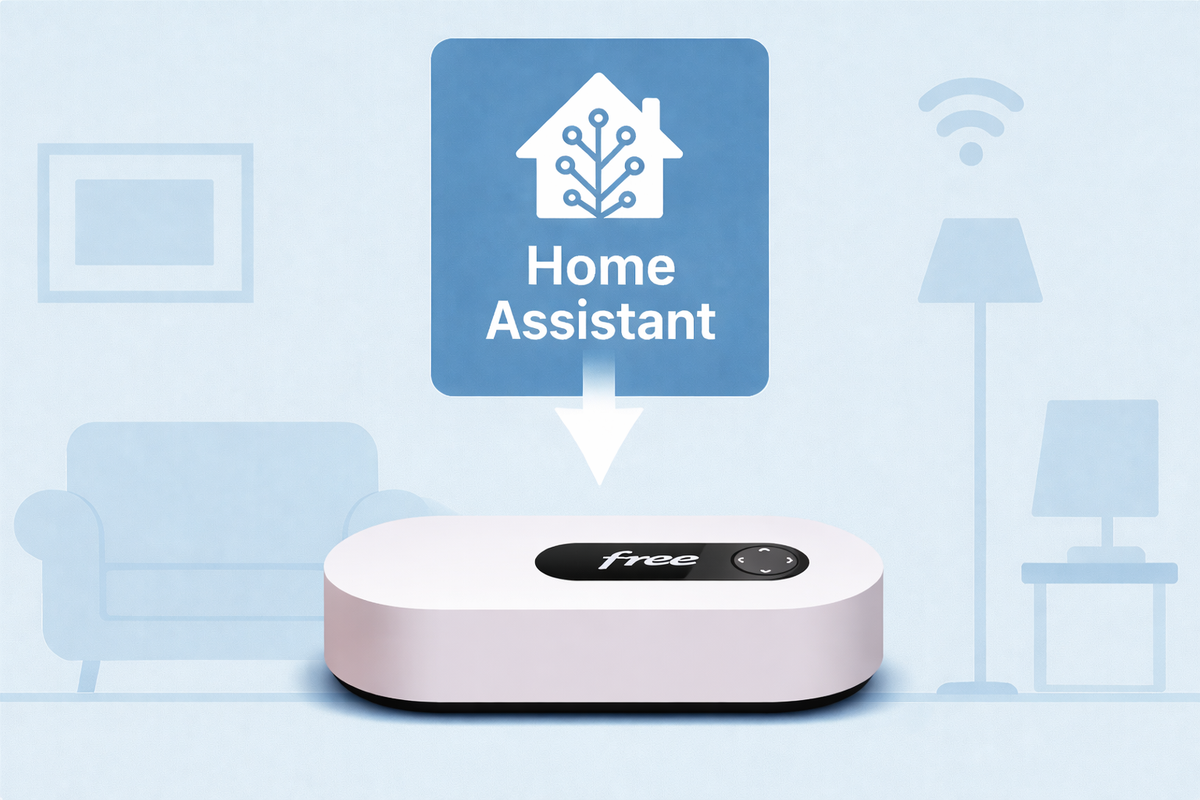
Dans notre premier article sur l'outil Home Assistant, qui vous présentait celui-ci ainsi que son installation, nous vous avions présenté les différentes méthodes permettant de le faire, et ce pour une grande raison : Le serveur Home Assistant peut être installé sur un très grand nombre d'appareils allant d'un ordinateur classique jusqu'aux routeurs Freebox Delta et Ultra.
Comment est-ce possible ?
Avant de procéder à l'installation, on va tout d'abord apprendre comment l'on peut faire cette dernière, car en effet à première vue les Freebox sont "de simples routeurs", des box internet qui, comme on pourrait le penser, servent uniquement à pouvoir accéder à internet.
Mais, les Freebox ne font pas uniquement cela, ces dernières ont la particularité d'avoir les capacités matérielles pour être utilisées comme serveurs et même de pouvoir héberger des machines virtuelles notamment avec Home Assistant.
Prérequis
Avant de pouvoir suivre ce tutoriel et créer votre serveur Home Assistant sur votre Freebox, il est nécessaire d'y ajouter un disque dur (type SSD NVMe, ou SSD/HDD SATA selon le modèle de Freebox que vous possédez).
Installation de Home Assistant
Comme dit précédemment et particulièrement dans l'article sur l'installation classique, il existe plusieurs méthodes pour installer Home Assistant notamment ces deux méthodes : Avec le système d'exploitation créé spécifiquement par l'outil (HAOS), ou en conteneur Docker.
Pour les Freebox, nous allons utiliser la première méthode avec l'image d'installation du système d'exploitation.
Nous optons pour cette méthode car la version en conteneurisation Docker nécessite plus d'étapes de configuration, possède des fonctionnalités manquantes, et pourrait être moins performante comparée à la version HAOS.
Installer l'image HAOS
Home Assistant met à disposition sur le dépôt GitHub du projet, les images disques et images d'installation pour tout type d'appareils, vous pouvez retrouver le dépôt via le lien ci-dessous :
 home-assistant
Sous la dernière version publiée taguée "latest" vous pouvez trouver le fichier haos_generic-aarch64-x.x.qcow2.xz.

Vous pouvez alors télécharger ce dernier sur votre ordinateur en cliquant dessus.
Une fois cela fait, vous pouvez maintenant extraire le fichier compressé .xz à l'aide d'un logiciel comme WinRAR ou 7-Zip.
Importer l'image HAOS sur la Freebox
Une fois le fichier .qcow2 extrait, vous pouvez alors l'envoyer sur votre Freebox.

Pour ce faire, il vous faut accéder au panneau web Freebox OS via le lien : http://mafreebox.freebox.fr/
S'il s'agit de votre première visite, Freebox OS vous demandera de créer un mot de passe pour ce panneau, n'oubliez pas de l'enregistrer, ce dernier vous permettra d'administrer le serveur Home Assistant que nous allons créer.
Une fois connecté, vous arriverez alors sur cette page :
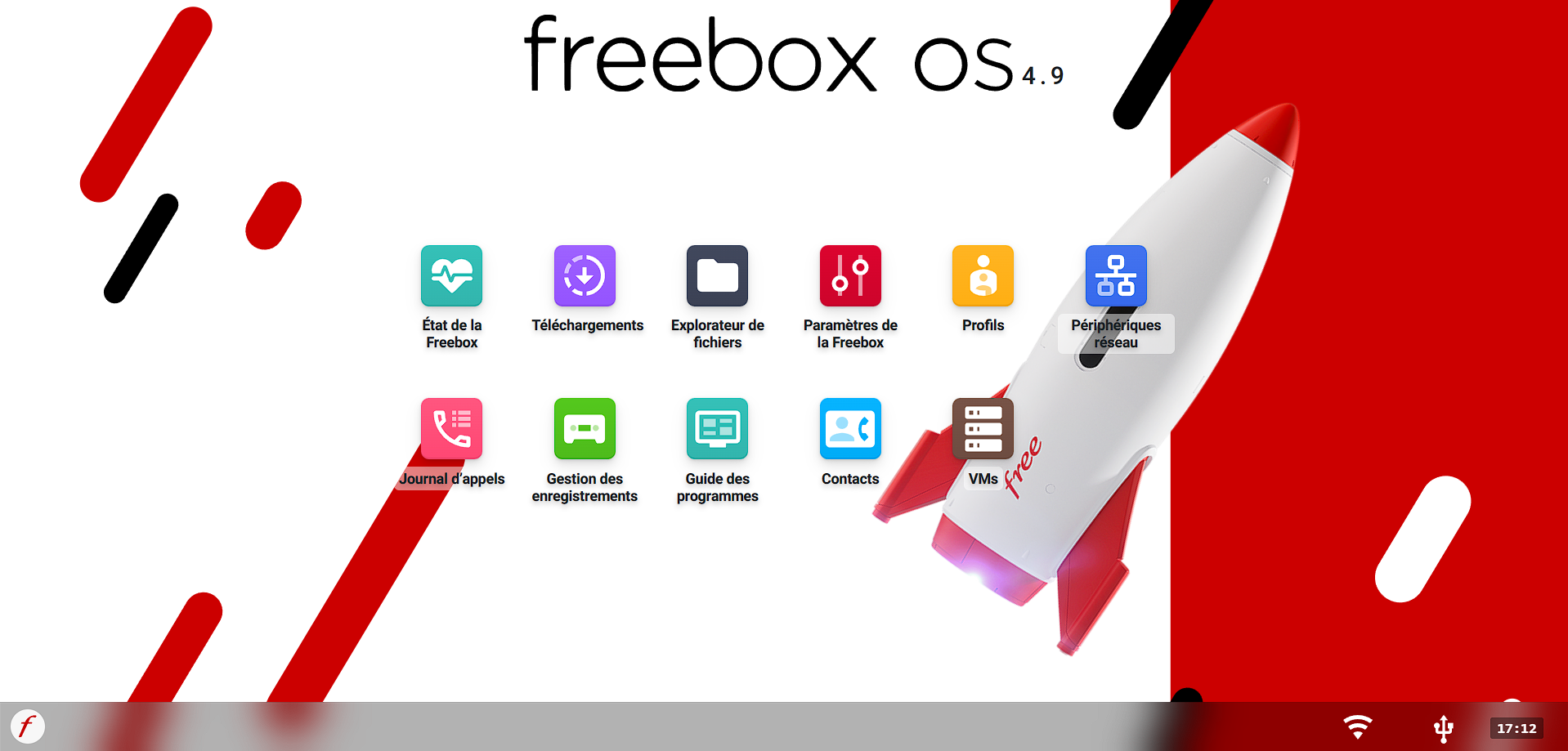
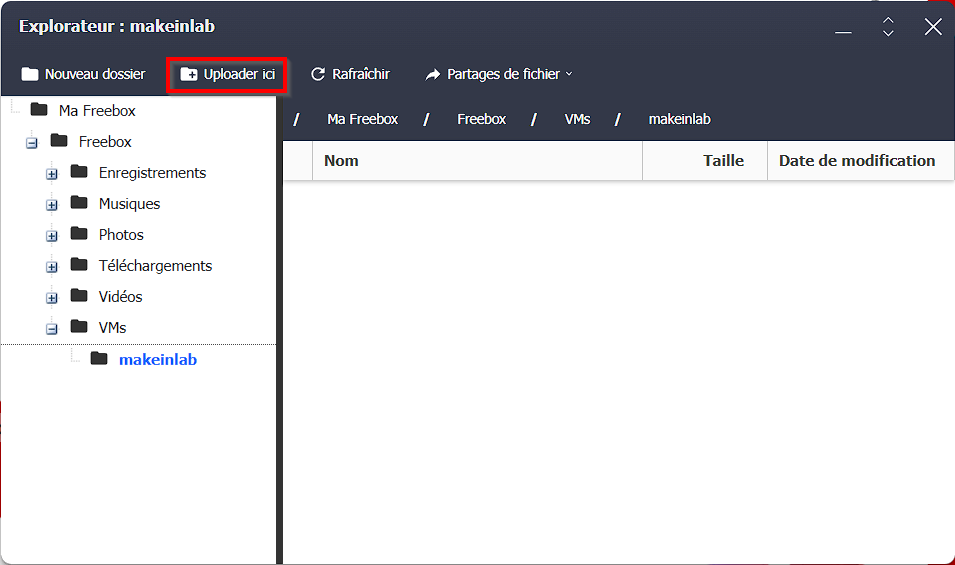
Entrez alors dans l'explorateur de fichiers, puis accédez au répertoire dans lequel vous souhaitez placer l'image HAOS qui servira de disque dur pour votre machine virtuelle.
Maintenant situé dans le répertoire de votre choix, il faut donc cliquer sur "Uploader ici" afin d'envoyer votre fichier d'image disque .qcow2.
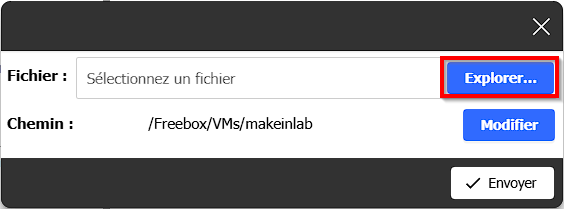
Freebox OS vous demandera alors de choisir le fichier présent sur votre ordinateur en cliquant sur "Explorer".
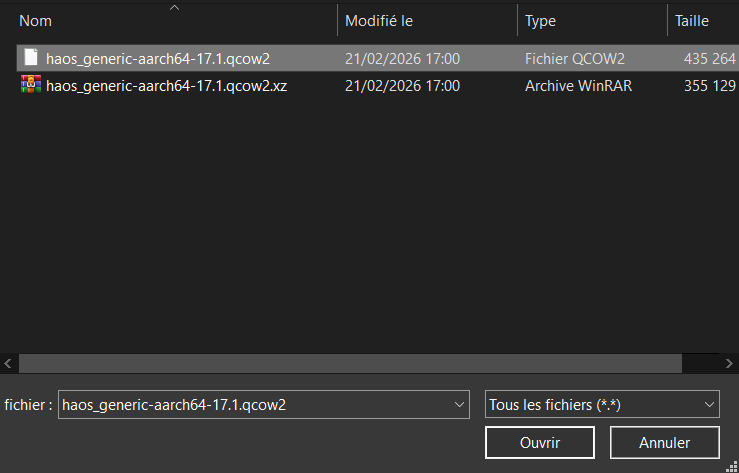
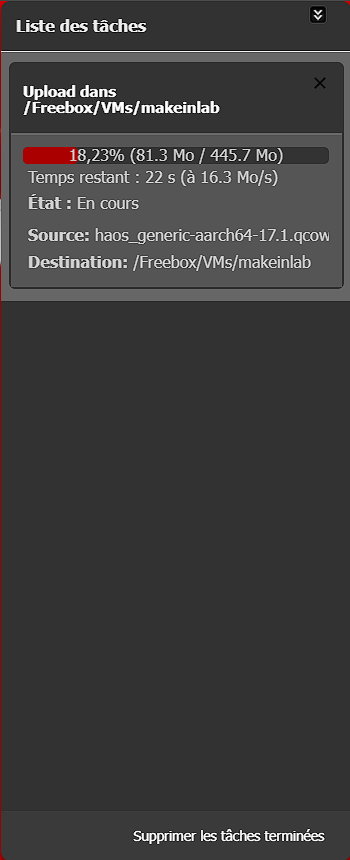
Après avoir sélectionné le fichier image de HAOS, vous pouvez alors cliquer sur "Envoyer". Une liste des tâches s'affichera vous montrant l'état de l'envoi du fichier.
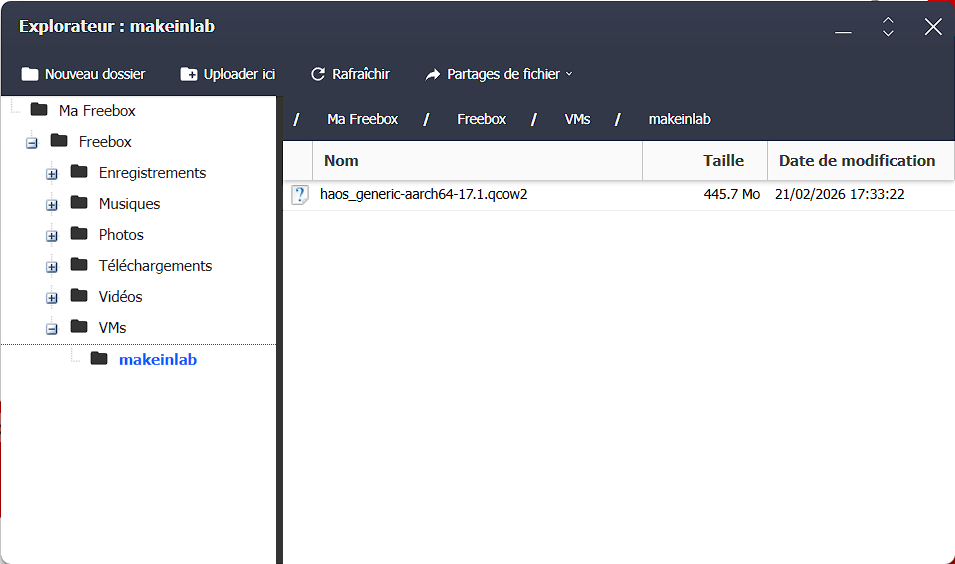
Puis vous trouverez le fichier dans votre explorateur Freebox OS une fois l'envoi terminé.
Création de la VM Home Assistant
Maintenant que le fichier disque de HAOS est téléchargé sur la Freebox, vous pouvez donc vous rendre dans la page "VMs" afin de créer la machine virtuelle.
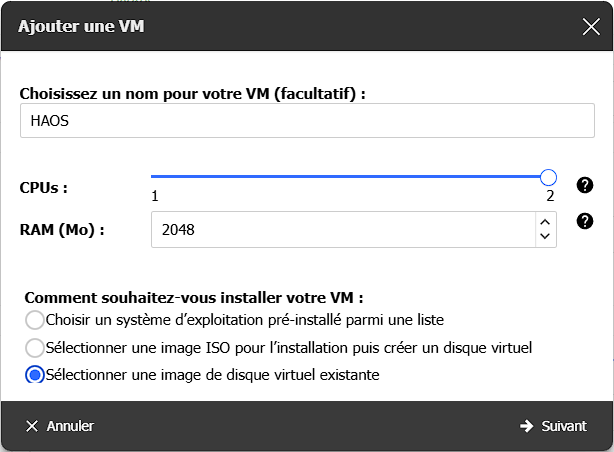
Sur la page, vous pouvez alors cliquer sur "Ajouter une VM".

Une pop-up s'ouvrira, vous permettant de configurer la VM selon les caractéristiques recommandées sur la documentation officielle Home Assistant, on doit donc y affecter au minimum 2 CPUs virtuels, ainsi que 2 Go de RAM.
Ensuite, il vous faut cocher la case "Sélectionner une image de disque virtuel existante", puis cliquer sur Suivant.
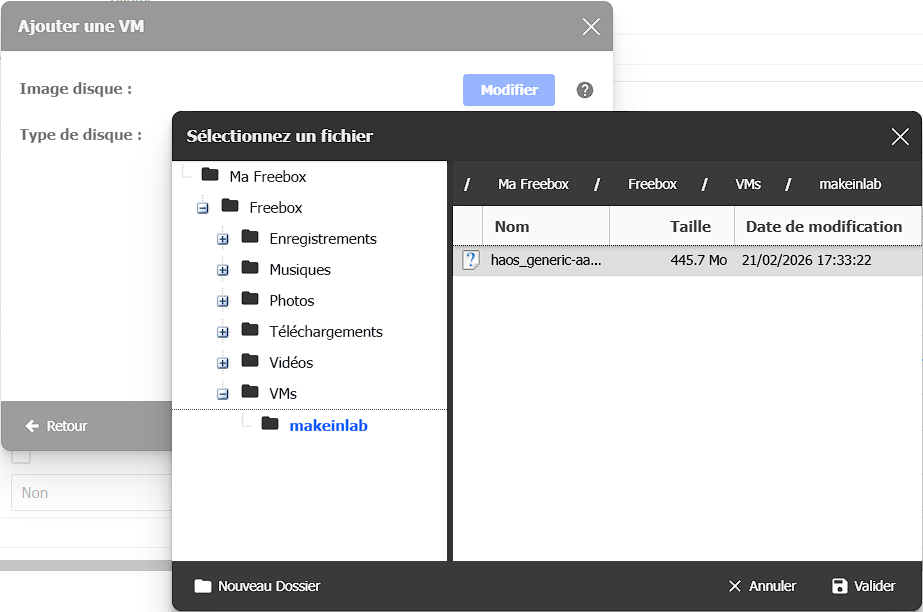
Freebox OS nous demande ensuite de sélectionner le fichier .qcow2 téléchargé plus tôt.
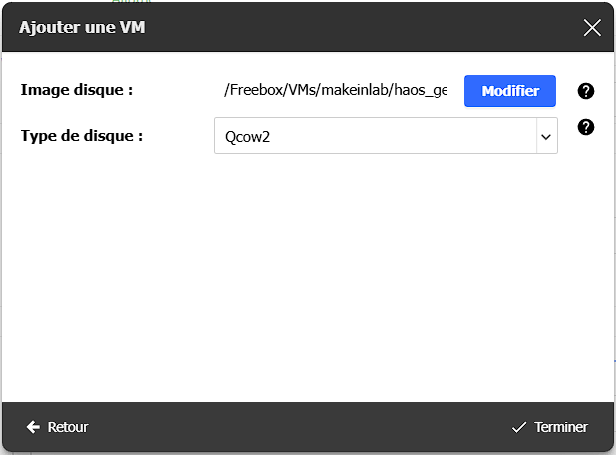
Ensuite, on peut voir le chemin vers l'image disque choisie, puis le type de fichier disque, est déjà sélectionné par défaut sur Qcow2, si cela n'est pas le cas il faut donc faire dérouler la liste afin de choisir ce dernier type. Puis, vous pouvez enfin cliquer sur Terminer.
Vous pouvez maintenant trouver votre machine virtuelle dans la liste de celles créées, puis allumer cette dernière avec le bouton du même nom.
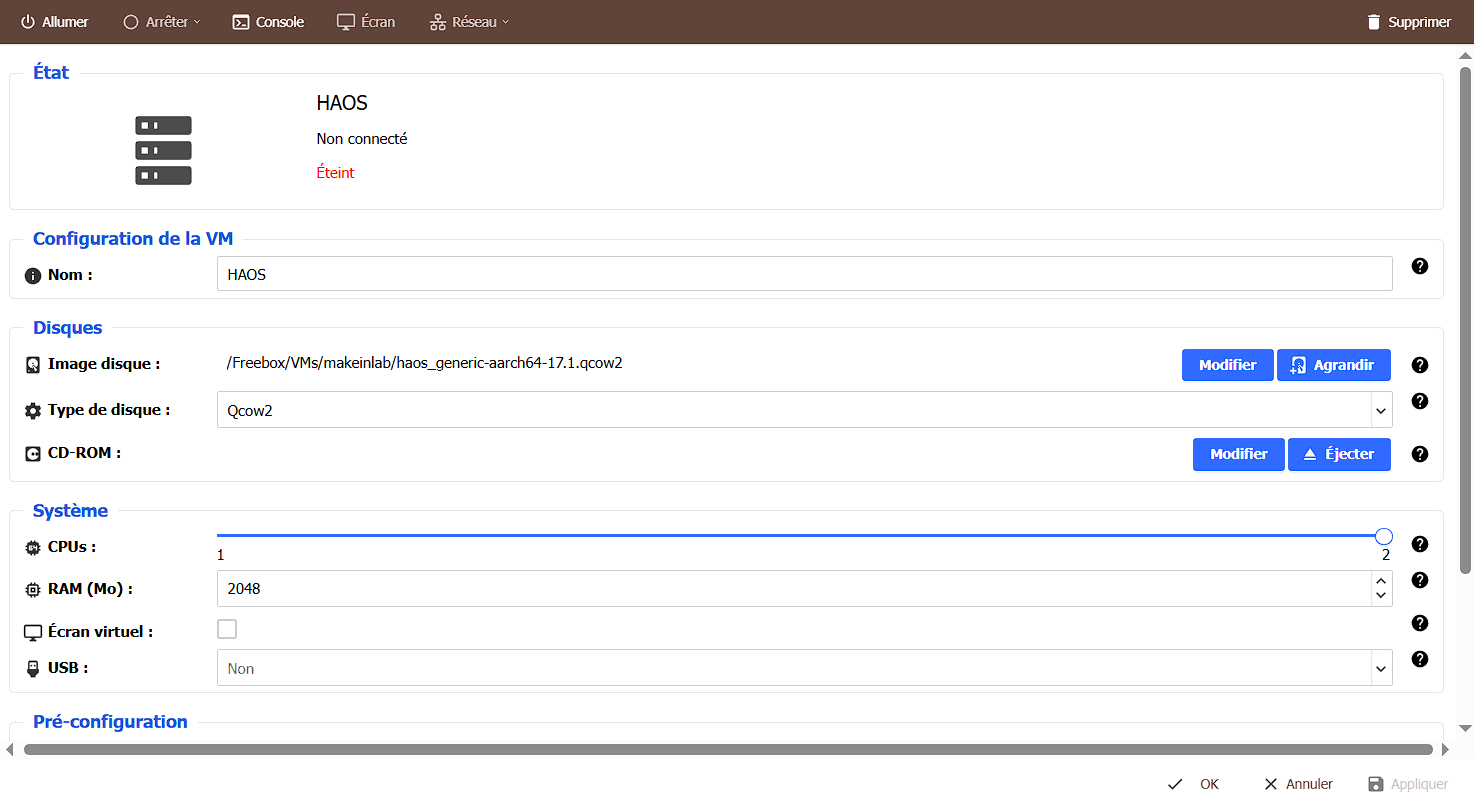
Une fois allumée, Freebox OS vous affichera l'adresse IP locale vers laquelle vous pouvez vous connecter pour la configuration de Home Assistant via son interface web avec l'URL http://<IP_DE_VOTRE_SERVEUR>:8123/ (Dans notre exemple il s'agit de http://192.168.1.5:8123/).

Configuration de Home Assistant
Pour cette partie, nous vous invitons à vous diriger sur notre article concernant l'installation globale de Home Assistant, vers la partie dédiée à la première configuration depuis l'interface web, qui présente les étapes applicables également pour Home Assistant sur votre Freebox, disponible via le lien ci-dessous :
 Joffrey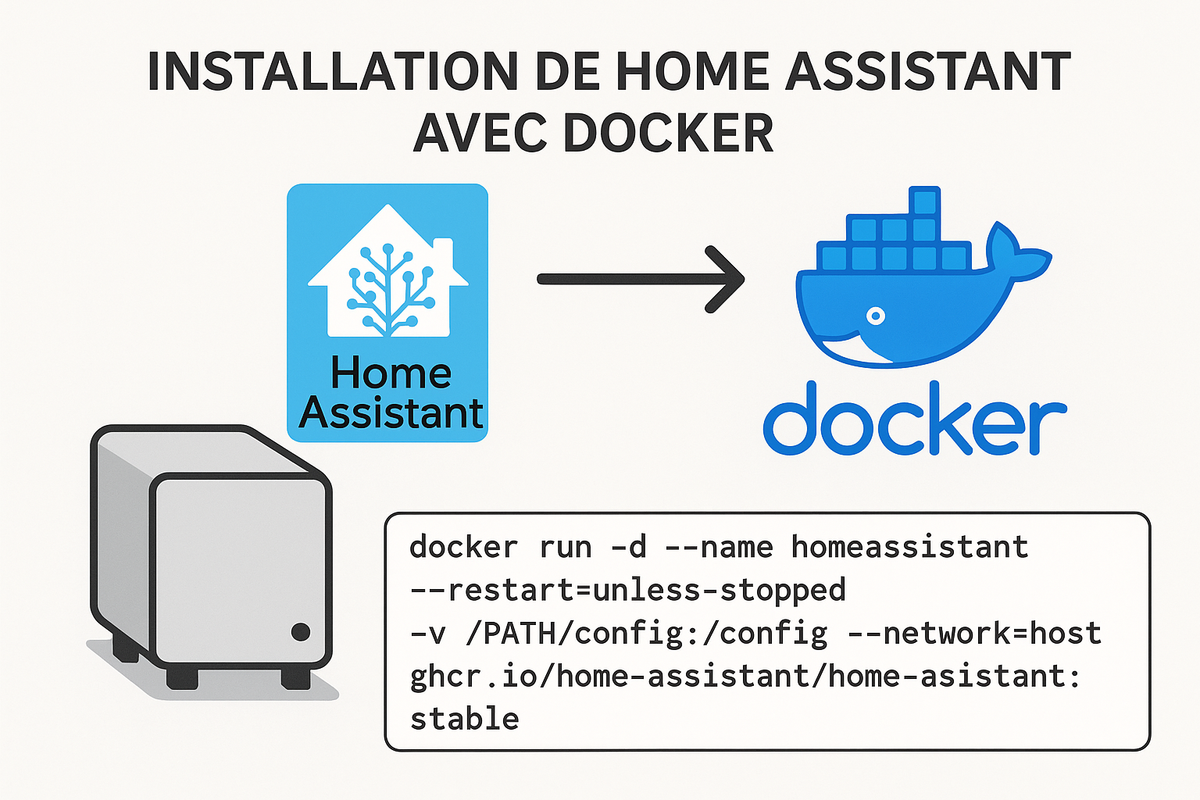
Conclusion
Vous pouvez dès à présent profiter de votre serveur Home Assistant sans avoir besoin d'un appareil supplémentaire et ainsi pouvoir utiliser tous les outils disponibles avec ce serveur comme le paquet HACS et bien d'autres fonctionnalités découvrables sur la page dédiée à Home Assistant.
Pour nous aider à nous améliorer, n'hésitez pas à faire part de vos avis en commentaires ou même à poser vos questions si vous avez besoin d'aide supplémentaire.
Vous pouvez également partager cet article et nous suivre sur Twitter/X :

ainsi que sur Instagram :