Home Assistant : L'installation

Introduction
Dans un monde qui est de plus en plus connecté, l'automatisation de la maison devient une priorité pour améliorer le confort, la sécurité et l'efficacité énergétique. C'est pourquoi Home Assistant s'impose comme l'une des solutions les plus puissantes et personnalisables dans ce domaine. Il s'agit d'une plateforme open source de domotique, conçu pour centraliser et automatiser la gestion des appareils connectés de votre maison. Il est compatible avec des milliers d'objets et service (comme Philips Hue, Google Home, Alexa, Zigbee, Ect).
Home Assistant permet également aux utilisateurs de créer des scénarios complexes, de surveiller leur environnement et de contrôler tous vos équipements depuis une interface unique, accessible sur mobile, tablette ou encore ordinateur. Installable localement (sur un OrangePi ou un serveur dédié), Home Assistant offre un haut niveau de sécurité, de confidentialité et de personnalisation, sans dépendre du cloud.
Les avantages d'utiliser Home Assistant
Home Assistant permet une personnalisation poussée, offrant une possibilité de configurer et d'adapter le système selon vos besoins spécifiques. Il supporte une large gamme de dispositifs et services, ce qui permet d'intégrer presque tous les appareils de domotique disponibles sur le marché. De plus, vous pouvez créer des automatisations complexes qui déclenchent des actions basées sur des événements spécifiques, comme l'heure de la journée, la présence ou l'état d'autres appareils, etc... Home Assistant fonctionne principalement en local, ce qui signifie que vous n'êtes pas dépendant du cloud pour le contrôle de vos dispositifs, augmentant ainsi la sécurité et la rapidité.
La plateforme bénéficie d'une grande communauté d'utilisateurs et de développeurs, facilitant l'accès à l'aide, à des plugins et à des mises à jour régulières. L'interface utilisateur est personnalisable, permettant une expérience intuitive adaptée aux préférences de chacun. Home Assistant fournit également des outils pour suivre l'utilisation des appareils, la consommation d'énergie et d'autres données, ce qui peut aider à optimiser l'efficacité énergétique. En outre, il permet le contrôle à distance de vos dispositifs via des applications mobiles, des interfaces web ou des assistants vocaux.
Il est possible d'intégrer Home Assistant avec des assistants vocaux comme Google Assistant et Amazon Alexa, facilitant le contrôle vocal des appareils. Enfin, vous pouvez créer des automatisations et des alertes pour surveiller la sécurité de votre maison, par exemple en recevant des notifications en cas de mouvement détecté.
Ce qui en fait une solution qui se démarque des autres.
Les différents types d'installation
Home Assistant OS (HAOS)
Caractéristiques
- Système d'exploitation dédié Home Assistant (basé sur Linux embarqué).
- Tout est intégré : Home Assistant + Supervisor(1) + Add-ons + Docker.
- Mises à jour automatiques.
- Zéro maintenance système (pas besoin de gérer Linux).
- Fonctionne sur : Machine Virtuelle, Raspberry Pi, NUC, PC, etc...
Avantages
- Meilleure stabilité
- Tous les add-ons disponibles
- HACS fonctionne
- Aucun risque de casser le système
- Très facile pour les backups et restaurations
Inconvénients
- Perte de Debian/Ubuntu → c'est un OS entièrement dédié à Home Assistant.
- Moins flexible pour installer d'autres services personnalisés (mais possible via Add-ons).
(1) Supervisor, dans Home Assistant, est le module qui gère tout l’environnement système de Home Assistant OS ou Home Assistant Supervised
Supervisor est le composant qui :
- supervise et met automatiquement à jour Home Assistant, les addons et le système
- gère Docker, les conteneurs et le réseau
- s’assure que tous les services nécessaires tournent correctement
- permet d’installer des add-ons (File Editor, Samba, Mosquitto, etc.)
Home Assistant "Supervised" (sur Debian)
Caractéristiques
- Fonctionne sur Debian 12 uniquement (pour le moment lors de la rédaction de cet article).
- Utilise Docker + Supervisor + Add-ons -> identique à HAOS en fonctionnalités.
- Vous gardez le système Linux : vous pouvez installer d'autres services.
Avantages
- Même interface et add-ons que HAOS
- HACS supporté
- Vous gardez Debian pour d’autres projets
- Contrôle total sur la machine
Inconvénients
- Installation plus complexe
- Peut casser si :
- Il y a modification de Docker
- Si il y a l'installation de paquets incompatibles
- Si le NetworkManager / AppArmor est modifié
- Pas officiellement recommandé (support officiel + limité)
Home Assistant "Container" (Docker simple)
Caractéristiques
- Un seul conteneur Docker : home assistant.
- Pas de Supervisor -> donc :
- pas d’add-ons
- pas de snapshots
- pas HACS via interface (installation manuelle)
Avantages
- Très stable
- Installation ultra simple (un docker run)
- Parfait pour ceux qui veulent tout contrôler en Docker
Inconvénients
- Pas de Supervisor
- Pas d’add-ons officiels
- Pas HACS via l’interface
- Vous devez gérer vous-même :
- MQTT : : permet à Home Assistant de communiquer avec des appareils domotiques utilisant le protocole MQTT
- MariaDB : sert de base de données plus rapide et plus stable pour stocker l’historique de Home Assistant.
- File Editor : permet d’éditer facilement les fichiers YAML de configuration depuis l’interface web
- Samba : donne accès au dossier
/configde Home Assistant depuis un PC via le réseau - Sauvegardes : permet de sauvegarder ou restaurer la configuration complète de Home Assistant
Une machine de test (optionnelle)
Si vous le souhaitez, avant d'installer votre machine home assistant en production, vous pouvez installer une machine de test sur Virtualbox. Celle ci est déjà préinstallé, il vous suffit juste de l'importer et vous pourrez l'utiliser directement.

Après le téléchargement, décompressez le fichier. Vous obtiendrez alors un disque en .VDI.
Sur VirtualBox
- Créer une nouvelle machine virtuelle.
- Sélectionnez le type Linux , le sous-type Oracle Linux et la version Oracle Linux (64 bits) ou Oracle Linux (ARM 64 bits) en fonction de votre matériel.
- Dans la section Matériel , sélectionnez la quantité de mémoire et le nombre de processeurs. Ensuite, sélectionnez Activer EFI .
- Assurez-vous que l'EFI est activé. Si l'EFI n'est pas activé, HAOS ne démarrera pas.
- Sous Disque dur , sélectionnez Utiliser un fichier de disque dur virtuel existant , puis sélectionnez le fichier VDI décompressé ci-dessus.
- Ensuite, allez dans Réseau > Adaptateur 1. Choisissez Adaptateur ponté et choisissez votre adaptateur réseau (par exemple
en0:Wi-Fi). - Ensuite, allez dans Audio et choisissez Intel HD Audio comme contrôleur audio.
Par défaut, VirtualBox ne libère pas l'espace disque inutilisé. Pour réduire automatiquement la taille de l'image disque VDI, discardvous devez activer l'option correspondante dans le terminal de votre machine hôte :
VBoxManage storageattach <VM name> --storagectl "SATA" --port 0 --device 0 --nonrotational on --discard onUne fois ces étapes réalisées, démarrer votre machine et entrer l'IP de votre VM avec le port de Home Assistant (exemple : 192.168.1.48:8123)
Installation des prérequis
Pour notre part, nous allons installer home assistant sur une Debian 12 avec docker.
Dans un premier temps nous allons mettre à jour la machine :
apt update & upgradeNous allons ensuite installer docker sur la machine :
Vous pouvez retrouver les tutoriels pour installer docker sur votre machine ici.
Mise en place de Home Assistant
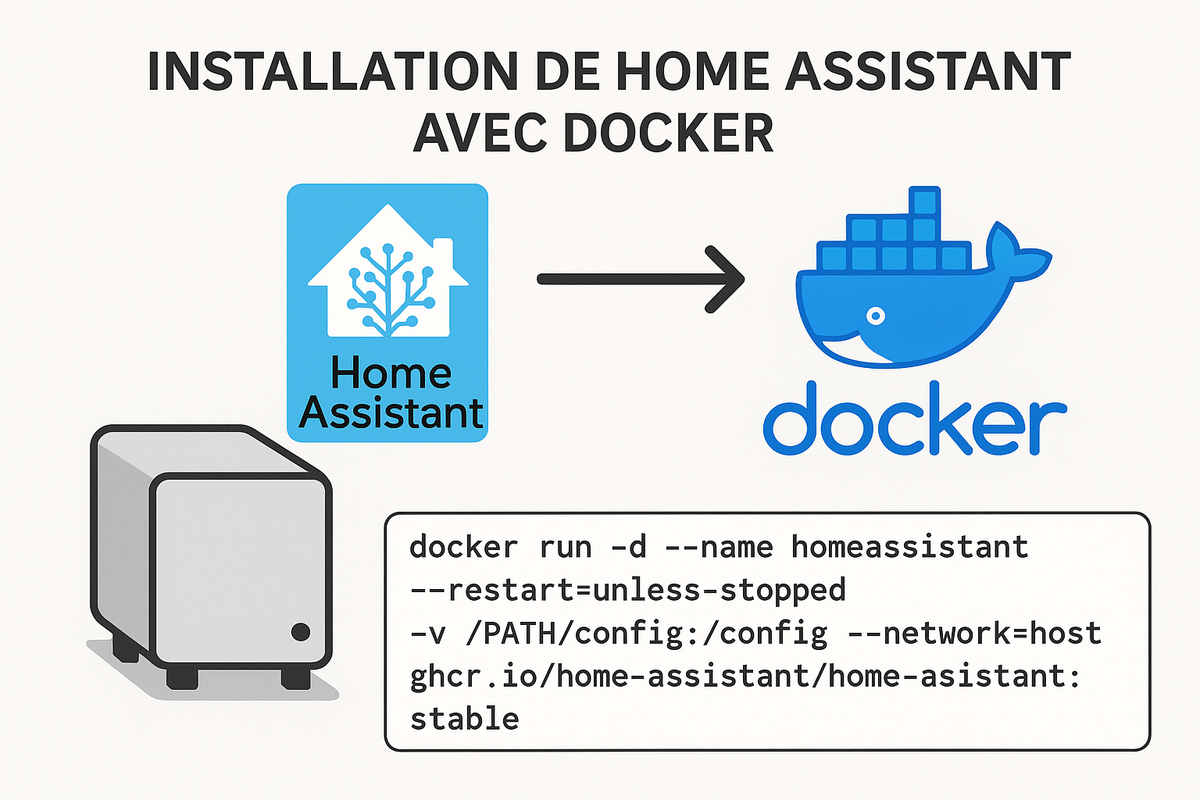
Pour notre part l'installation se fera sur une Debian 12 avec docker. Nous utilisons Docker dans notre cas car il permet d’exécuter Home Assistant dans un environnement isolé, stable, facile à mettre à jour et compatible avec n’importe quelle distribution Linux, tout en laissant la main sur le système hôte et les services que l’on souhaite installer.
Pour faire une installation propre, nous allons créer un dossier pour Home Assistant puis ce déplacer dedans :
mkdir homeassistant
cd homeassistant
Nous allons créer notre docker compose :
sudo nano docker-compose.ymlNous allons ensuite coller le docker compose :
services:
  homeassistant:
    container_name: homeassistant
    image: "ghcr.io/home-assistant/home-assistant:stable"
    volumes:
      - /PATH_TO_YOUR_CONFIG:/config
      - /etc/localtime:/etc/localtime:ro
      - /run/dbus:/run/dbus:ro
    restart: unless-stopped
    privileged: true
    network_mode: host
Docker compose qui est disponible sur home-assistant.io
Explications du docker compose file :
services : Cette section définit les services qui seront lancés avec Docker Compose. Ici, il n'y a qu'un seul service appelé homeassistant.
container_name : Définit le nom du conteneur Docker. Dans notre cas, il sera accessible sous le nom "homeassistant".
image : Spécifie l'image Docker à utiliser pour créer le conteneur. Ici, il utilise l'image stable de Home Assistant, qui est hébergée sur GitHub Container Registry (ghcr.io).
volumes : Cette section monte des volumes dans le conteneur, permettant le partage de fichiers entre l'hôte et le conteneur.
restart : Indique comment le conteneur doit se comporter lors des arrêts. unless-stopped signifie que Docker redémarrera le conteneur automatiquement à moins qu'il ne soit explicitement arrêté par l'utilisateur.
privileged : Cette option accorde des permissions supplémentaires au conteneur, lui permettant d'accéder à des fonctionnalités de l'hôte qui ne sont pas disponibles dans les conteneurs standard. Cela peut être nécessaire pour certaines intégrations qui requièrent un accès matériel ou système plus profond.
network_mode: host : Cela permet au conteneur Docker d'utiliser le réseau de l'hôte directement, plutôt que d'utiliser un réseau isolé par défaut. Cela signifie que Home Assistant peut communiquer avec d'autres appareils sur le réseau local sans avoir besoin d'une configuration de port spécifique.
Une fois enregistré, nous allons lancer notre Home Assistant :
docker-compose up -dUne fois Home Assistant démarré, rendez vous sur votre navigateur et tapez l'IP de votre machine suivit du port de Home Assistant :
http://votreip:8123Configuration depuis l'interface web
Quand vous accéderez à l’interface de configuration pour la première fois, il faudra créer votre premier utilisateur et découvrir l’interface.
Dans un premier temps cliquez sur (1)"Créer ma maison connectée"
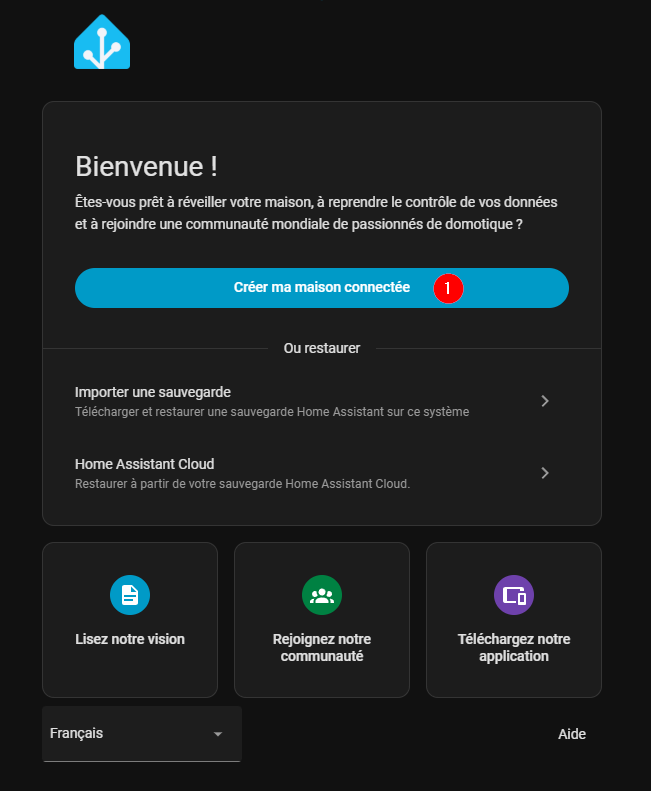
Ensuite, procédez à la création de votre premier utilisateur.
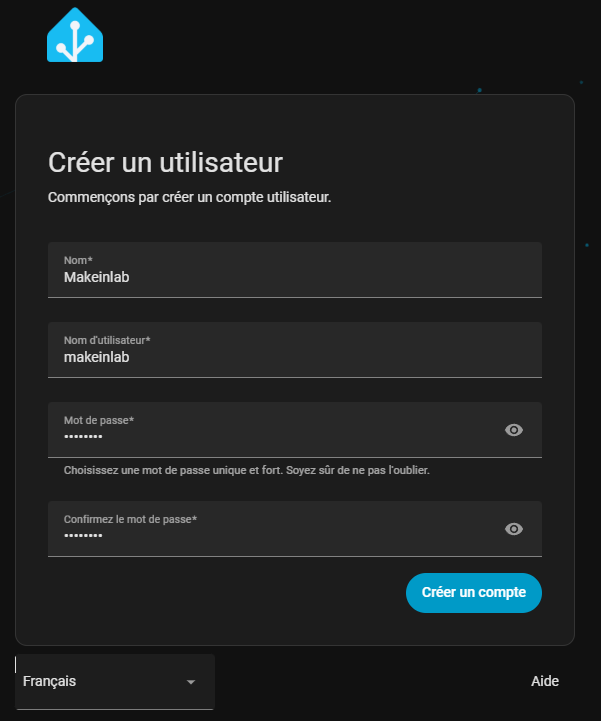
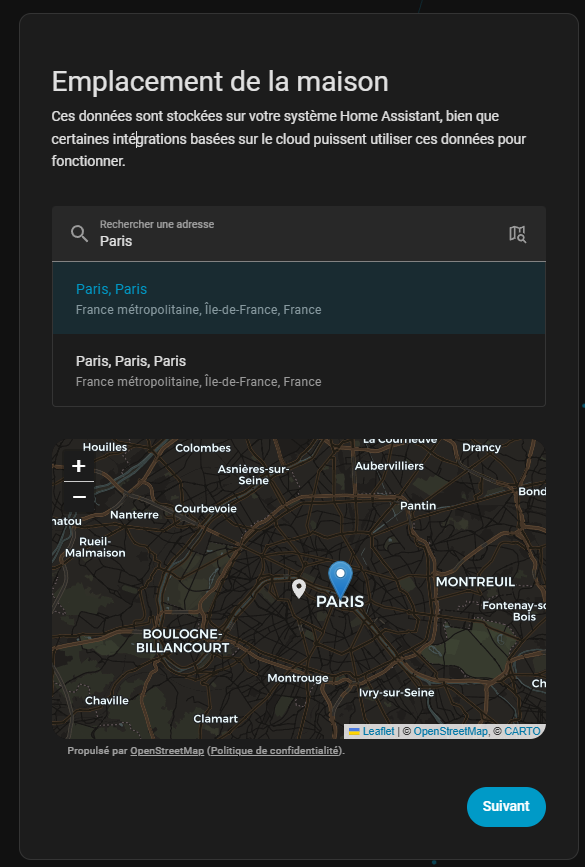
Sélectionné votre emplacement sur Home Assistant.
Indiquer son emplacement exact dans Home Assistant permet d’obtenir plusieurs fonctionnalités essentielles. Grâce à la localisation, la plateforme peut :
- Afficher la météo précise de votre zone, avec des données exactes (température, lever/coucher du soleil, etc.)
- Automatiser certaines actions selon le moment de la journée, comme allumer des lumières au coucher du soleil ou fermer les volets au crépuscule
- Déclencher des automatisations basées sur la géolocalisation, par exemple activer le chauffage quand vous vous approchez de la maison
- Améliorer la précision des cartes et des intégrations (comme les services de navigation, trafic, ou domotique extérieure)
En bref, définir son emplacement exact permet à Home Assistant d’être plus intelligent, plus précis et plus automatisé.
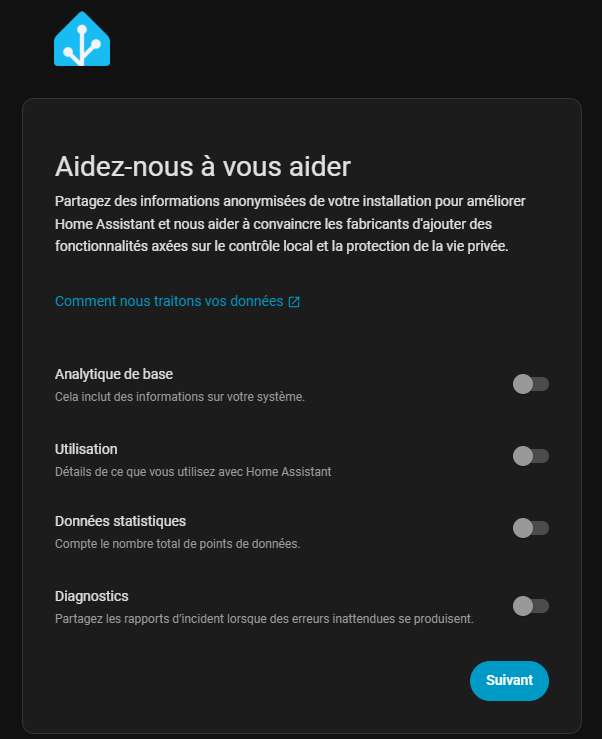
Dans cette étape, nous conservons les statistiques désactivées pour éviter toute transmission de données à Home Assistant.
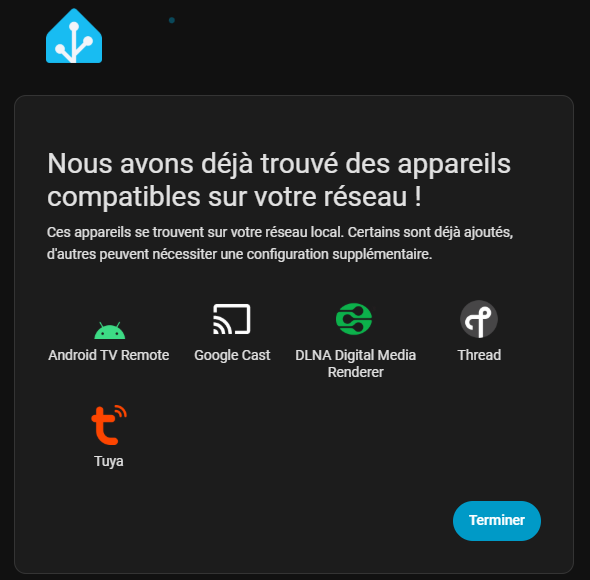
Si vous possédez déjà des appareils connectés (Google Home, ampoules, etc.), Home Assistant les détectera automatiquement.
Une fois la configuration faites, vous arriverez sur le tableau de bord principal par défaut de Home Assistant.
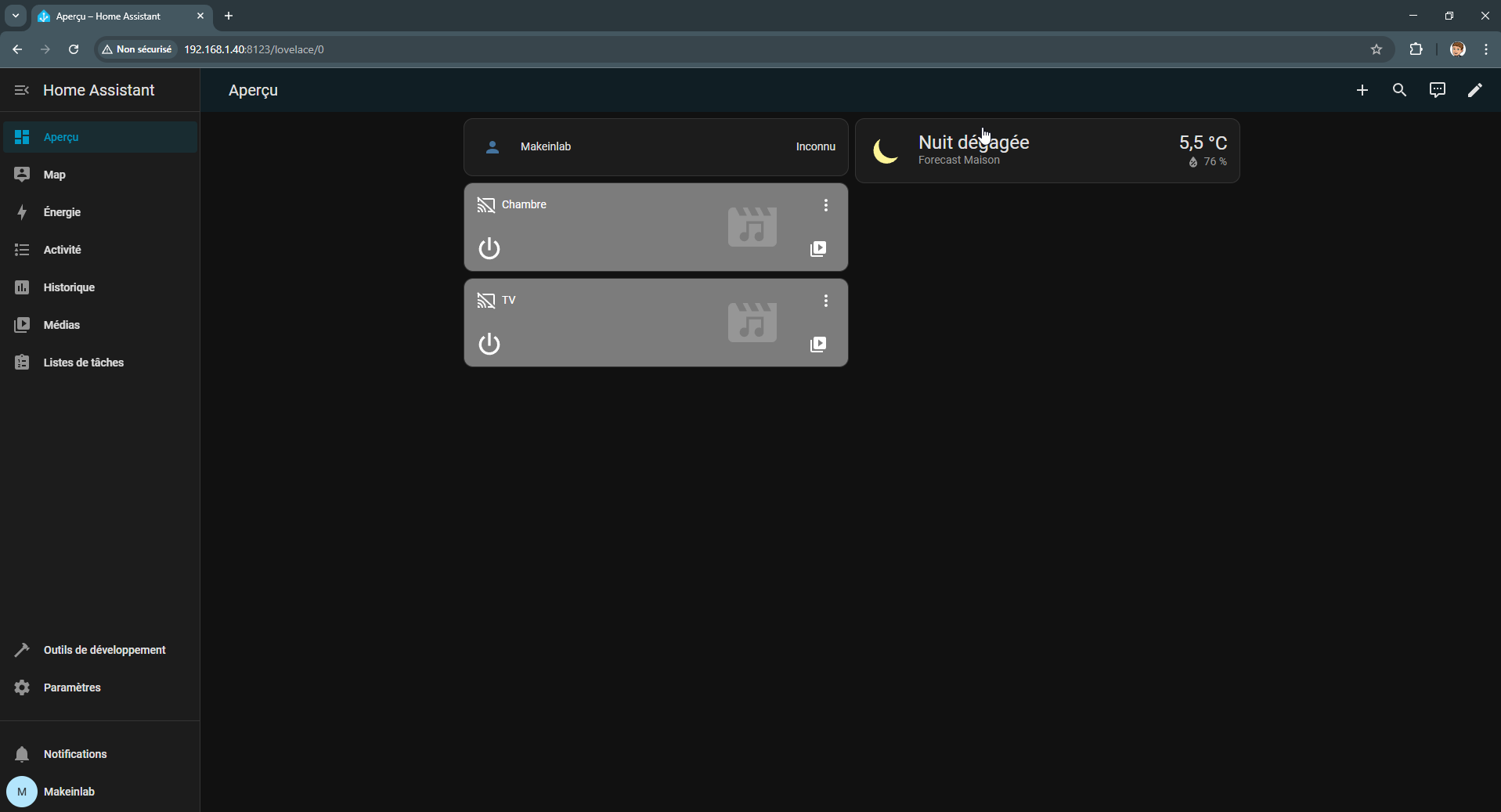
Vous pouvez dès à présent connecter tout vos appareils sur votre Home Assistant à l'aide de nos différents articles sur le sujet.
Conclusion
Home Assistant est un excellent point d’entrée dans le monde de la domotique avancée. Grâce à son écosystème riche, sa puissance de personnalisation et sa communauté active, vous pourrez concevoir une maison intelligente sur mesure, privée, et évolutive. Vous pouvez retrouver tous nos articles sur Home Assistant dans la catégorie du même nom.
Pour nous aider à nous améliorer, n'hésitez pas à faire part de vos avis en commentaires ou même à poser vos questions si vous avez besoin d'aide supplémentaire.
Vous pouvez également partager cet article et nous suivre sur Twitter/X :

ainsi que sur Instagram :