Proxmox Datacenter Manager : Installation et premier pas

Introduction
Aujourd’hui, gérer plusieurs serveurs peut vite devenir complexe, surtout lorsqu’on souhaite optimiser les ressources et garder une infrastructure bien organisée. C’est là que la virtualisation prend tout son sens. Elle permet de regrouper plusieurs systèmes sur une seule machine tout en gardant de bonnes performances.
Proxmox VE est une solution qui rend cette gestion beaucoup plus simple, vous pouvez retrouver notre tutoriel présentant comment installer ce dernier ci-dessous :
 Joffrey
Grâce à son interface web claire et accessible, il devient possible de créer, gérer et surveiller des machines virtuelles ou des conteneurs sans avoir besoin d’outils compliqués. Le Datacenter Manager, quant à lui, permet d’avoir une vue globale de toute l’infrastructure, ce qui facilite énormément l’administration au quotidien.
Dans ce tutoriel, nous allons voir comment installer Proxmox Datacenter Manager et mettre en place son environnement. Le but est de comprendre les différentes étapes d'installation et de configuration.
A quoi sert Proxmox Datacenter Manager ?
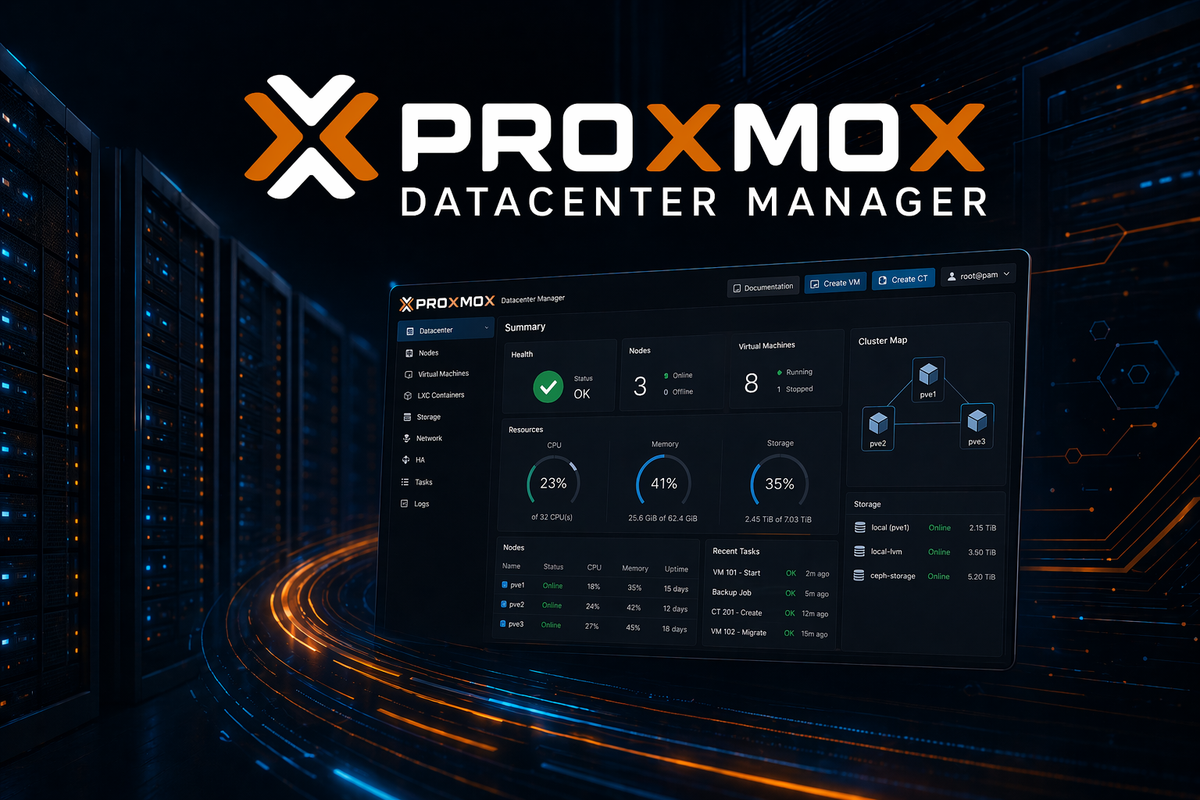
Proxmox Datacenter Manager est un outil pour simplifier la gestion des infrastructures de virtualisation à grande échelle. Il permet d’administrer plusieurs serveurs et clusters Proxmox depuis une seule interface centralisée.
Il s’agit d’une plateforme conçue pour superviser et gérer plusieurs environnements Proxmox (Proxmox VE et Proxmox Backup Server), même s’ils sont répartis sur différents sites ou datacenters.
Au lieu de devoir se connecter séparément à chaque serveur ou cluster, l’administrateur dispose d’une vue globale de toute son infrastructure : machines virtuelles, conteneurs, stockage, nœuds, sauvegardes, etc.
Prérequis
Faire une clé USB bootable avec l'ISO de Proxmox :
Vous pouvez trouver ci-dessous comment créer une clé USB bootable :
 Jimmy
Jimmy
Configuration du BIOS :
Une fois votre clé bootable créée, rendez-vous dans le BIOS de votre PC sur lequel vous souhaitez installer Proxmox :
Se rendre dans le BIOS:
Recherchez sur le site constructeur ou fabricant de la carte mère la touche permettant d’accéder à votre BIOS/UEFI. Les touches les plus courantes pour accéder au BIOS/UEFI sont : F1, F2, F10, Delete, Esc.
Dans certains cas, les combinaisons de touches telles que Ctrl + Alt + Esc ou Ctrl + Alt + Delete peuvent être utilisées, bien que celles-ci soient plus courantes sur les anciennes machines. Notez également qu'une touche comme F12 peut en fait lancer autre chose, comme le menu de démarrage chez HP.
Activer la virtualisation :
Afin de permettre la virtualisation il est nécessaire d’activer des fonctionnalités telles que la technologie de virtualisation, appelée :
- VT-x ou Virtualization Technology chez Intel
- AMD-V ou SVM ou Secure Virtual Machine Mode chez AMD
Ordre de démarrage :
Il est possible, si nécessaire de modifier les options du sélecteur d’amorçage (Boot), en indiquant l’ordre d’amorçage et en mettant la clé USB en première position. Certaines cartes mères dispose directement d’un bouton permettant de choisir le mode de boot. Cela évite de modifier de manière permanente la configuration de l'ordre de démarrage.
Si vous modifié l'ordre de boot, positionner votre clé USB sur la première ligne de l'ordre boot. Une fois l'installation terminée, pensez à remettre comme d'origine !
Retrouvez ci-dessous l'image ISO de Proxmox Datacenter Manager :


Installation
Une fois l’ISO de Proxmox Datacenter Manager téléchargé et la clé bootable créée, il suffit de démarrer le serveur dessus pour lancer l’installation.
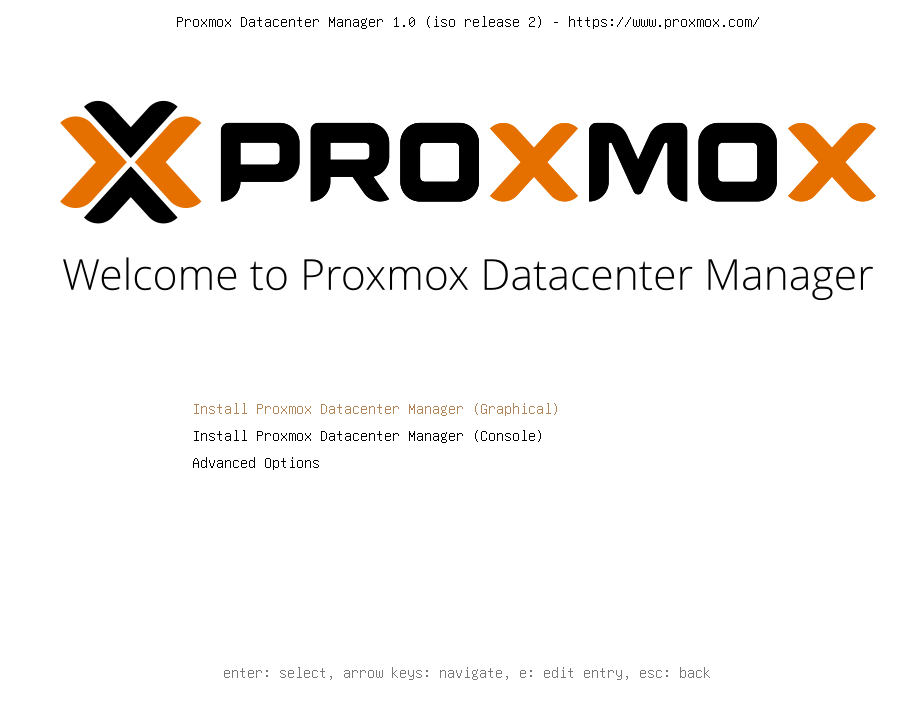
Au lancement de l’ISO, un menu s’affiche avec plusieurs options. Il suffit généralement de sélectionner « Install Proxmox Datacenter Manager (Graphical) » afin de démarrer l’installation standard.
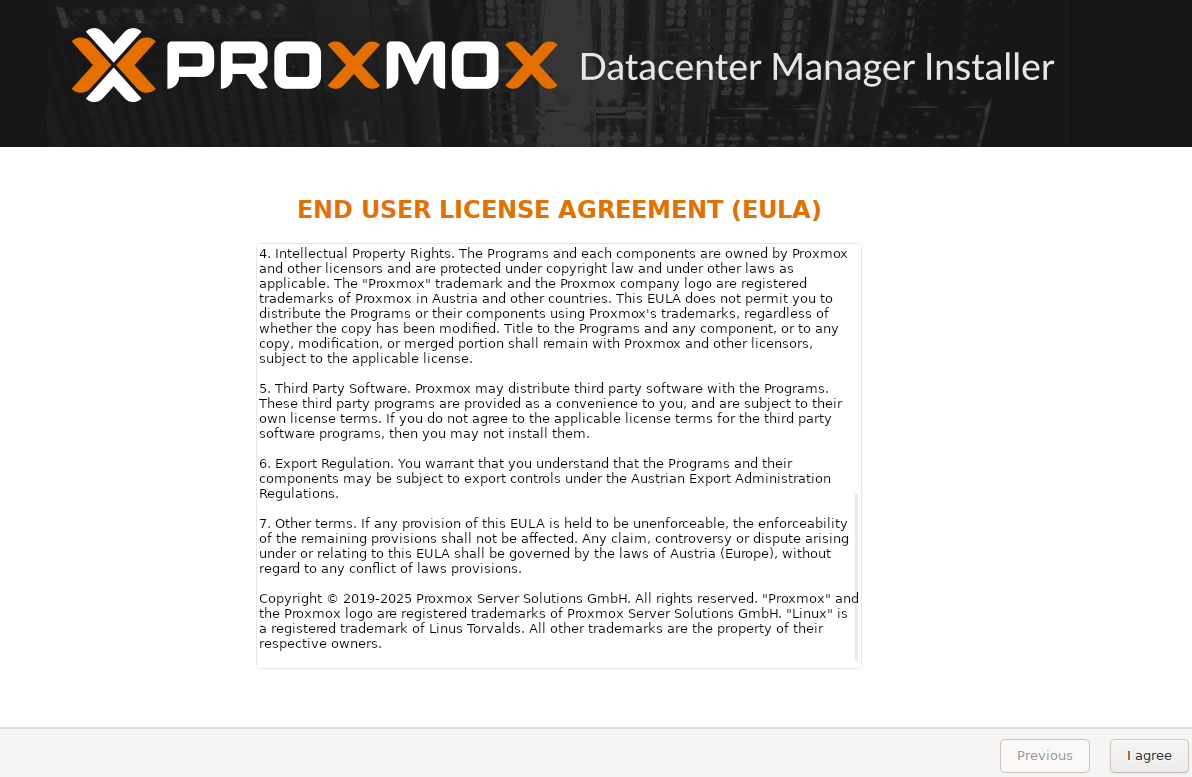
L’écran suivant présente la licence d’utilisation. Il est nécessaire de l’accepter pour pouvoir continuer l’installation en cliquant sur "I agree".
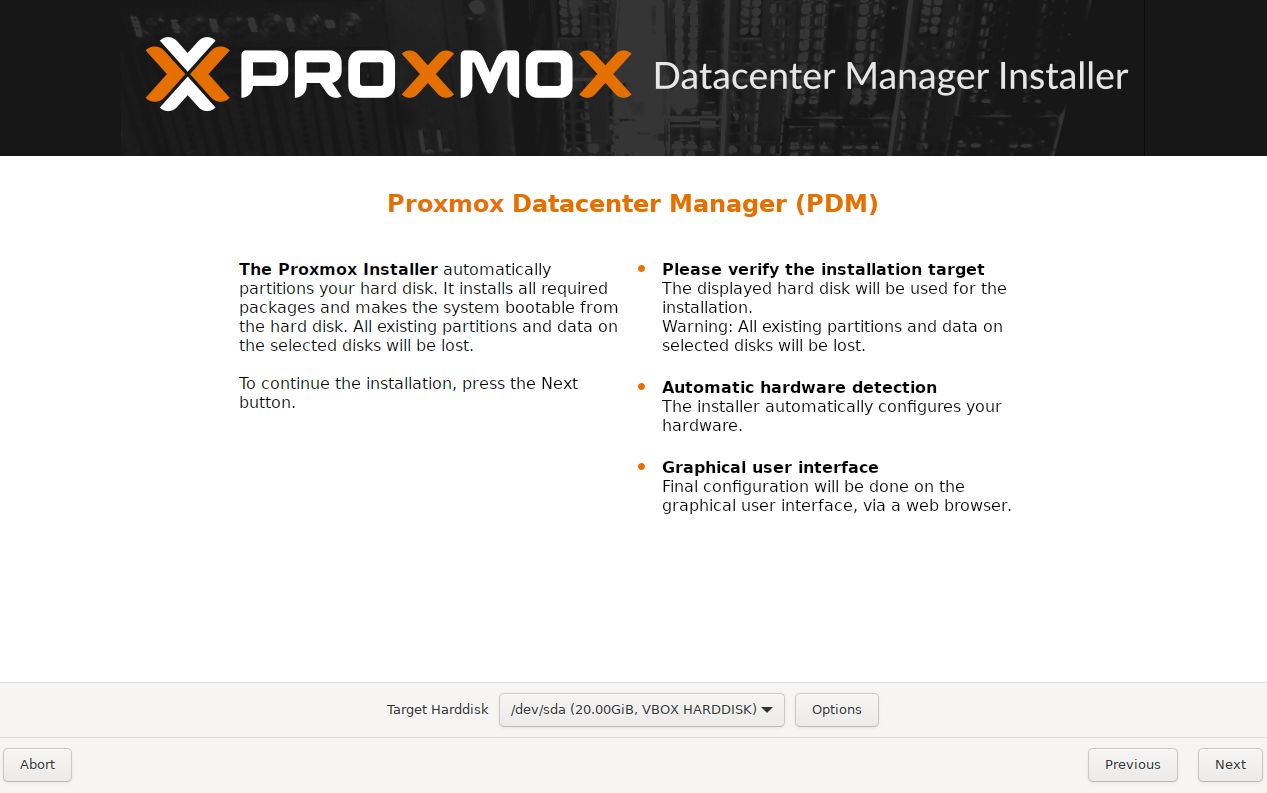
L’étape suivante consiste à choisir le disque sur lequel sera installé Proxmox DM. Il suffit de sélectionner le disque principal.
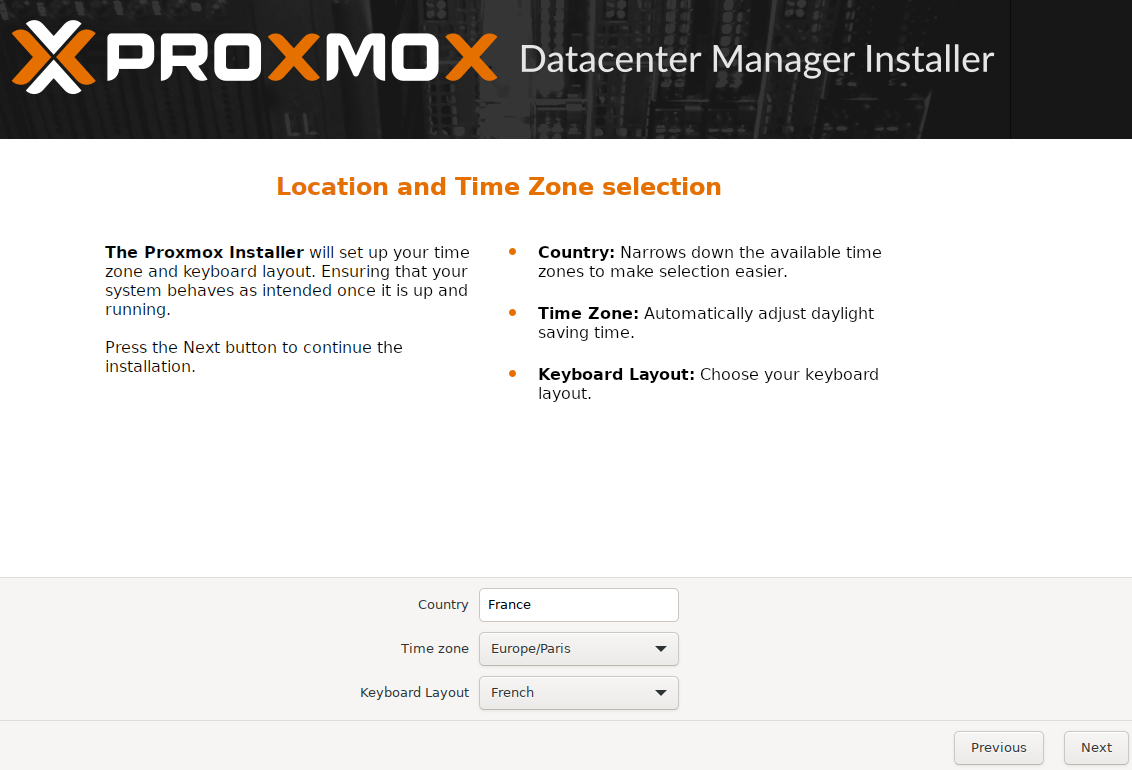
La configuration régionale permet ensuite de définir le pays, le fuseau horaire et la disposition du clavier. Ces paramètres permettent au système d’adapter automatiquement la langue et l’heure.
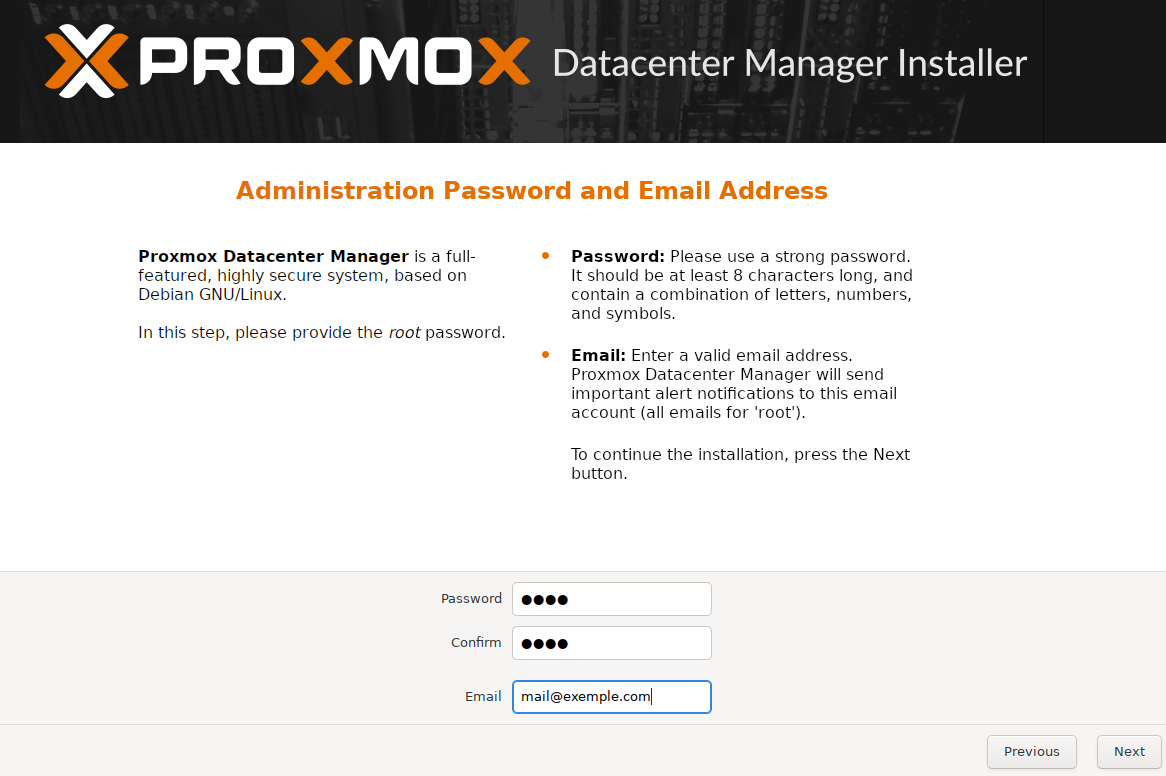
L’installation demande ensuite de définir un mot de passe pour l’utilisateur root ainsi qu’une adresse email. Cette dernière sera utilisée pour recevoir les alertes système si vous avez configuré un système de notification par mail derrière !
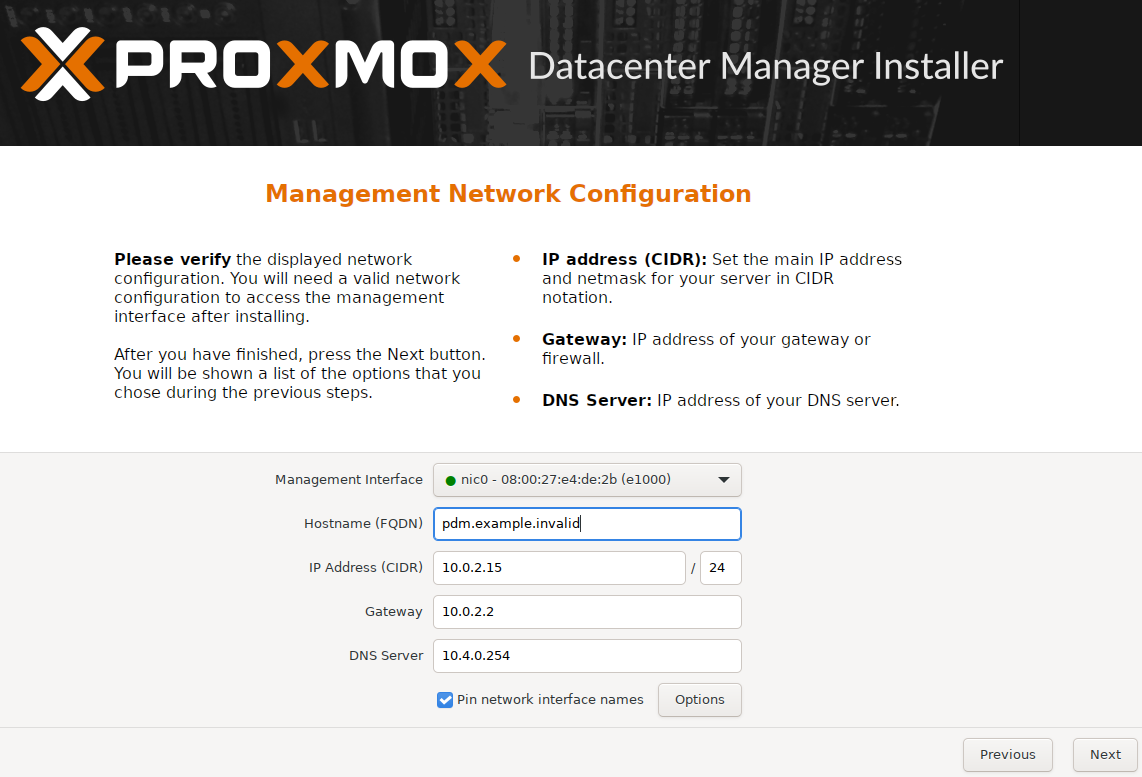
La configuration réseau est une étape essentielle. Elle consiste à renseigner l’adresse IP (de préférence en statique), le masque réseau, la passerelle, le DNS ainsi que le nom d’hôte du serveur, par exemple pdm1.local. Il est important d’utiliser une configuration réseau stable, notamment dans le cadre d’un cluster.
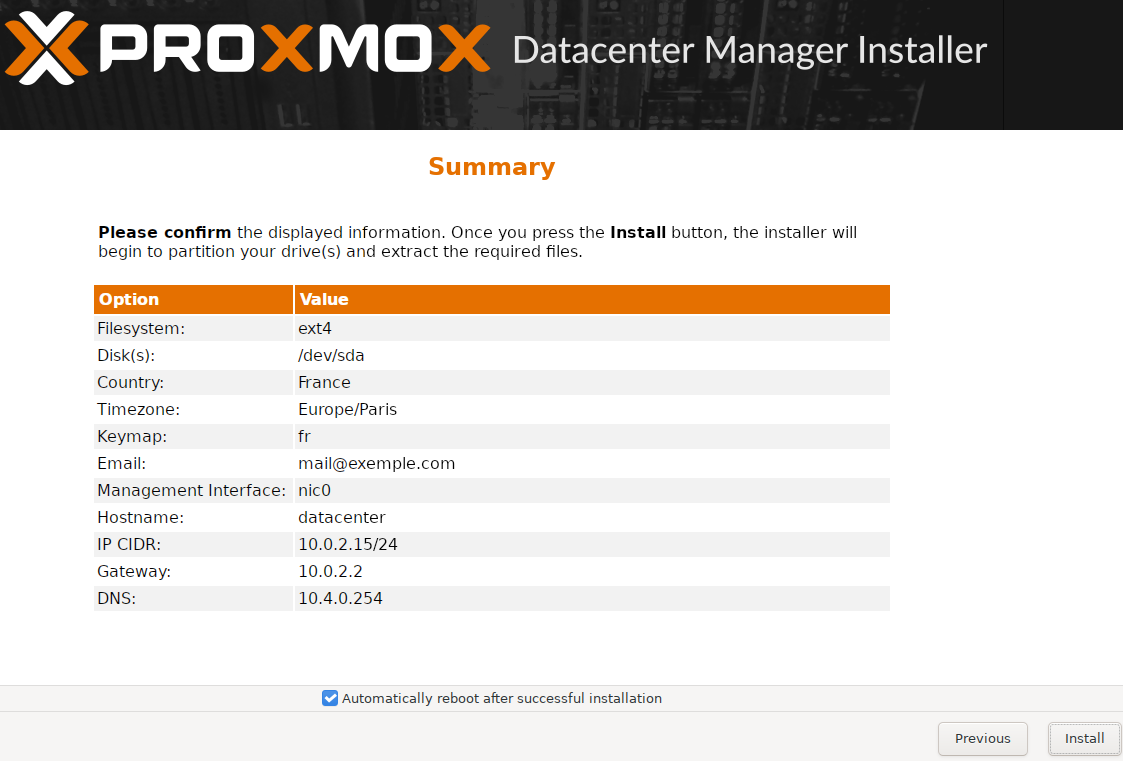
Un écran récapitulatif affiche ensuite l’ensemble des paramètres configurés. Il est recommandé de vérifier les informations concernant le disque, le réseau et le nom d’hôte avant de lancer l’installation.
Vous pouvez cocher la case qui permet au système de redémarrer automatiquement une fois l’installation terminée, évitant ainsi une intervention manuelle et assurant une mise en service immédiate du datacenter manager.
Le système procède alors à l’installation en copiant les fichiers et en configurant automatiquement l’hyperviseur, les services Proxmox et le système Linux. Cette étape dure généralement quelques minutes.
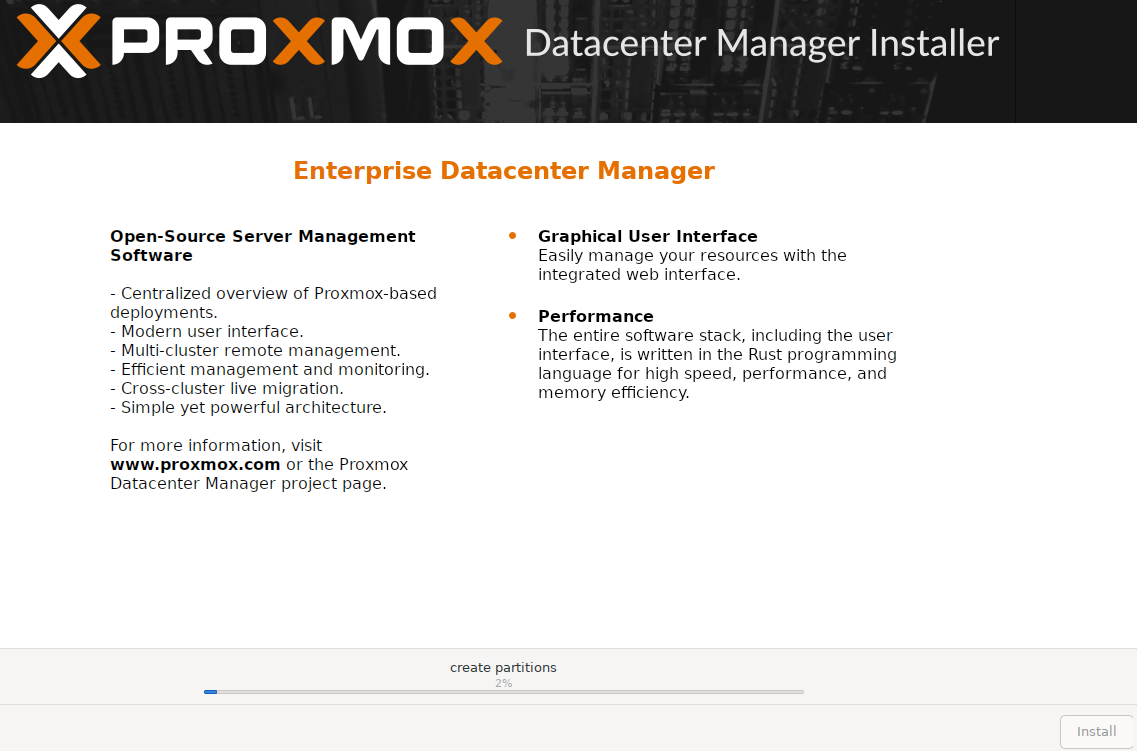
Une fois l’installation terminée, il suffit de retirer le support d’installation et de redémarrer le serveur.
Après avoir redémarré, vous pourrez vous connecter sur l'interface web via l'IP suivi du port (exemple http://<IP_DE_VOTRE_SERVEUR>:8443/).
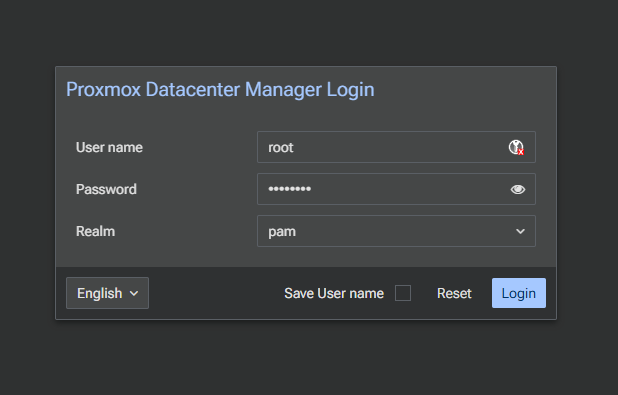
Le Tableau de bord
Voici l’interface accessible après connexion, offrant une vue d’ensemble centralisée pour gérer l’ensemble de vos serveurs Proxmox.
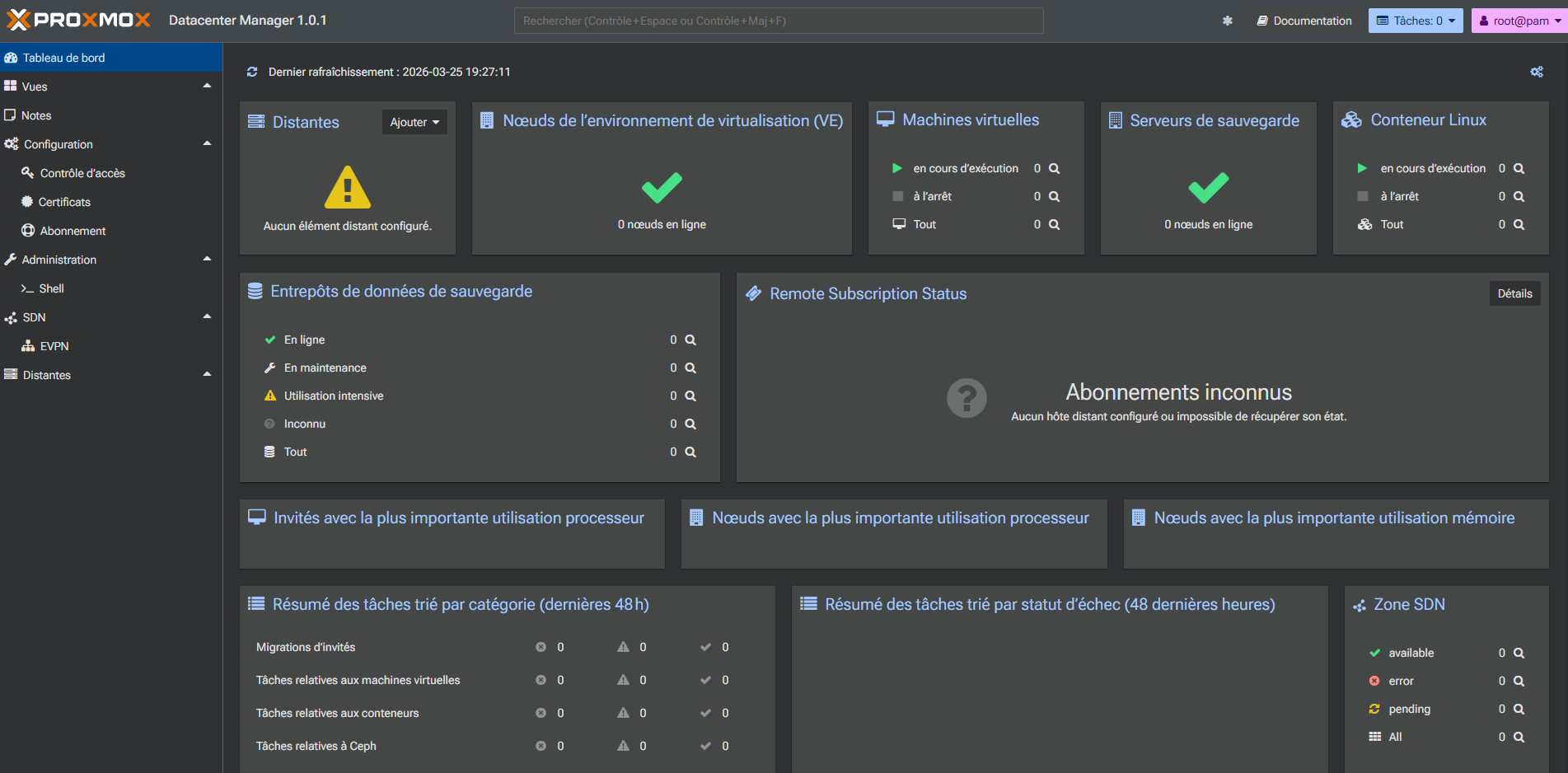
En haut du tableau de bord, on retrouve :
- Distances : cette section concerne les environnements distants.
- Nœuds de virtualisation (VE) : elle indique le nombre de serveurs actifs dans le cluster.
- Machines virtuelles et conteneurs Linux : ces panneaux affichent le nombre d’instances en cours d’exécution ou arrêtées.
Supervision du stockage et des sauvegardes
La section Entrepôts de données de sauvegarde donne un aperçu de l’état des espaces de sauvegarde. Elle distingue plusieurs statuts :
- en ligne
- en maintenance
- en utilisation intensive
- inconnu
Analyse des performances
Plusieurs widgets analytiques permettent d’identifier les éléments les plus sollicités :
- Invités avec la plus importante utilisation processeur
- Nœuds avec la plus importante utilisation processeur
- Nœuds avec la plus importante utilisation mémoire
Suivi des tâches et des opérations
Le tableau de bord intègre également un système de suivi des activités :
- Résumé des tâches trié par catégorie (sur les dernières 48h)
- Résumé des tâches par statut d’échec
Ces sections permettent de surveiller les opérations récentes (migrations, actions sur VM, conteneurs, Ceph, etc.).
Gestion réseau et SDN
Enfin, la section Zone SDN fournit des informations sur l’état du réseau virtualisé:
- disponible
- erreur
- en attente
Navigation latérale : le centre de contrôle
Sur la gauche, le menu principal structure l’accès aux différentes fonctionnalités :
- Tableau de bord : vue globale
- Configuration : gestion des accès, certificats, abonnements
- Administration : accès shell
- SDN / EVPN : configuration réseau avancée
- Distantes : gestion des environnements externes
Cela permet une navigation fluide entre supervision et configuration.
Ajout de serveur Proxmox VE
Dans un premier temps rendez vous dans l'onglet "Distantes" puis cliqué sur "ajouter"
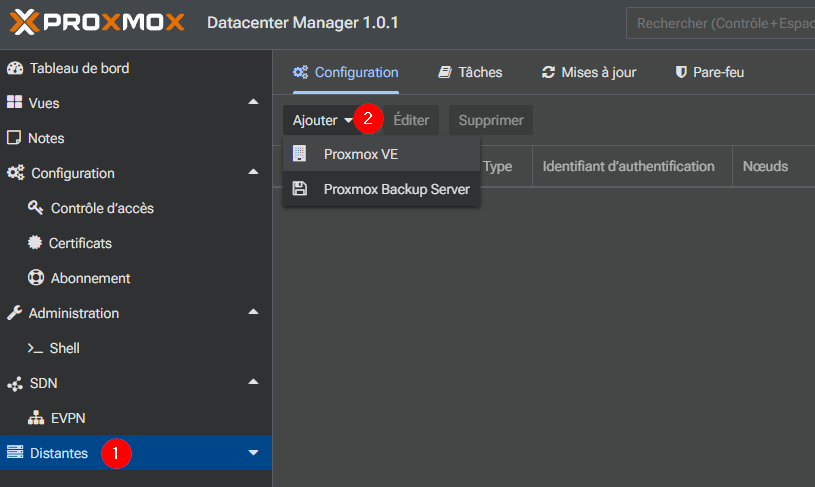
Choisissez ensuite le type de serveur Proxmox que vous souhaitez ajouter, qu’il s’agisse d’un hôte Proxmox VE ou d’un serveur Proxmox Backup.
Ensuite la fenêtre d'ajout va s'ouvrir, il faut entrer l'adresse IP suivit du port du serveur. il faut également récupérer l'empreinte du Proxmox que vous souhaitez ajouter.
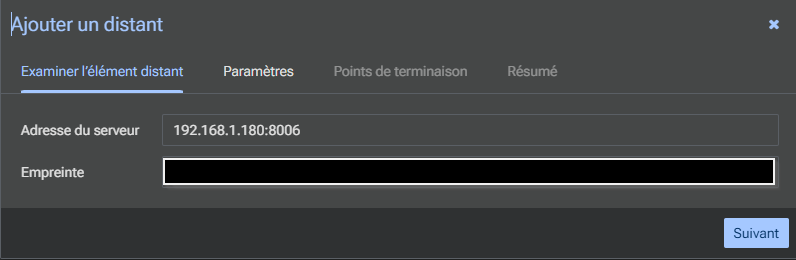
L’empreinte (fingerprint) dans Proxmox VE est une signature unique du certificat SSL d’un serveur. Elle permet de vérifier que l’on se connecte bien au bon hôte et non à une machine frauduleuse.
Lors de l’ajout d’un nœud ou d’un serveur distant dans Proxmox Datacenter Manager, elle sert donc à garantir l’authenticité de la connexion et à protéger contre les attaques de type interception (Man-in-the-Middle).
L’empreinte est un mécanisme de sécurité essentiel qui assure la confiance entre les différents serveurs du cluster.
Récupérer l'empreinte
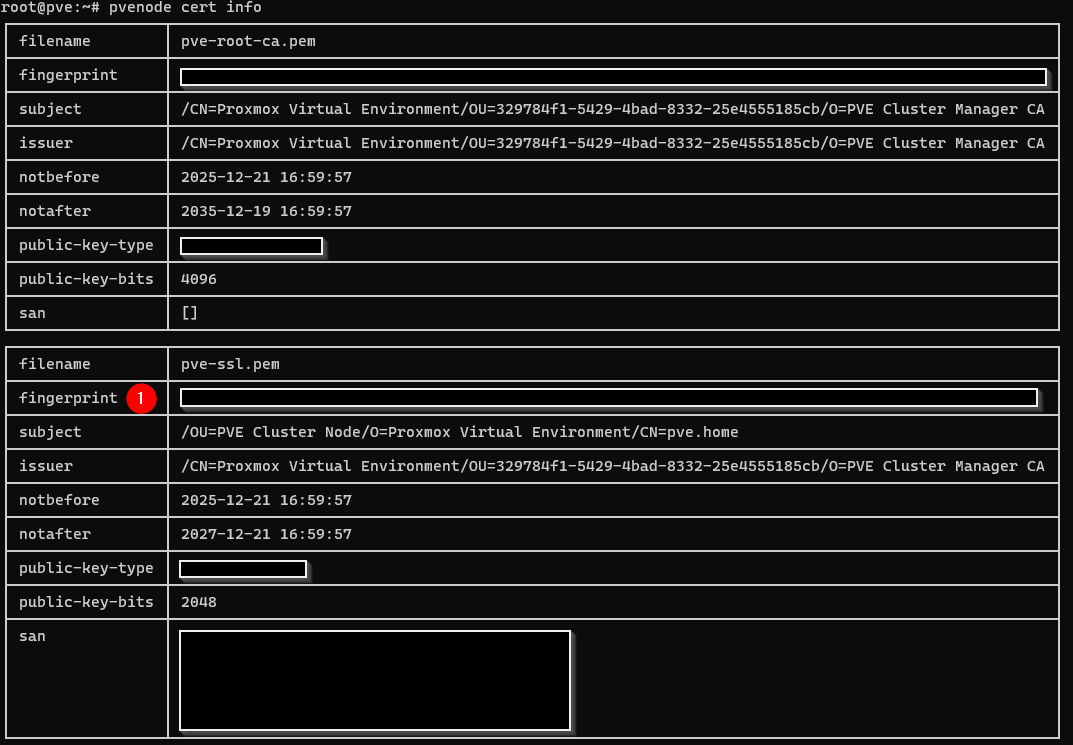
Connectez vous en SSH sur votre serveur Proxmox VE et entrez cette commande :
pvenode cert infoCette commande permet de retourner les informations du certificat, notamment son empreinte SHA256, sa date de validité et ses détails.
Récupérer alors l'empreinte de pve-ssl.pem et coller la dans le champ "Empreinte" de Proxmox Datacenter Manager.
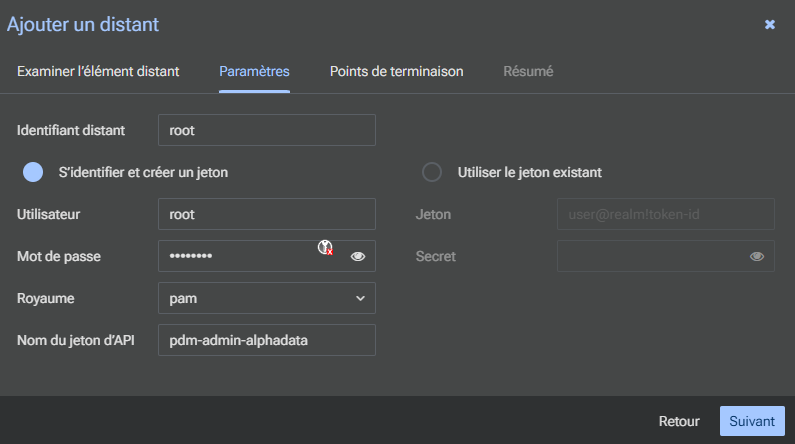
Ensuite entré votre compte sur le quelle vous vous connecté sur Proxmox VE.
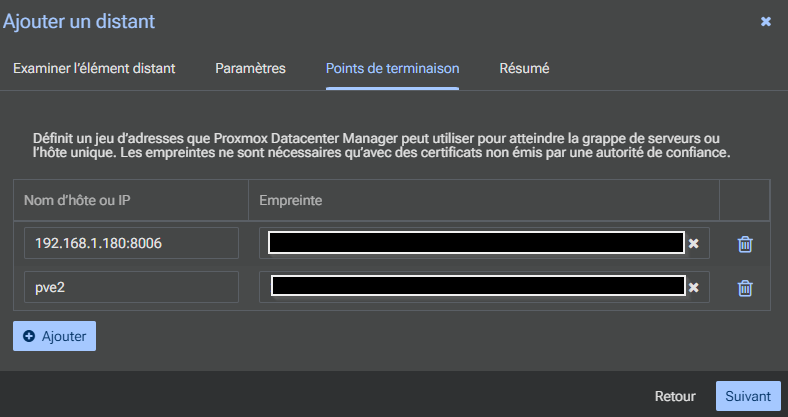
- Lors de l’ajout d’un serveur dans Proxmox Datacenter Manager, il n’est pas nécessaire de renseigner tous les nœuds d’un cluster individuellement. Lorsqu’un premier nœud est connecté, les autres serveurs appartenant au même cluster Proxmox VE remontent automatiquement.
Ainsi, dans notre cas, le nœud pve2 apparaît automatiquement car il est déjà membre du cluster existant. Cette détection automatique simplifie la configuration et permet une intégration rapide de l’ensemble de l’infrastructure.
En pratique, il suffit donc d’ajouter un seul point d’entrée pour superviser l’ensemble des nœuds, à condition que le cluster soit correctement configuré et fonctionnel.
Une fois l’ajout effectué, le cluster Proxmox VE apparaît automatiquement dans la liste des ressources disponibles.
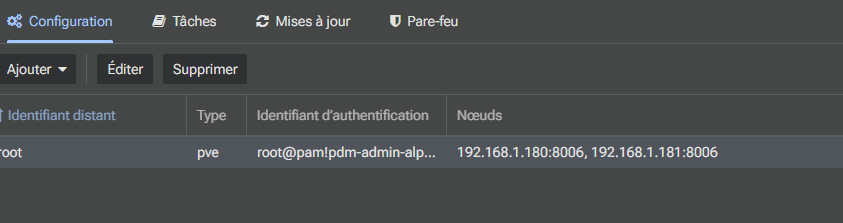
Une fois les nœuds intégrés, leurs ressources ainsi que les machines virtuelles et conteneurs qu’ils hébergent sont automatiquement remontés dans Proxmox Datacenter Manager.
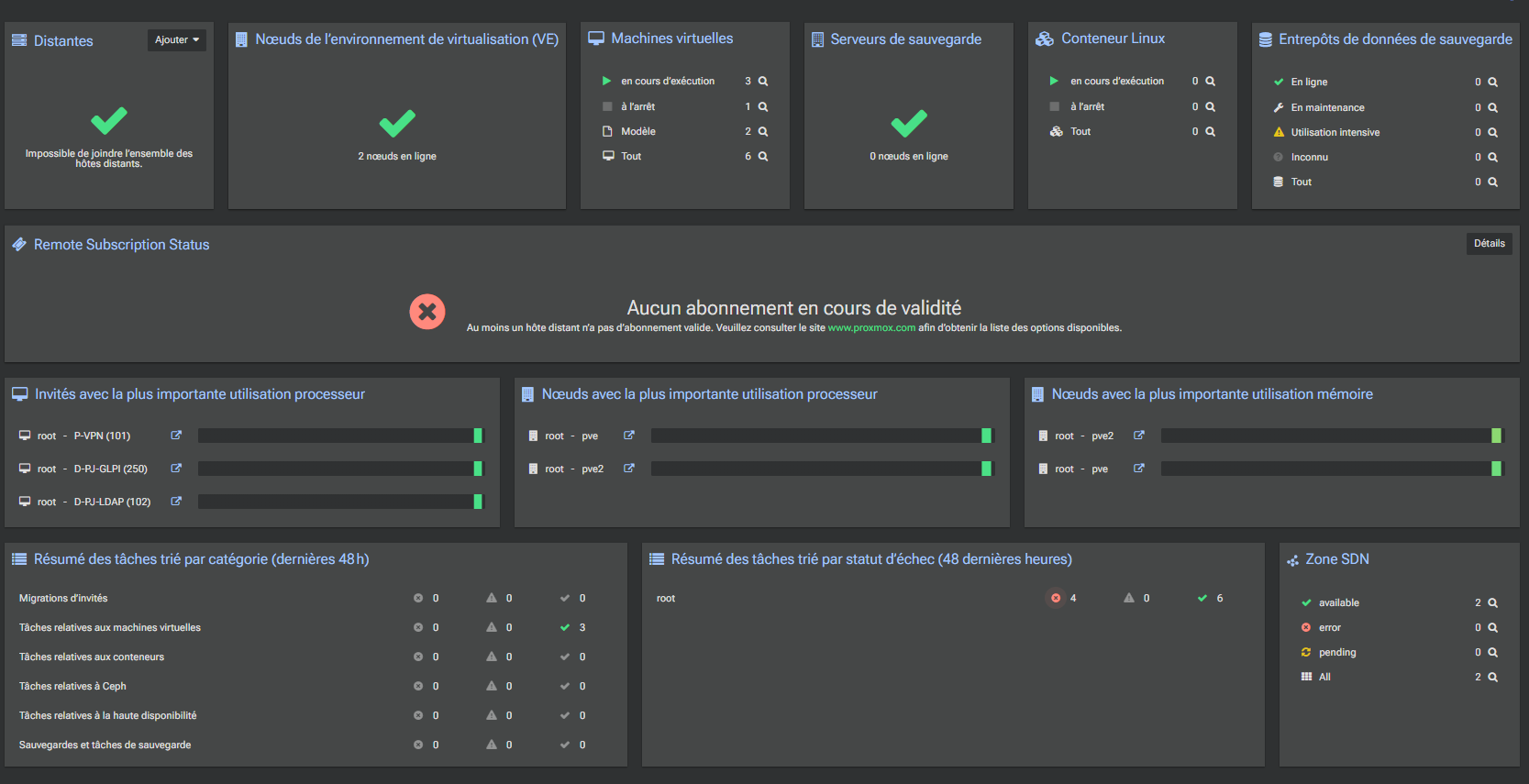
Cette centralisation permet une vue globale de l’infrastructure, facilitant la gestion et le suivi des différents éléments.
Elle permet également d’administrer l’ensemble des machines depuis une seule interface, sans avoir à se connecter individuellement à chaque serveur.
Sur notre dashboard on peut voir les différentes VM, erreurs...
Conclusion
Proxmox Datacenter Manager permet de gérer facilement plusieurs serveurs depuis une seule interface, en s’appuyant sur Proxmox VE. L’ajout de nœuds est simple, sécurisé grâce aux empreintes, et le cluster est automatiquement découvert. Grâce à ce tutoriel, vous pouvez l'installer et remonter vos serveurs.
Pour nous aider à nous améliorer, n'hésitez pas à faire part de vos avis en commentaires ou même à poser vos questions si vous avez besoin d'aide supplémentaire.
Vous pouvez également partager cet article et nous suivre sur Twitter/X :

ainsi que sur Instagram :


Et même sur TikTok :
@makeinlab.fr