Ubuntu 24.04 LTS : Comment l'installer ?

Dernièrement, nous vous avons présenté comment il était possible d'installer Debian, qui est une alternative à Windows. Nous poursuivons dans la même catégorie, cette fois-ci, en se tournant vers une distribution Linux nommée Ubuntu.
 Jimmy
Jimmy
Ubuntu est une distribution Linux basée sur Debian, et sortie dans sa première version "Ubuntu 4.10" le 20 octobre 2004. Ses principales qualités sont notamment sa facilité d'utilisation, son ergonomie pour les utilisateurs les moins aguerris, mais aussi son écosystème comportant de nombreuses applications et outils divers.
Ubuntu comporte également plusieurs version spécifiques tels que :
- Ubuntu Deskop : Est la version basique pour de l'utilisation personnels et portables, comportant une interface graphique intuitive avec l'environnement de bureau GNOME. C'est ce que nous allons installer dans cet article.
- Ubuntu Server : est une version plus tournée vers de l'utilisation dédiée au serveur.
- Kubuntu : Est une version alternative à Ubuntu Deskop, comprenant une interface graphique avec l'environnement de bureau KDE Plasma, cette dernière est notamment connue pour son interface plus personnalisable que Ubuntu.
- Lubuntu : Est une autre version encore plus légère, utilisant comme environnement de bureau LXQt.
- Ubuntu MATE : est une version comprenant l'environnement de bureau MATE.
Vous avez donc compris, dans ce tutoriel, nous allons vous présenter comment il est possible d'installer cette distribution dans sa dernière version "24.04" sortie en avril 2024 de la façon la plus simple possible. Cette dernière a une date de support de fin jusqu'en avril 2029.
Pré installation
Préparation de la clé USB bootable
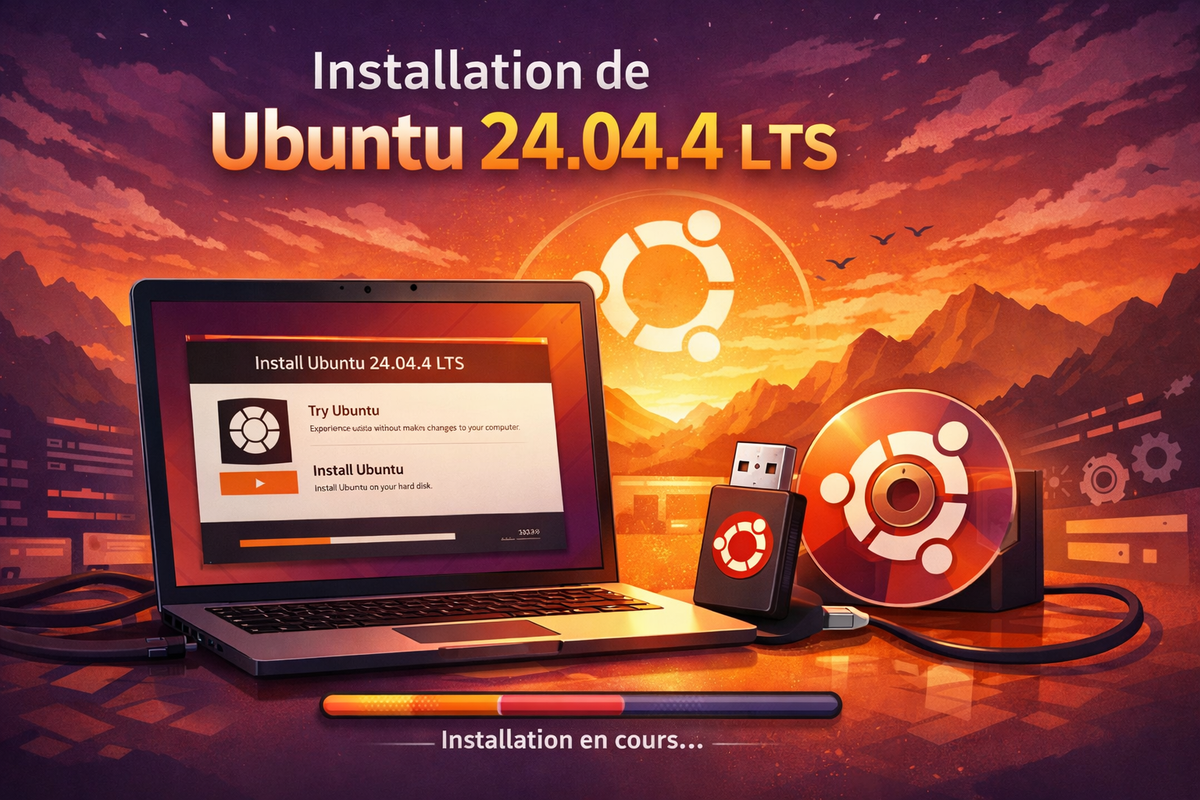
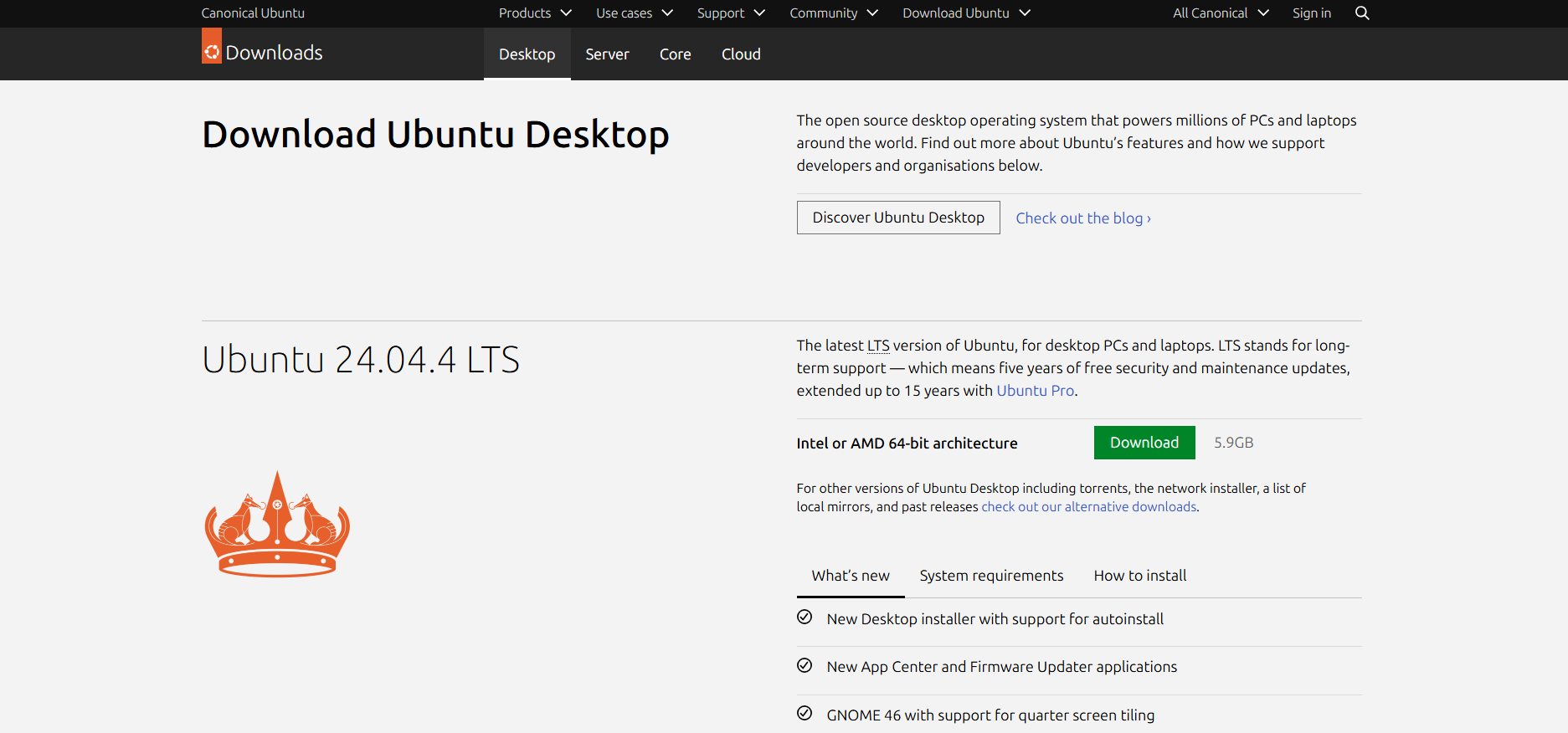
Pour avoir l’image du système d’exploitation, il faudra se rendre sur le site Ubuntu et de télécharger l’iso Ubuntu 24.04.4 LTS.

Il vous faudra par avance, une clé USB de 12 Go de stockage à minima.
Une fois téléchargée, nous aurons besoin du logiciel Rufus, qui nous permettra de créer cette clé USB bootable. Vous pouvez retrouver comment la faire depuis l’un de nos précédents articles.
 Jimmy
Jimmy
Installation
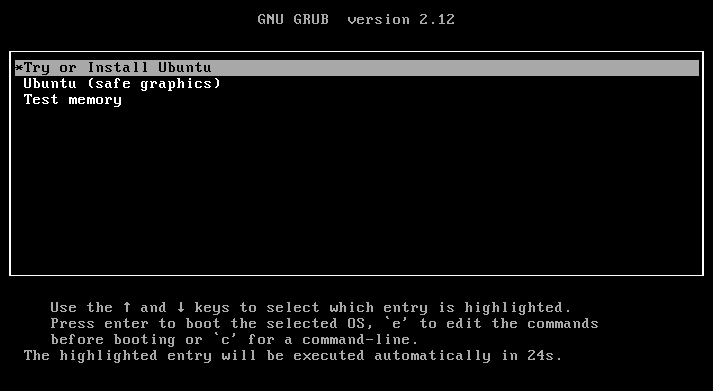
Maintenant, vous pouvez allumer votre ordinateur avec la clé USB bootable branchée dessus. Dans un premier temps, vous arriverez sur ce menu GRUB où il faudra choisir la première option vous permettant d'accéder à l'installateur Ubuntu.
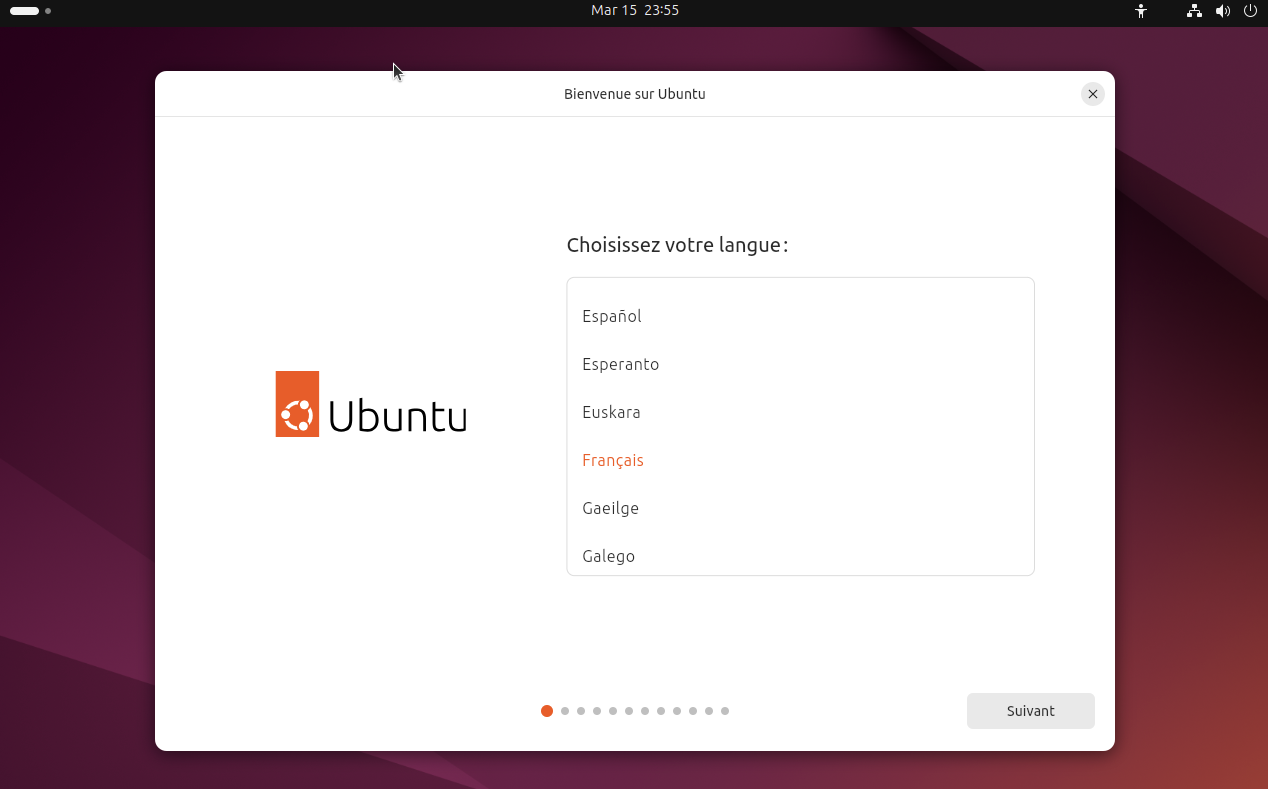
Choix de langue
Ensuite, il faudra choisir la langue que vous souhaitez.
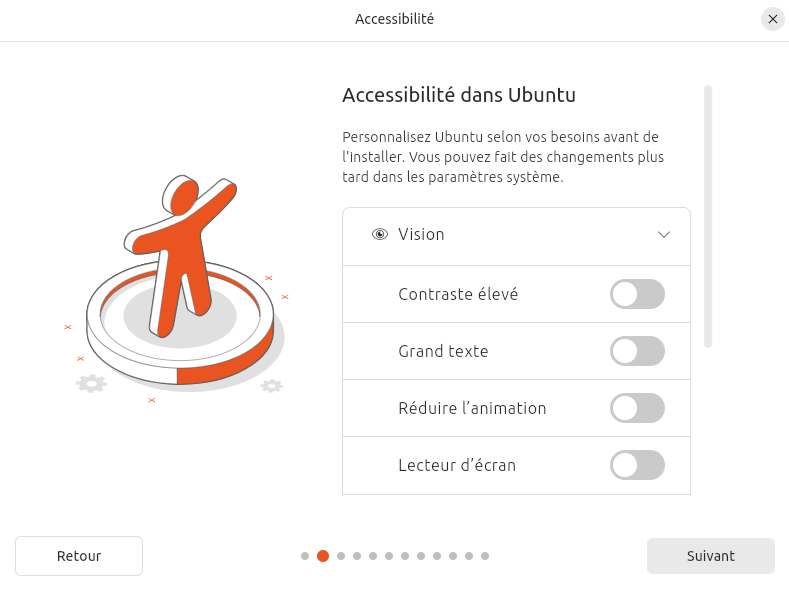
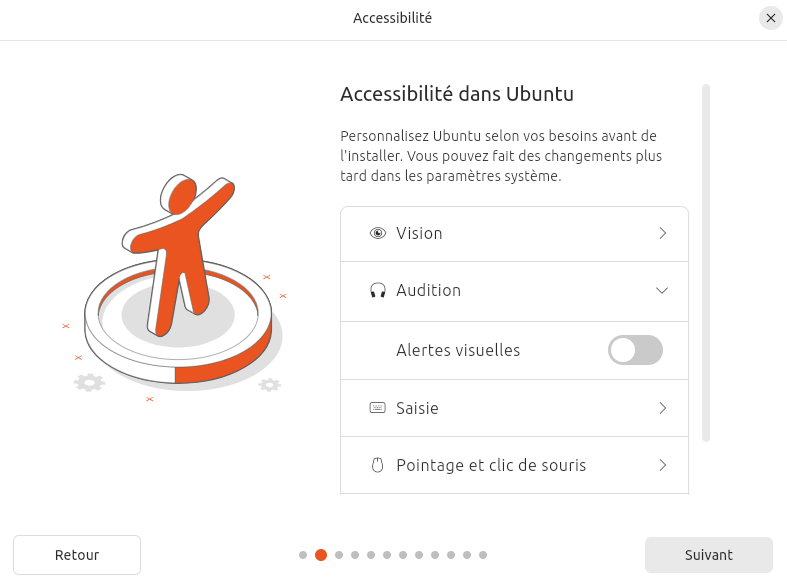
Accessibilité
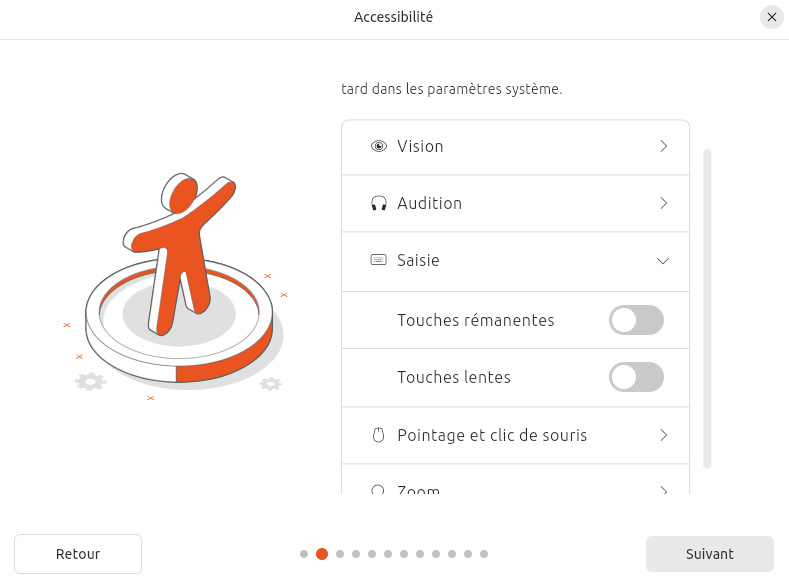
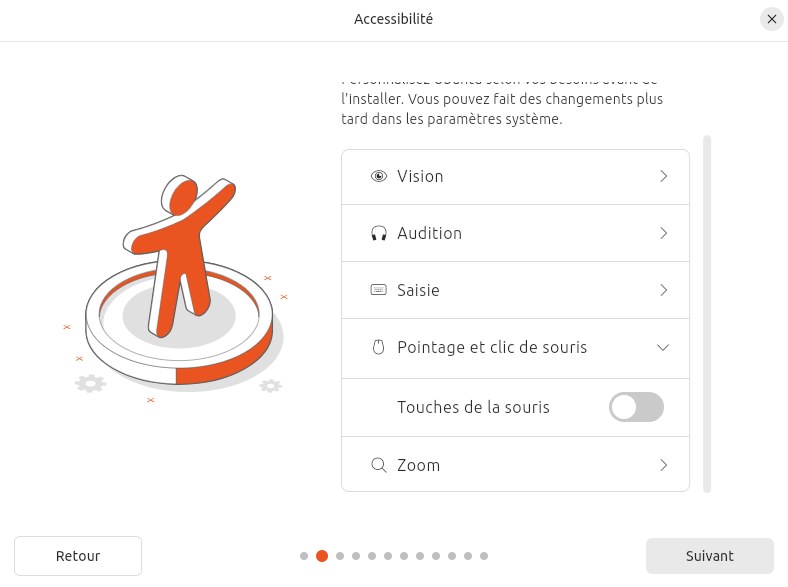
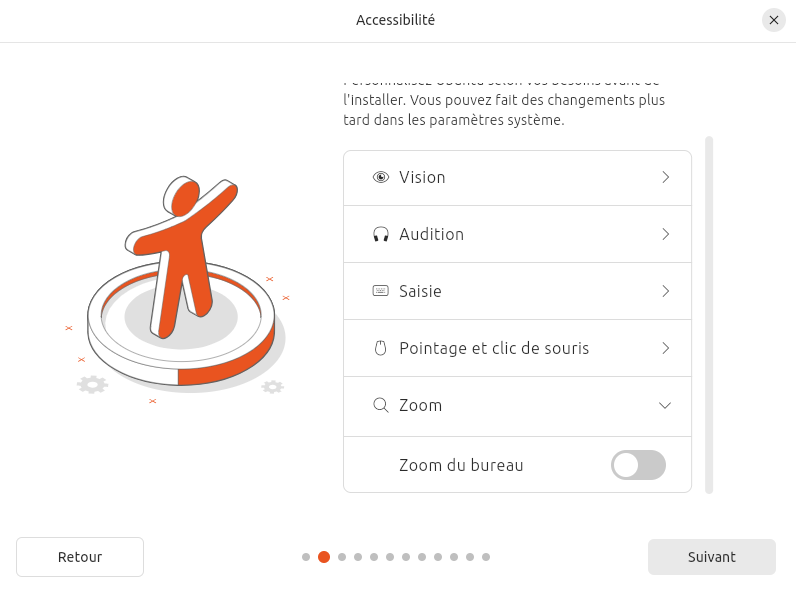
Concernant l'accessibilité, ici, plusieurs paramètres sont configurables, notamment ceux liés :
- La vision
- L'audition
- La saisie
- Le pointage de clic
- Et le zoom
Ses options sont surtout orientées pour les personnes en situation de handicap afin d'améliorer leur confort d'utilisation.
Disposition du clavier
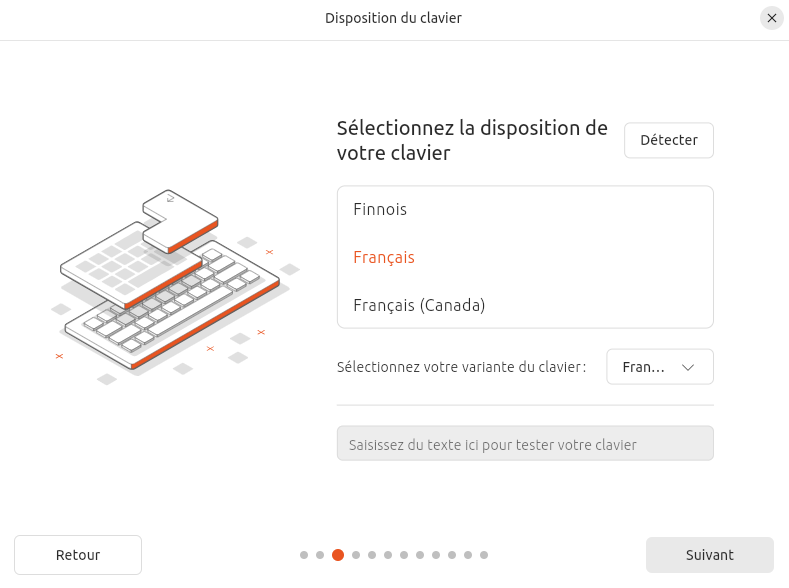
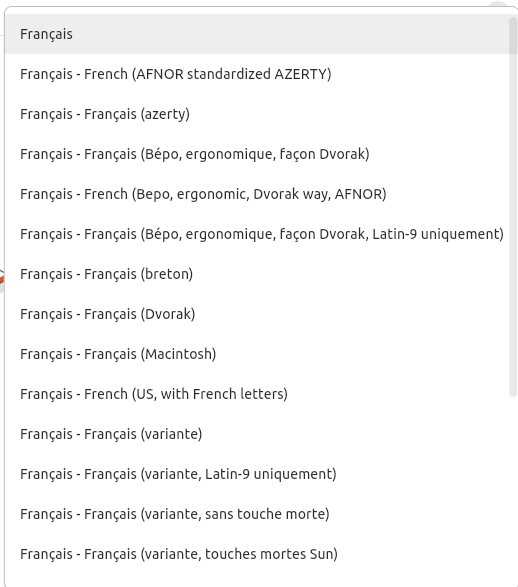
Par la suite, il faudra choisir la disposition de votre clavier, cela comporte notamment le pays d'origine, ainsi que le format (AZERTY, QWERTY, etc.).
Configuration réseaux
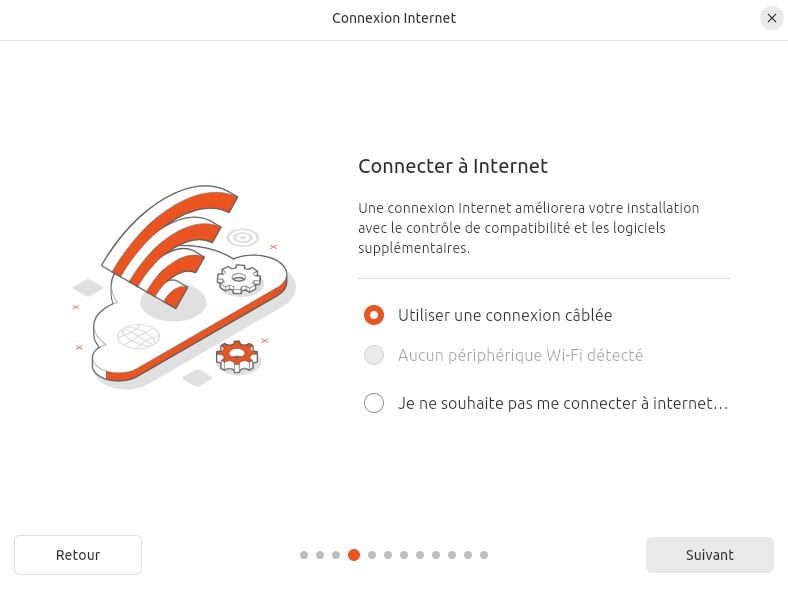
Dans la section réseaux, il faudra sélectionner le type de connexion réseau que vous utilisez, cela peut être directement via un câble internet, avec une carte réseau ou bien de sélectionner "Je ne souhaite pas me connecter à Internet", dans ce cas-là, vous aurez toujours la possibilité de configurer vos paramètres réseaux une fois l'installation terminée.
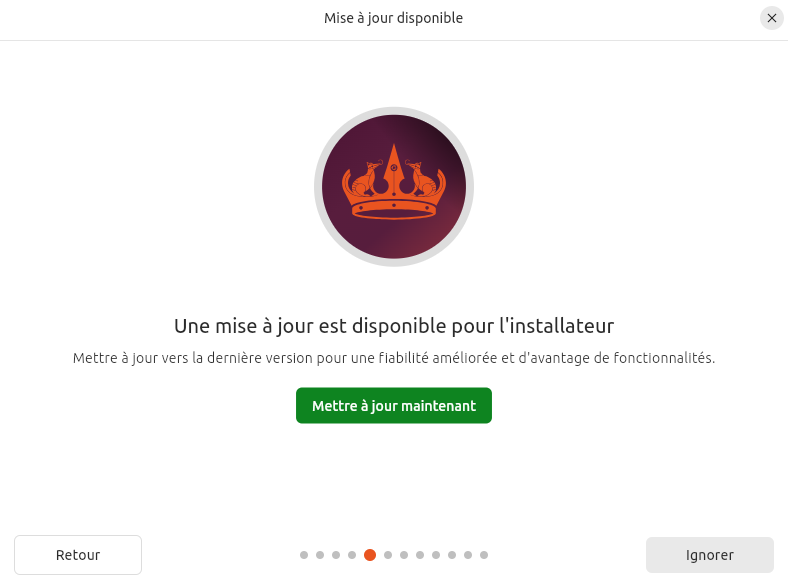
Une fois la configuration réseau terminée, vous aurez la possibilité de mettre à jours la dernière version de l'installateur, cela peut apporter quelques corrections de bugs et de fiabilité, mais n'impacte pas la suite de l'installation si vous ne le faite pas. Elle n'est donc pas obligatoire, de préférence je le fais, donc je choisis "Mettre à jour maintenant".
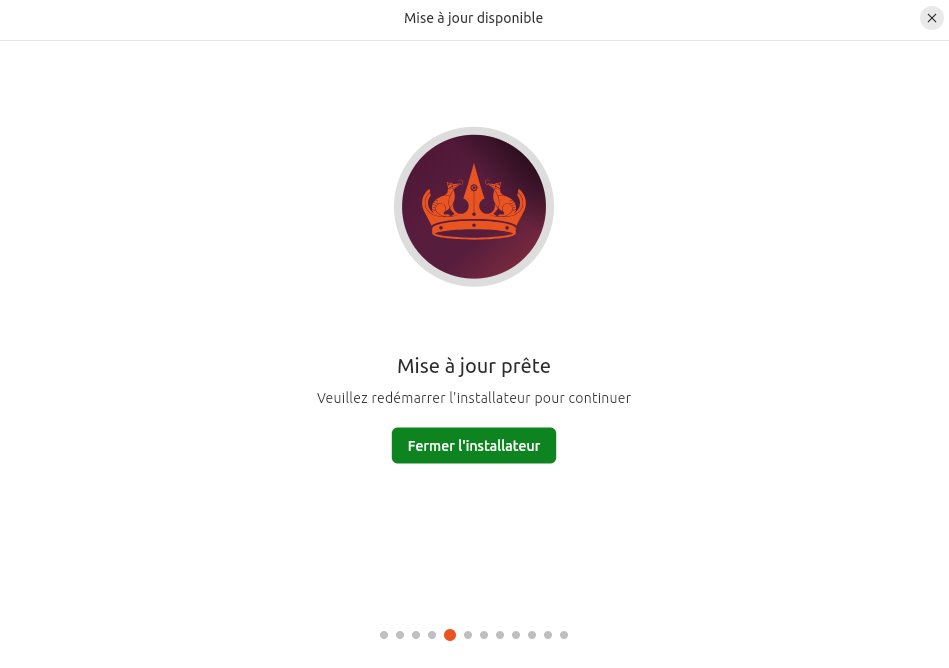
Une fois la mise à jour de l'installateur terminée, cliquer sur "Fermer l'installateur".
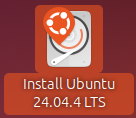
Puis, sur le bureau, il faudra ouvrir de nouveau l'installateur "Install Ubuntu 24.04.4 LTS" :
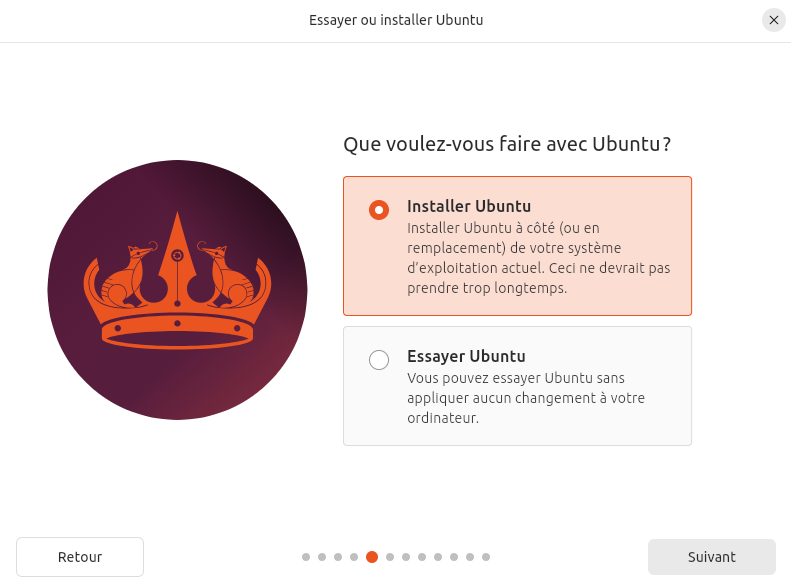
Essayer ou installer Ubuntu
Ensuite, vous aurez la possibilité soit d'installer Ubuntu, soit d'essayer Ubuntu.
Si vous souhaitez en amont essayer Ubuntu, vous pourrez prévisualiser le système d'exploitation. Par la suite, vous pourrez revenir à l'installateur une fois que vous avez fini. En revanche, si vous souhaitez directement installer sans passer par l'essai, il faudra choisir la première option.
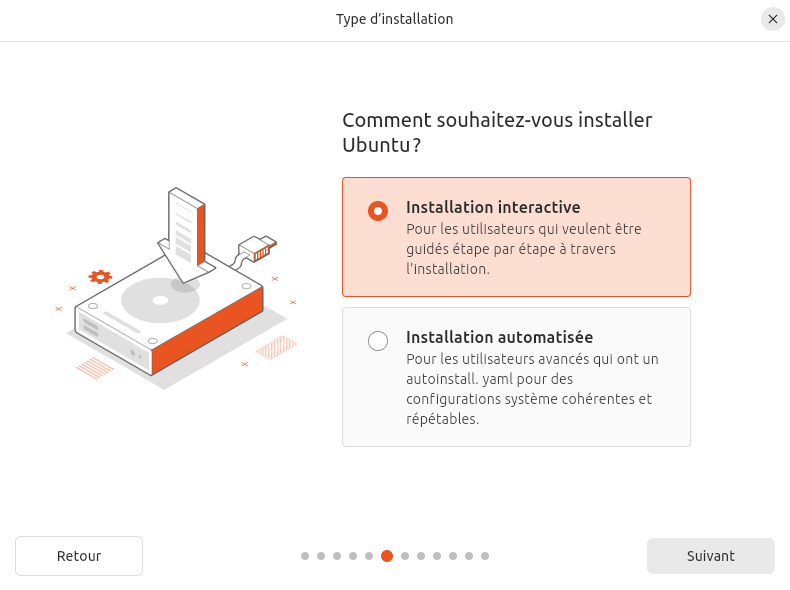
Type d'installation
Ici, deux possibilités pour le type d'installation, soit :
- Vous choisissez l'installation interactive, qui permet de faire une installation classique.
- Vous choisissez l'installation automatisée, qui permet de faire une installation plus poussée grâce à l'importation de scripts afin de standardiser plusieurs installations ou encore d'ajouter des personnalisations supplémentaires.
Dans mon cas, nous allons faire simple en choisissant l'installation interactive. Mais si vous disposez d'un fichier de configuration, vous pouvez l'utiliser pour une installation automatisée.
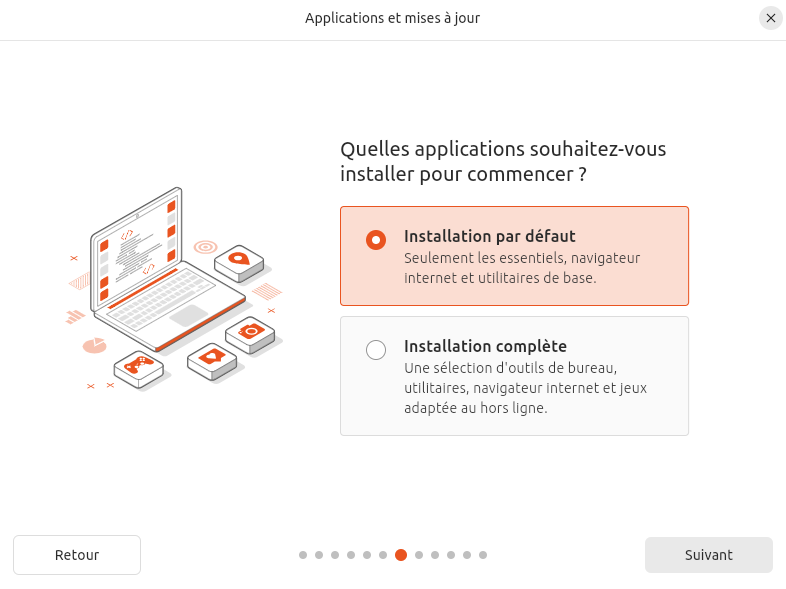
Ici, deux choix sont possibles concernant les applications, soit :
- Vous choisissez l'installation par défaut des applications : avec ce type d'installation, cela inclura uniquement les applications essentielles au bon fonctionnement du système d'exploitation.
- Vous choisissez l'installation complète, rajoutant en plus des applications déjà nécessaires au bon fonctionnement d'autres applications et logiciels supplémentaires. Voici quelques-unes des applications qui y sont installées :
- Agenda : Logiciel de calendrier
- Suite LibreOffice : Suite bureautique Libre Office open-source
- Remmina : Logiciel de bureau à distance
- Shotwell : Organisateur de photos numériques
- Transmission : Client Bittorrent open-source
- Messagerie Thunderbird : Client de messagerie mail
- Rhythmbox : Lecteur et organisateur de musique
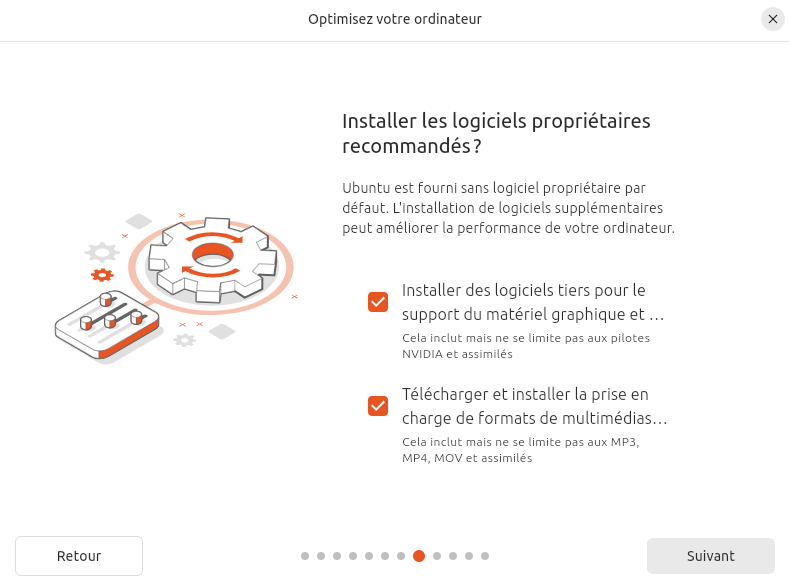
Par la suite, il sera possible d'installer différents logiciels tiers notamment des logiciels améliorant la prise en charge et les performances du périphérique (pilotes graphiques notamment), ainsi que la prise en charge de formats vidéos et audio.
Configuration du disque
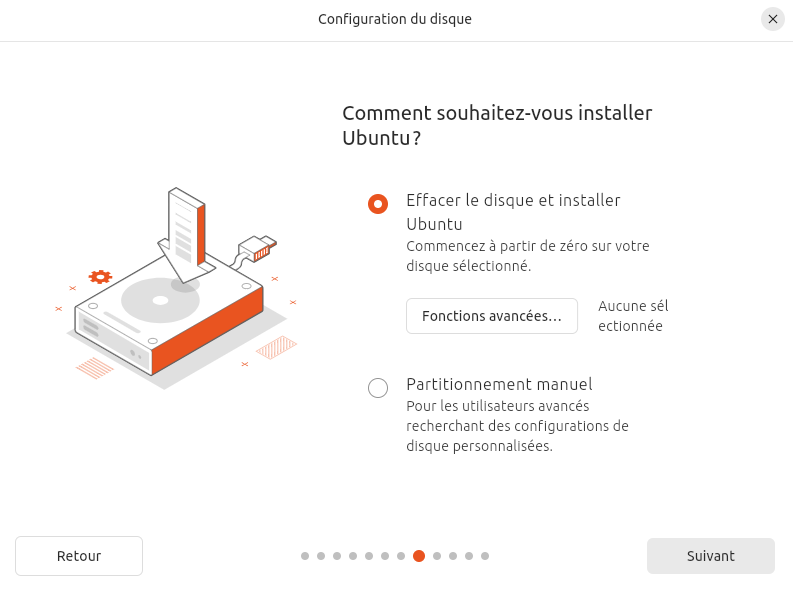
Pour la configuration du disque, il est possible d'installer Ubuntu de façon manuelle, mais ici, nous allons nous concentrer sur l'installation classique étant donné que cet article est dédié à une installation basique.
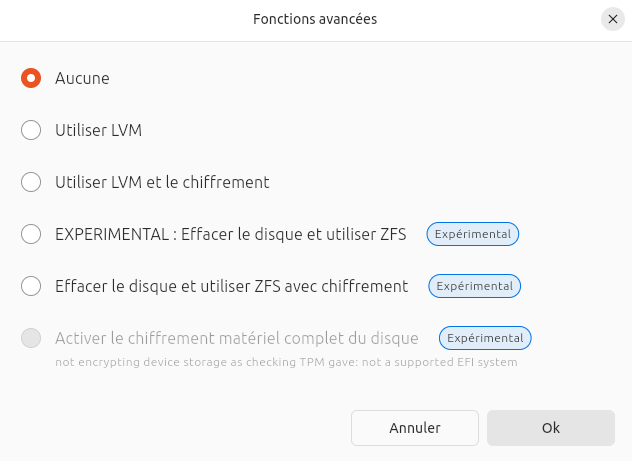
Ensuite, plusieurs options de configuration son possibles ici :
- Aucune : Cette option vous permet d'utiliser le partitionnement de disque par défaut sans autre fonctionnalité.
- Utiliser LVM : Cette option vous permet la gestion des volumes logiques dits LVM pour créer et gérer les partitions une fois l'installation terminée.
- Utiliser LVM et le chiffrement : Cette option vous permet de chiffrer le disque en plus de l'option LVM, permettant d'ajouter une couche de sécurité supplémentaire en y ajoutant une passe de phrase qui sera à ajouter à chaque démarrage du système.
- EXPERIMENTAL (effacer le disque et utiliser ZFS) : Cette option permet d'utiliser le système de fichiers ZFS afin notamment de pouvoir créer des volumes de stockage répartis sur des disques différents.
- Effacer le disque et utiliser ZFS avec chiffrement : Cette option permet d'utiliser le système de fichiers ZFS, avec en plus une fonctionnalité de chiffrement des données.
- Activer le chiffrement complet du disque basé sur le matériel : Cette option permet d'avoir un chiffrement complet du disque.
Création de l'utilisateur
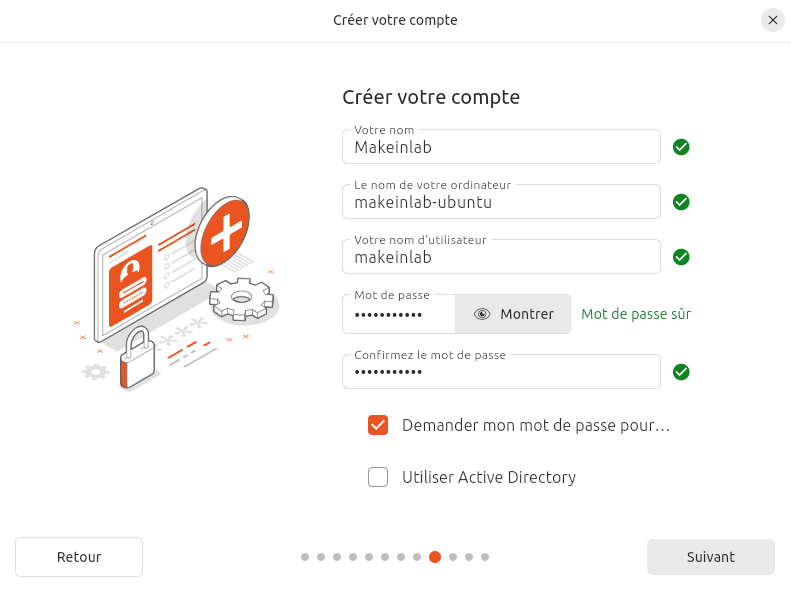
Dans cette section, il faudra choisir le nom, le nom de l'ordinateur, le nom d'utilisateurs ainsi que son mot de passe que vous utiliserez à chaque connexion de session. Et cocher sur "Demander mon mot de passe pour se connecter".
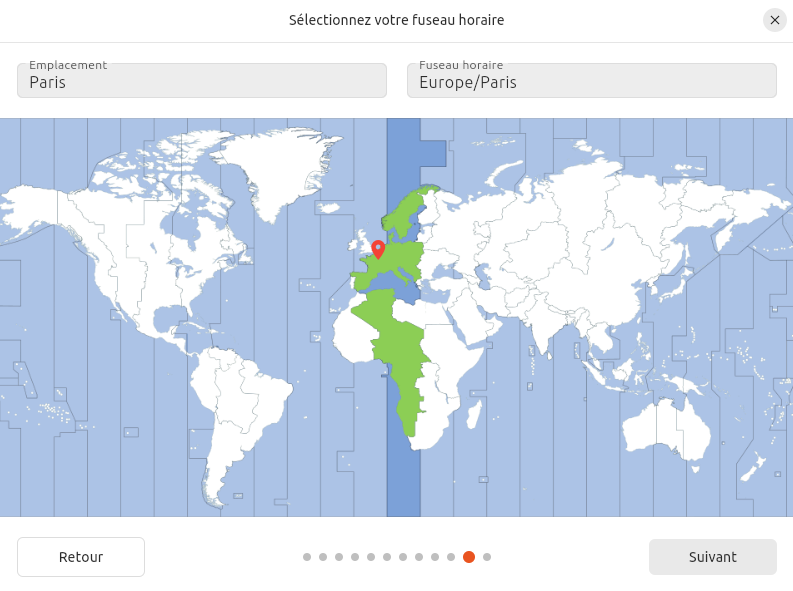
Fuseau horaire
Ensuite, il faudra sélectionner votre fuseau horaire en cliquant sur la carte visualisable.
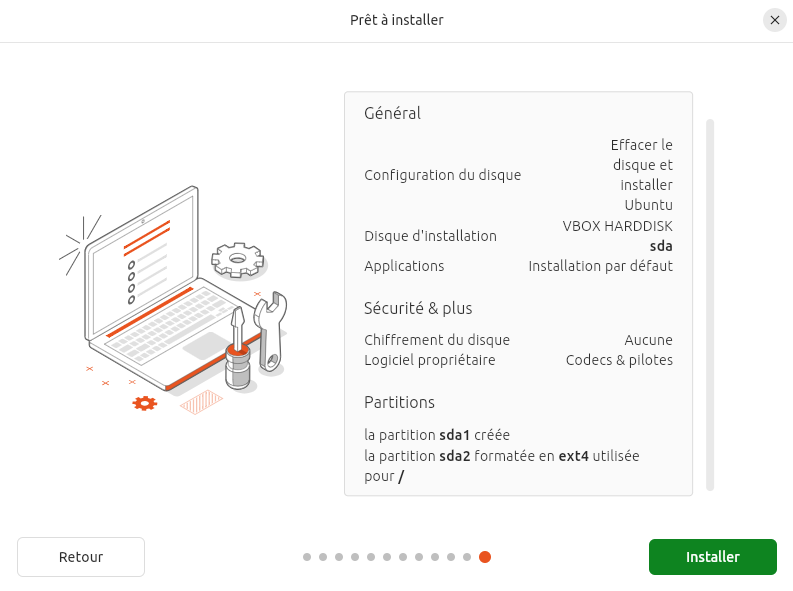
Dans cette section, vous retrouverez le résumé de la configuration d'installation, vous pouvez vérifier que la configuration que vous souhaitez est correcte. Une fois vérifié, il faudra cliquer sur "Installer".
Cela prendra quelques minutes en fonction de la configuration matérielle de votre ordinateur.
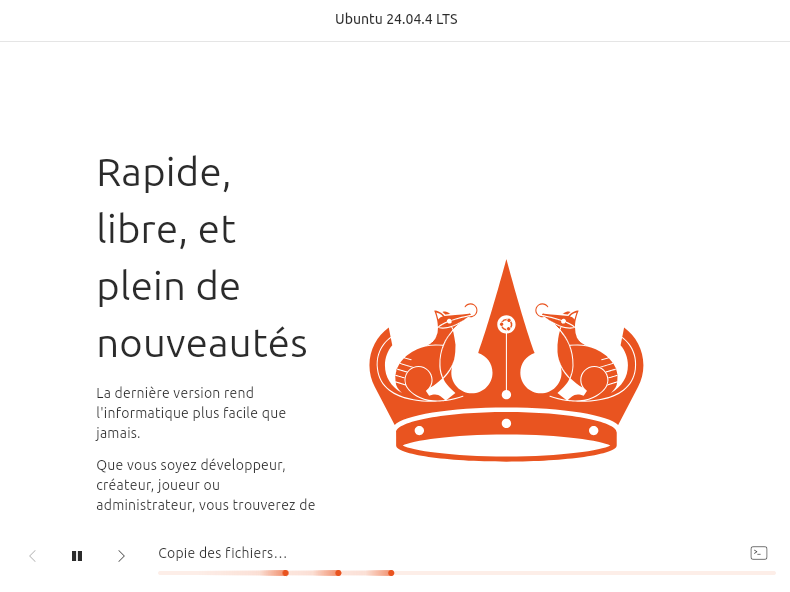
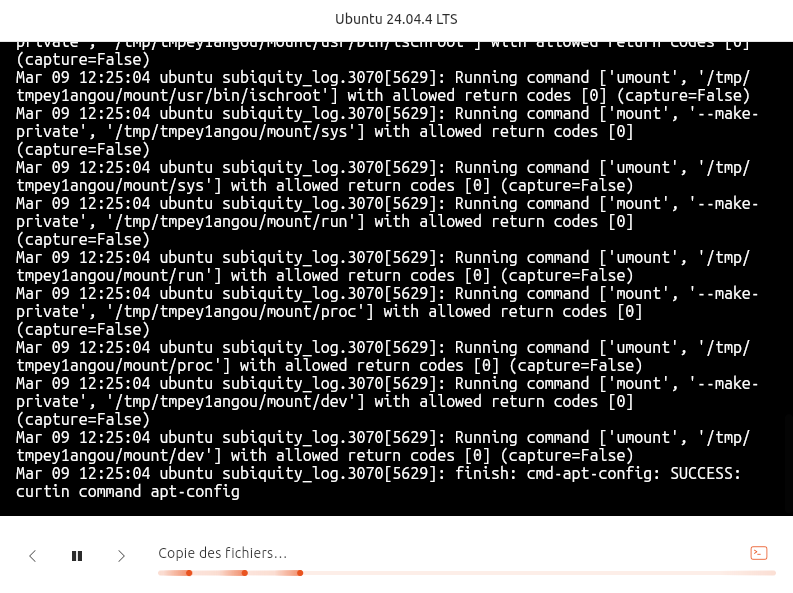
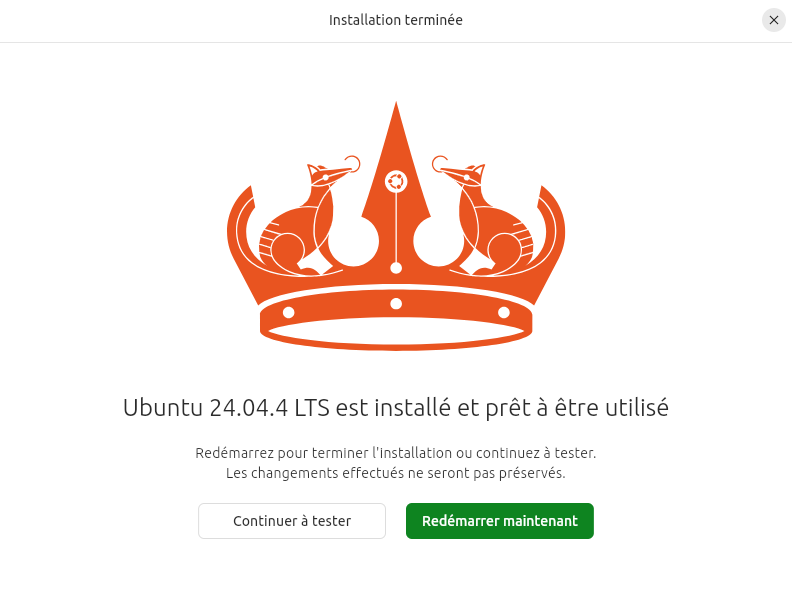
Un message vous indiquera que l'installation est terminée, il faudra alors redémarrer l'ordinateur.
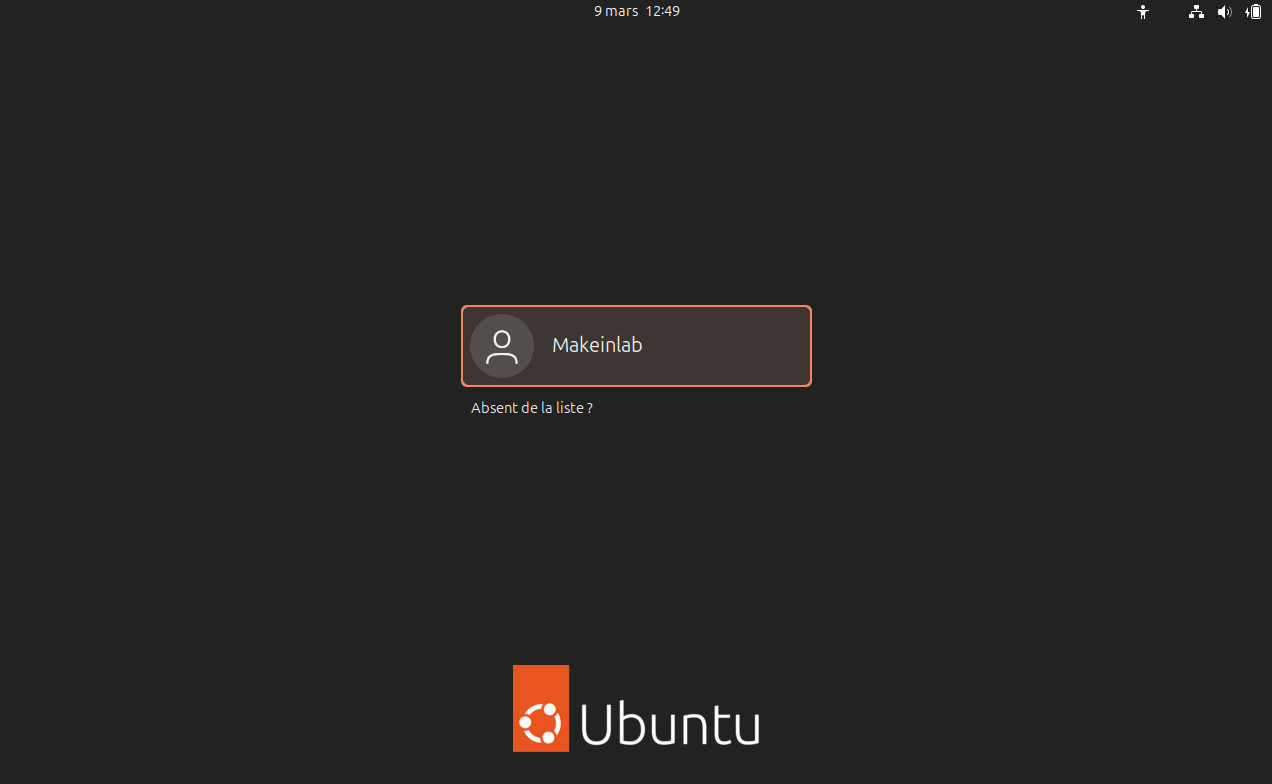
Une fois redémarré, vous arriverez sur la session d'authentification ou en amont, vous avez créé l'utilisateur lors de l'installation.
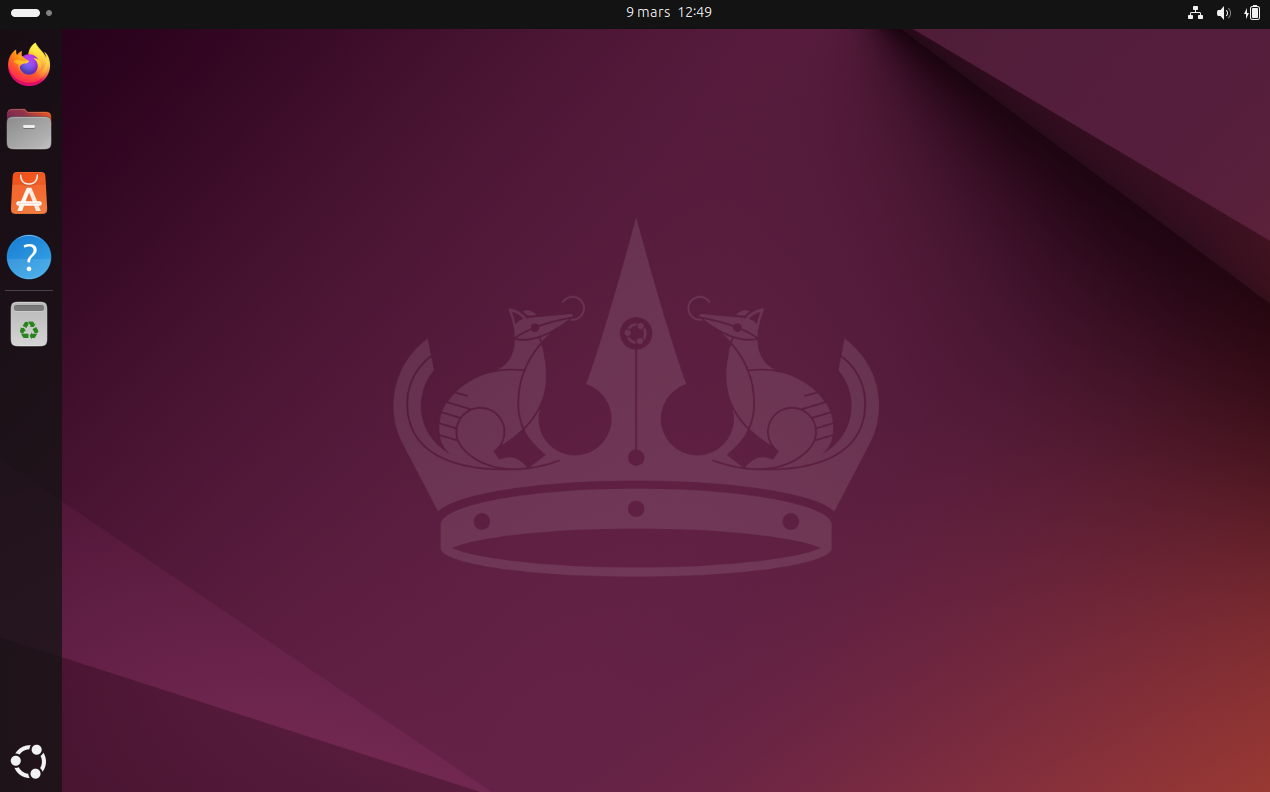
Vous voilà connecté sur votre propre session Ubuntu.
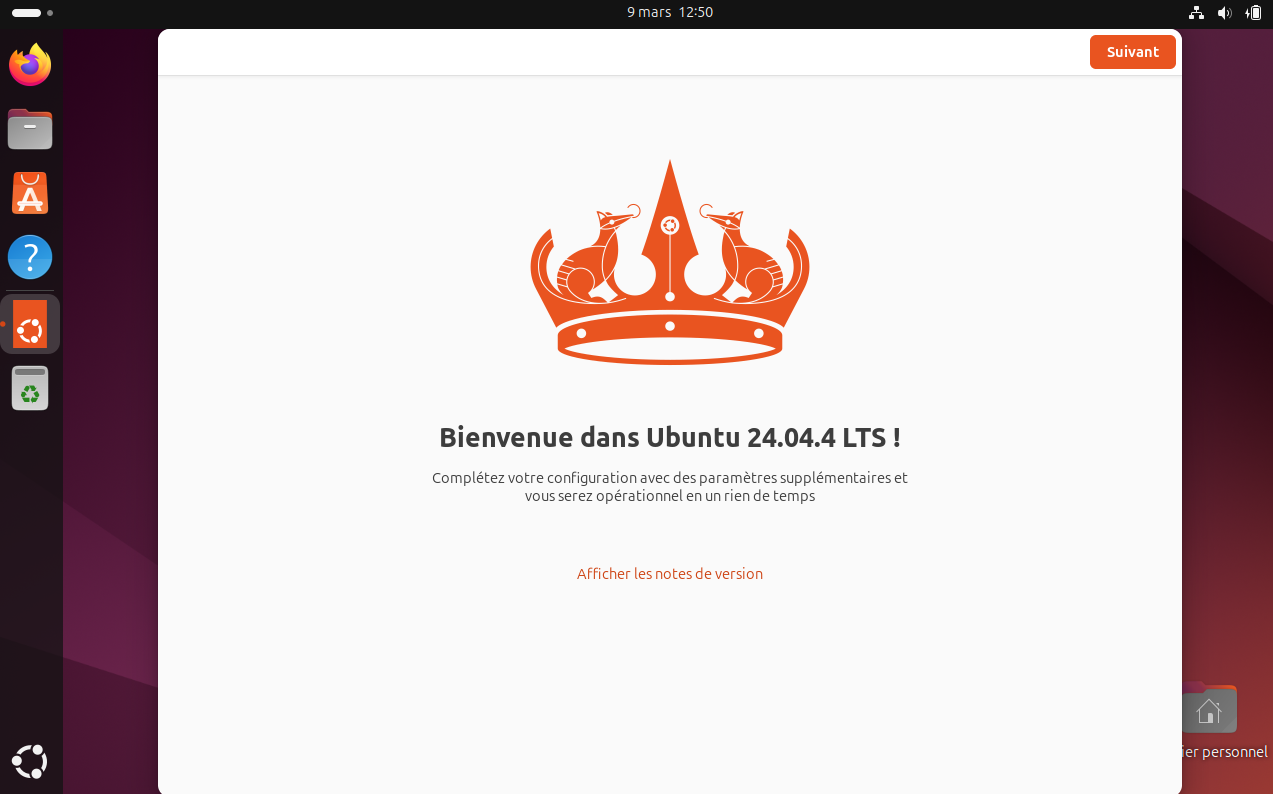
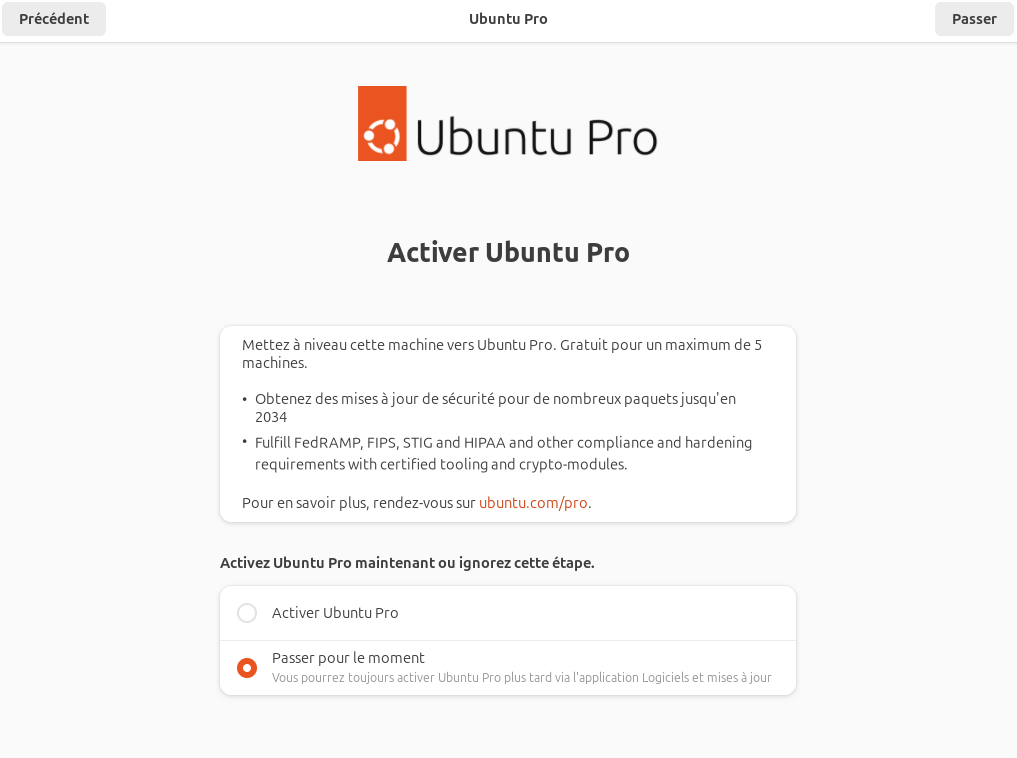
Après il sera toutefois possible de passer à la version pro, cette dernière comportant plusieurs avantages si celle-ci vous intéresse.
Conclusion
Comme vous avez pu le voir, installer Ubuntu Deskop est une procédure plutôt simple lorsqu'on suit les étapes dans l'ordre. Maintenant que vous l'avez installé, vous disposez d'un système d'exploitation prêt à l'emploi, gratuit, ergonomique, sécurisé et facile d'utilisation.
Il ne reste plus qu'à personnaliser votre environnement et d'installer les différents outils et logiciels que vous souhaitez, qui seront disponibles dans un prochain article.
Pour nous aider à nous améliorer, n'hésitez pas à faire part de vos avis en commentaires ou même à poser vos questions si vous avez besoin d'aide supplémentaire.
Vous pouvez également partager cet article et nous suivre sur Twitter/X :

ainsi que sur Instagram :