Une alternative auto-hebergée aux sites de streaming : Jellyfin


Avec l'augmentation du nombre de services de streaming ainsi que de leurs prix, il est devenu de + en plus difficile de trouver où regarder les films et séries que l'on souhaite.
Entre être abonné à tous les sites de streamings existant afin d'avoir tout le contenu que l'on souhaite à un coût exorbitant, ou, se limiter en nombre de services et donc par la même occasion en nombre de contenu visionnable, à l'heure actuelle chacuns des choix possibles mênent à faire des concessions.
Pour palier à cela, il existe des alternatives auto-hébergées comme Jellyfin nous permettant de visionner les films que nous possèdons avec une expérience similaire à celle des sites de streaming.
Jellyfin qu'est ce que c'est ?
Il s'agit d'un logiciel médiacenter s'exécutant sous forme de serveur à héberger soi-même sur un système Windows, MacOS, ou Linux. Ces services de médiacenter (tels que Jellyfin ou encore Plex, Emby etc...) sont connus pour être des outils efficaces et légers pouvant fonctionner sur divers appareils tel qu'un mini PC ou encore un micro-ordinateur comme les Orange Pi.
Jellyfin vous permet de retrouver vos médias tels que des films, des séries, ou des musiques dans une interface centralisée vous permettant de lire ces derniers facilement sur tous vos appareils dotés au minimum d'un navigateur web ou de l'application Jellyfin téléchargeable sur différents appareils.
Il vous permet également de classer dans diverses collections, vos médias selon leurs types. Par exemple, si vous pouvez classer deux types de séries (comme les séries TV, et les séries animées) dans deux "dossiers" distincts.
Ainsi que de classer automatiquement vos médias par genres, studios, réalisateurs ou encore par acteurs.
Comment installer Jellyfin ?
Pour la suite de cet article, nous vous montrons comment installer Jellyfin avec Docker, qui permet une installation universelle peut importe le système sur lequel l'installation est faite.
Prérequis
Pour suivre la suite de cette article il vous faut installer Docker sur votre appareil, vous pouvez découvrir comment faire dans les articles ci-dessous :
Sur Linux Debian :
 Joffrey
Sur Windows :
 Joffrey
Installation avec Docker-compose
Pour installer et configurer Jellyfin avec Docker, il suffit de créer un fichier docker-compose.yml dans le répertoire que vous souhaitez sur votre appareil :
services:
  jellyfin:
    image: jellyfin/jellyfin:latest
    hostname: homejim.online
    restart: always
    volumes:
      - /mnt/disques/:/media/:ro
      - jellyfin_data:/config
      - jellyfin_cache:/cache
    ports:
      - "80:8096"
    networks:
      - internal_network

volumes:
  jellyfin_data:
  jellyfin_cache:

networks:
  internal_network:
    driver: bridge
Explication du fichier :
Le fichier docker-compose.yml se divise en plusieurs parties :
services:: Cette partie définie les conteneurs que va faire exécuter ce fichier, et contient les sous-parties qui configurent le fonctionnement des conteneurs.image:: Cette sous-partie définie l'image du conteneur que le fichier va télécharger, cela est donc le service Jellyfin de base.hostname:: Indique le nom du serveur que Jellyfin devra utiliser.restart:: Précise à Docker de toujours redémarrer le conteneur lorsqu'il à été arrêté involontairement (ex : redémarrage de l'appareil physique), en revanche, Docker ne redémarrera pas le conteneur s'il à été arrêté manuellement par l'utilisateur.volumes:: Précise où doivent être stockés les données du conteneur./mnt/disquesest un exemple de répertoire (cela peut par exemple être stocké sur un NAS) ou vous pouvez stocker vos médias sur votre appareil physique et correspondra au répertoire/mediadans le conteneur.jellyfin_dataetjellyfin_cachesont les volumes Docker qui vont stocker la configuration de Jellyfin ainsi que les éléments liés à vos médiathèques tels que les métadonnées.
ports:: Indique le port à partir du quel Jellyfin sera accessible, dans cette configuration, Docker transpose le port8096de Jellyfin vers le port80(qui est le port utilisé par défaut pour naviguer sur des pages web) de votre appareil physique.networks:: Nomme le réseau Docker que le conteneur Jellyfin doit utiliser.
volumes:: Défini les différents volumes que Docker devra utiliser.networks:: Indique à Docker que le réseau nomméinternal_networkdevra utiliser le réseau de votre appareil physique.
Après avoir créé ce fichier docker-compose.yml, vous pouvez démarrer votre serveur Jellyfin avec la commande :
docker compose up -dConfiguration de Jellyfin
Une fois votre serveur démarré, vous pouvez alors vous connecter sur la page web de votre Jellyfin via l'adresse IP de votre appareil.
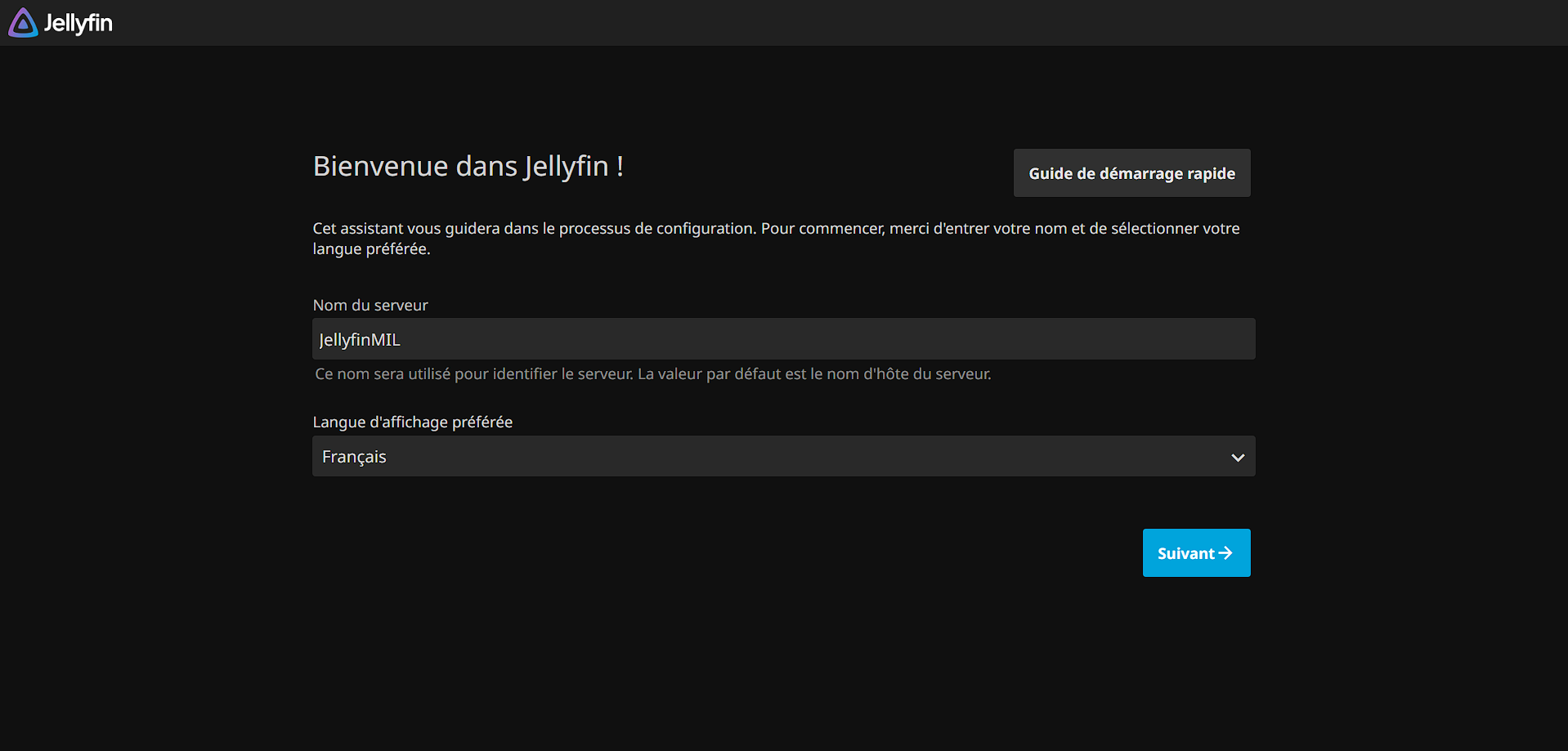
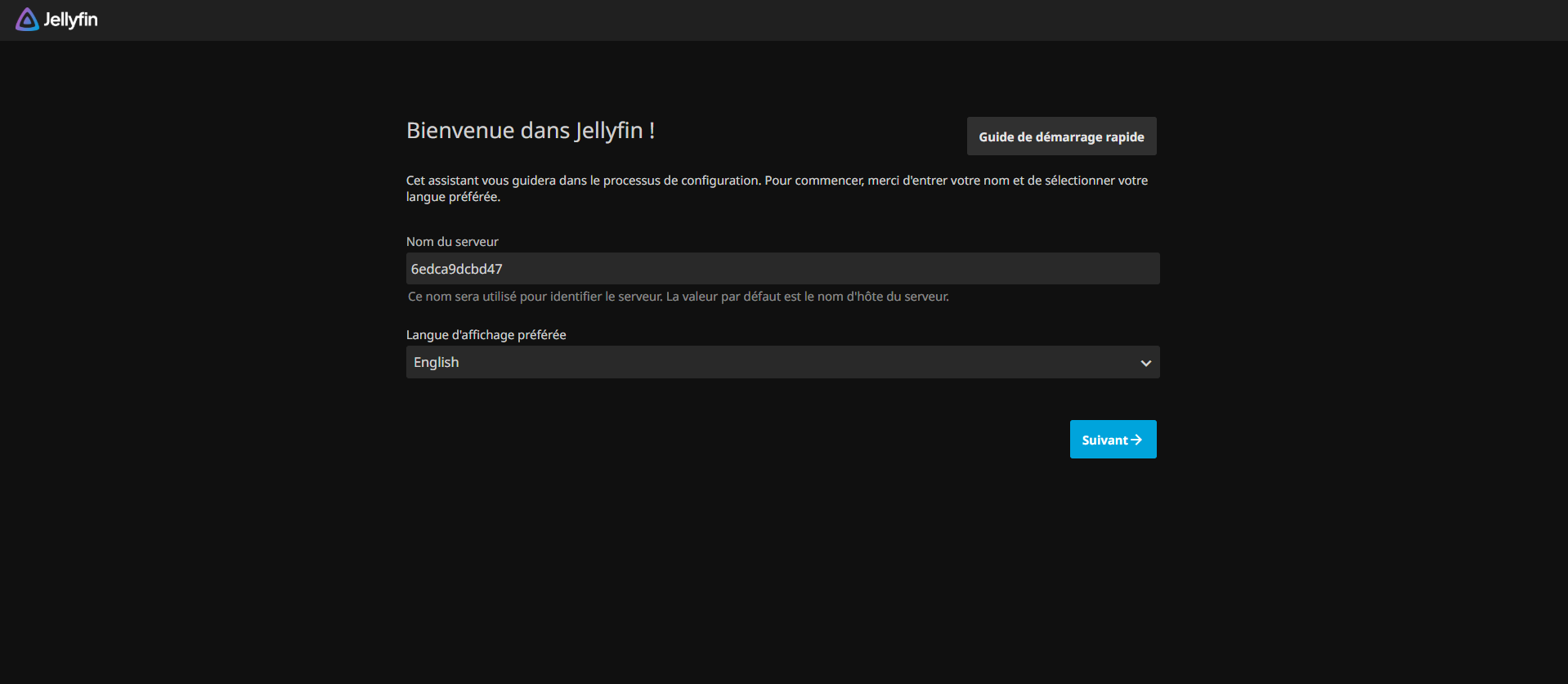
Page de bienvenue
Vous atterrissez alors sur cette première page de configuration sur laquelle vous pouvez renseigner le nom que vous souhaitez donner à votre serveur Jellyfin, ainsi que la langue d'affichage que vous préférez.
Création du compte administrateur
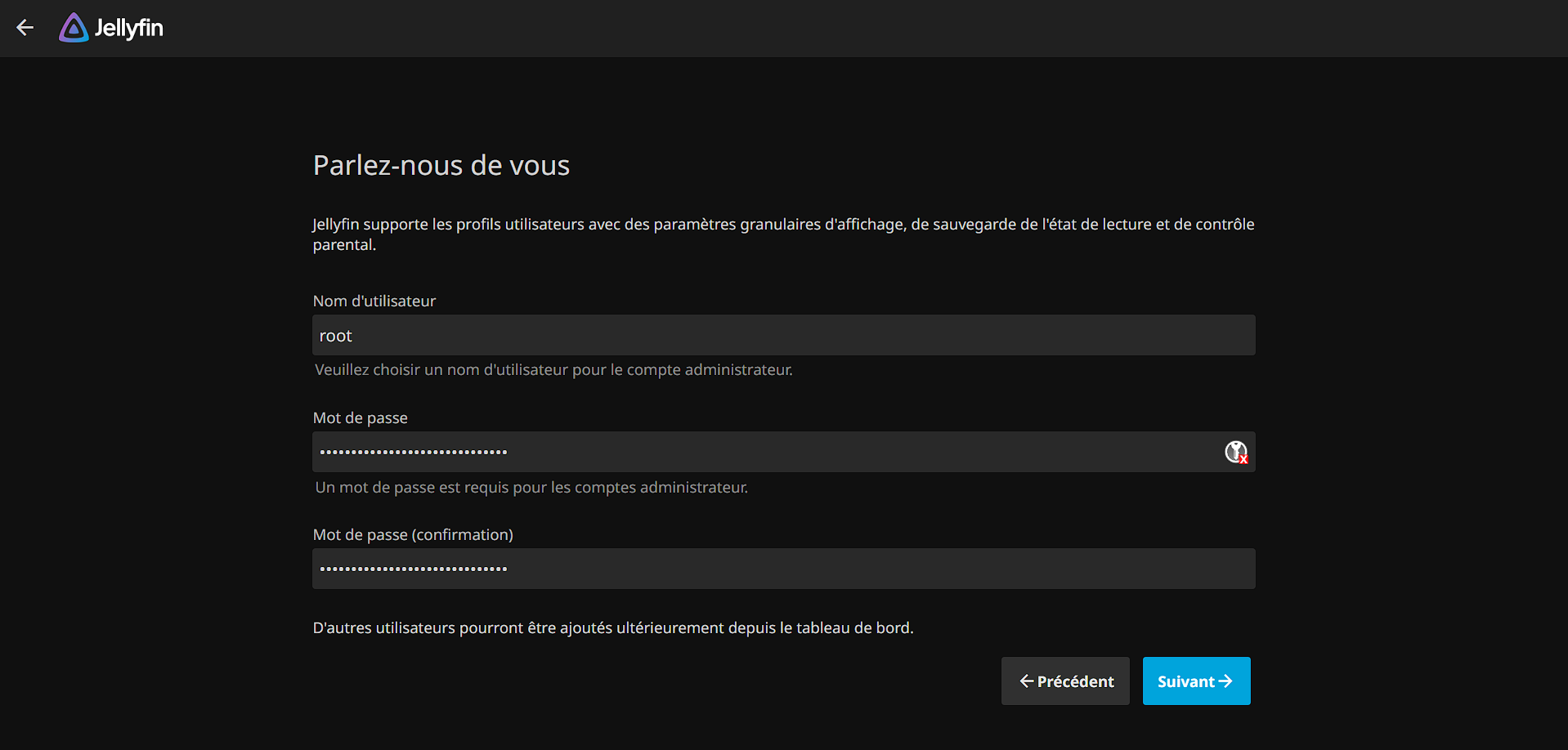
Vous pouvez ensuite sur la page suivante, créer votre premier utilisateur administrateur de votre serveur ainsi que son mot de passe.
Afin de créer un mot de passe sécurisé, nous vous conseillons d'utiliser notre générateur de mot de passe : Minp.
Création des médiathèques
Vous avez maintenant, la possibilité d'ajouter vos médiathèques parmis les répértoires que vous avez indiqué précédemment dans votre fichier docker-compose.yml.
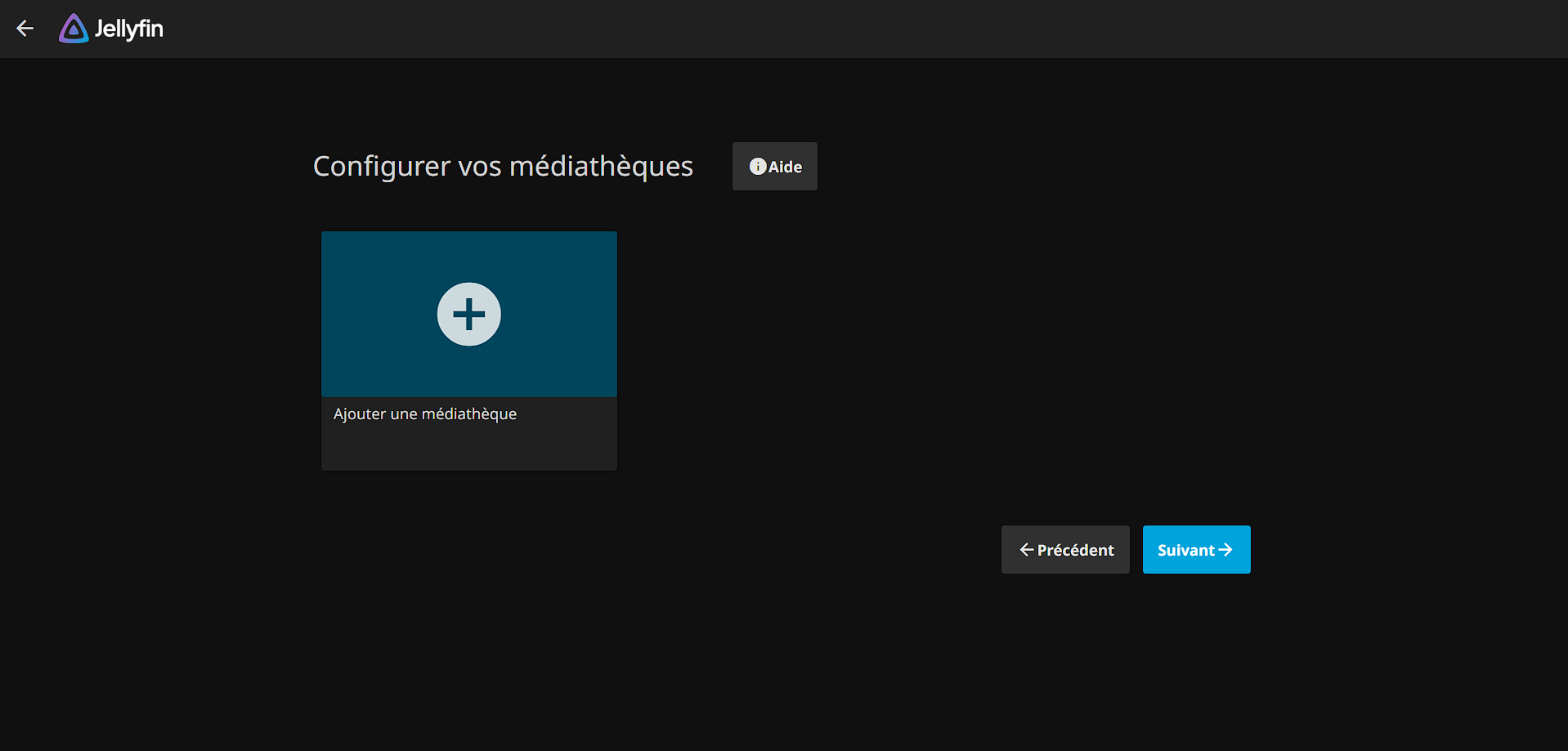
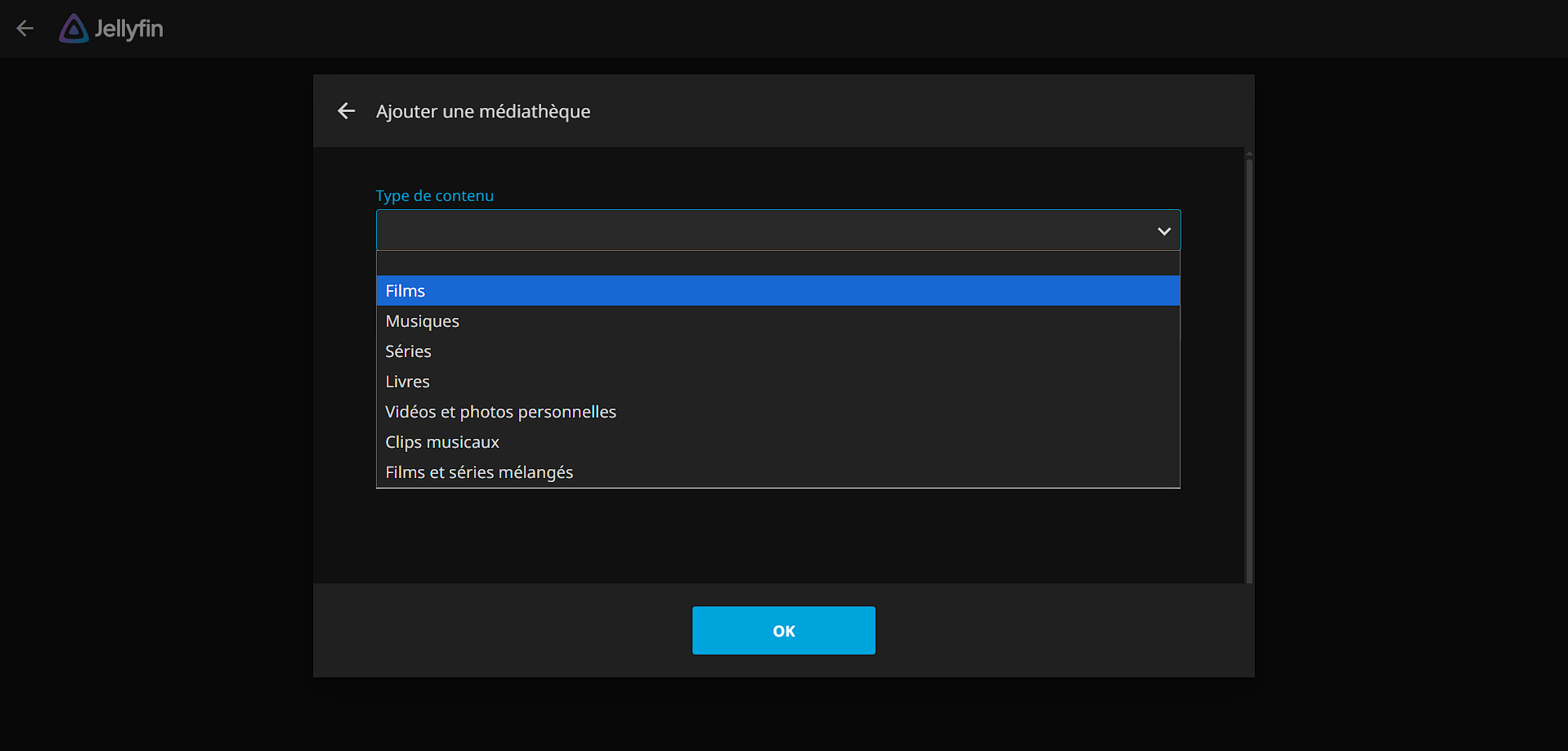
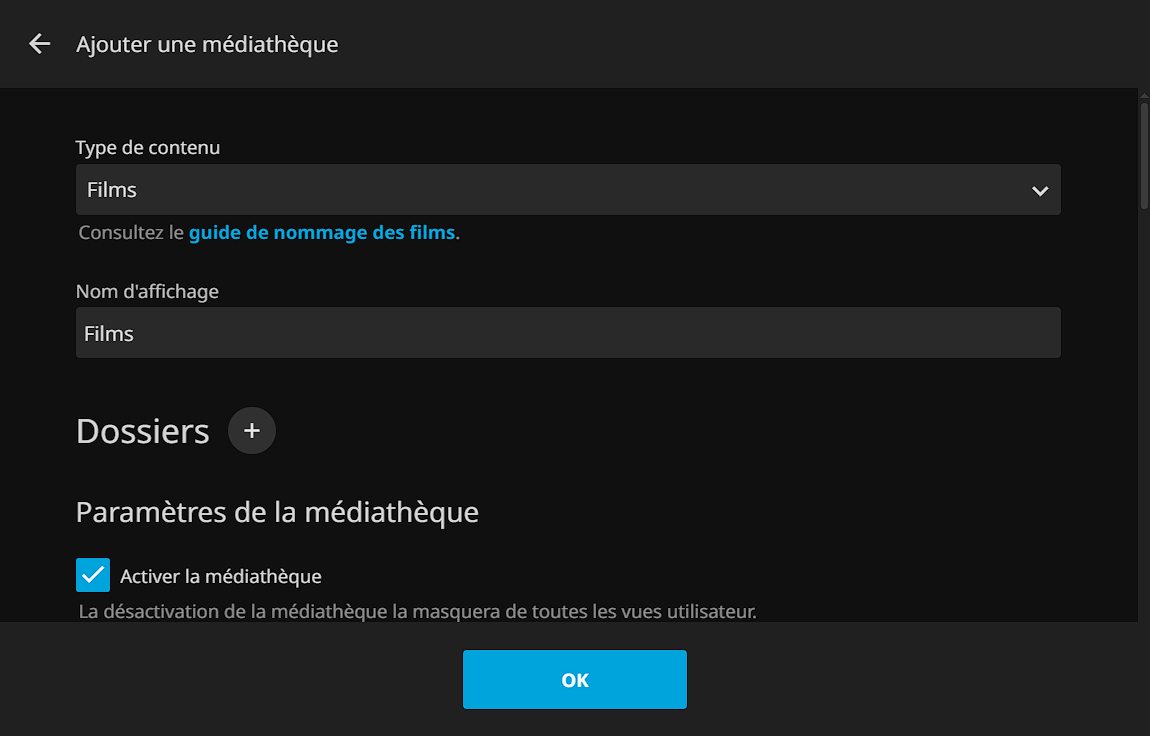
Lorsque vous cliquez sur "Ajouter une médiathèque", vous découvrez alors un pop-up vous permettant de choisir le type de médiathèque à créer, ainsi que le nom d'affichage que vous souhaitez voir pour la médiathèque lorsque vous naviguerez sur votre Jellyfin.
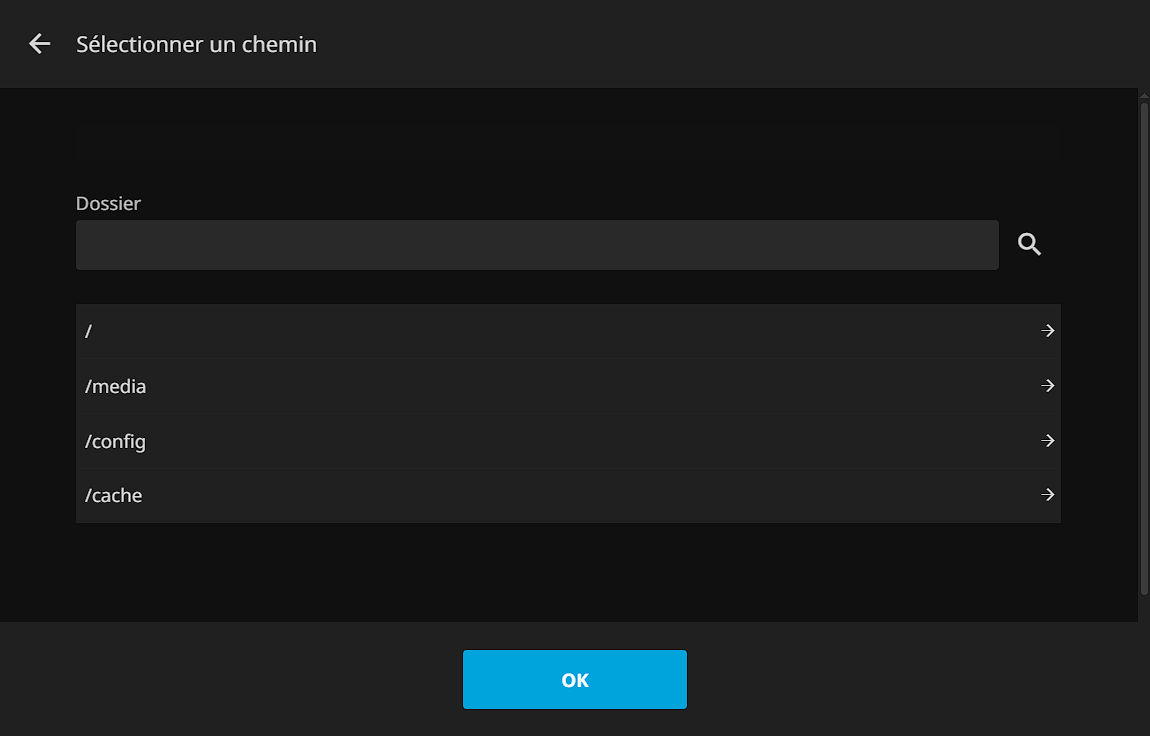
Ensuite, vous pouvez cliquer sur le bouton "+" à coté du mot "Dossiers", afin de choisir le répertoire que vous souhaitez attribuer à votre médiathèque.
Vous y trouverez alors votre répertoire /media qui contiendra vos différents répertoires stockants vos médias.
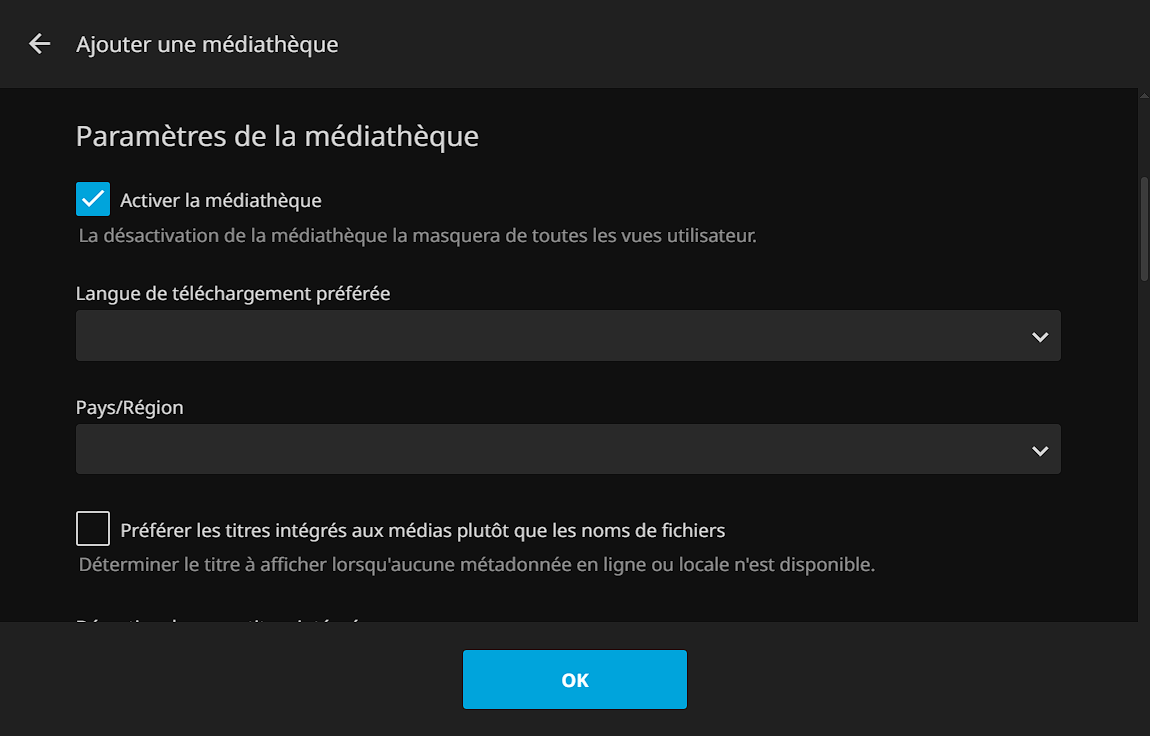
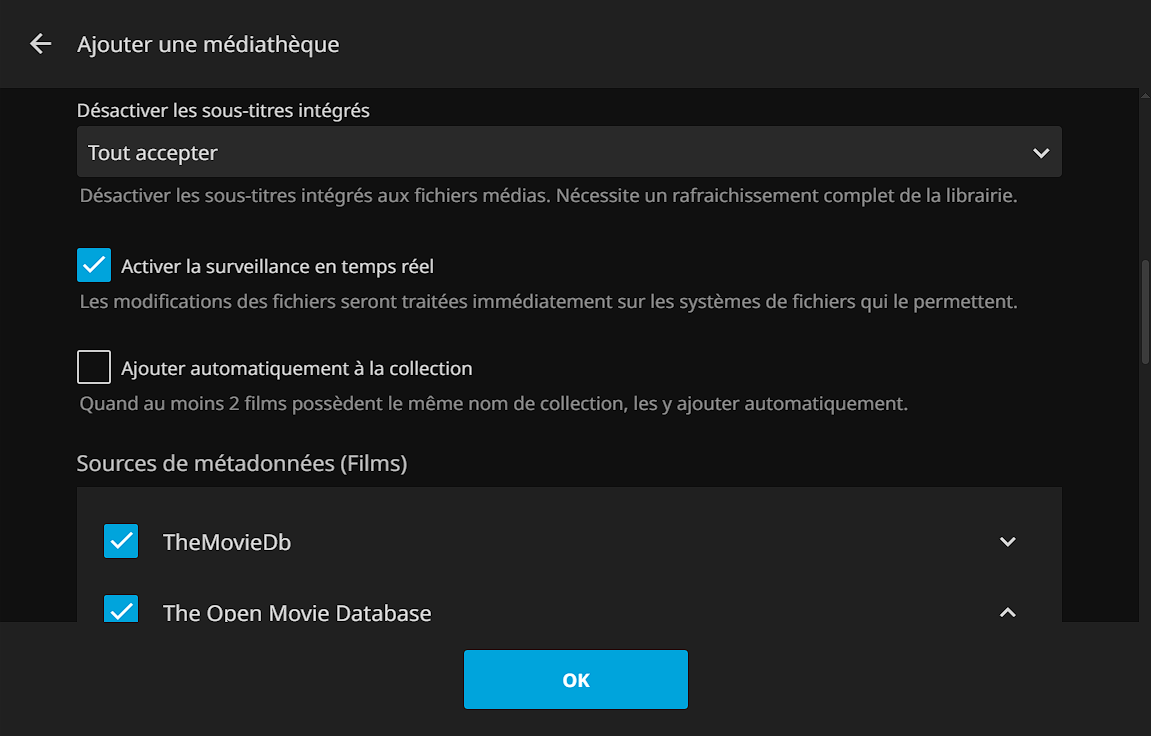
Après avoir choisi votre répertoire, vous pouvez alors configurer les paramètres de la médiathèque tels que son activation, la langue principale des contenus, les sources des métadonnées (ex : les images de couverture).
Configurer la langue des métadonnés par défaut
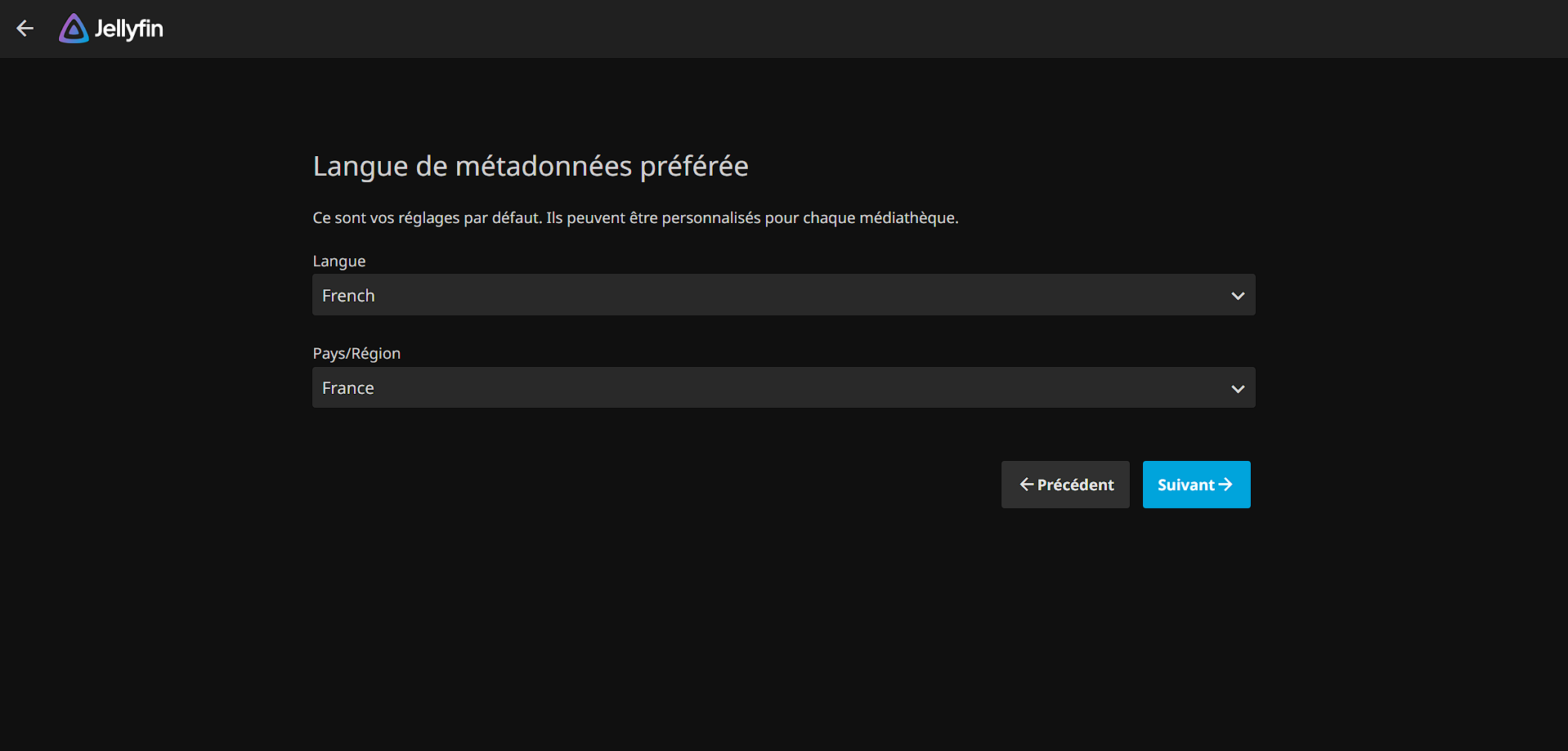
Une fois vos médiathèques créées,lors de l'étape suivante, vous pouvez définir la langue des métadonnées à appliquer par défaut sur toutes vos médiathèques.
Configurer l'accès à distance
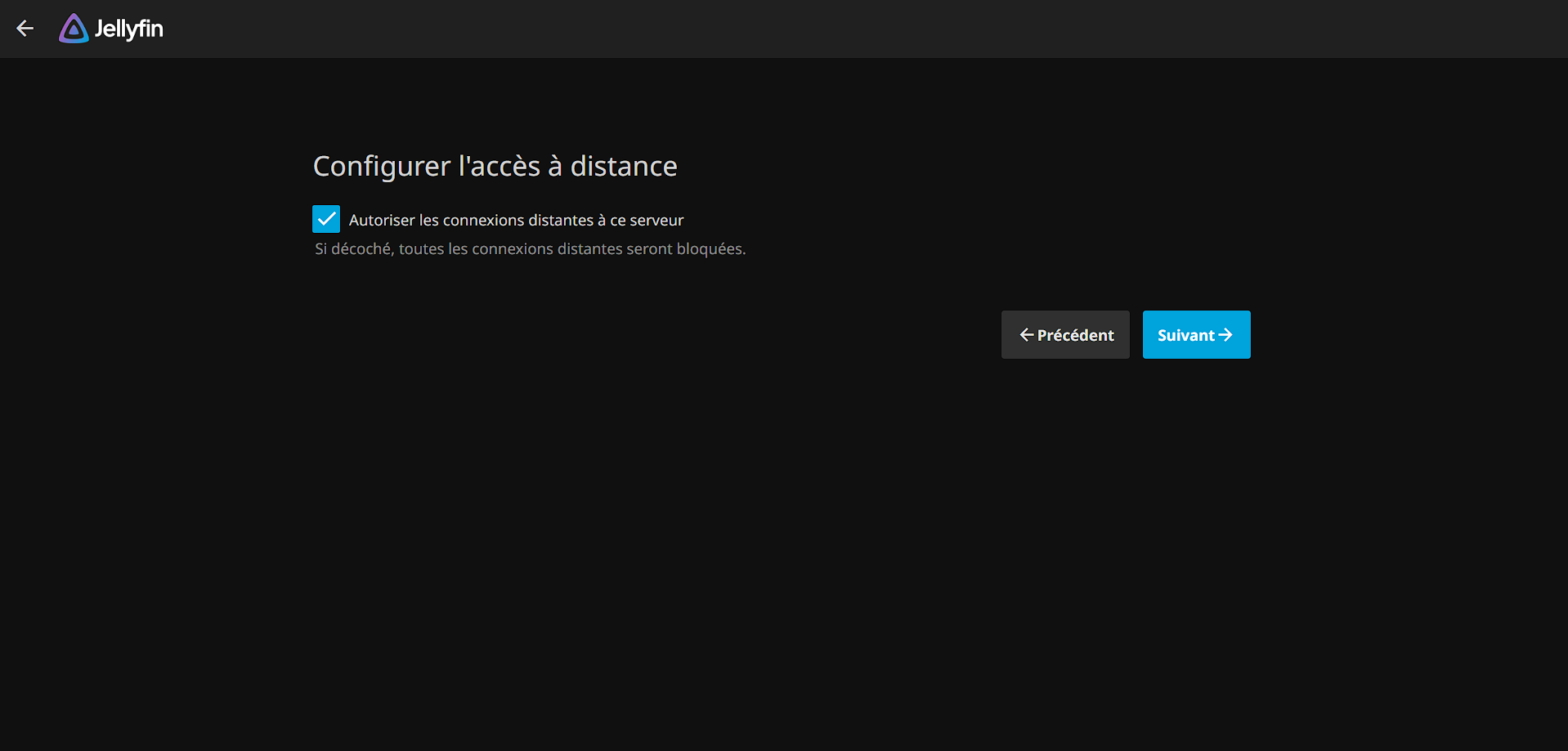
Ensuite, vous pouvez autoriser ou non l'accès à votre serveur sur un réseau extérieur à votre réseau domestique.
Configuration terminée
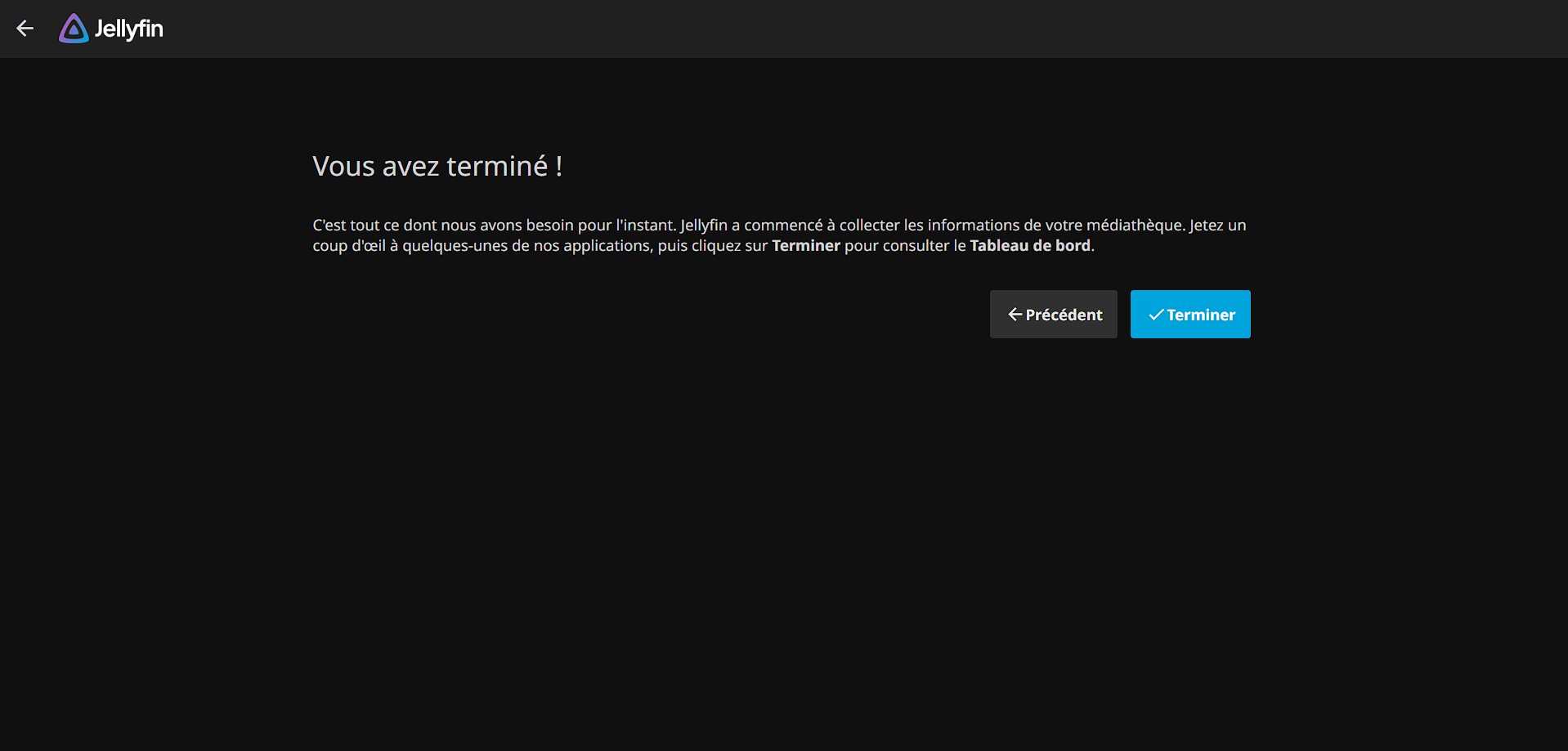
La prmière configuration de votre serveur Jellyfin est désormais terminée, vous pouvez désormais vous connecter à votre utilisateur créé précédemment.
Connexion à votre Jellyfin
Après sa configuration, Jellyfin vous invite à vous connecter à votre utilisateur via la page de connexion.
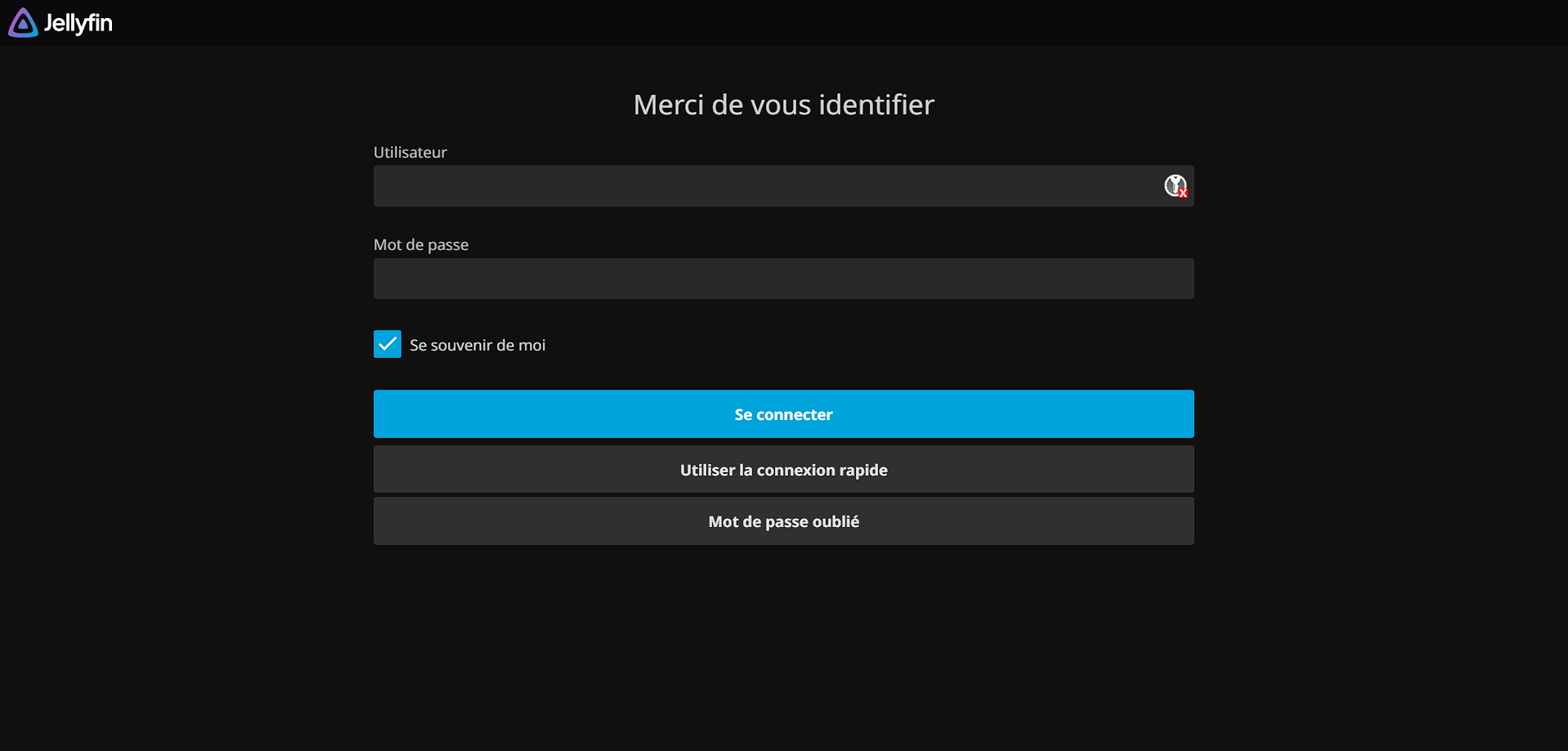
Vous trouverez alors votre interface avec les médiathèques précédemment créées.
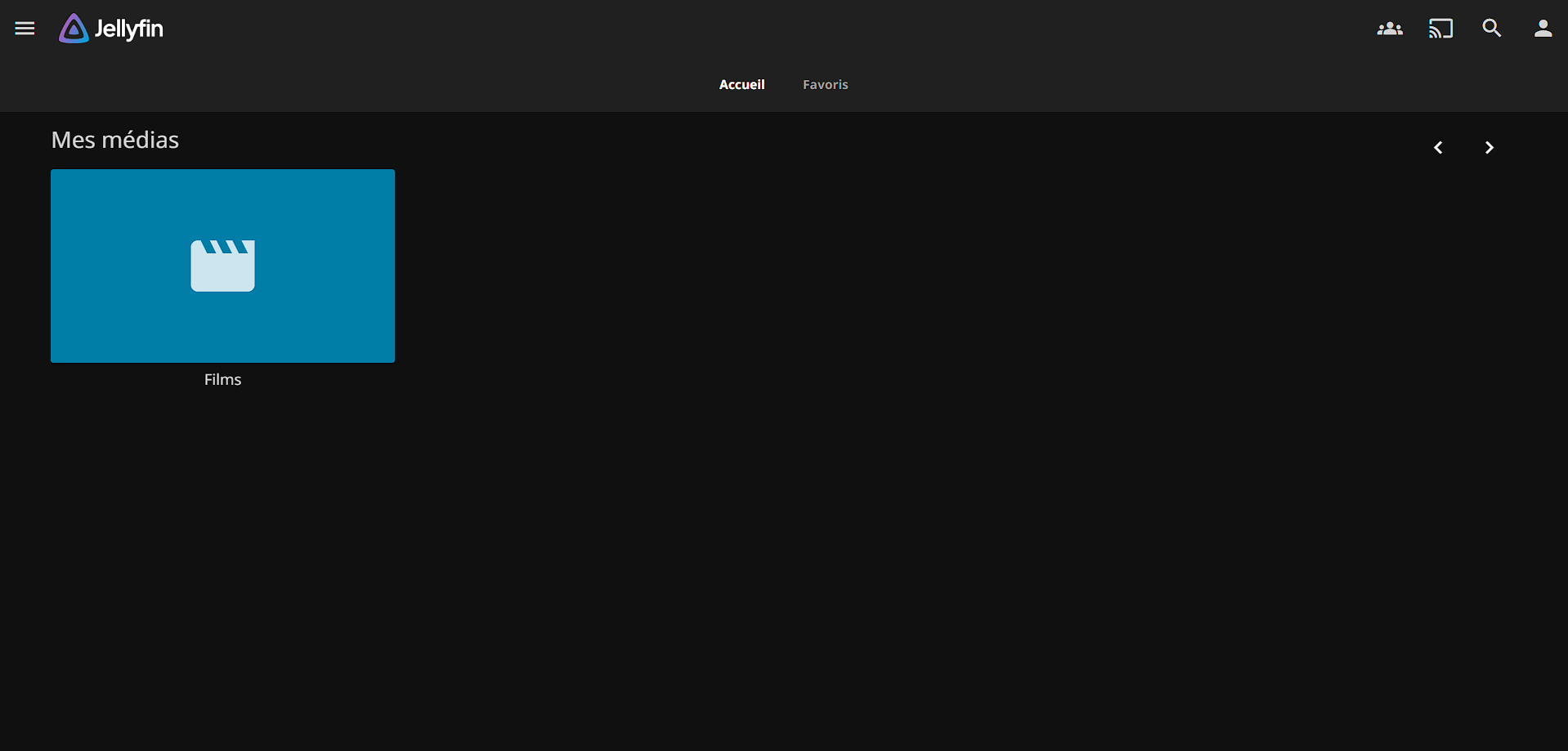
Accès au tableau de bord administrateur
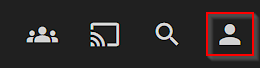
Afin de personnaliser votre serveur Jellyfin, il vous est possible d'accéder à un tableau de bord avec les différents paramètres règlables.
Il est accessible en cliquant sur l'icone du personnage seul dans le coin en haut à droite de votre interface.
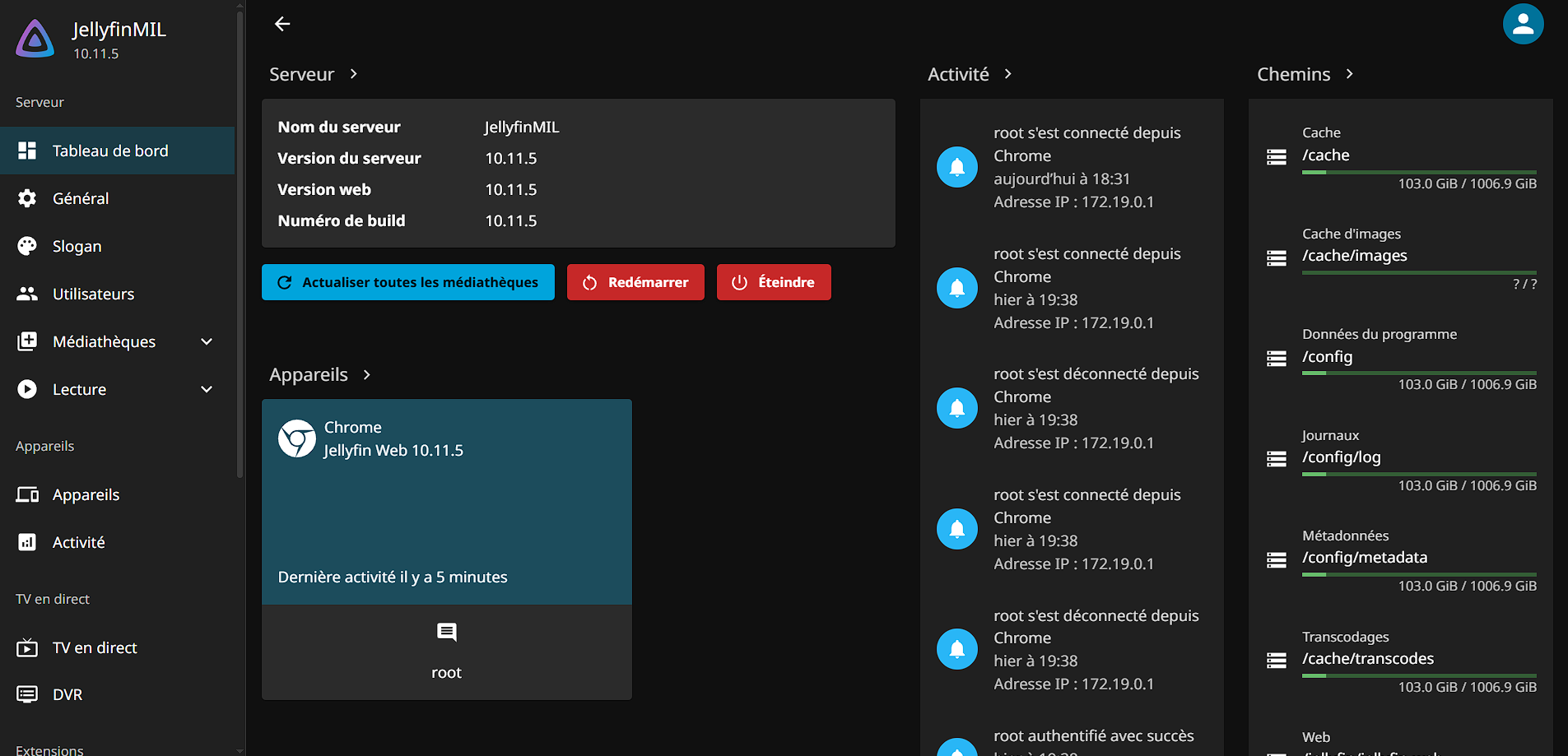
Puis en cliquant sur le bouton "Tableau de bord" de la section Administration.

Vous y découvrez donc une nouvelle interface d'administration, celle-ci vous permet d'y modifier ou ajouter certains paramètres comme la configuration de la lecture vidéo, l'utilisation du réseau par Jellyfin, des thèmes, des plugins, la visualisation des journaux d'activités...
Créer de nouvelles médiathèques
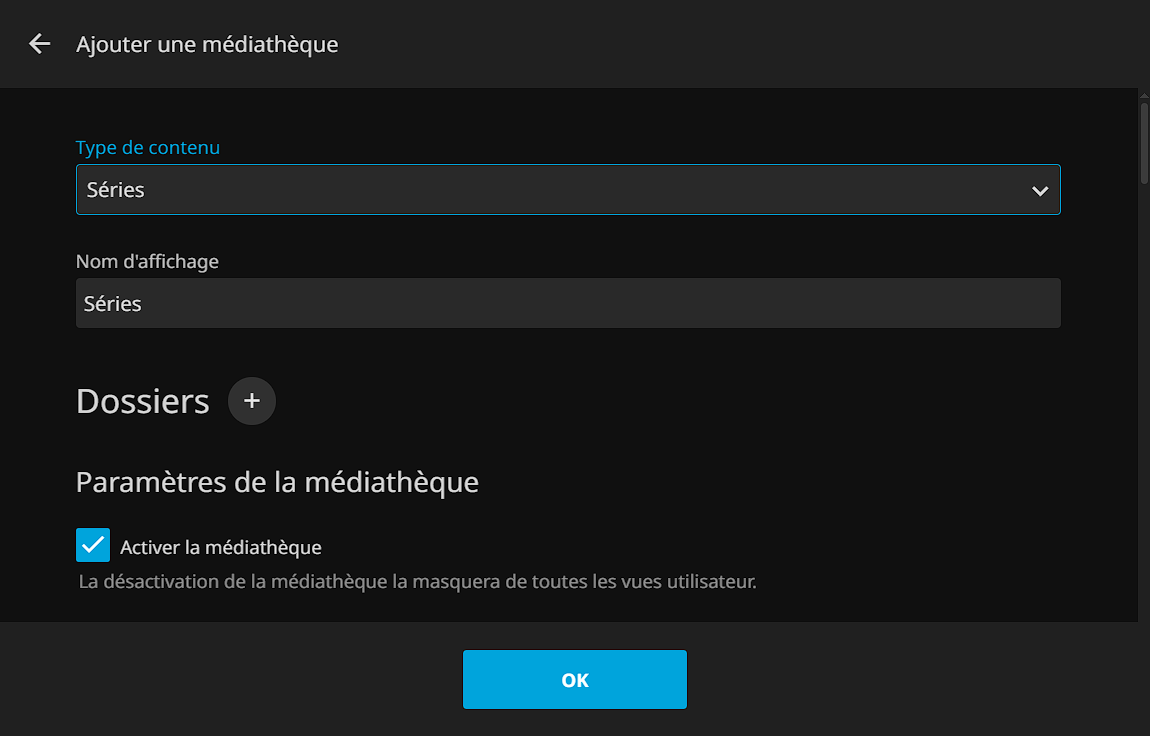
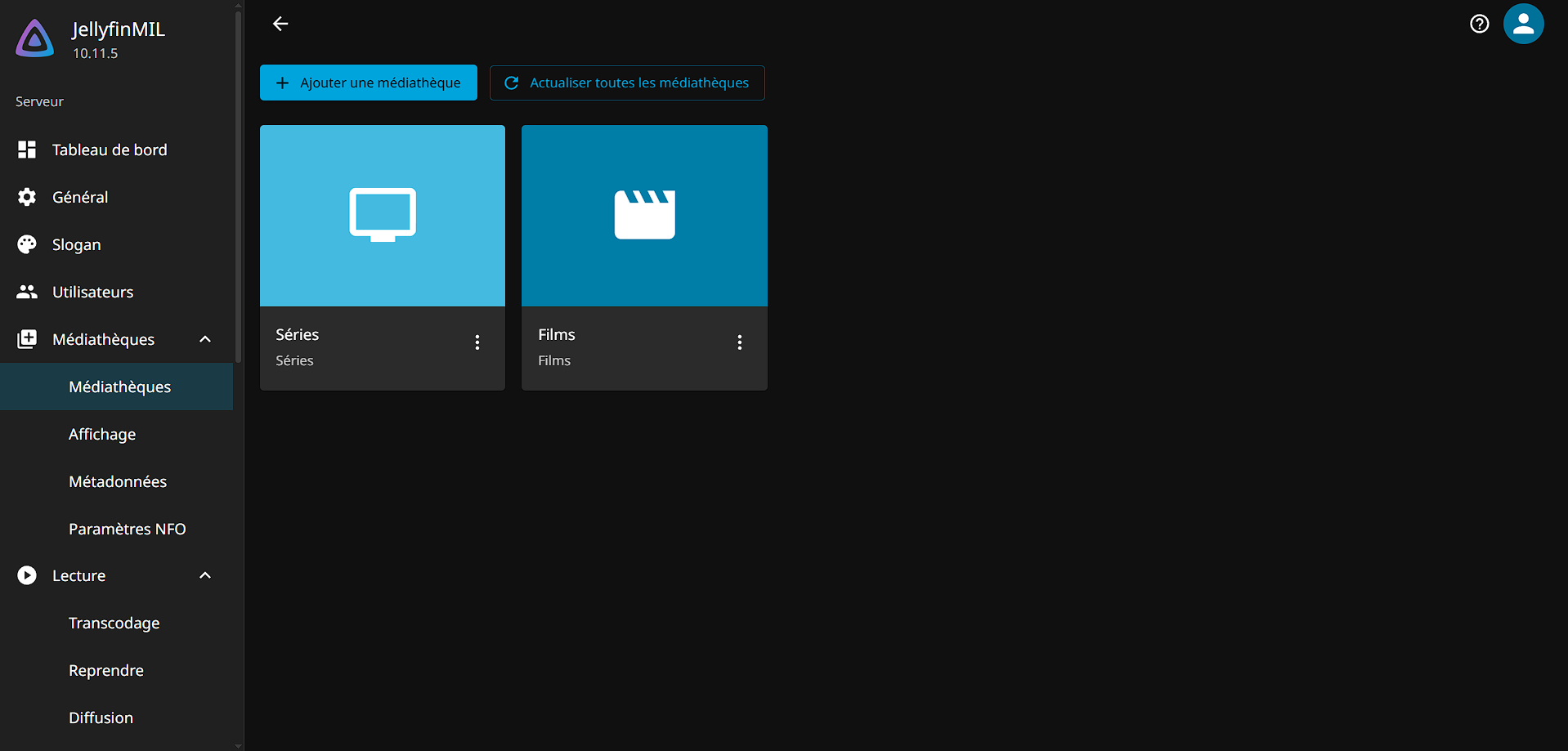
Pour créer de nouvelles médiathèques, il faut vous rendre sur le tableau de bord, dans l'onglet "Médiathèques", puis cliquer sur le bouton "Ajouter une médiathèque".
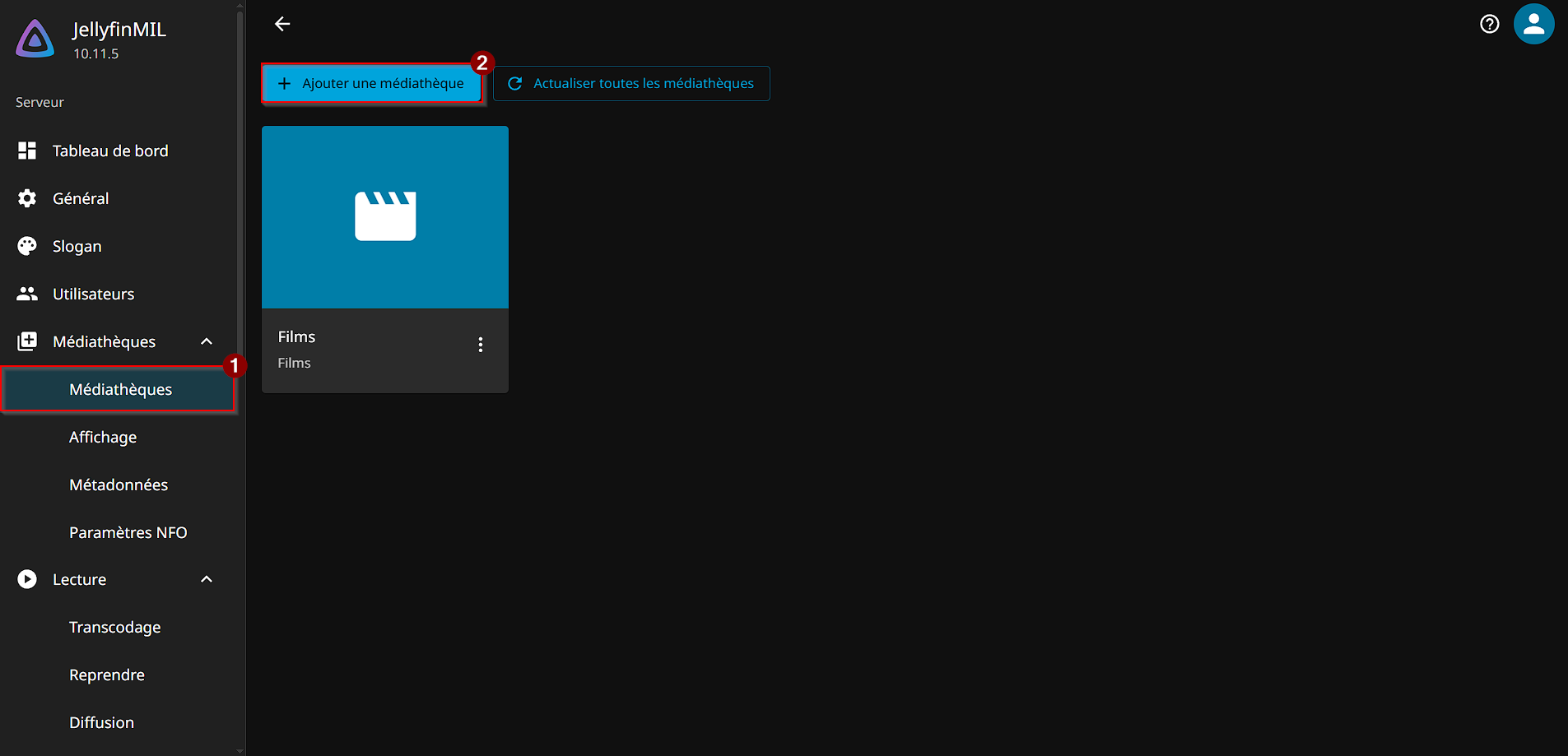
Vous obtenez alors le même pop-up que celui qui s'affiche lors de la première étape "Création des médiathèques".
Après que vous ayez créé la nouvelle médiathèque, vous pouvez donc accéder aux paramètres de cette dernière en cliquant sur sa tuile.
Créer de nouveaux utilisateurs
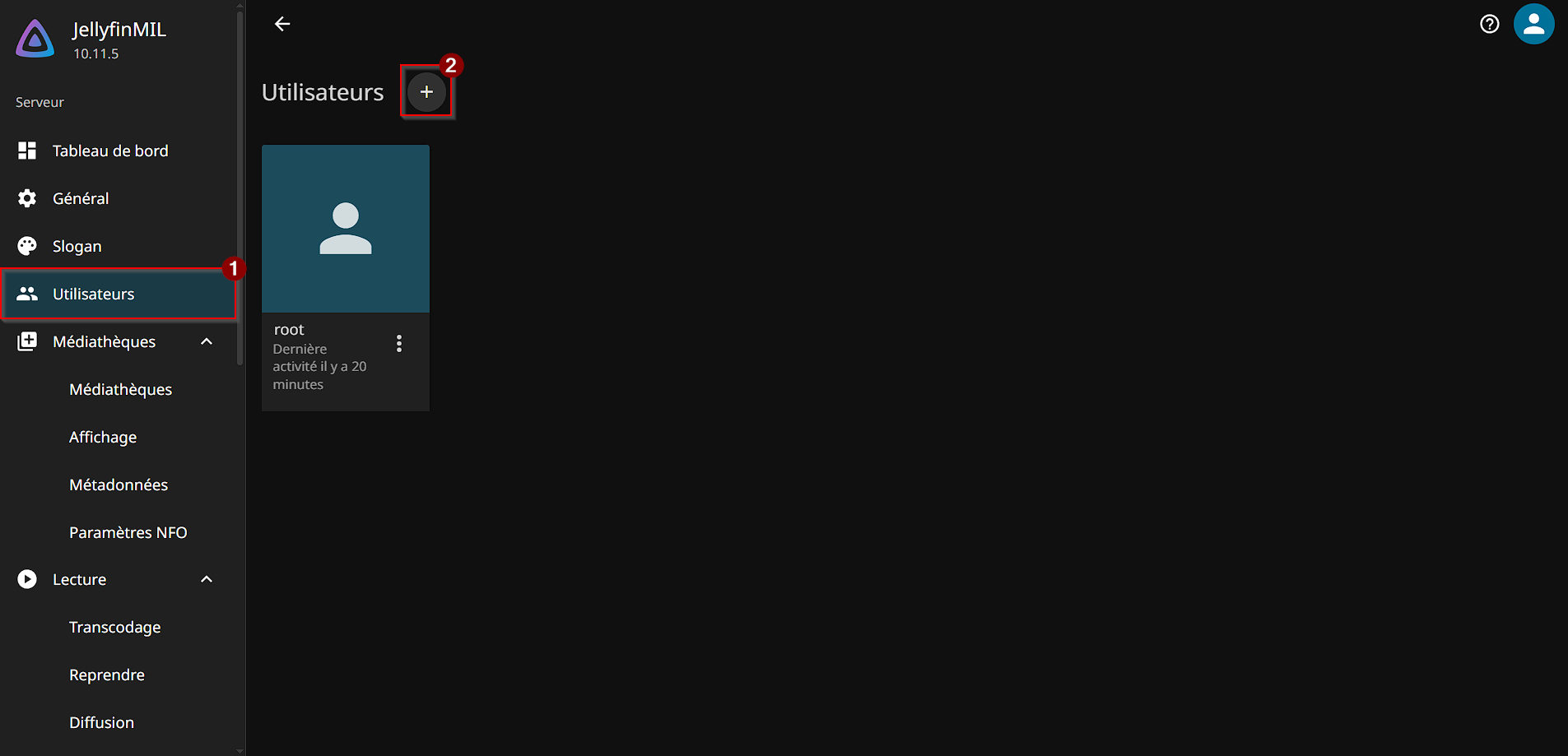
Pour créer de nouveaux utilisateurs, il faut vous rendre sur le tableau de bord, dans l'onglet "Utilisateurs", puis cliquer sur le bouton "+".
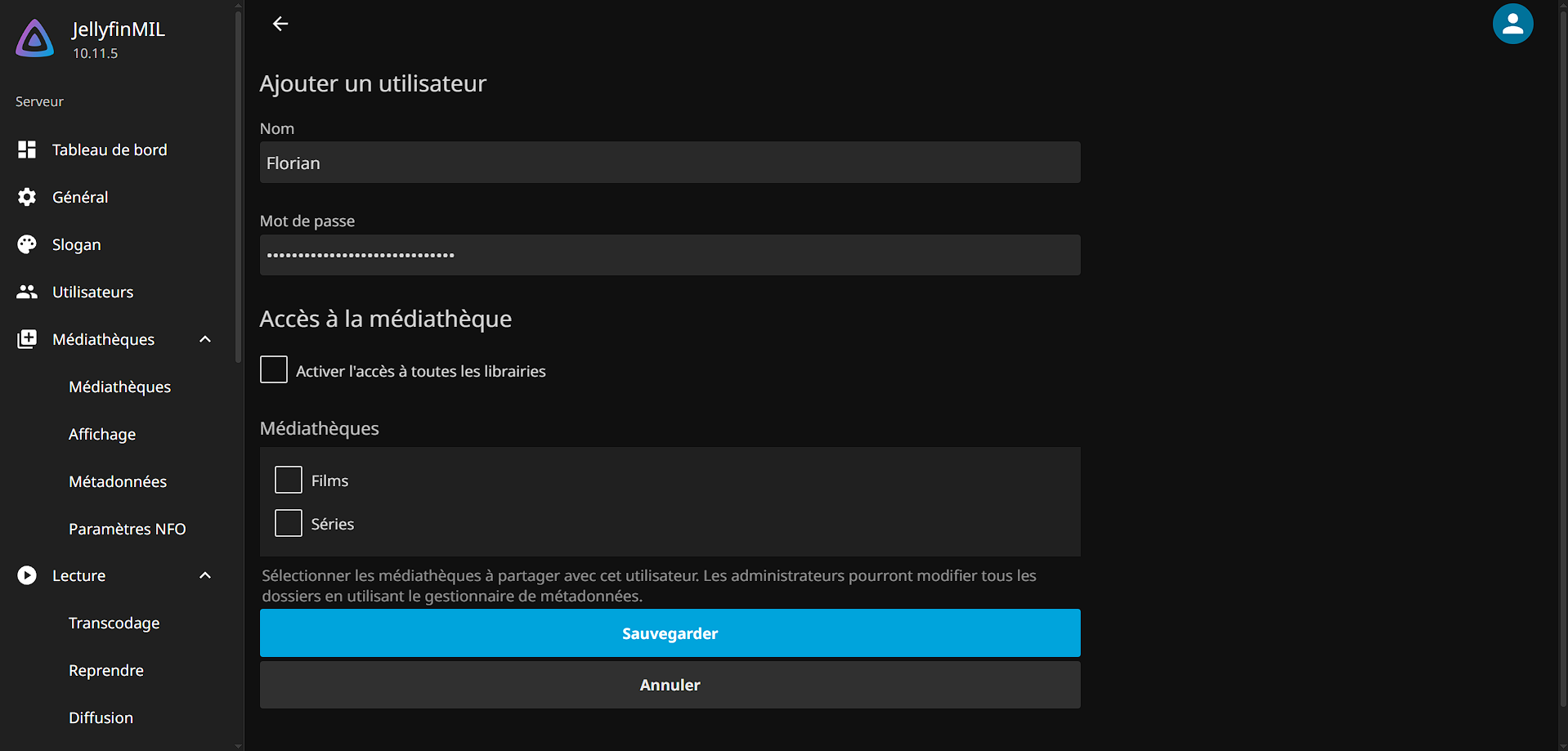
Vous obtenez alors une nouvelle page, vous permettant de configurer le nom, le mot de passe, ainsi que les médiathèques auquelles vous souhaitez que votre nouvel utilisateur accède.
Nous vous conseillons également d'utiliser notre générateur de mot de passe : Minp, pour créer un mot de passe sécurisé pour votre nouvel utilisateur.
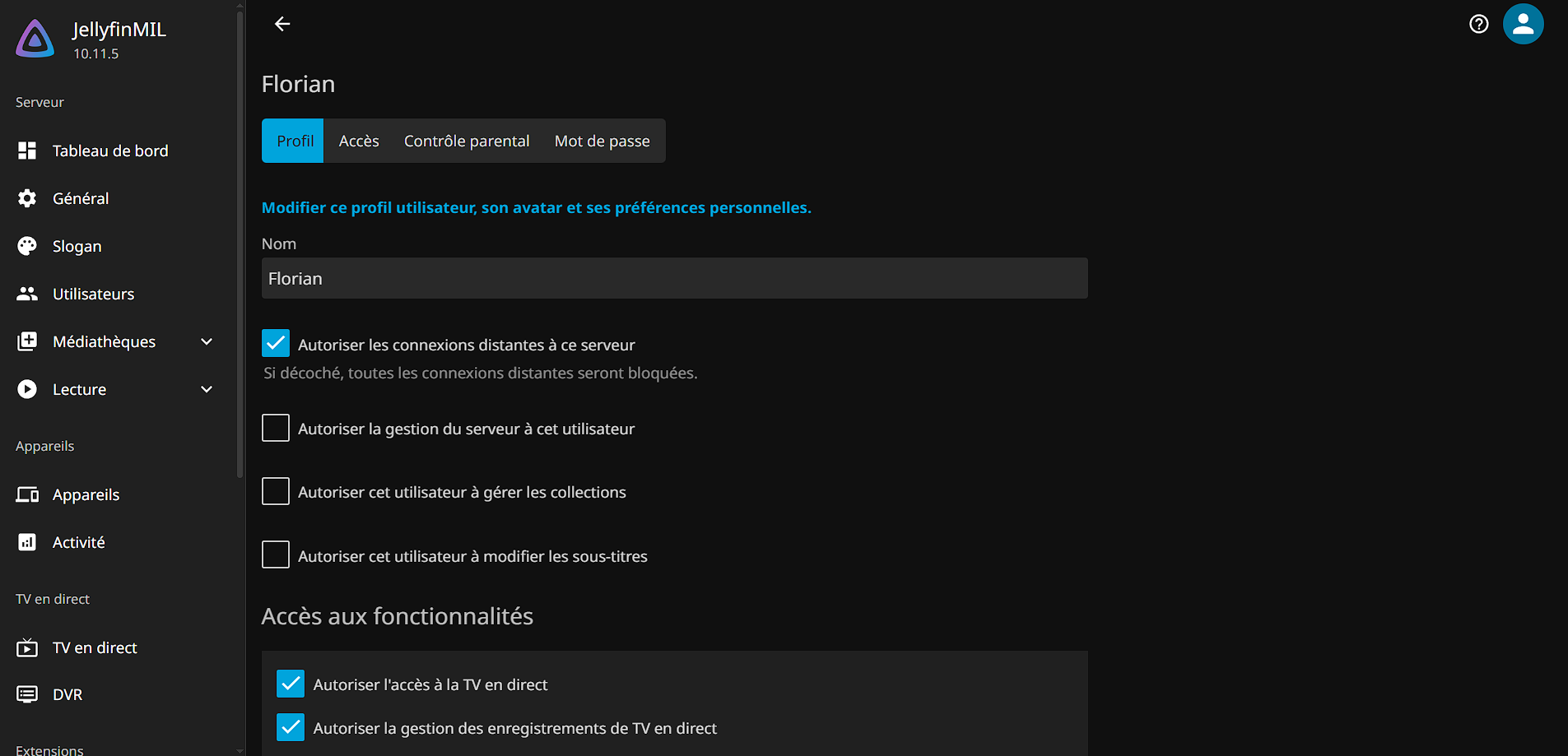
Après que vous ayez créé le nouvel utilisateur, vous pouvez donc accéder aux paramètres de ce dernier en cliquant sur sa tuile.
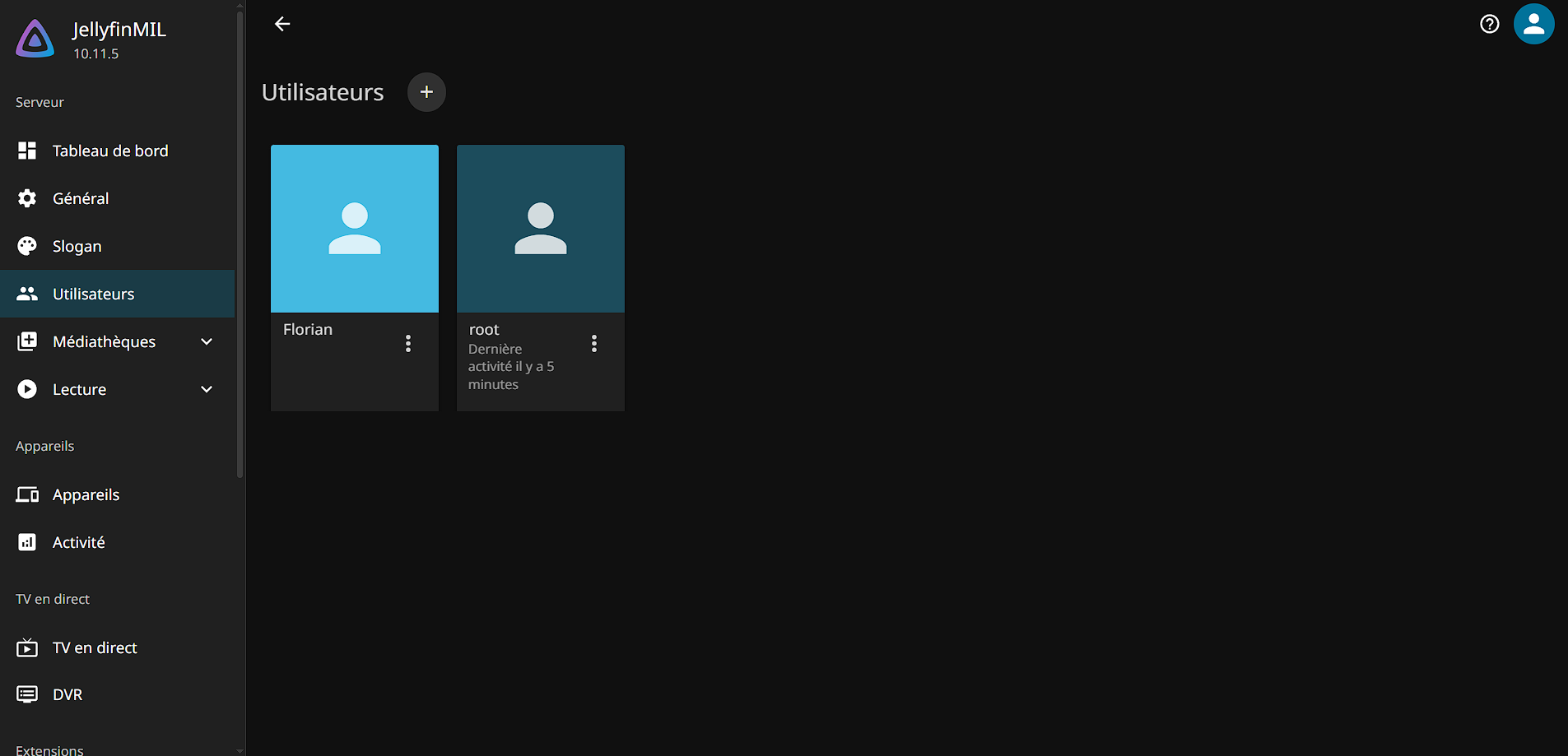
Vous pouvez y configurer des options tels que, la personnalisation du profil, l'affichage de l'utilisateur sur l'écran de connexion, l'accès aux médiathèques, le contrôle parental ou encore le rôle de l'utilisateur sur le serveur.
Ajouter les médias sur Jellyfin
Pour ajouter des médias tels que des Films ou des Séries que vous possédez, il vous faut accéder aux fichiers de votre appareil hébergeant Jellyfin.
S'il s'agit d'un appareil Windows auquel vous avez un accès direct avec son clavier et sa souris, il vous suffit de placer votre média manuellement dans le répertoire que vous aviez défini plus tôt dans dans la section volumes de votre fichier docker-compose.yml.
S'il s'agit d'un appareil dédié à Jellyfin sous Linux Debian tel qu'un Orange Pi 5 Plus, vous pouvez vous y connecter à distance à l'aide de WinSCP.
WinSCP est un logiciel permettant de transférer des données d'un appareil à un autre en utilisant notemment le protocole SSH, il est principalement utilisé pour des transfert de fichiers d'un ordinateur client Windows, vers un serveur sans interface graphique afin de se représenter plus visuellement les fichiers que l'on transfert.
Téléchargement de WinSCP
Vous pouvez télécharger et installer WinSCP depuis le lien ci-dessous :


Envoyer les médias vers le serveur Jellyfin
Une fois WinSCP installé, vous pouvez ouvrir l'application, une fenêtre "Login" s'affiche alors, vous permettant de vous connecter à l'appareil distant sur lequel votre Jellyfin est installé.
Vous devez alors entrer l'adresse IP de votre serveur Jellyfin, puis entrer les identifiants de la session utilisateur que vous utilisez sur cet appareil distant.
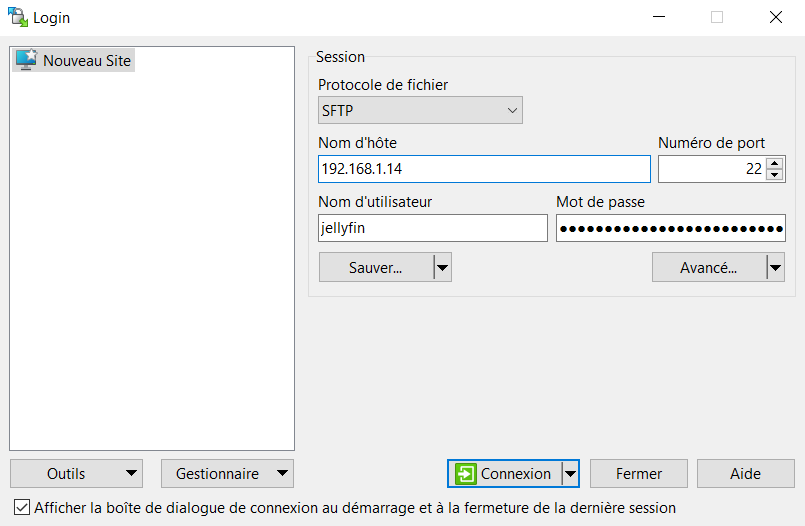
Une fois connecté à votre appareil distant, vous pouvez alors vous rendre dans le répertoire que vous aviez défini plus tôt dans dans la section volumes de votre fichier docker-compose.yml (par exemple /mnt/disques), via le volet de droite dans WinSCP.
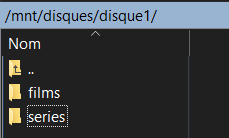
Puis transférez votre média dans le répertoire correspondant à la médiathèque dont vous souhaitez qu'il fasse parti, en faisant glisser le média depuis l'emplacement ou il se trouve sur votre ordinateur sur le volet gauche, vers le volet droit ouvert sur le répertoire dans lequel on s'est dirigé précedemment.

Une fenêtre s'affiche alors, vous montrant l'avancement de l'envoi du média.
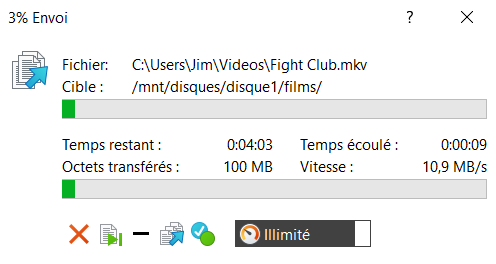
Une fois l'envoi terminé :

Voir les médias dans Jellyfin
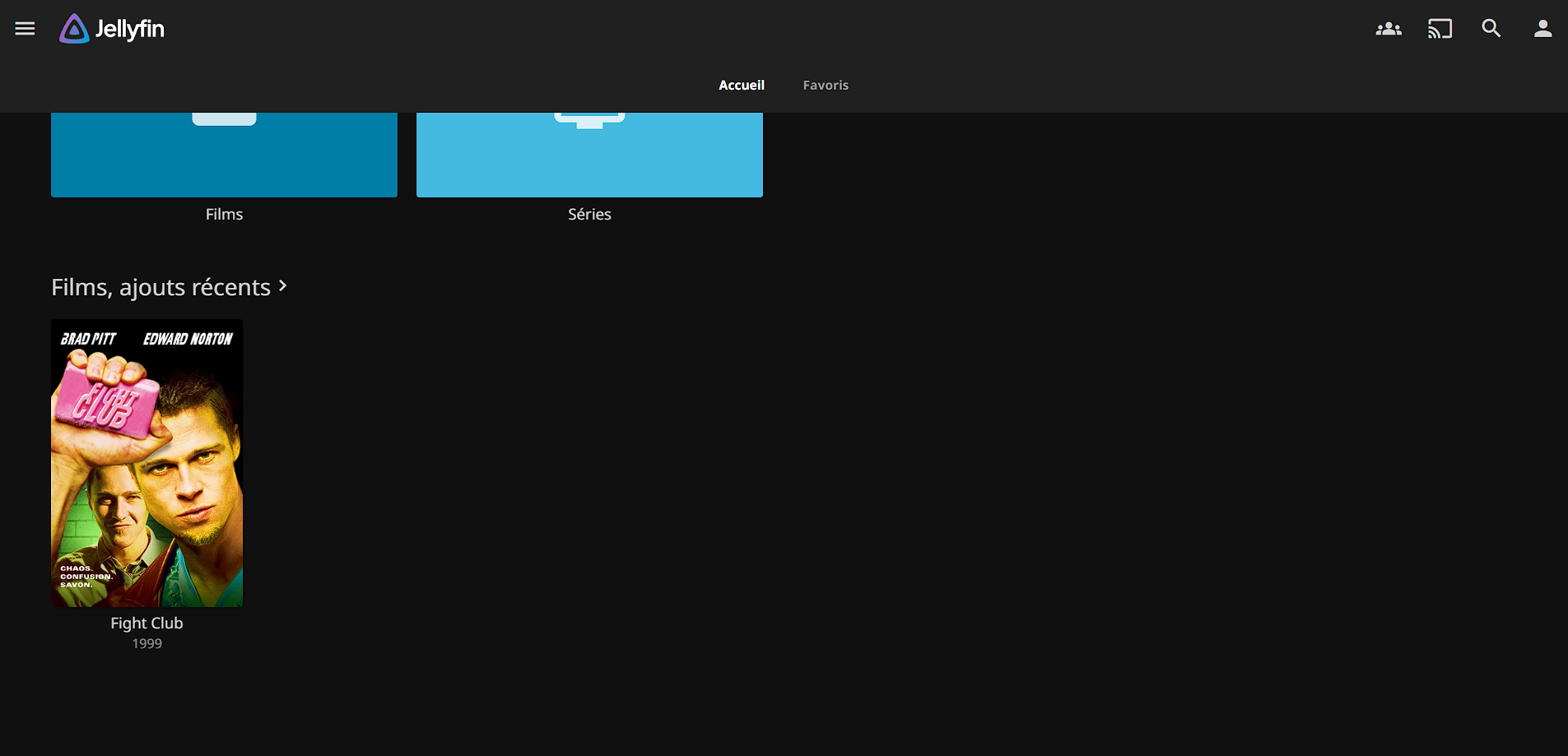
Les médias que l'on transfert dans les répertoire des médiathèques, sont automatiquement analysés et affichés sur l'interface Jellyfin après un délai de quelques minutes.

Analyser manuellement les médiathèques
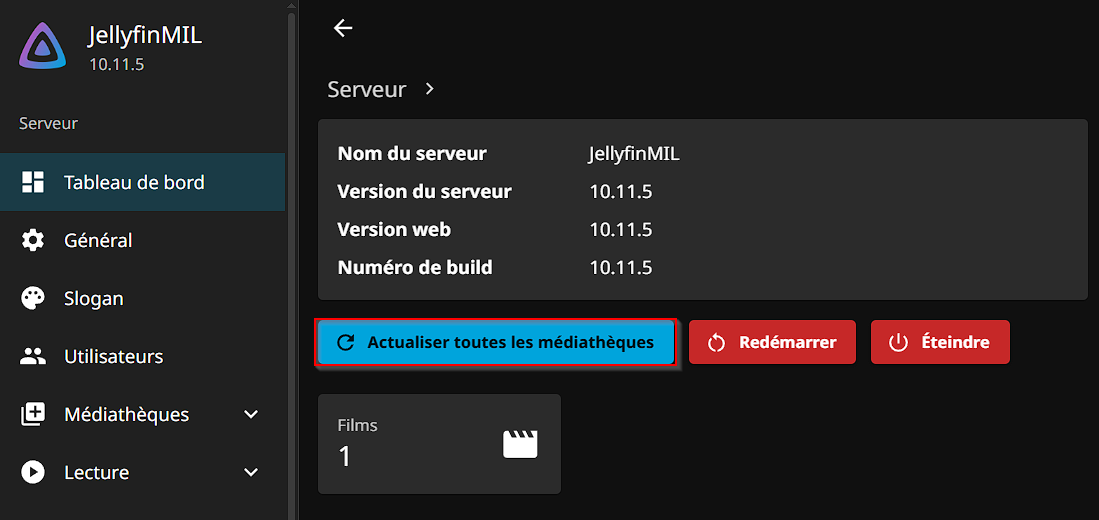
Si toutefois les médias que vous avez importés n'apparaissent pas assez rapidement, il est possible de faire une analyse manuelle de toutes les médiathèques.
Pour ce faire, il suffit d'accéder au tableau de bord, puis de cliquer sur le bouton "Actualiser toutes les médiathèques". Selon le nombre de média que vous avez sur Jellyfin, l'analyse peut durer plus ou moins longtemps.
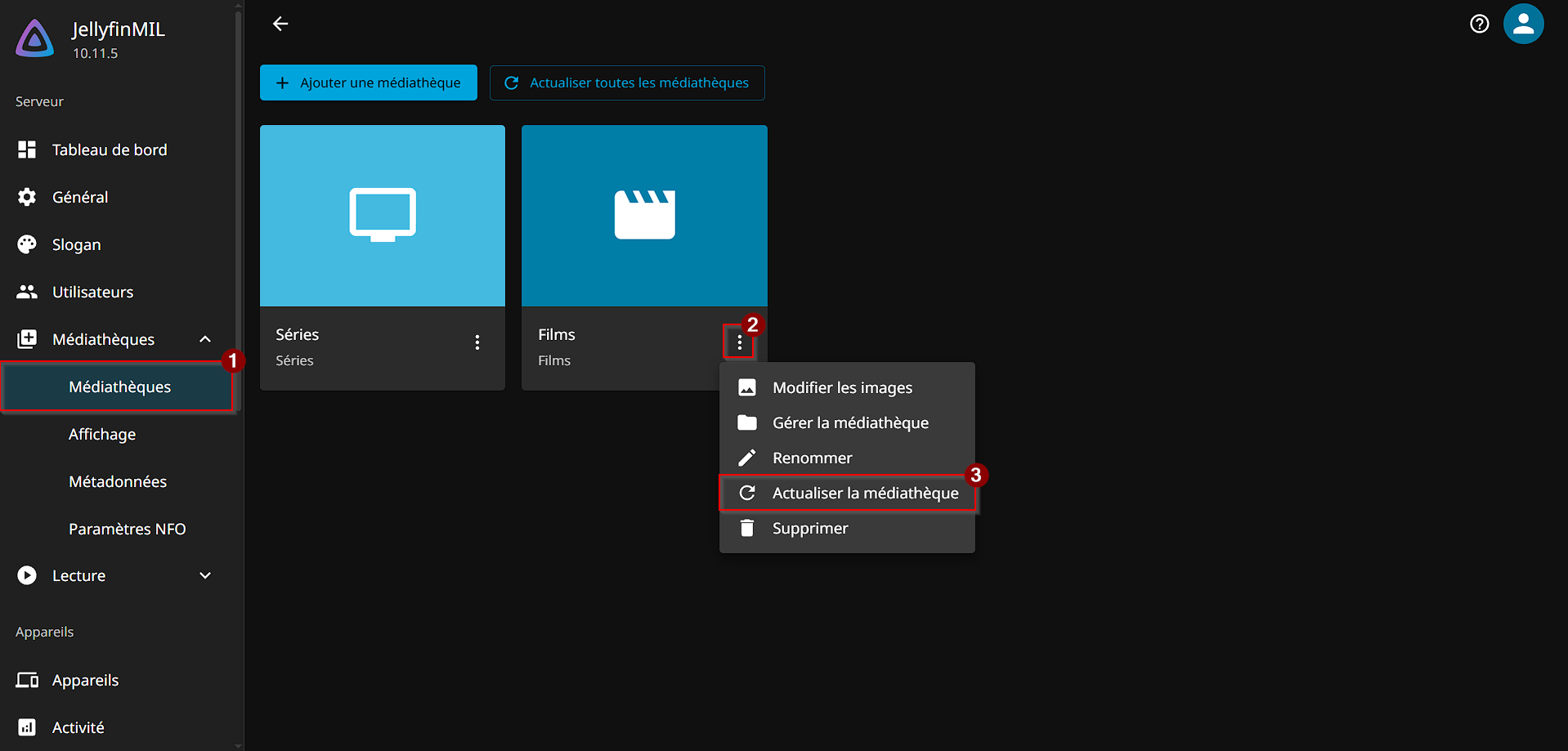
Pour réduire la durée de l'analyse, vous pouvez analyser une seule médiathèque en particulier, pour cela, il faut accéder à l'onglet "Médiathèques" du tableau de bord, cliquer sur les 3 petits points du menu contextuel de la médiathèque que l'on souhaite analyser, et cliquer sur "Actualiser la médiathèque".
Cela durera durera également plus ou moins longtemps selon le nombre de média que vous avez dans la médiathèque, mais n'analysera pas les médiathèques dans lesquelles vous n'avez pas ajouté de média, et sera de ce fait, plus rapide que la première méthode.
Conclusion
Vous avez désormais une alternative aux services de streaming, fiable, personnalisable, et dont vous contrôlez le contenu, partageable à votre guise avec votre famille ou vos amis.
Des articles vous présentant comment personnaliser plus en profondeur votre Jellyfin, à l'aide de thèmes et d'extensions viendront prochainement.
En attendant, n'hésitez pas à lire nos documentations précises et détaillées, présentant comment configurer un Orange Pi pour en faire un serveur dédié à Jellyfin ci-dessous :

Pour nous aider à nous améliorer, n'hésitez pas à faire part de vos avis en commentaires ou même à poser vos questions si vous avez besoin d'aide supplémentaire.
Vous pouvez également partager cet article et nous suivre sur Twitter/X :

Ainsi que sur Instagram :


Ou également discuter avec nous et notre communauté sur notre Forum :