Ajouter un disque dur physique sur Proxmox et permette à une VM d'y accéder

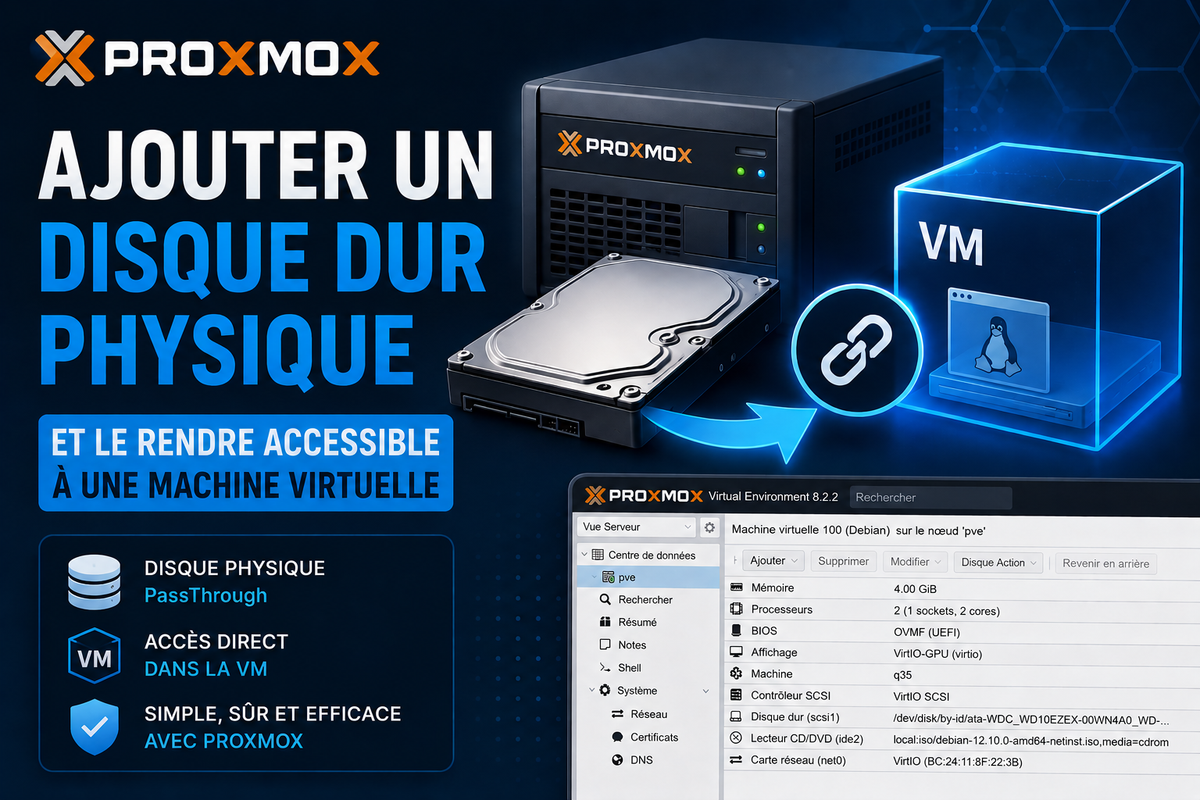
Avec Proxmox, il est possible de monter un disque contenant des données ou non, directement dans des machines virtuelles. Cela peut permettre un accès direct depuis le disque aux données à lire ou à écrire par les VMs auxquelles vous souhaitez le lier.
Cette fonctionnalité permet également de connecter un même disque à plusieurs VMs, bien qu'il soit recommandé de ne pas l'utiliser simultanément en écriture sur plusieurs systèmes en même temps afin d'éviter tout risque de corruption des données.
Cette méthode appelée "Passthrough" va permettre aux VMs de lire le disque dur lié, comme s'il était connecté physiquement sur ces dernières.
Initialisation d'un disque dur sur Proxmox
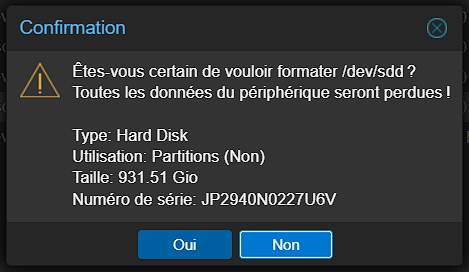
Après avoir ajouté un nouveau disque vierge à votre serveur Proxmox, il faudra le nettoyer depuis la page "Disques" de votre nœud, en sélectionnant le nouveau disque et en cliquant sur "Nettoyer le disque".

Une pop-up apparaîtra pour vous demander de confirmer le formatage.
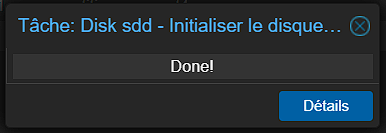
Lorsque la boite de dialogue affichant l'état d'avancement du formatage disparait, le bouton "Initialiser le disque avec GPT" devient désormais cliquable s'il ne l'était pas avant.
Vous pouvez alors cliquer sur ce dernier afin d'initialiser le disque pour l'utilisation avec Proxmox, cette étape ne demande pas de confirmation, une boite de dialogue s'affichera pour montrer l'état d'avancement et disparait automatiquement lorsque l'initialisation est terminée.
Le disque que l'on vient d'initialiser devrait alors afficher "Oui" dans la colonne "GPT".

Associer le disque dur à la VM
Pour suivre cela, il faut tout d'abord que la VM sur laquelle vous souhaitez associer le disque dur ait été créée et configurée au préalable.
Ensuite, rendez-vous sur la page "Shell" de votre nœud, puis entrez-y la commande suivante :
lsblk -o +MODEL,SERIAL
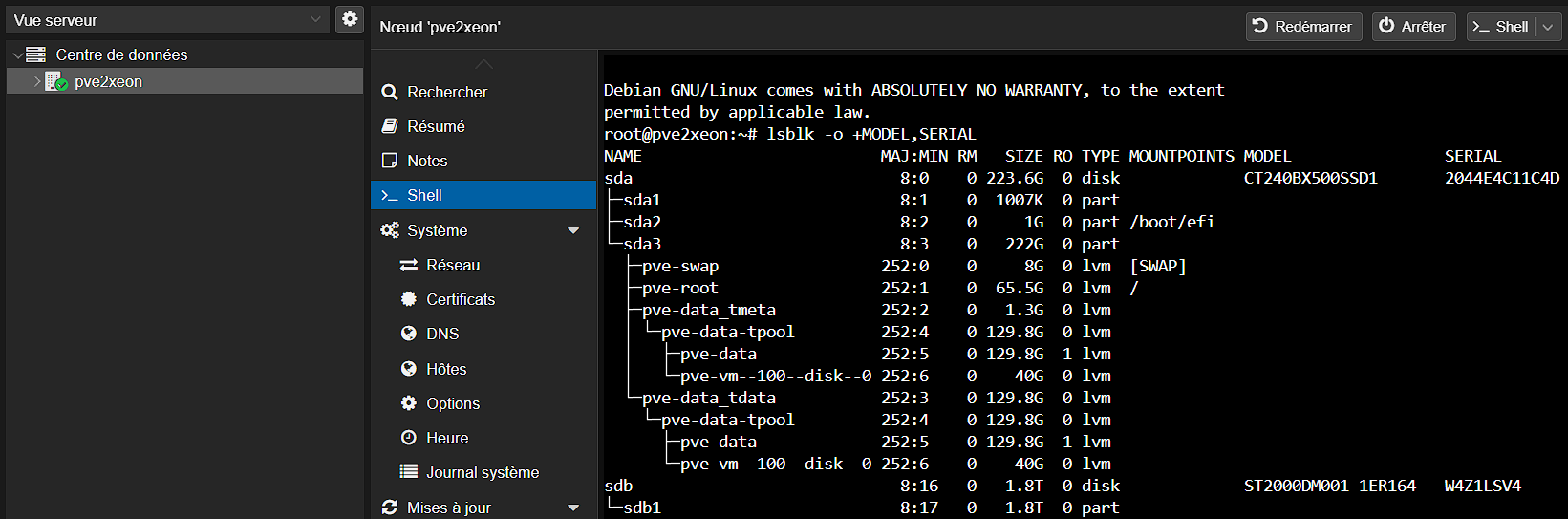
Cela vous permet alors d'obtenir le modèle et numéro de série de votre disque dur afin d'identifier le nom de périphérique Linux de ce dernier, dans notre exemple ci-dessus il s'agit du sdb mais le nom peut être différent dans votre cas.
Maintenant vous pouvez obtenir l'identifiant du volume avec la commande suivante :
ls -l /dev/disk/by-id
Cela peut vous donner un résultat comme celui ci-dessous.

Cet identifiant est donc nécessaire pour pouvoir ajouter le disque dur comme un composant d'une machine virtuelle, cela peut être effectué avec la commande ci-dessous, à exécuter dans le Shell du nœud Proxmox.
qm set <identifiant_de_la_VM> -scsi1 /dev/disk/by-id/<identifiant_du_volume>
L'option -scsi1 correspond au numéro du périphérique que vous souhaitez donner au disque dur pour votre VM, si ce numéro est déjà utilisé sur votre VM vous pouvez remplacer l'option par d'autre numéros comme par exemple -scsi2 ou encore -sata0.
Vous obtenez alors le résultat suivant, confirmant l'ajout du disque à votre VM :

Vous pouvez également voir le disque dur ajouté sur la page "Matériel" de votre VM.

Une fois que le disque dur est lié à votre VM, vous pouvez désormais monter ce dernier dans le système d'exploitation invité comme un disque dur directement connecté à ce système.
Assurez-vous, avant cela, que le disque dur n'est pas monté sur un autre système en même temps afin d'éviter des conflits entre les systèmes ainsi que des risques de corruption des données.
Conclusion
Vos machines virtuelles ont désormais directement accès aux disques durs qui leur ont été liés, il s'agit d'une utilisation spécifique utile lorsque vous avez, par exemple, besoin d'un accès direct au disque dur depuis une VM notamment lorsqu'il contient déjà des données d'un précédent système auxquelles vous souhaitez accéder depuis vos VMs.
Pour nous aider à nous améliorer, n'hésitez pas à faire part de vos avis en commentaires ou même à poser vos questions si vous avez besoin d'aide supplémentaire.
Vous pouvez également partager cet article et nous suivre sur Twitter/X :

ainsi que sur Instagram :


Et même sur TikTok :
@makeinlab.fr