Comment compresser et décompresser un fichier sous Windows 11

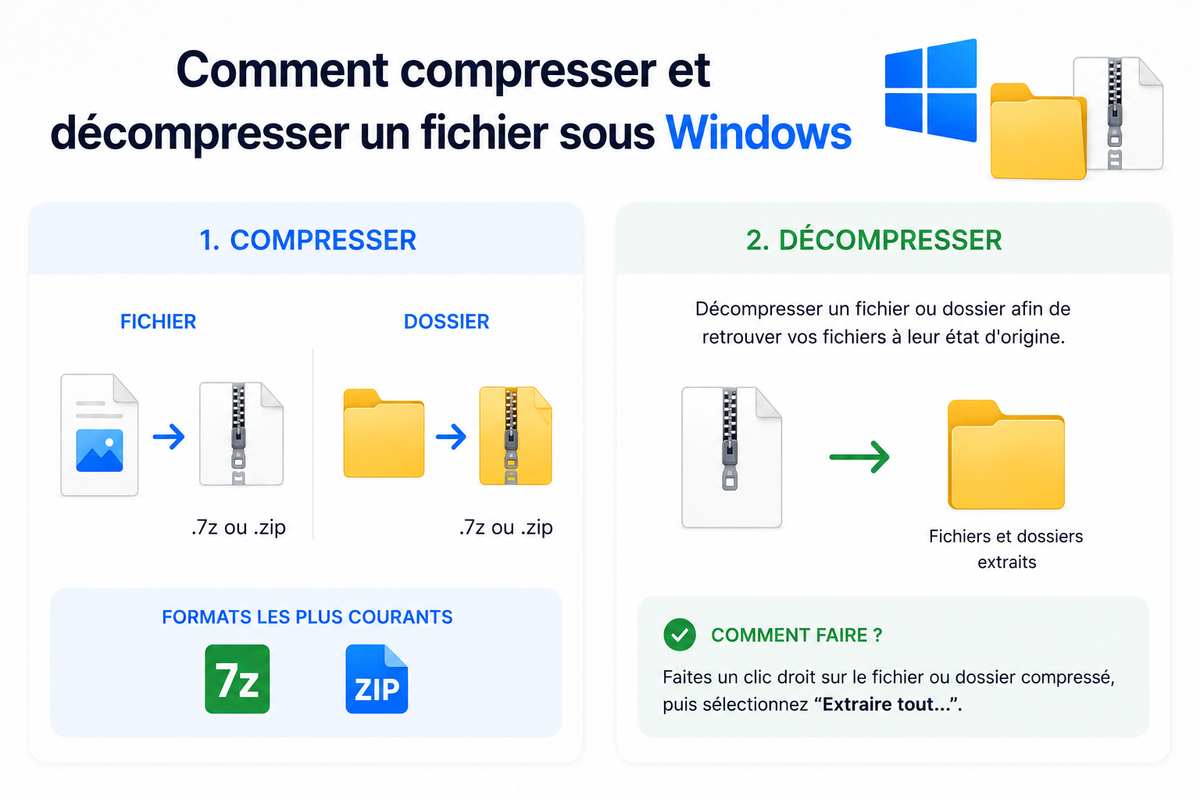
La compression est une méthode qui consiste à transformer un fichier ou dossier en taille légèrement plus réduite. Ce qui permet notamment de pouvoir échanger ses données plus facilement et rapidement. Forcément, qui dit réduction de la taille du fichier dit aussi gain d’espace sur votre ordinateur, donc en compressant vos fichiers, on libère également de l’espace sur le disque dur en question.
La décompression est l'opération inverse de la compression, elle permet justement de restaurer le ou les fichiers à leur état d'origine sans tout autant impacter leur contenu, permettant de pouvoir les utiliser pleinement.
Avant toute chose, il existe plusieurs manières et formats de compressions, entre 7zip et zip notamment, nous verrons chacune d’entre elles. L’un des formats les plus répandus et courants est 7zip, nous verrons son utilisation dans un premier temps. Vous verrez donc par la suite, pour chaque format utilisé, la compression d'un fichier mais aussi d'un dossier comportant plusieurs fichiers à l'intérieur.
Format 7zip
Fichier
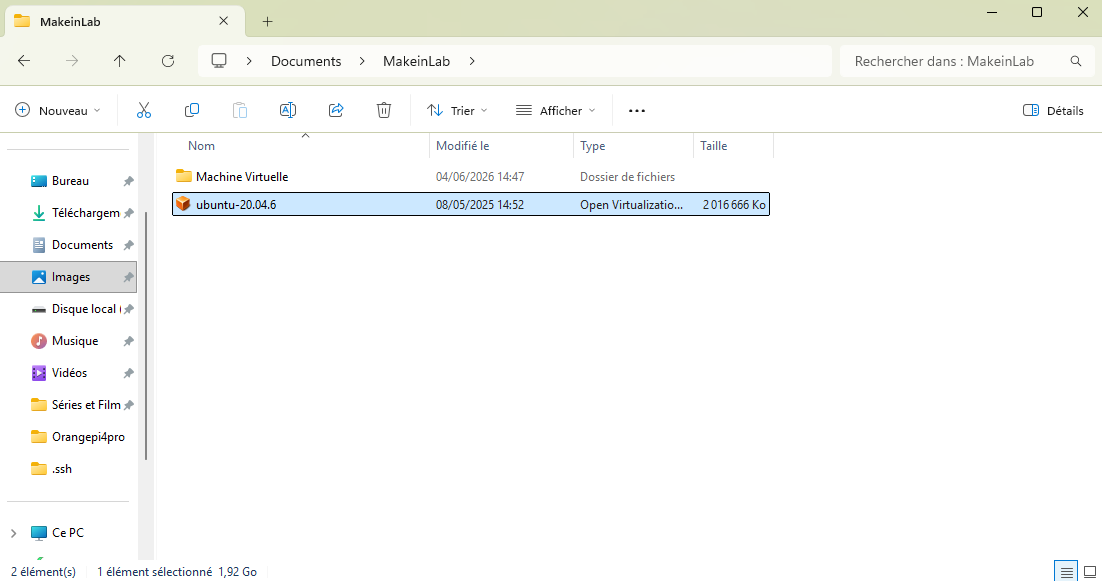
Depuis votre explorateur de fichiers, sélectionnez le fichier que vous souhaitez compresser :
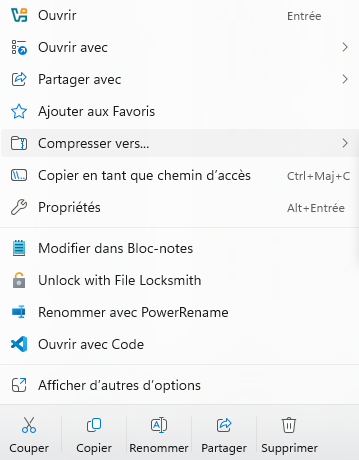
Faites un clic droit dessus, puis passez le curseur de la souris sur "Compresser vers..." :
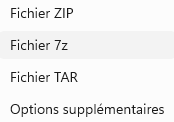
Puis sélectionner "Fichier 7z" :
La compression se fera automatiquement, en fonction de la taille du fichier ainsi que de la vitesse d'écriture de votre disque, cela prendra plus ou moins de temps.
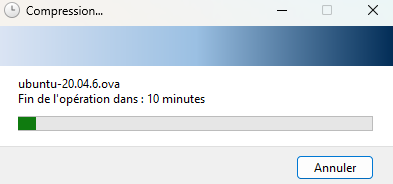
Ensuite, lorsque le fichier sera compressé, la boîte de dialogue ci-dessus se fermera et sur le répertoire apparaîtra un dossier compressé :
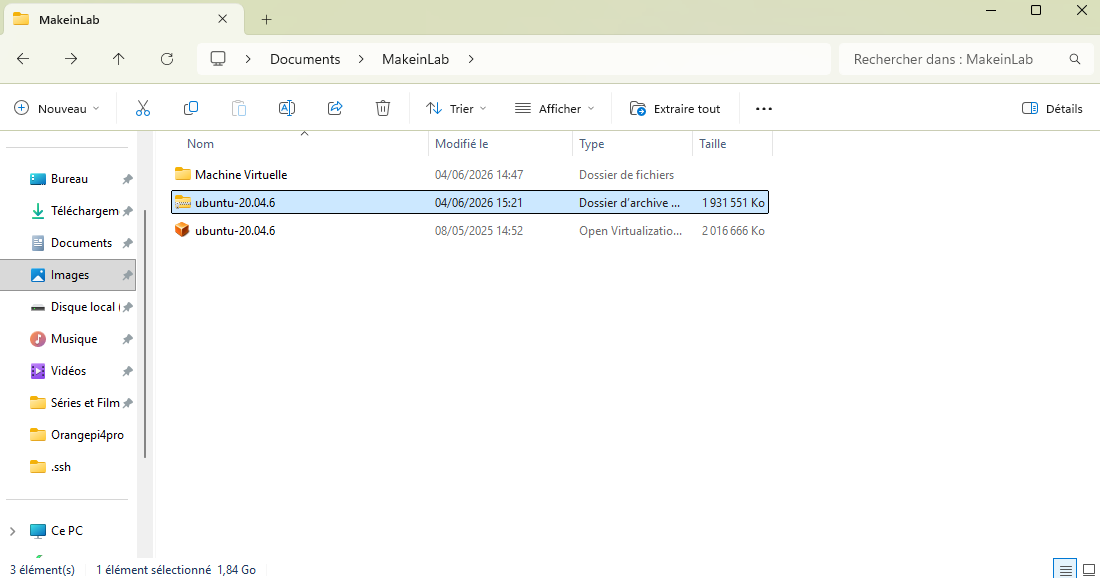
Voici un avant/après :
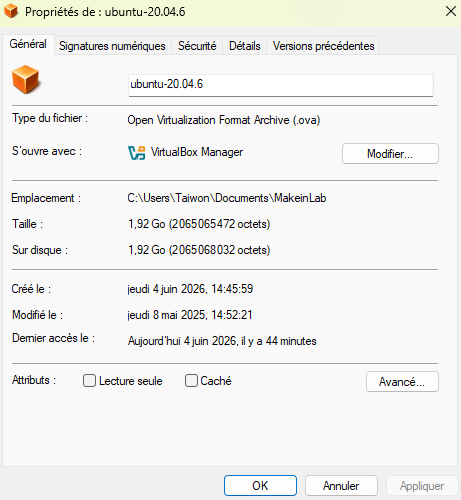
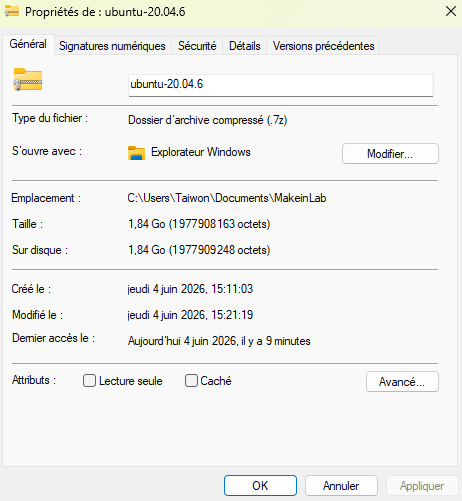
Avant la compression sur la capture d'écran de gauche - Après la compression sur la capture d'écran de droite
On peut remarquer que le dossier compressé a perdu environ 0,08 Go en taille. Au lieu d'avoir 1,92 Go, le dossier n'a plus que 1,84 Go.
Dossier
Maintenant, pour compresser un dossier contenant plusieurs fichiers ou sous-dossiers à l'intérieur, il faudra bien évidemment sélectionner le dossier parent :
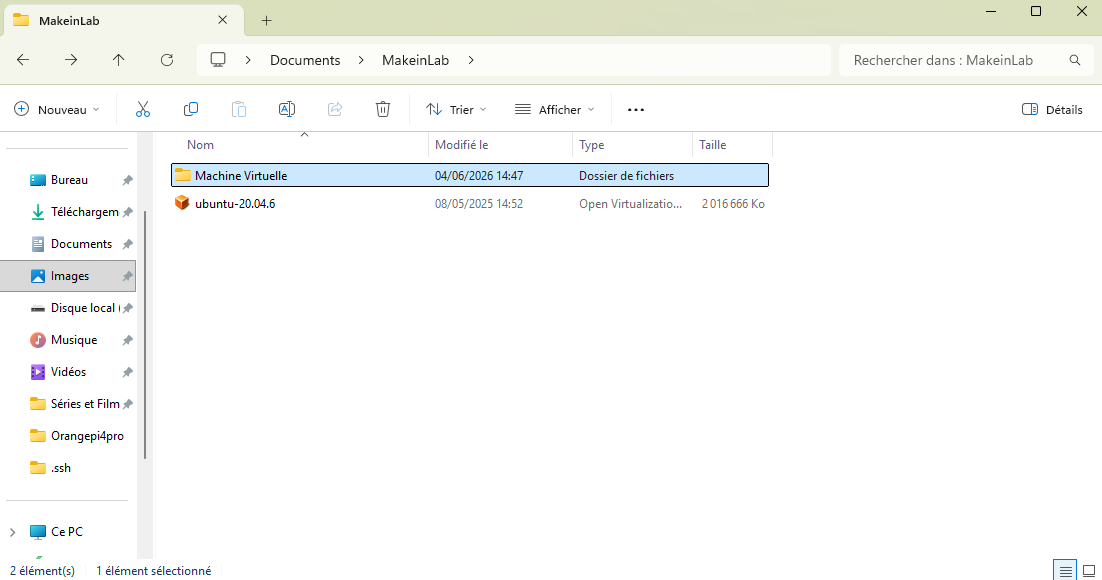
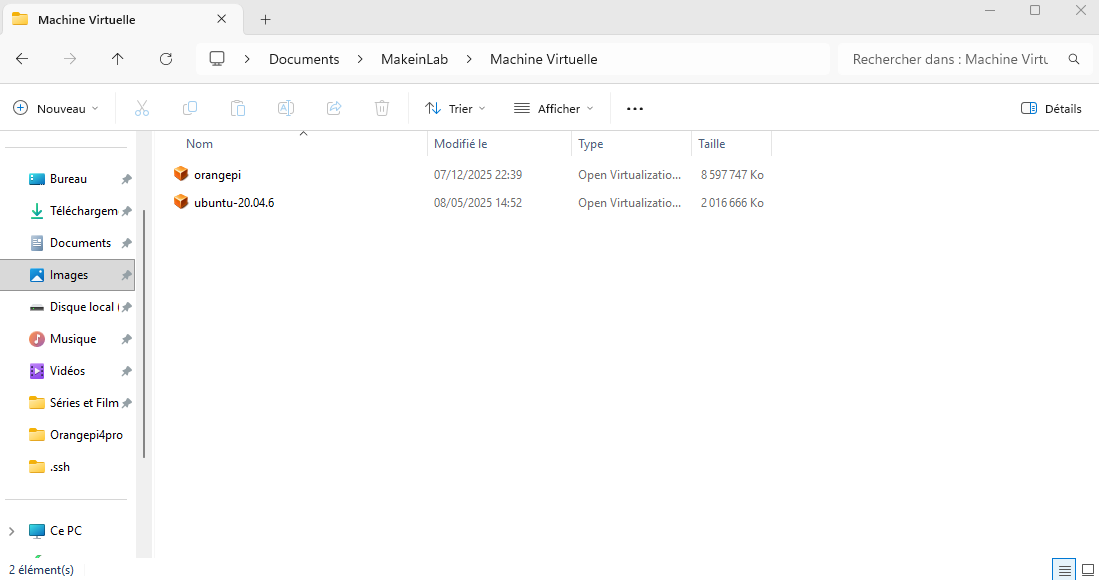
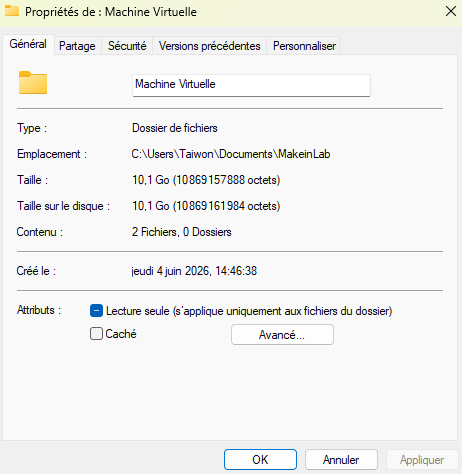
Comme nous pouvons le voir dans mon exemple, ce dossier comprend 2 fichiers à l'intérieur correspondant à des machines virtuelles au format "ova". Au total, le dossier fait 10 Go de stockage.
Une fois le dossier sélectionné, faites un clic droit dessus, puis surpassez le curseur de la souris sur "Compresser vers..." :
Puis cliquer sur "Fichier 7z" :
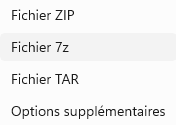
La compression se fera automatiquement, en fonction de la taille du dossier ainsi que de la vitesse d'écriture de votre disque, cela prendra plus ou moins de temps.
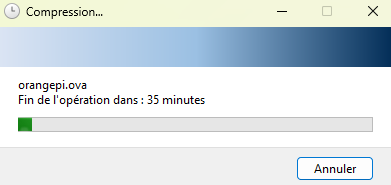
Ensuite, lorsque le dossier sera compressé, la boîte de dialogue ci-dessus se fermera et sur le répertoire apparaîtra un dossier compressé qui se nommera pareillement que votre dossier classique :
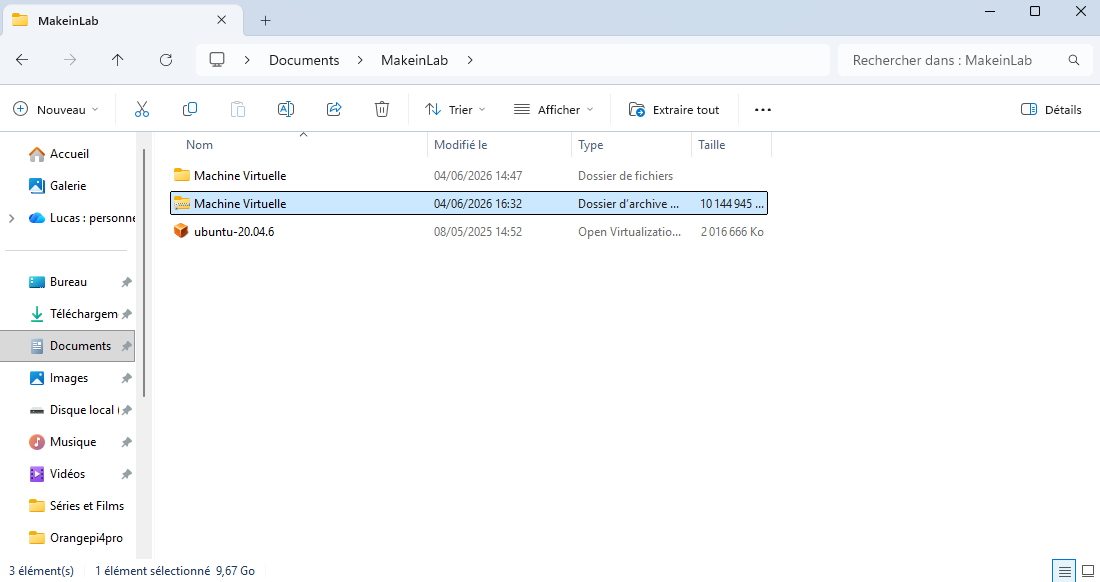
Voici un avant/après :
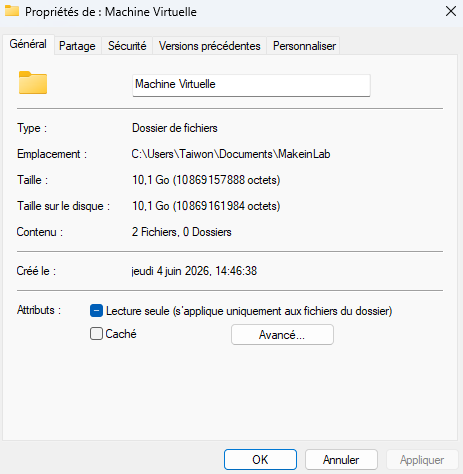
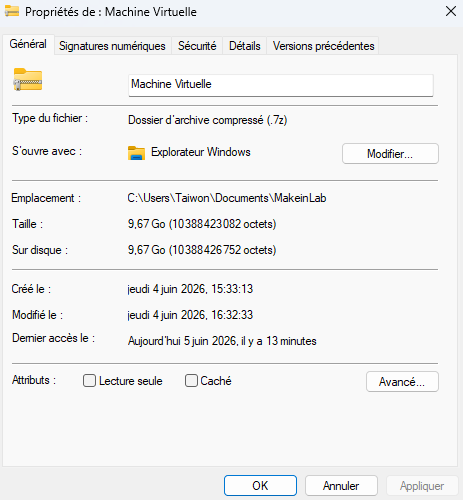
Avant la compression sur la capture d'écran de gauche - Après la compression sur la capture d'écran de droite
Format zip
Fichier
Depuis votre explorateur de fichiers, sélectionnez le fichier que vous souhaitez compresser :
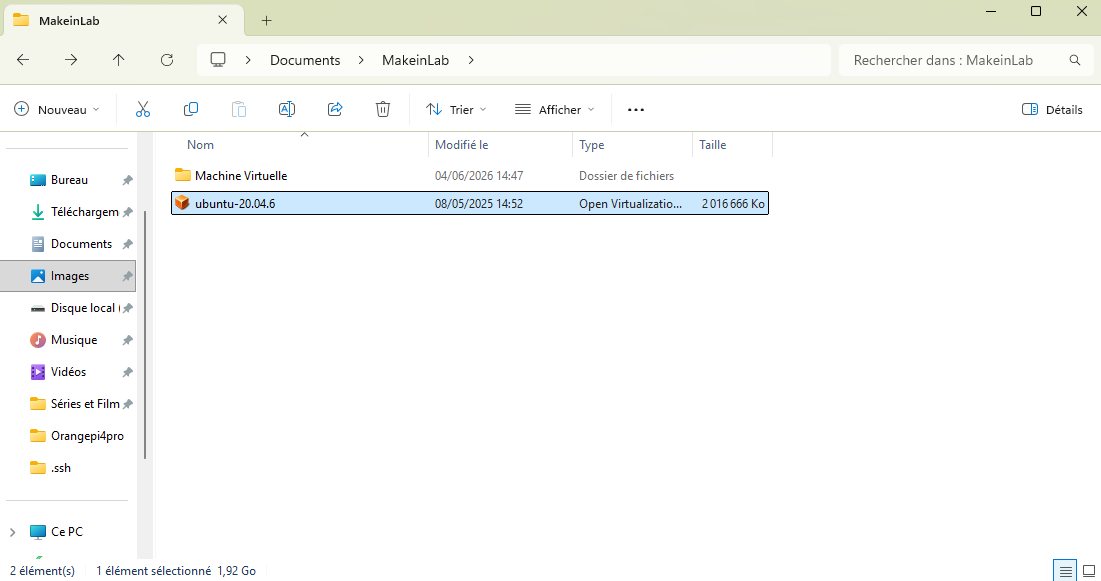
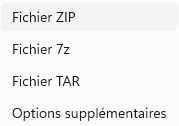
Une fois le fichier sélectionné, faites un clic droit dessus, puis surpassez le curseur de la souris sur "Compresser vers..." :
Puis cliquer sur "Fichier ZIP" :
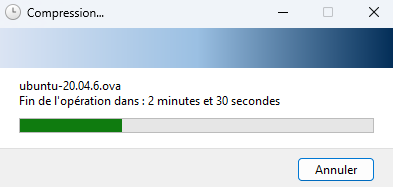
La compression se fera automatiquement, en fonction de la taille du fichier, cela prendra plus ou moins de temps.
Ensuite, lorsque le fichier sera compressé, la boîte de dialogue ci-dessus se fermera et sur le répertoire apparaîtra un dossier compressé qui se nommera pareillement que votre dossier classique :
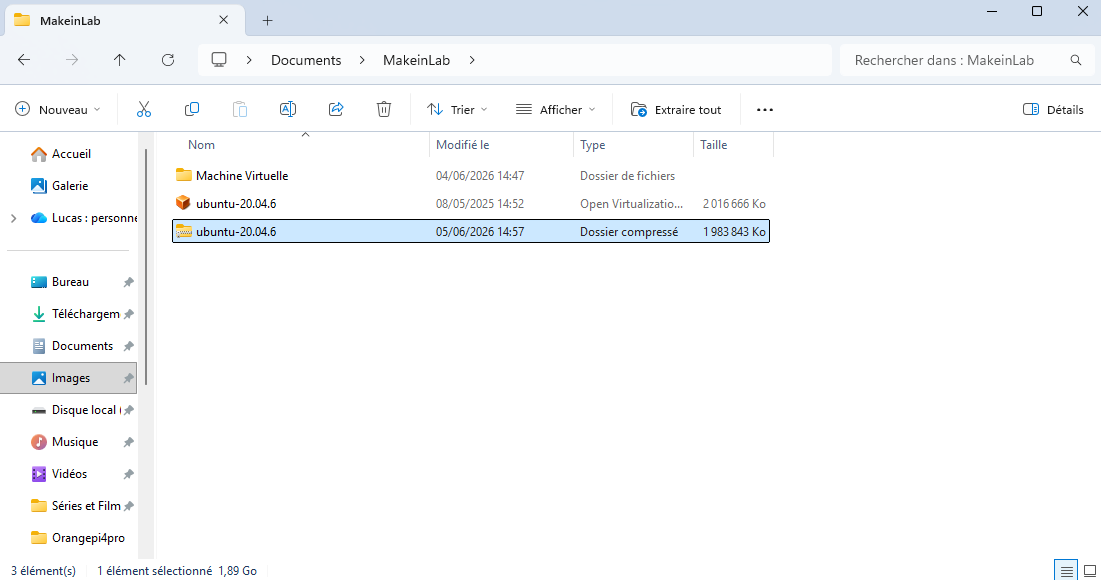
Voici un avant/après :
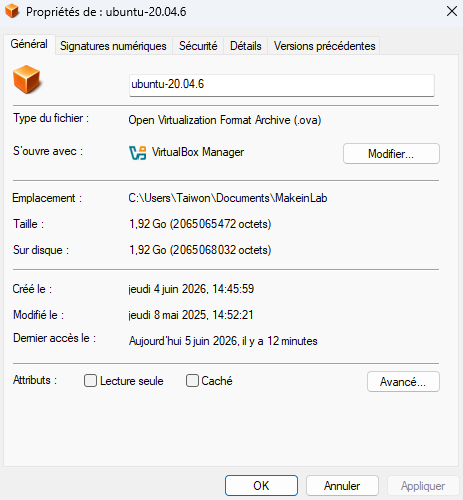
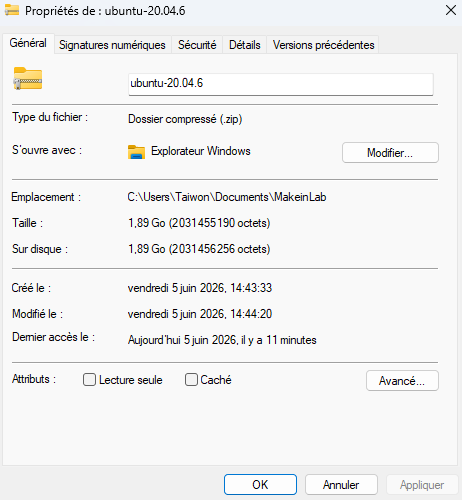
Avant la compression sur la capture d'écran de gauche - Après la compression sur la capture d'écran de droite
Dossier
Sélectionner le dossier que vous souhaitez compresser :
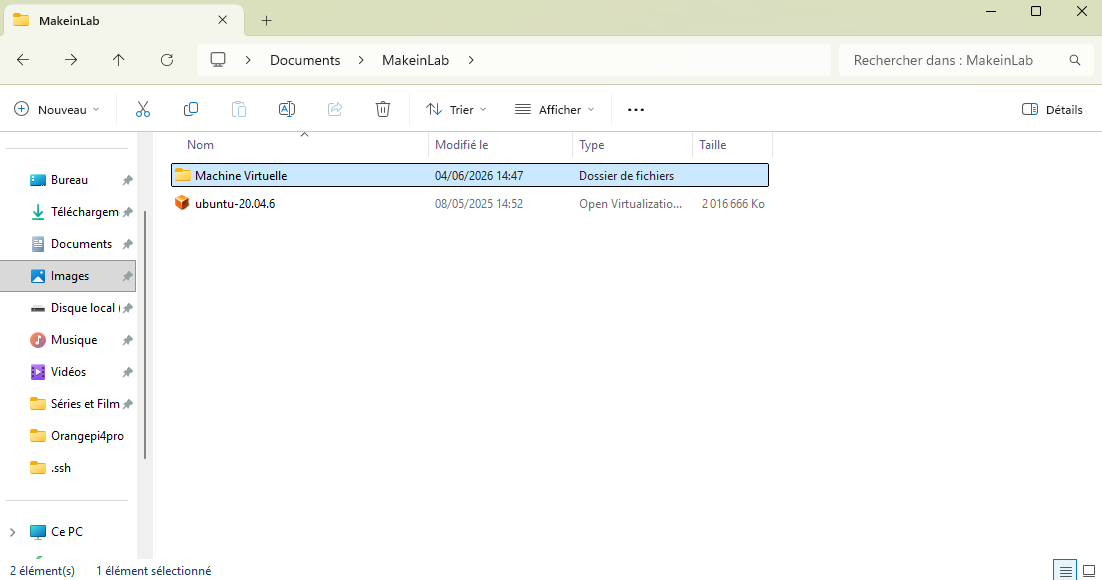
Comme nous pouvons le voir dans mon exemple, ce dossier comprend 2 fichiers à l'intérieur correspondant à des machines virtuelles au format "ova". Au total, le dossier fait 10 Go de stockage.
Une fois le dossier sélectionné, faites un clic droit dessus, puis surpassez le curseur de la souris sur "Compresser vers..." :
Puis cliquer sur "Fichier ZIP" :
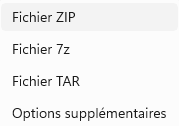
Par la suite, la compression se fera automatiquement, en fonction de la taille du fichier, cela prendra plus ou moins de temps.
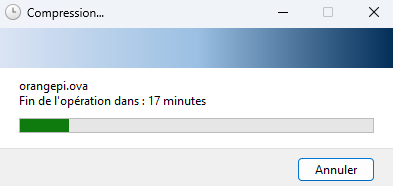
Ensuite, lorsque le dossier sera compressé, la boîte de dialogue ci-dessus se fermera et sur le répertoire apparaîtra un dossier compressé qui se nommera pareillement que votre dossier classique :
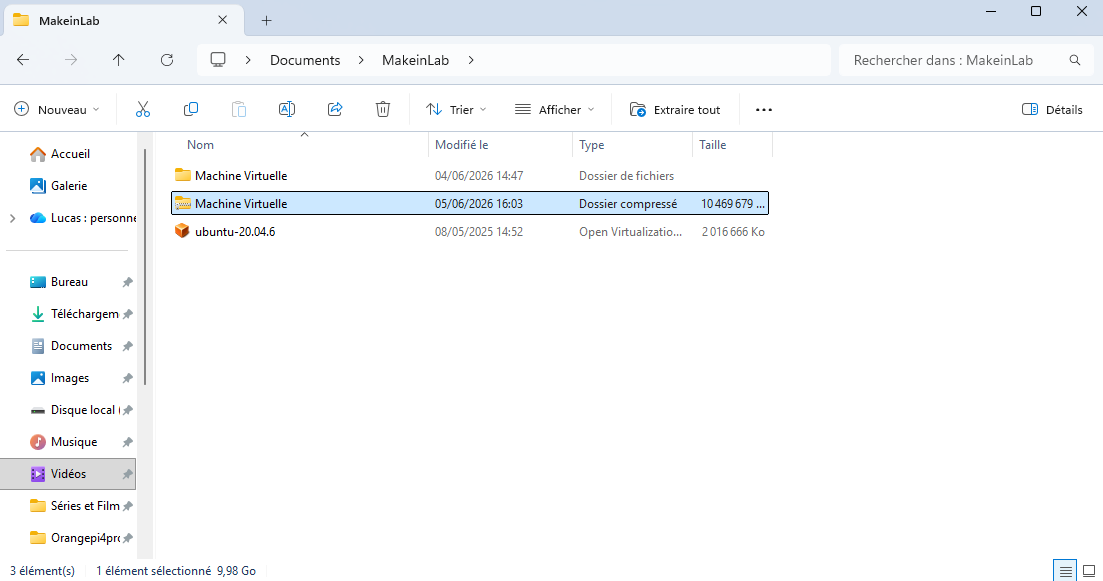
Voici un avant/après :
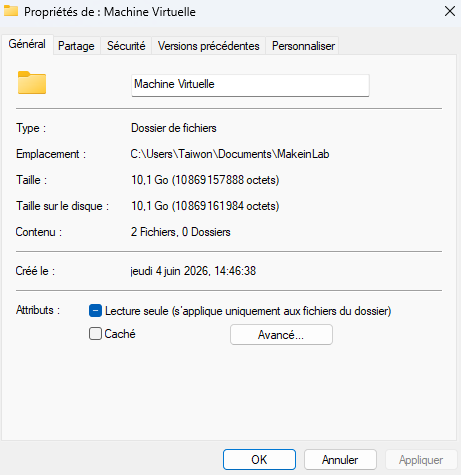
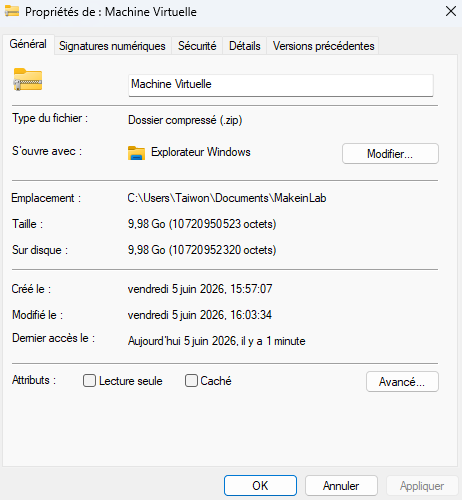
Avant la compression sur la capture d'écran de gauche - Après la compression sur la capture d'écran de droite
Décompression
Format 7z & zip
Pour décompresser un dossier compressé, rien de bien compliqué, il n'y a que quelques petites étapes à suivre.
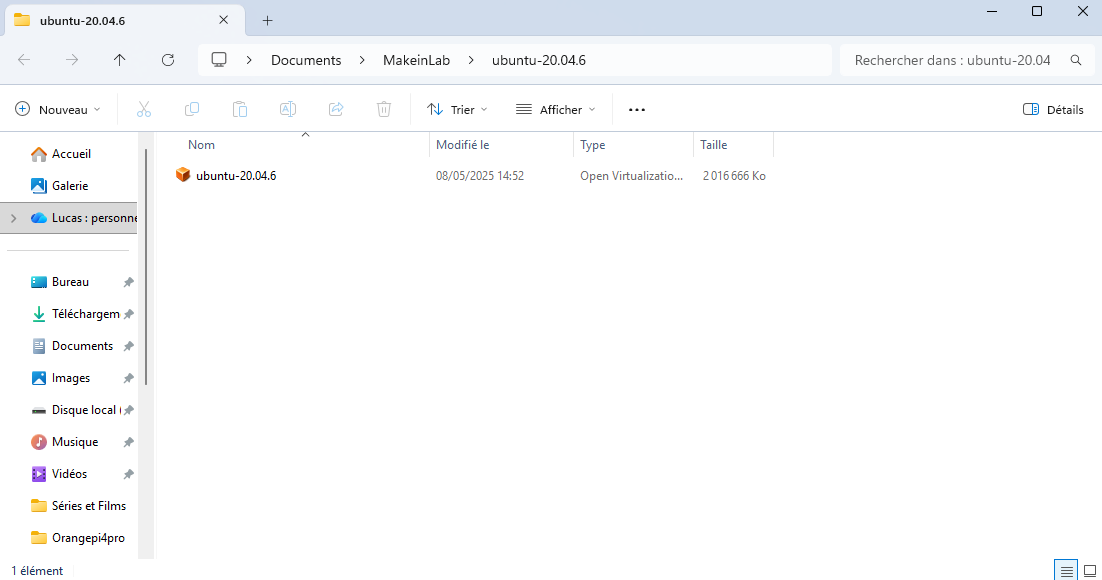
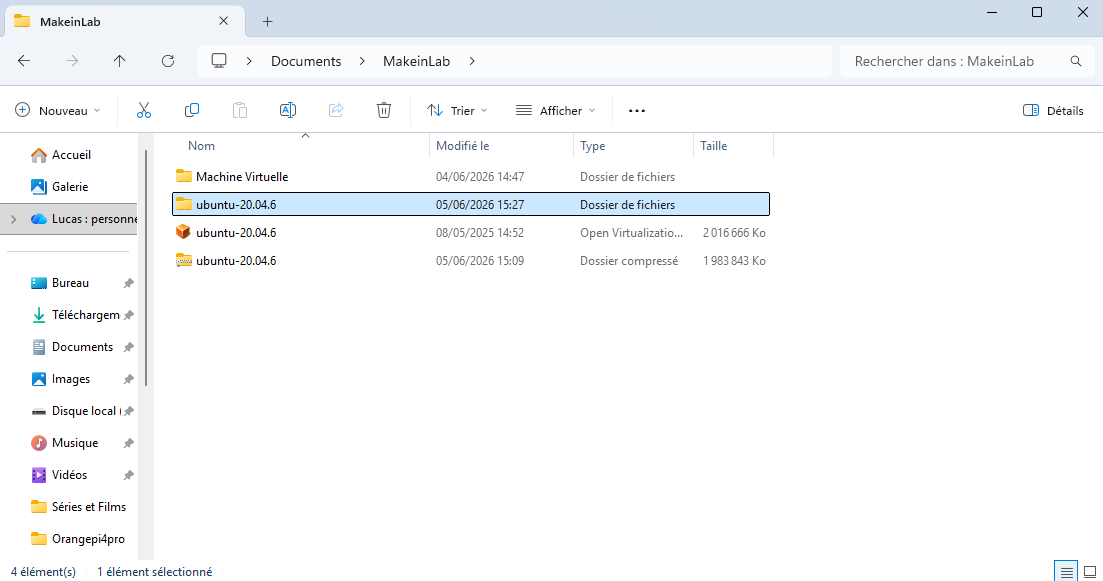
Depuis votre explorateur de fichiers, sélectionnez le dossier compressé, puis faites un clic droit dessus, ou faites un seul clic gauche dessus puis cliquez sur "Extraire tout"
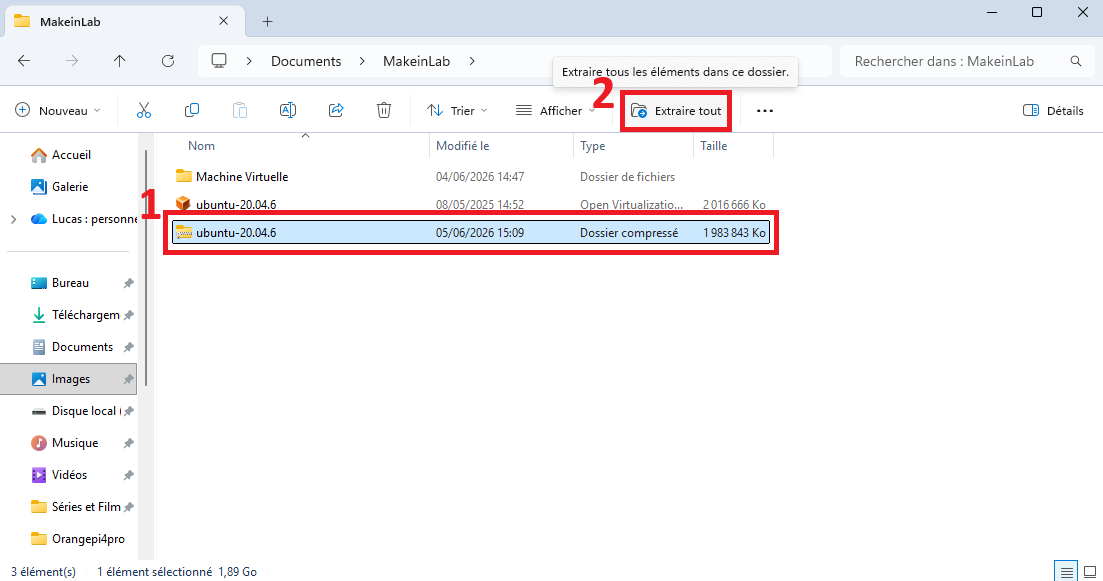
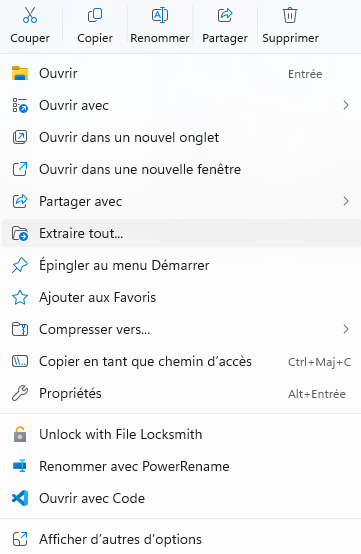
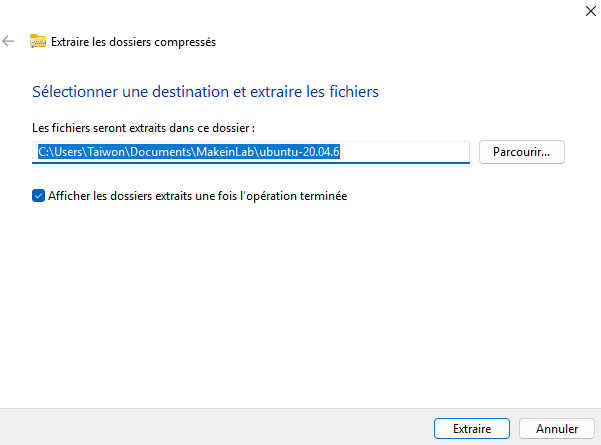
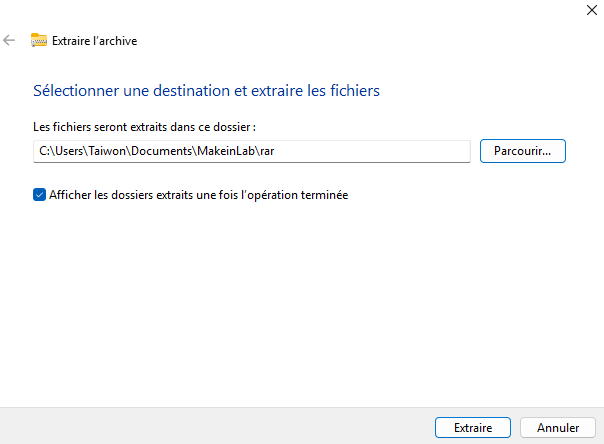
Ensuite, vous pourrez sélectionner l'emplacement du dossier qui sera décompressé, par défaut ce dernier sera dans le même répertoire que le dossier compressé. Pour modifier son emplacement, il faudra cliquer sur "Parcourir..." et de choisir l'emplacement que vous souhaitez. Une fois l'emplacement choisi, cliquer sur "Extraire".
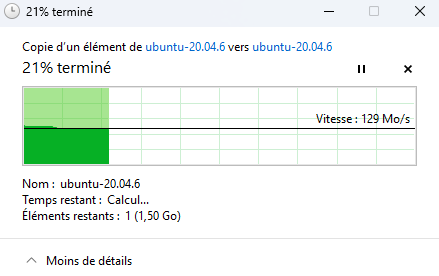
La décompression sera en cours, une fois terminée, la boîte de dialogue se fermera.
Et un nouvel onglet de l'explorateur de fichiers s'ouvrira automatiquement dans le dossier qui aura été décompressé.
Format .RAR
Moins courant, mais il en existe toutefois pas mal, ce sont les fichiers compressés au format .RAR. Si vous avez un fichier dans ce format, la méthode reste la même qu'avant mais 2 possibilités d'extraire sont néanmoins faisables.
La première méthode est comme montré ci-dessus, une fois le fichier trouvé, faites un clic droit dessus, ou faites un seul clic gauche dessus puis cliquez sur "Extraire tout".
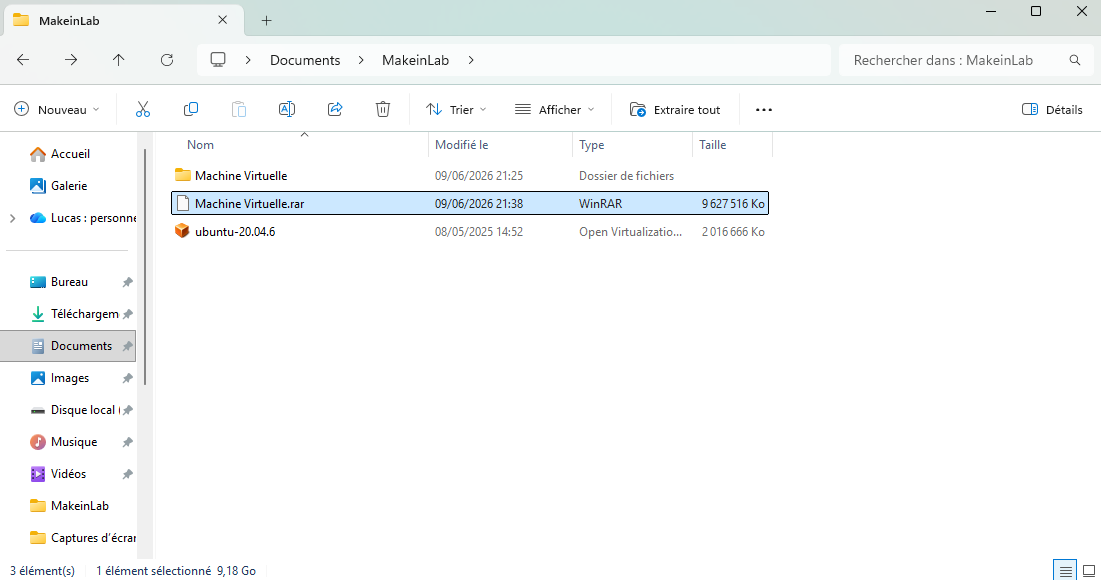
Sélectionner l'emplacement de destination :
Puis l'extraction sera en cours.
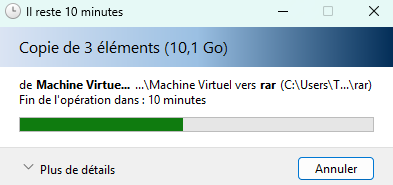
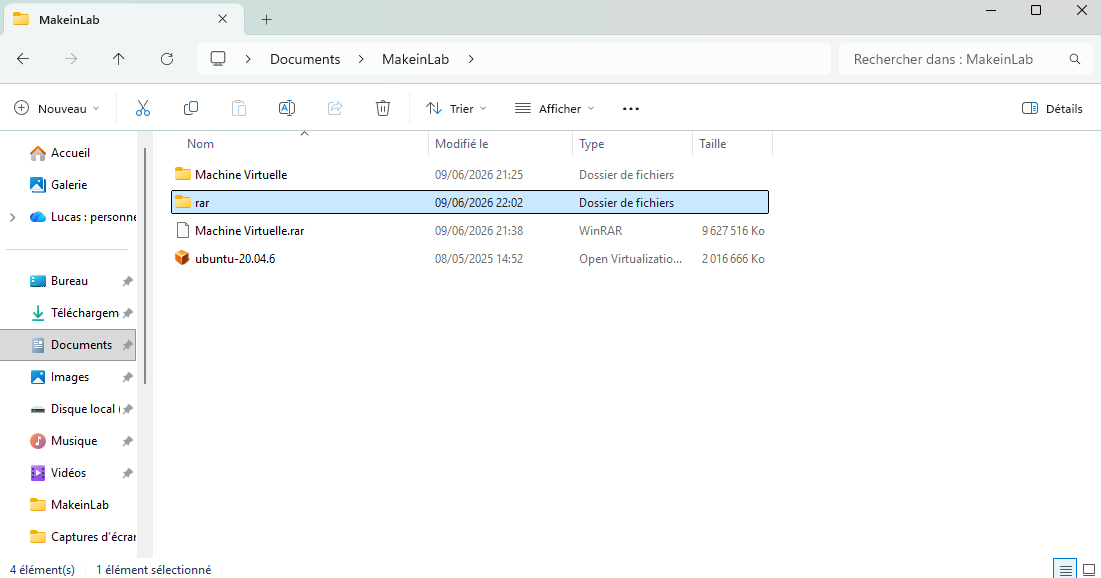
Une fois terminé, la boîte de dialogue ci-dessus se fermera, et vous trouverez votre dossier compressé et utilisable à l'emplacement par défaut ou que vous avez choisi.
Ensuite pour la seconde méthode, vous devez disposer du logiciel WinRAR, disponible ici :


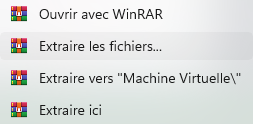
Donc, dans le cas où vous disposez déjà du logiciel, vous pouvez, depuis l'explorateur de fichiers Windows 11, faire un clic gauche dessus, puis de sélectionner WinRAR :
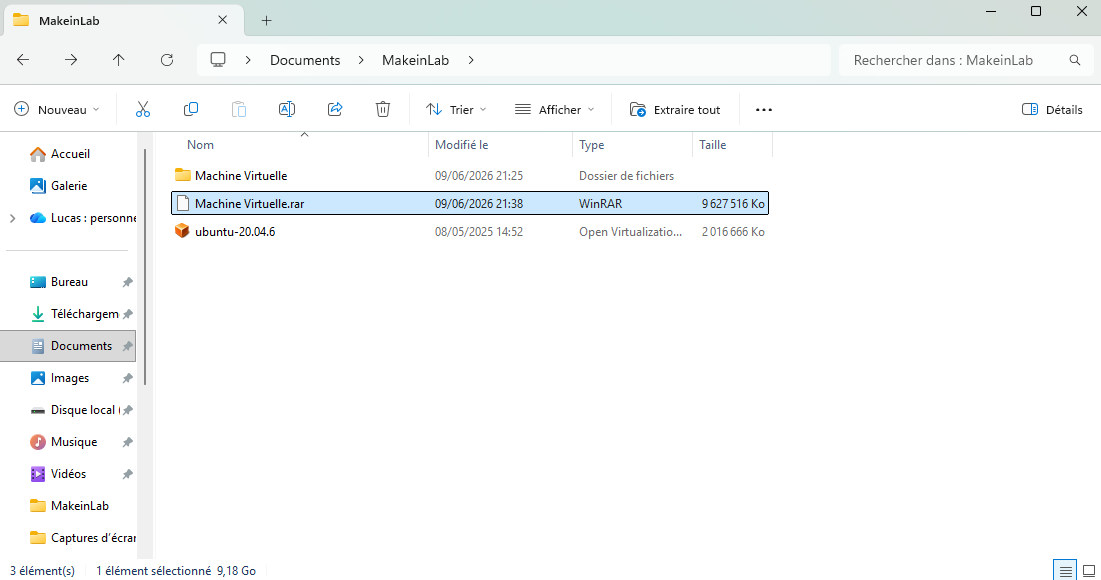
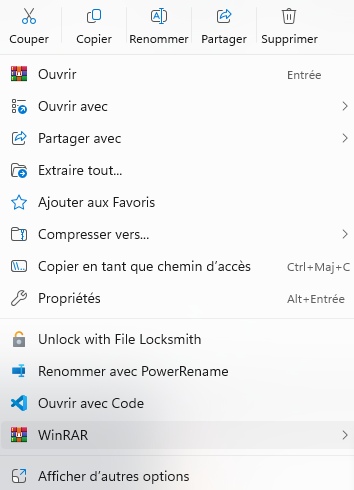
Puis d'extraire les fichiers
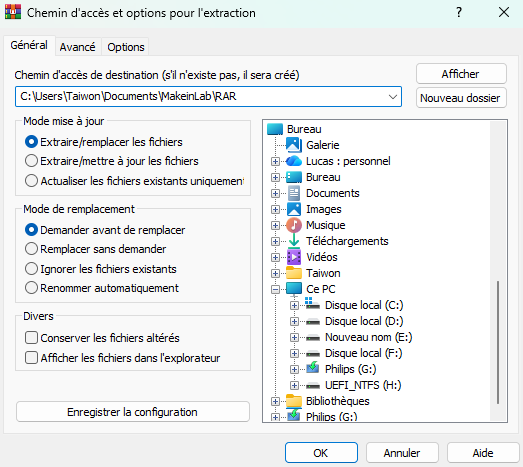
De choisir son emplacement de destination, si vous le souhaitez, il est aussi possible de sélectionner d'autres options. Une fois prêt, cliquez sur "OK".
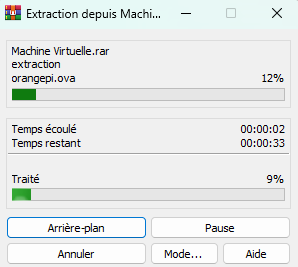
Maintenant, l'extraction est en cours.
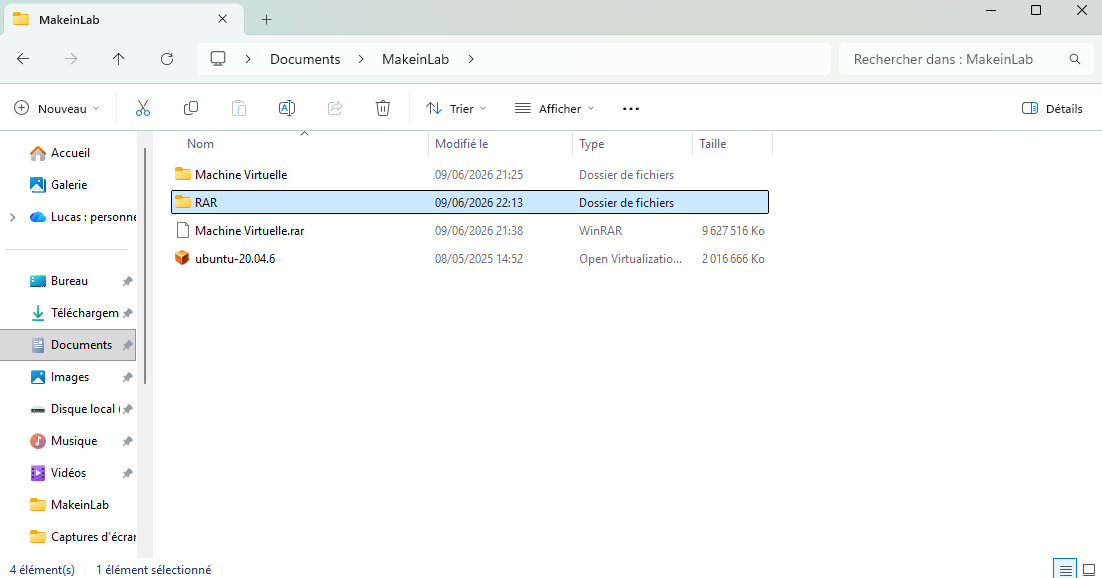
Une fois terminé, la boîte de dialogue se fermera et vous retrouverez le dossier à l'emplacement que vous aurez choisi.
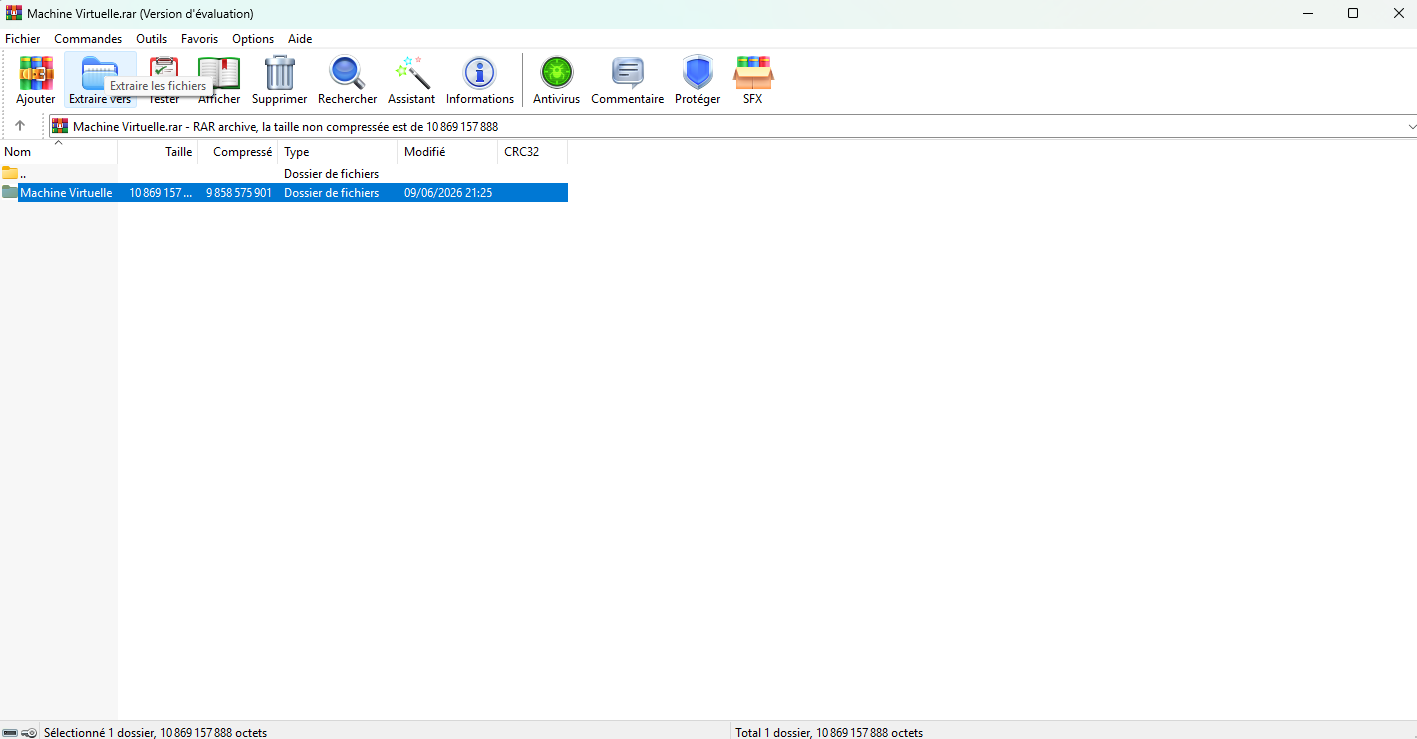
Mais il est aussi possible de le faire directement depuis le logiciel, pour ce faire, vous pouvez double-cliquer dessus, puis une nouvelle fenêtre de WinRAR s'ouvrira. Pour extraire, il suffira de sélectionner le dossier, puis de cliquer sur "Extraire vers".
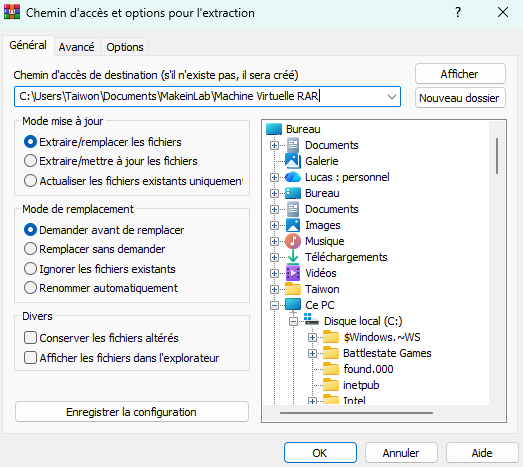
De choisir son emplacement de destination. D'autres options supplémentaires sont possibles mais non obligatoires. Une fois prêt, cliquer sur "OK" :
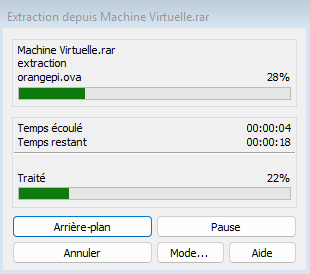
L'extraction est en cours.
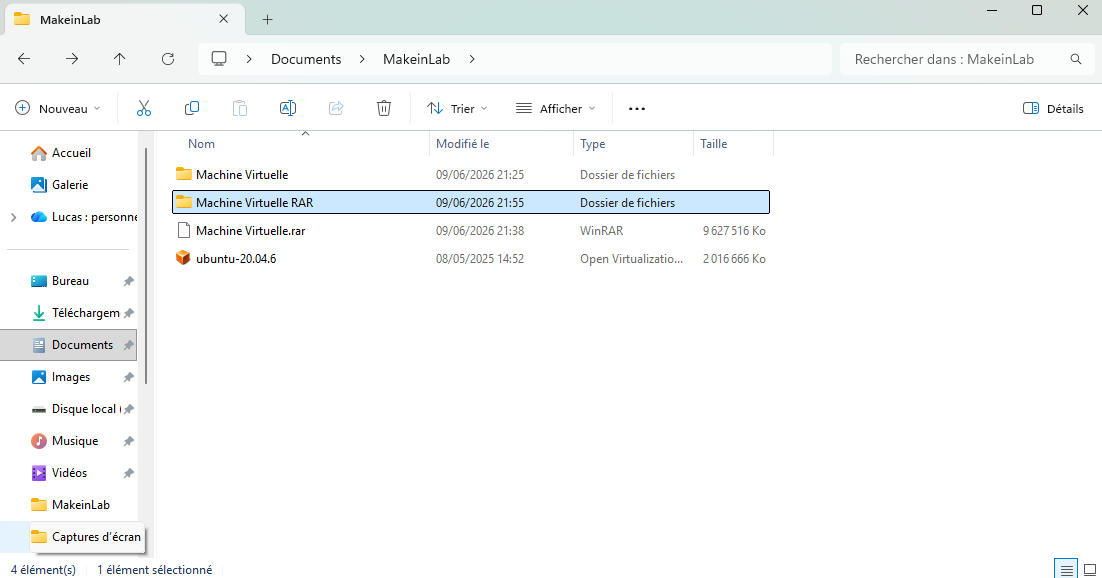
Une fois terminé, la boîte de dialogue se fermera et vous retrouverez le dossier à l'emplacement de destination que vous avez choisi.
Conclusion
Compresser des fichiers ou des dossiers est une méthode qui vous permet de réduire leur taille, qui permet notamment de pouvoir transférer plus facilement et rapidement. En outre, le fait de compresser s'avère particulièrement utile pour envoyer plus facilement des fichiers et/ou dossiers plus rapidement, ou bien pour libérer de l'espace disque sur votre appareil.
A l'inverse, la décompression est l'étape qui permet de restaurer le ou les fichiers à l'état d'origine afin de pouvoir les utiliser normalement.
Pour nous aider à nous améliorer, n'hésitez pas à faire part de vos avis en commentaires ou même à poser vos questions si vous avez besoin d'aide supplémentaire.
Vous pouvez également partager cet article et nous suivre sur Twitter/X :

ainsi que sur Instagram :


Et même sur TikTok :
@makeinlab.fr