Comment désactiver les programmes qui se lancent au démarrage dans Windows 11

Si vous êtes arrivé jusqu'ici, c'est sûrement parce que vous avez remarqué que lorsque votre Windows vient de démarrer, que plusieurs applications sont lancées automatiquement sans que vous ne touchiez quoique ce soit, et que cela impacte également la durée du démarrage. Eh bien ceci est normal, ne vous inquiétez donc pas, il est possible d'y remédier sans difficulté.
Pourquoi désactiver des applications au démarrage ?
Certaines applications que vous avez installées ou préinstallé par Windows peuvent être par défaut lancées de façon automatique lors du démarrage de Windows. Cela peut être pénible si certaines applications ne vous intéressent pas à ce qu'elles soient lancées automatiquement. De plus, cela impacte la durée du processus de démarrage. En désactivant certaines applications qui ont un impact élevé, celles-ci peuvent faire baisser la durée du temps de démarrage de votre ordinateur et donc améliorer son processus.
Le plus important est donc d'abord de désactiver les applications qui ne vous servent d'aucune utilité au démarrage, et celles qui ont un impact moyen et/ou élevé.
Quelles applications je peux désactiver ?
En revanche, il y a des applications à ne pas désactiver, notamment les applications liées au système en lui-même, cela peut être le cas comme les pilotes (graphiques, audio, liés aux périphériques) ou les logiciels matériels.
Voici donc une liste non exhaustive des applications à ne pas désactiver :
| Type d'applications | Exemple d'applications |
|---|---|
| Pilotes | NVIDIA, Intel, AMD, Realtek |
| Système | Microsoft Denfender (notification) |
Voici donc une liste non exhaustive des applications pouvant être désactivées sans risque :
| Type d'applications | Exemple d'applications |
|---|---|
| Messagerie & collaboration | Teams, Discord, Mail |
| Musiques | Spotify, Deezer, Apple Music |
| Lanceur de jeux | Steam, Epic Games Luncher, Origin, Ubisoft |
| Imprimantes & scanners | HP Smart, Espon scan, Canon |
| Applications XBOX | Xbox, Xbox Game bar |
| Appications Microsoft | Calendrier, People, Files, OneDrive (si vous n'utilisez pas) |
| Navigateurs internet | Google Chrome, Microsoft Edge, Mozilla FireFox |
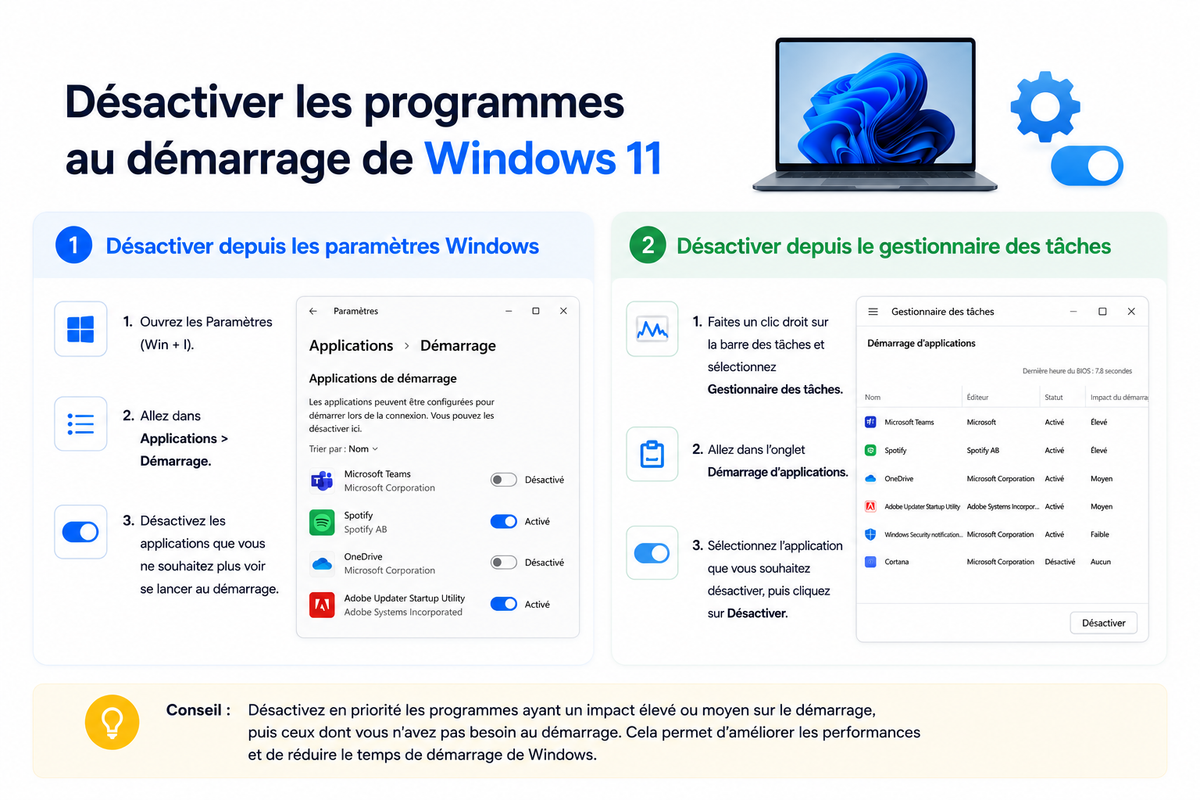
Deux méthodes principales pour désactiver les applications sont possibles, les voici :
Désactiver depuis le gestionnaire de tâches
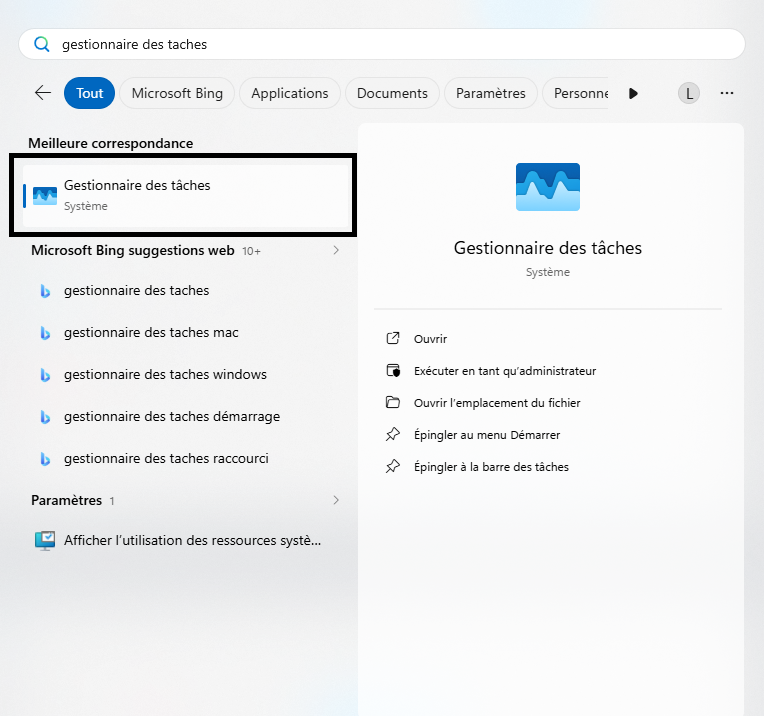
Dans un premier temps, cliquer sur le menu "Démarrer" de Windows situé sur la barre des tâches, puis taper dans la barre de recherche "Gestionnaire des tâches", et cliquer sur "Gestionnaire des tâches" situé sur la capture dans l'encadré noir :
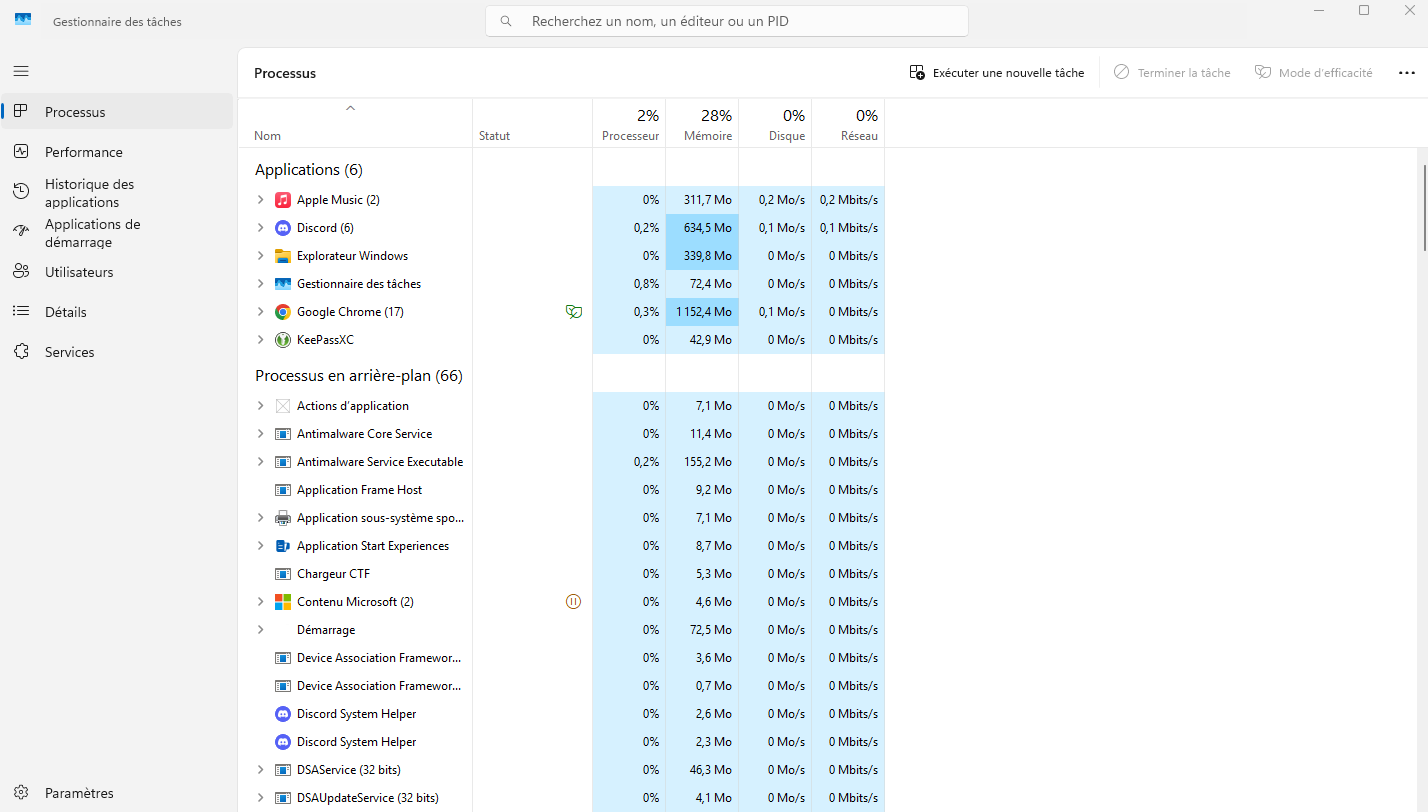
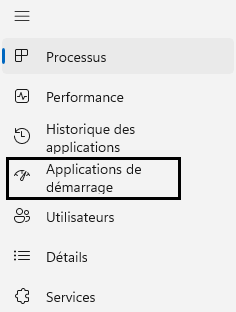
Une fenêtre s'ouvrira comme celle montrée ci-dessous, pour aller dans les applications qui sont lancées au démarrage, il faudra cliquer sur "Applications de démarrage" situé dans le menu de gauche :
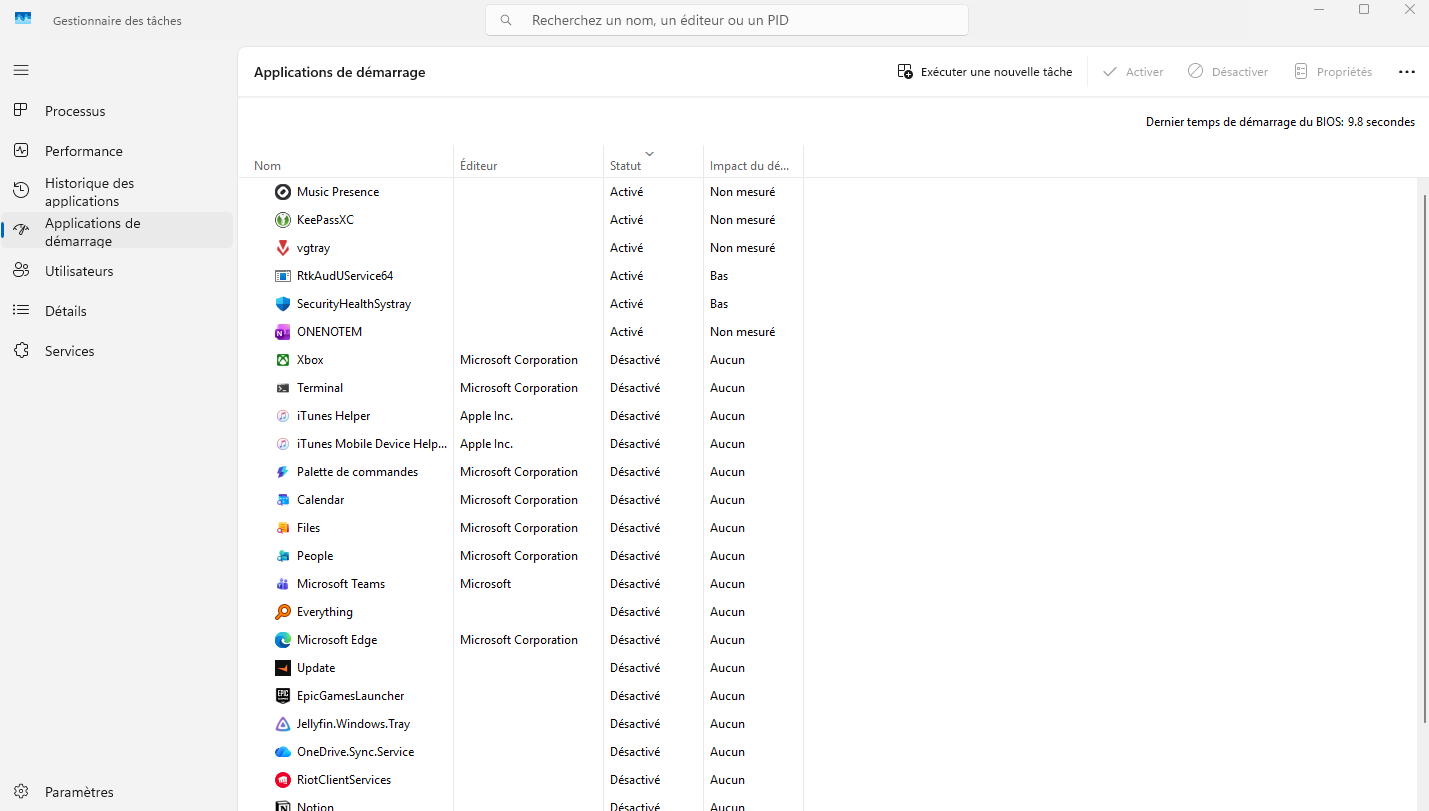
Maintenant, vous êtes sur la page des applications de démarrage, avec la liste de toutes les applications qui sont activées ou désactivées :
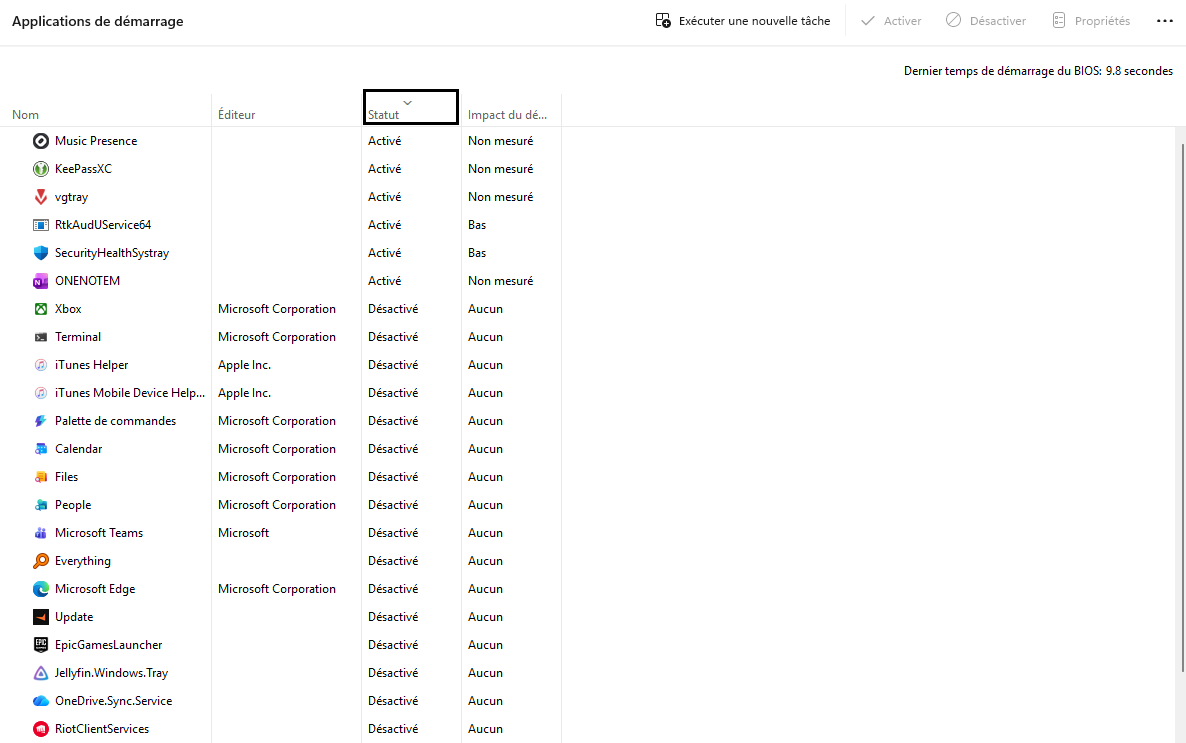
Etant donné que les résultats sont triés de façon aléatoire, il est possible de trier pour faire ressortir en premier uniquement les applications qui sont lancées au démarrage (donc activées). Pour ce faire, il faudra faire 2 clics gauche sur la colonne "Statut" située dans l'encadré noir sur la capture d'écran ci-dessous :
Ensuite, pour désactiver une application au démarrage, trouvez l'application que vous voulez désactiver dans la liste, par exemple dans mon cas j'ai Microsoft Edge qui est activé. Cliquer sur la ligne où se situe l'application, puis cliquer sur "Désactiver" situé en haut à droite de la fenêtre.
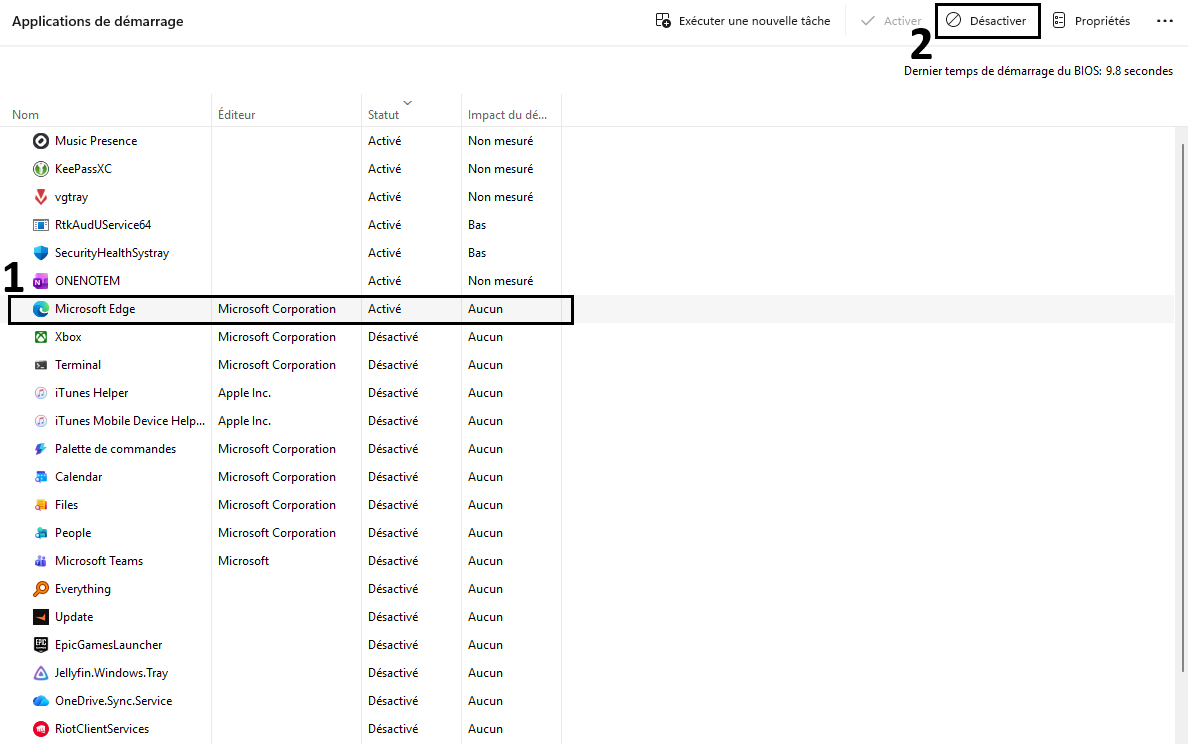
Maintenant, on peut remarquer que l'application est descendue dans les lignes des applications désactivées au démarrage, on peut également s'en assurer qu'elle est bien désactivée en regardant la colonne "Statut" sur la même ligne.
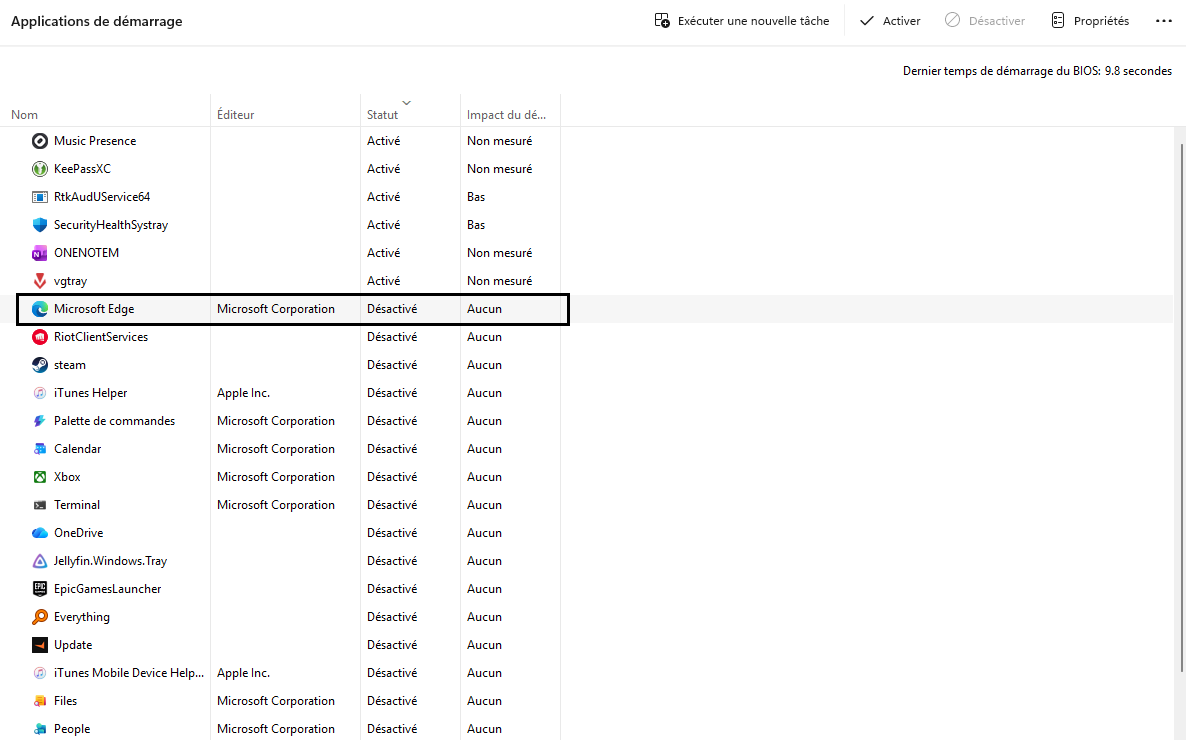
Vous pouvez reproduire les mêmes étapes avec d'autres applications.
Désactiver depuis les paramètres
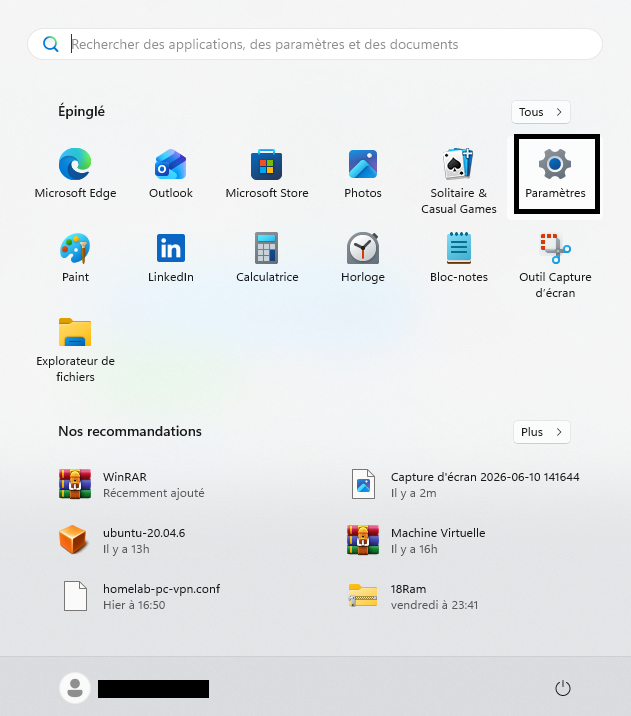
Dans un premier temps, cliquez sur le menu Démarrer Windows dans la barre des tâches, puis cliquez sur "Paramètres", ou tapez dans la barre de recherche "Paramètres".
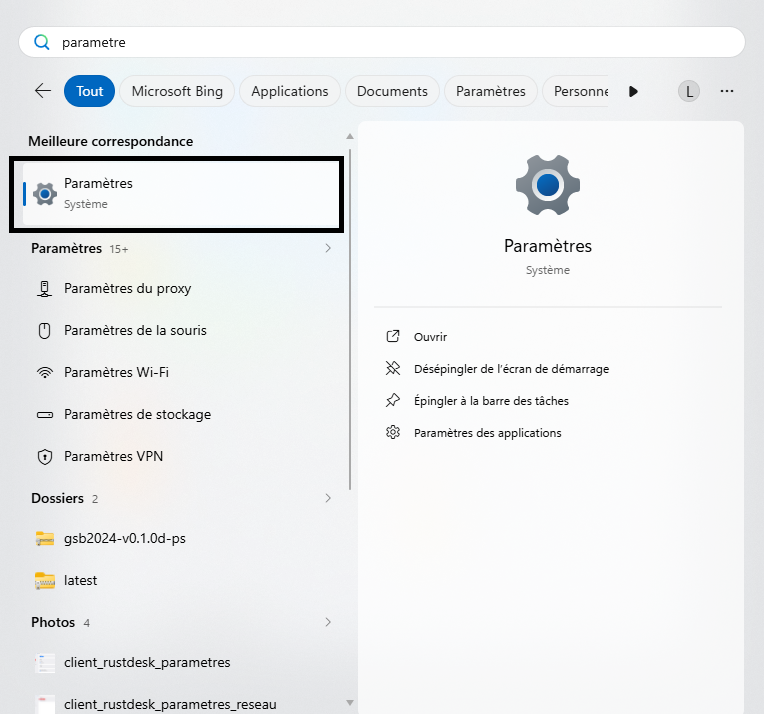
Une fenêtre s'ouvrira sur la page d'accueil des paramètres, ensuite, cliquer sur "Applications" situé dans le menu de gauche :
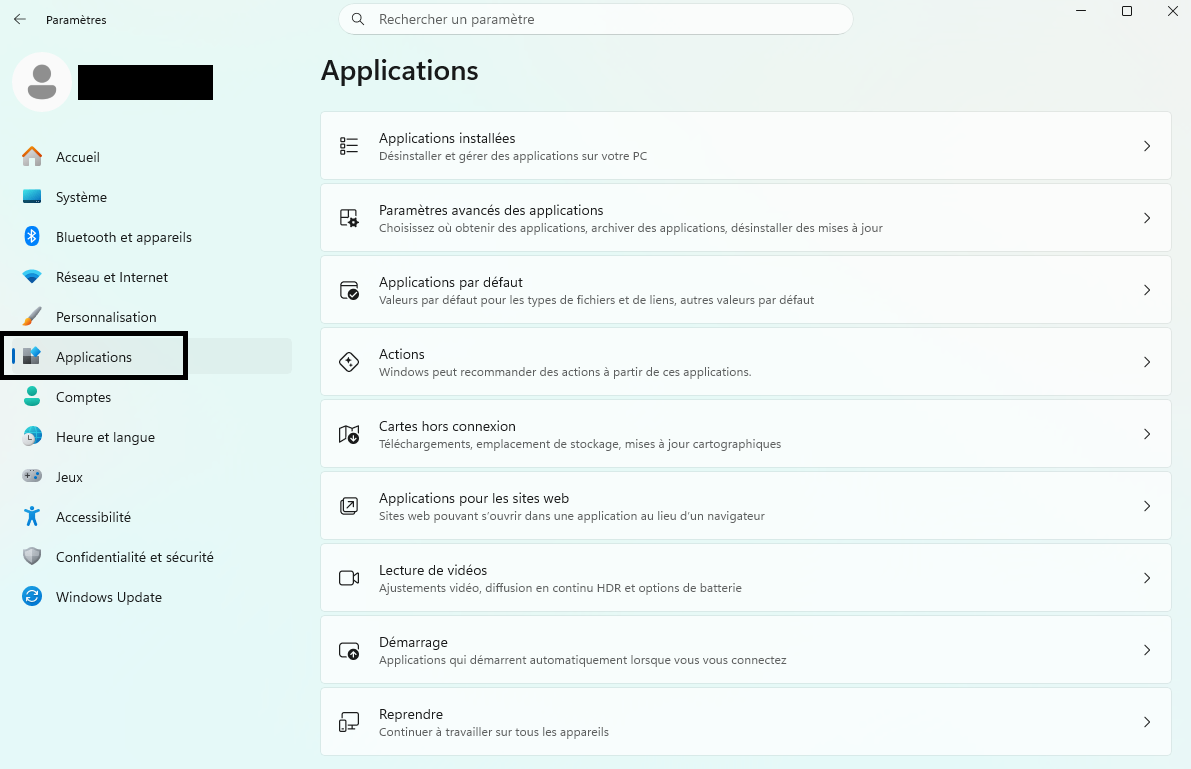
Puis, dans la section de droite, cliquer sur "Démarrage", ce dernier se situe en bas de la page.
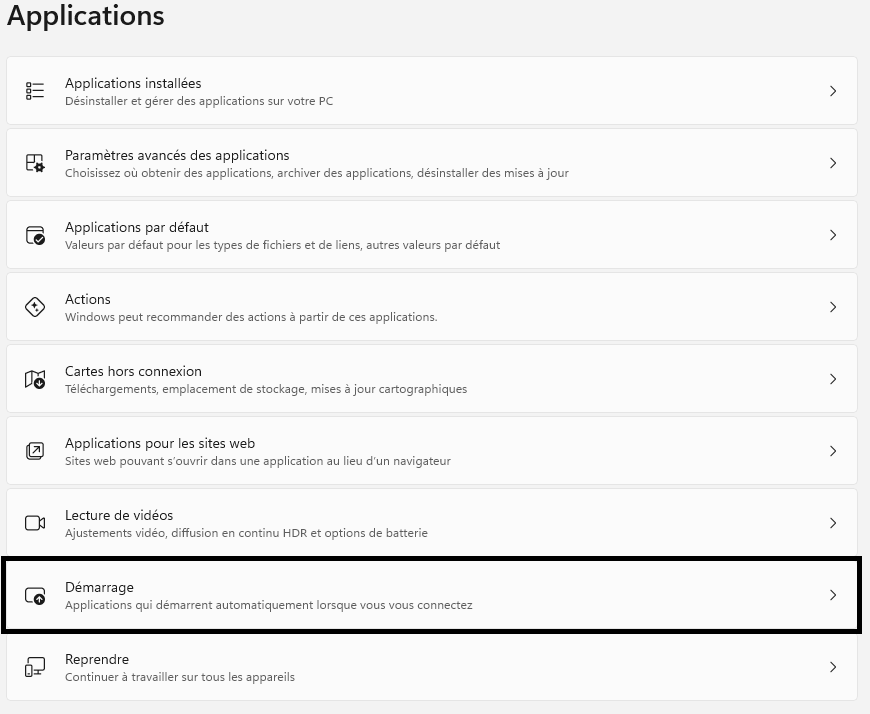
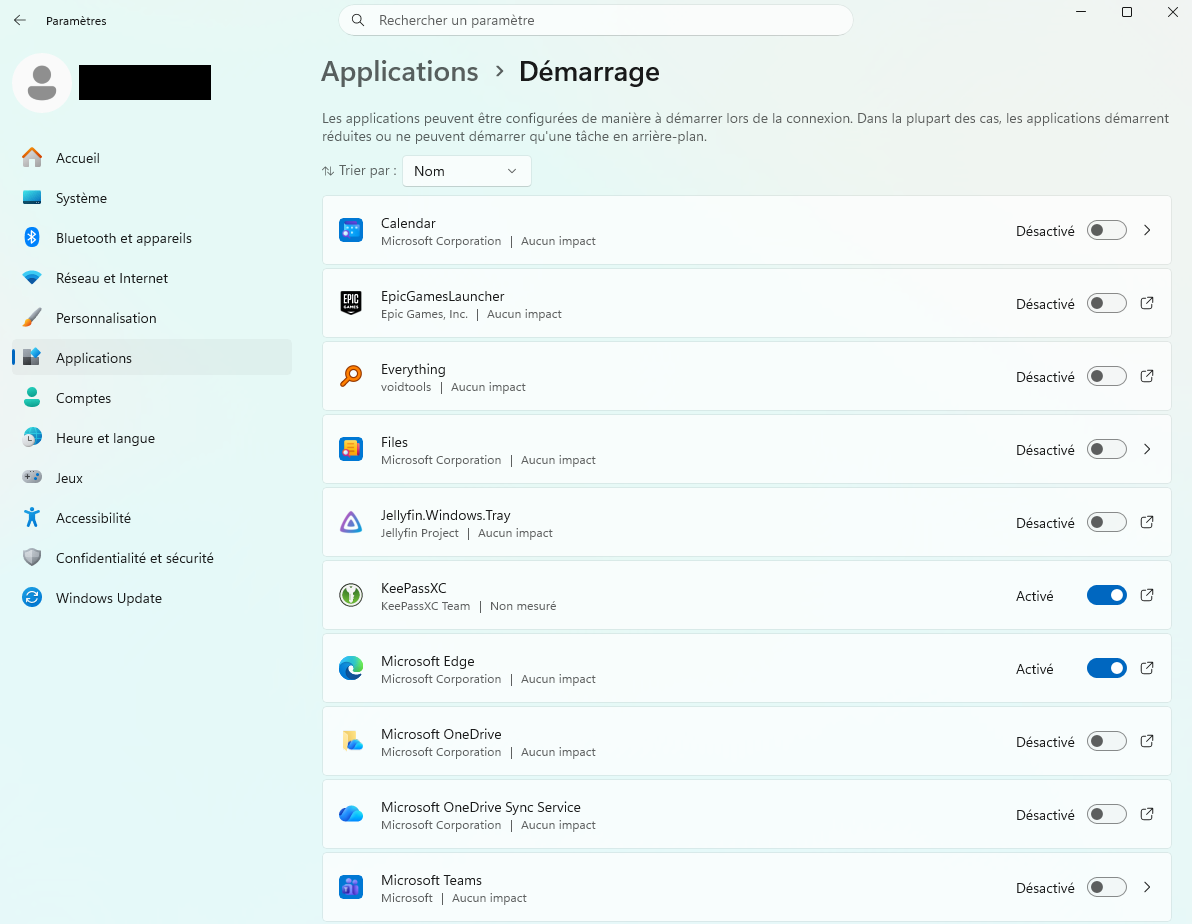
Maintenant vous arrivez sur la page des applications qui sont lancées automatiquement lors du démarrage de l'ordinateur. Pour désactiver une ou plusieurs applications, il vous suffira de cliquer sur l'encoche bleuâtre située sur la ligne de l'application.
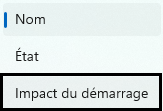
Si vous avez beaucoup d'applications, afin de ne pas vous y perdre, il est possible de trier les recherches en fonction des applications qui sont lancées au démarrage. Pour ce faire, cliquez sur "Nom" :

Puis, dans le menu de sélection, cliquer sur "Impact du démarrage".
Maintenant, vous aurez en premier, toutes les applications qui sont lancées au démarrage.
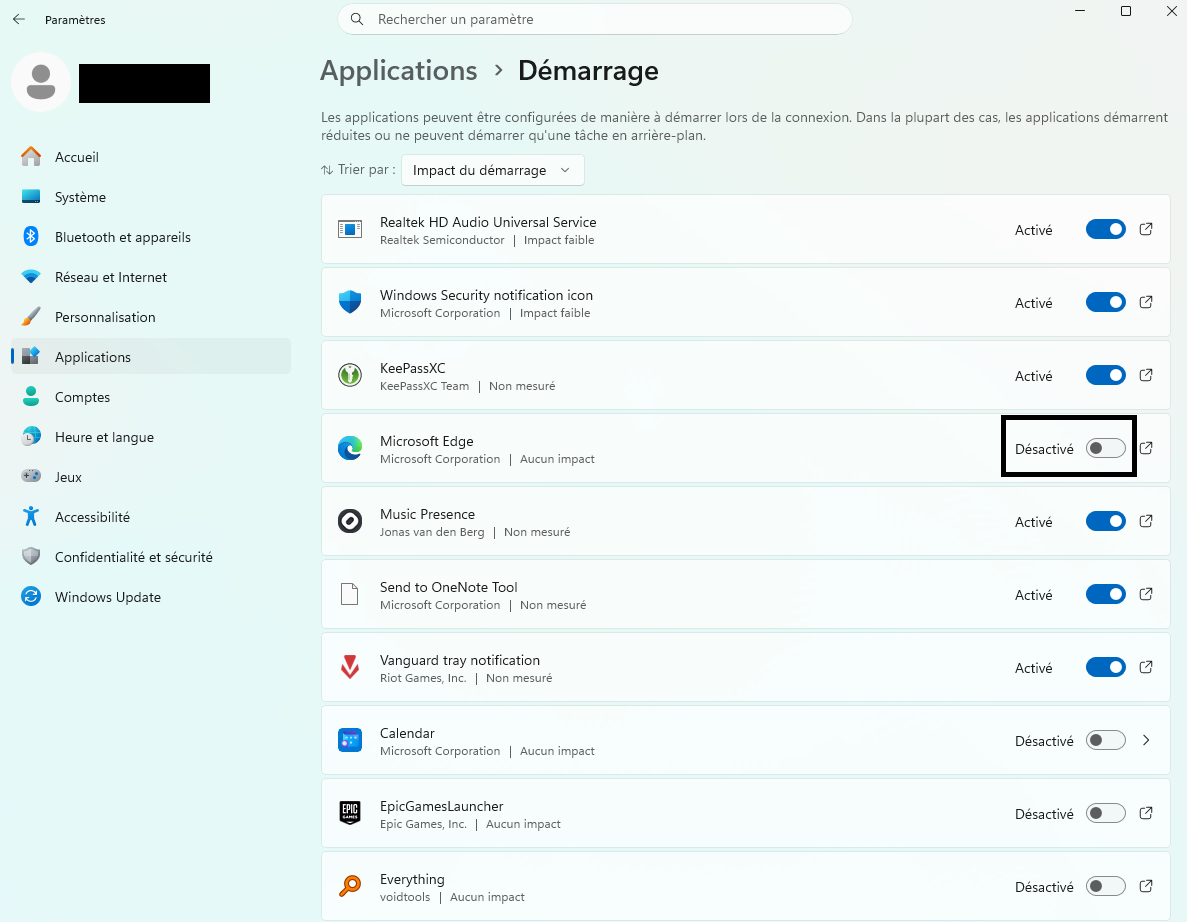
Ensuite, pour désactiver un ou plusieurs applications, par exemple je remarque que sur la ligne 4 se situe l'application Microsoft Edge, et qu'il est activé. Hors, je ne souhaite pas que cette application soit exécutée au démarrage. Pour la désactiver, je clique sur l'encoche bleuâtre pour la désactiver :
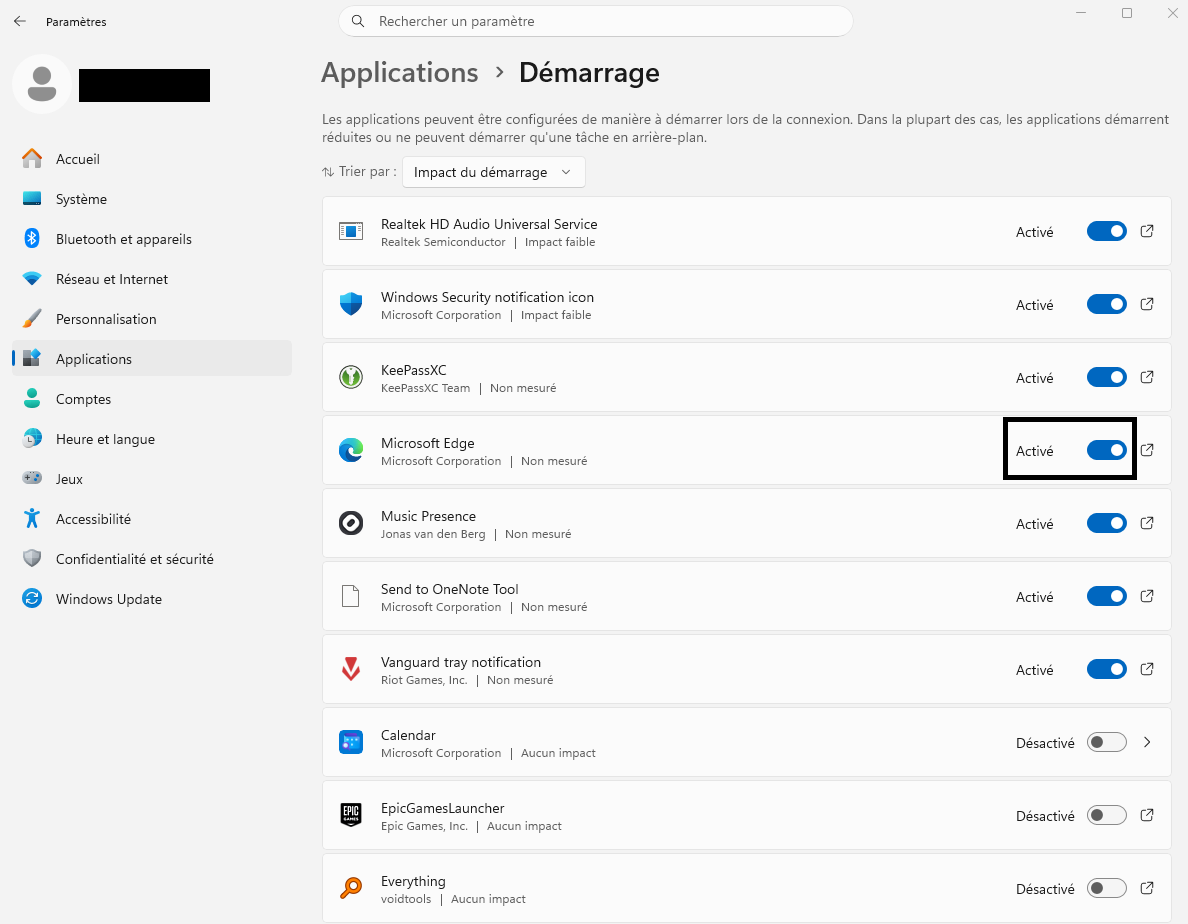
Maintenant, vous verrez sur la même ligne que l'application est en "Désactivé" avec l'encoche grisée. L'application est bien désactivée au démarrage.
Vous pouvez reproduire la même chose avec d'autres applications.
Conclusion
Les applications qui sont exécutées automatiquement lors du démarrage de Windows peuvent faire ralentir le processus de démarrage. Plus vous avez d'applications qui sont lancées automatiquement et qui ont un impact fort, plus le ralentissement sera important.
Le fait de désactiver ses applications permettra donc de réduire cet impact, de plus, cela vous permettra de vous rendre compte quelle application ne vous sert pas à son démarrage.
Pour nous aider à nous améliorer, n'hésitez pas à faire part de vos avis en commentaires ou même à poser vos questions si vous avez besoin d'aide supplémentaire.
Vous pouvez également partager cet article et nous suivre sur Twitter/X :

ainsi que sur Instagram :


Et même sur TikTok :
@makeinlab.fr