Comment installer un logiciel sur CachyOS/Arch Linux

Nous avons découvert dans un précédent article, comment installer CachyOS, une distribution Linux basée sur Arch bien différente de celles basées sur Debian.
 Jimmy
Jimmy
En effet, la façon de mettre à jour les paquets et d'en installer de nouveaux est bien différente entre une distribution Linux basée sur Debian et une autre basée sur Arch comme CachyOS.
C'est pourquoi, nous allons vous présenter ci-dessous, comment installer un logiciel sur Arch Linux/CachyOS.
En ligne de commande
Paquets Pacman
Pacman est le gestionnaire de paquets par défaut des distributions Arch Linux (De la même façon qu'APT pour les distributions Debian).
Il fonctionne bien différemment comparé à APT, par exemple, l'une des principales particularités de Pacman est que chaque action peut être effectuée en une seule ligne, ainsi, la synchronisation de la liste des paquets et l'installation de celui que l'on souhaite peuvent être faites en une seule commande (comparée à deux pour APT).
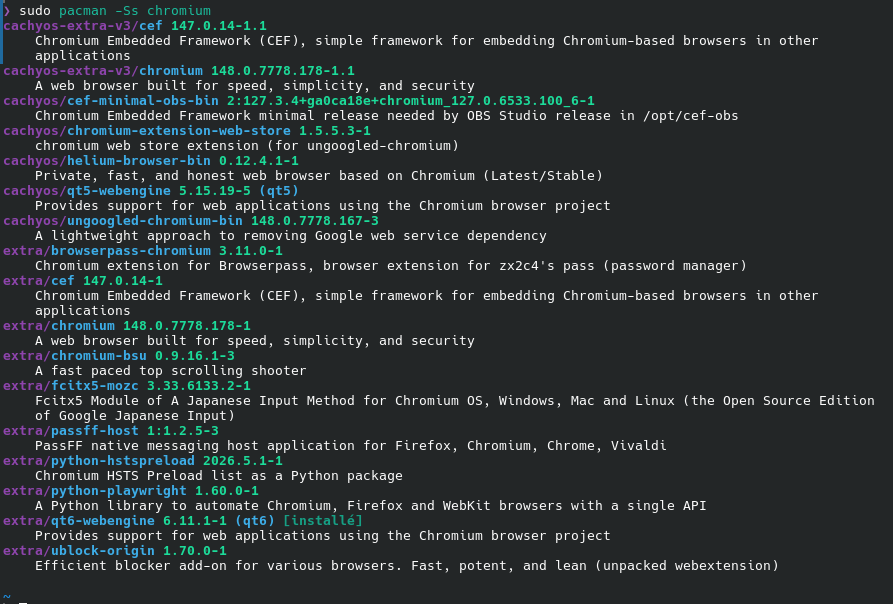
Dans un premier temps, il est possible de faire une recherche d'un paquet afin de vérifier si le logiciel que l'on recherche est disponible au téléchargement avec Pacman. Pour cela, il faut donc ouvrir un terminal (avec l'application Konsole sur CachyOS par exemple) puis utiliser la commande pacman -Ss <nom_du_paquet>, par exemple :
sudo pacman -Ss chromium
L'option "S" en majuscule spécifie à Pacman de se synchroniser sur les dépôts distants du gestionnaire de paquets, et l'option "s" en minuscule lui indique de faire une recherche, ensemble ces deux options permettent donc d'indiquer à Pacman d'effectuer une recherche de paquets sur les dépôts en ligne.
Sudo (qui permet de lancer cette commande en tant que super-utilisateur), peut vous demander le mot de passe de votre compte utilisateur actuel lors de l'exécution de la commande.
La recherche peut alors donner le résultat suivant :
Maintenant que l'on sait que le paquet que l'on recherche est disponible ou non, il est donc possible de l'installer avec la commande pacman -S <nom_du_paquet> :
sudo pacman -S chromium
En appuyant sur la touche "Tab", Pacman proposera alors un choix de paquets correspondant au nom du logiciel que l'on a entré, on peut alors naviguer parmi ces choix toujours avec "Tab", puis appuyer sur Entrée lorsque l'on a trouvé le logiciel que l'on veut installer pour compléter le nom, on peut maintenant lancer l'installation en appuyant une nouvelle fois sur Entrée.

Sudo peut, une nouvelle fois, vous demander le mot de passe de votre compte utilisateur actuel pour exécuter la commande.
Pacman demande ensuite de confirmer l'installation en appuyant sur les touches "O" pour accepter ou "N" pour refuser et annuler l'installation.
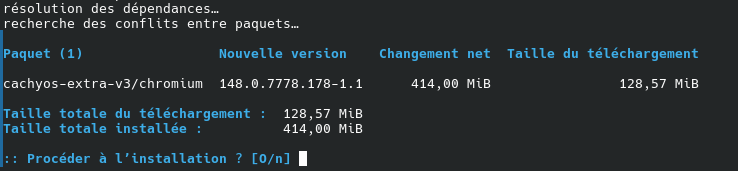
Le terminal vous rend ensuite la main lorsque l'installation est terminée.

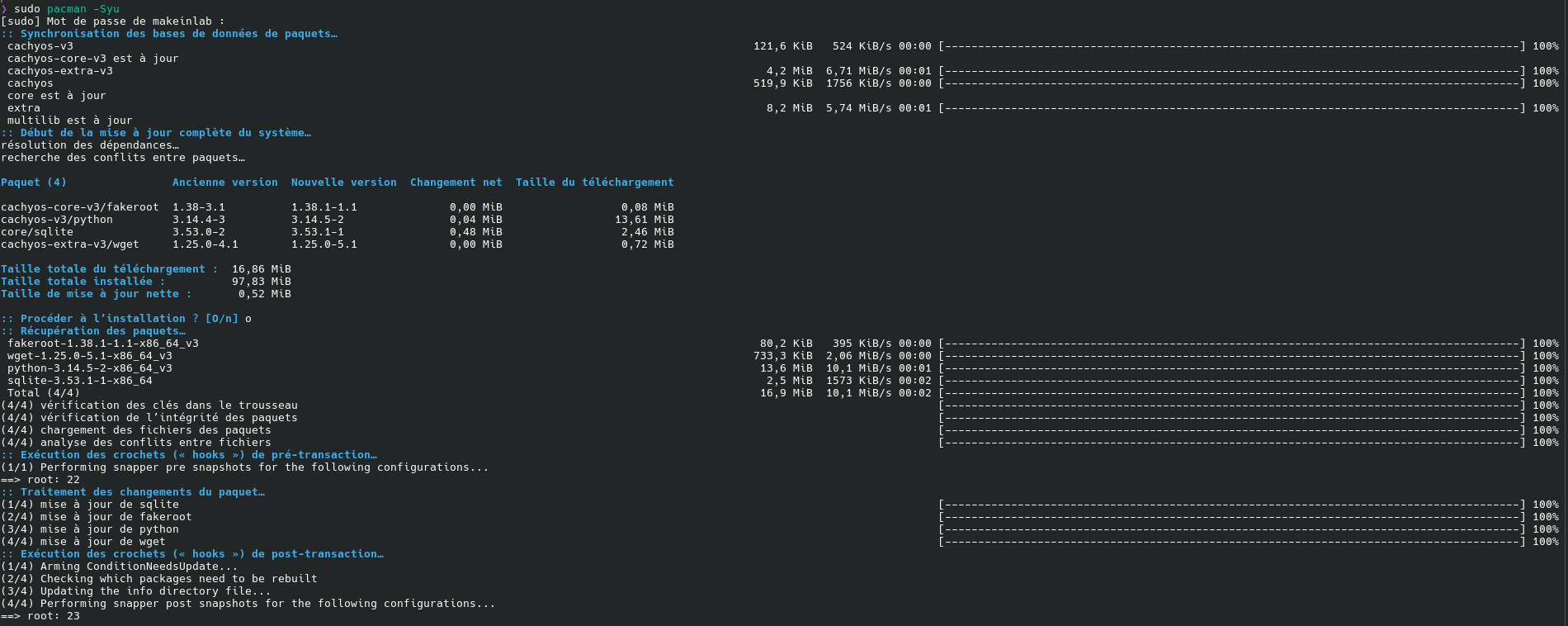
Si l'on souhaite, par la suite, mettre à jour les paquets installés, l'on peut exécuter la commande pacman -Syu.
sudo pacman -Syu
Dans cette commande, l'option "y" va télécharger la liste des paquets disponibles sur le dépôt en ligne, l'option "u" va ensuite indiquer à Pacman de mettre à jour tous les paquets du système.
Sudo peut également vous demander le mot de passe de votre compte utilisateur actuel pour exécuter la commande.
Paquets Flatpak
Flatpak est un système de paquets libre dédié à la gestion des paquets sur Linux et présent sur certaines distributions Arch Linux. Il est uniquement dédié et réservé aux applications de bureau, donc via un système sous interface graphique, mais pouvant être utilisé via ligne de commande afin de gérer les paquets.
Néanmoins, il n'est pas nativement présent sur toutes les distributions basées sur Arch (CachyOS y compris), il faut donc l'installer avec Pacman, cela est faisable avec la commande suivante :
sudo pacman -S flatpak
Une fois installé, pour l'utiliser pleinement, il faudra y ajouter un ou plusieurs dépôts de référence qui nous permettront par la suite, de récupérer et d’installer directement les logiciels sur votre système d'exploitation. Pour cela, je vais prendre l'exemple du dépôt principal de Flatpak "flathub", avec la commande suivante :
sudo flatpak remote-add --if-not-exists flathub https://flathub.org/repo/flathub.flatpakrepo
Sudo peut toujours vous demander le mot de passe de votre compte utilisateur actuel pour exécuter les commandes.

De la même manière, étant donné qu'il existe d'autres dépôts, pour en ajouter un, la démarche à suivre est la suivante : il faut entrer cette commande dans le terminal : flatpak remote-add --if-not-exists flathub <https://url.du.dépot.de.référence>.
Ensuite, nous pouvons commencer à installer les logiciels que nous souhaitons, pour cela, il existe un référencement de tous les logiciels disponibles sur le site Flathub.


Si l'on souhaite directement rechercher une application particulière en ligne de commande, il est possible de le faire avec flatpak search <nom_de_l'application>.
flatpak search chromium

Puis par la suite, pour installer par exemple Chromium, il faudra récupérer son identifiant "Application ID", dans le cas de Chromium, son identifiant est org.chromium.Chromium. Donc la commande à exécuter est flatpak install id.du.logiciel.
flatpak install org.chromium.Chromium -y
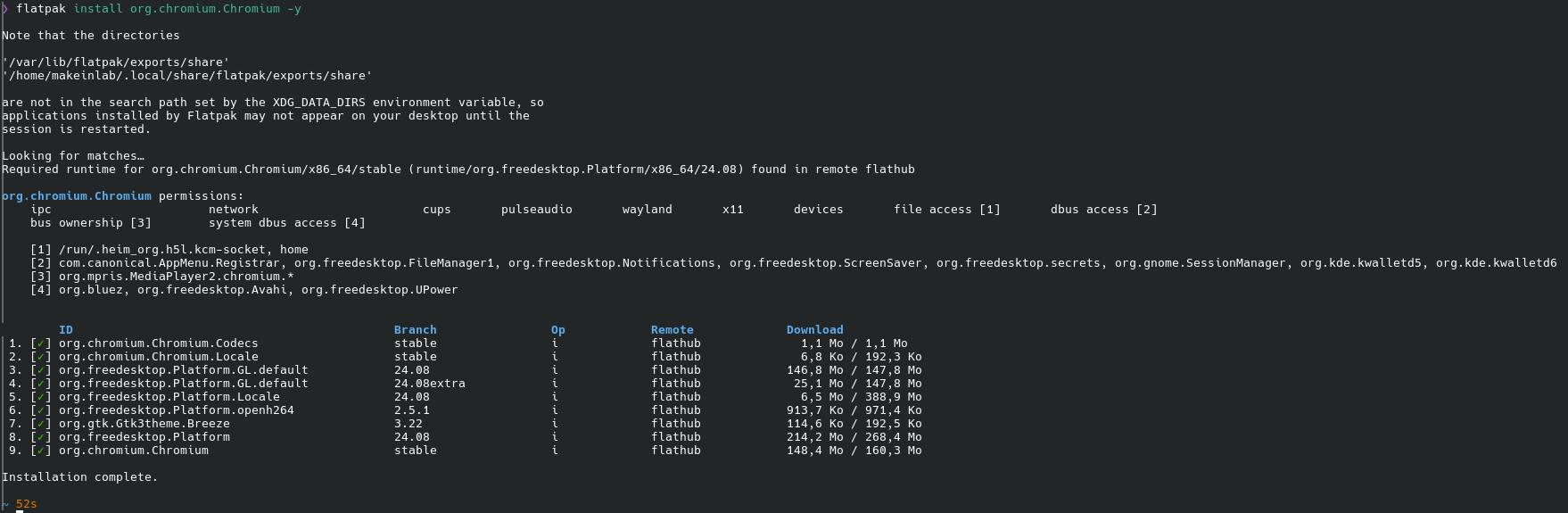
Maintenant que notre logiciel est correctement installé sur notre système, nous pouvons l'utiliser. Pour cela, on peut le lancer depuis le terminal, il suffit d'exécuter la commande flatpak run <nom_du_flatpak>.
flatpak run org.chromium.Chromium
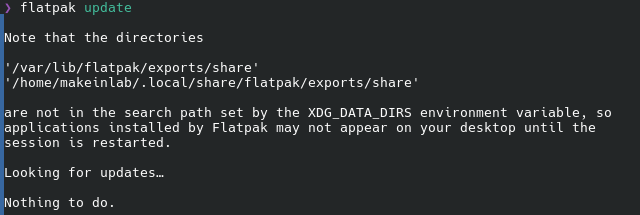
Par la suite, si l'on souhaite mettre à jour les applications Flatpak installées, on peut exécuter la commande suivante :
flatpak update
Interface graphique avec Shelly
Shelly est un explorateur graphique des paquets disponibles avec les dépôts Pacman par défaut, mais il permet également d'ajouter le support de Flatpak, ainsi que d'applications AppImage (il s'agit d'applications dites "standalone", il suffit d'exécuter un seul fichier pour lancer l'application, sans devoir l'installer sur le système au préalable).
Lors du premier lancement, Shelly peut demander de configurer les options suivantes :
- Activer le support AUR (Arch User Repository), il s'agit d'un dépôt d'applications maintenu par la communauté Arch Linux, à noter que les paquets disponibles dans ce dépôt ne sont pas vérifiés par l'équipe d'Arch Linux ou bien de CachyOS.
- Activer le support des dépôts Flatpak, cette option permet donc d'afficher les paquets disponibles avec Flatpak dans Shelly.
- Activer le support des applications AppImage, cette option permet d'afficher les applications AppImage installées, dans Shelly.
- Activer l'icône de Shelly dans la barre des tâches.
- Autoriser Shelly à démarrer avec le système.
- Utiliser la navigation des applications en vertical.
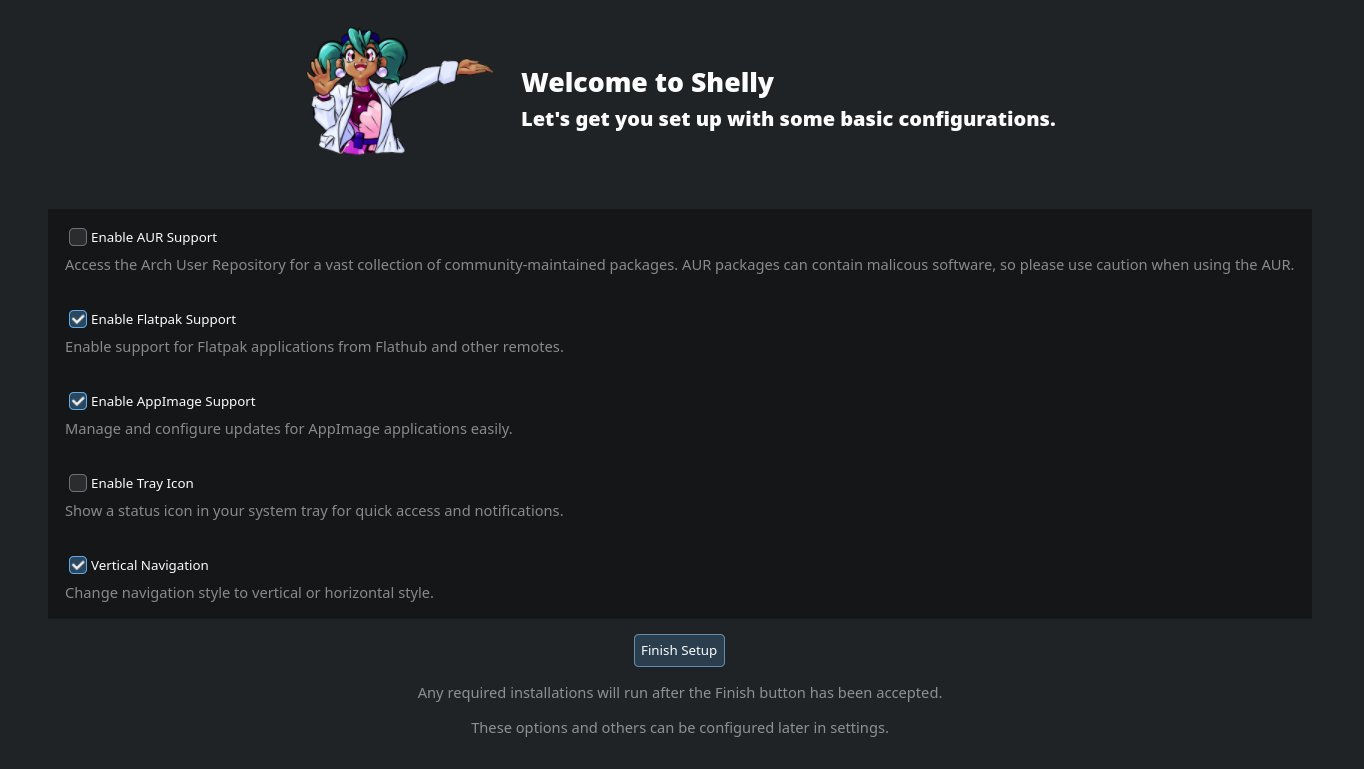
Pour une expérience complète et sûre de Shelly nous allons continuer la présentation de ce tutoriel avec les supports Flatpak et AppImage, vous êtes libre de les ajouter ou non, ces paramètres sont modifiables plus tard dans les options de Shelly.
Une fois configuré, on arrive alors sur la page d'accueil de Shelly qui est le menu "Recommander", nous pouvons voir également les différents menus "Paquets" (qui correspond aux paquets Pacman), "Flatpak", et "AppImage".
Depuis cette page d'accueil, il suffit de cliquer sur l'icône de téléchargement pour installer une application recommandée par Shelly.
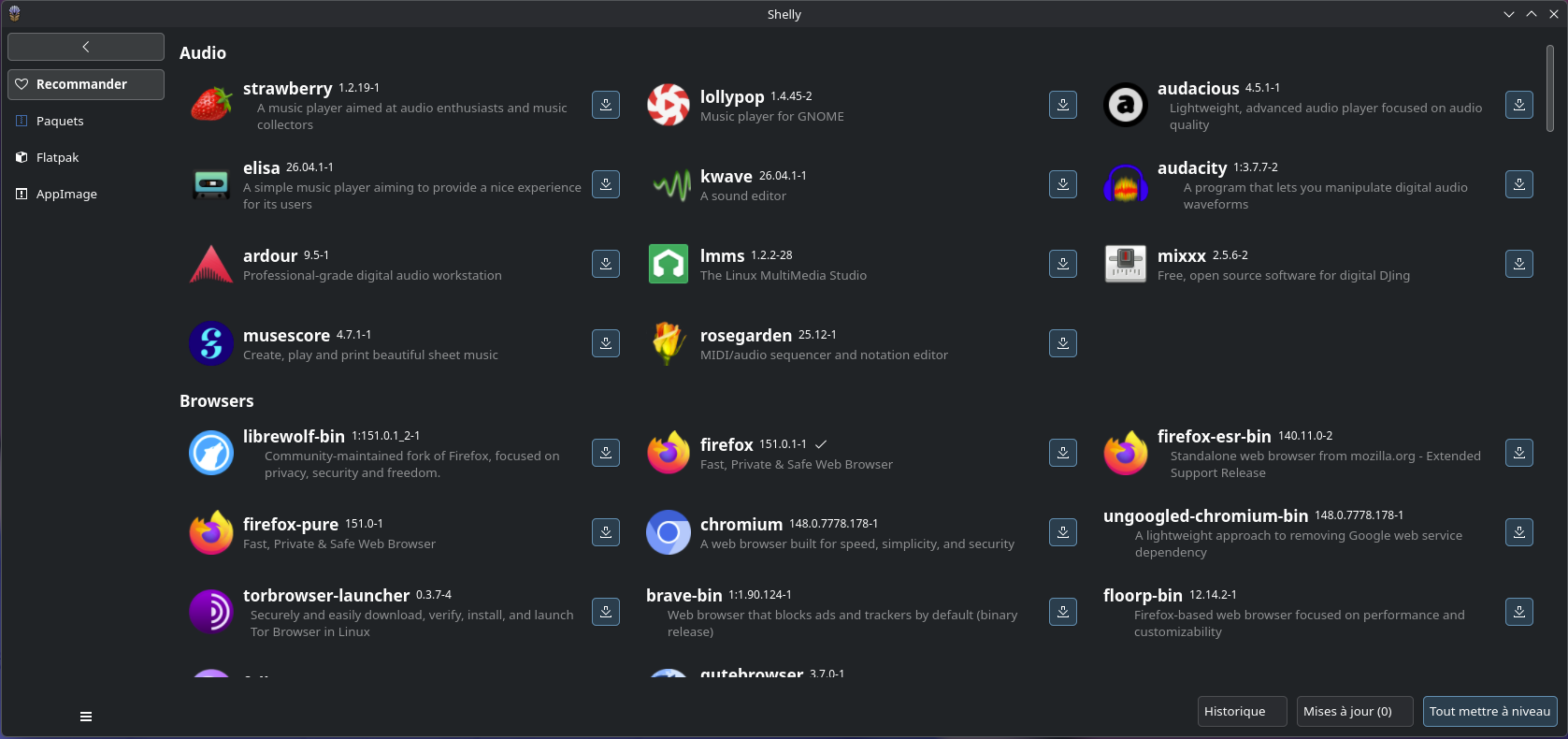
Paquets Pacman
Dans le menu "Paquets", les applications disponibles s'affichent sous forme de liste, pour rechercher une application spécifique, on peut taper son nom dans la barre de recherche située sur le haut à gauche de la page.
Une fois l'application trouvée, on peut donc cliquer sur sa ligne afin d'obtenir des informations sur elle comme son dépôt d'origine, sa dernière version, ou même les dépendances qu'elle installera avec elle.
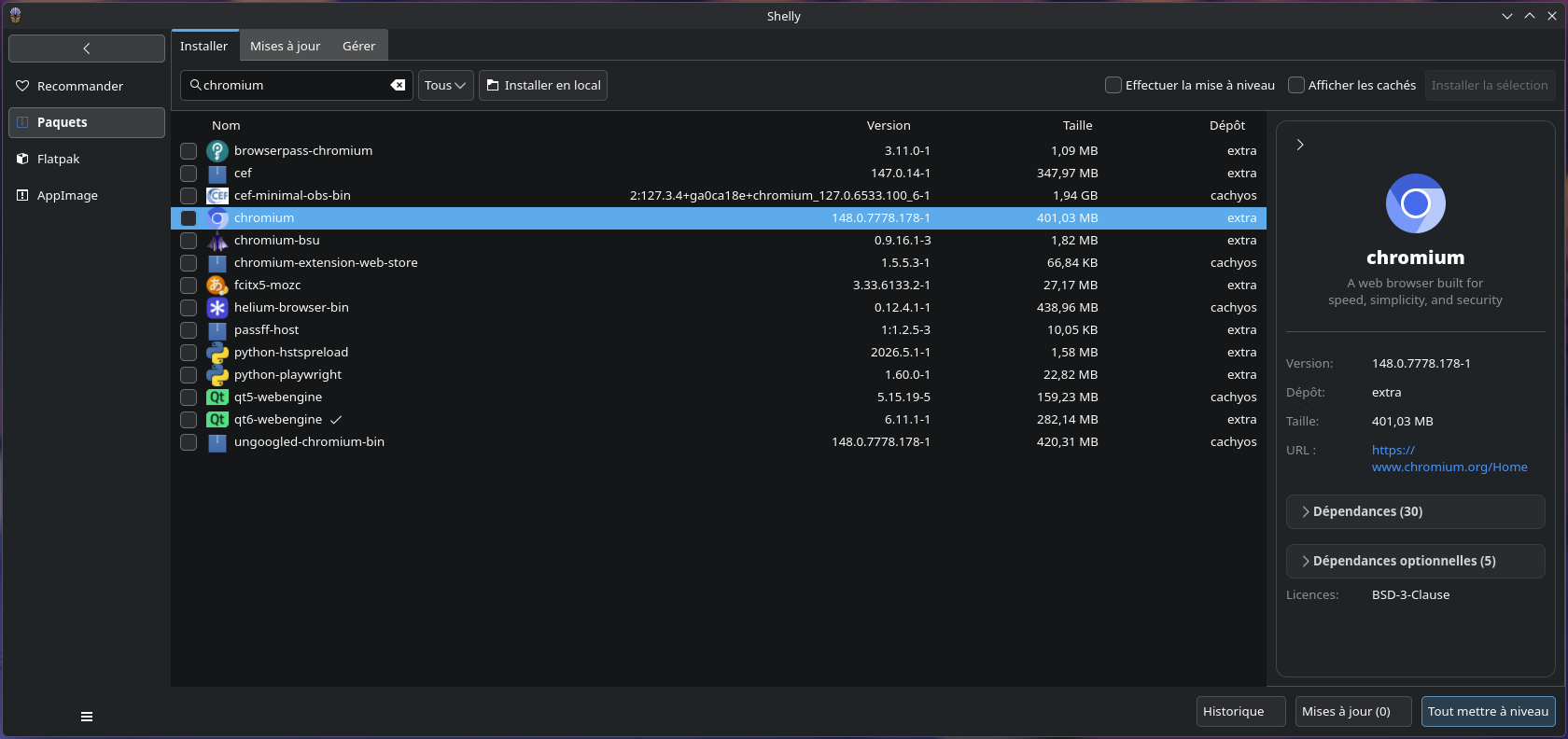
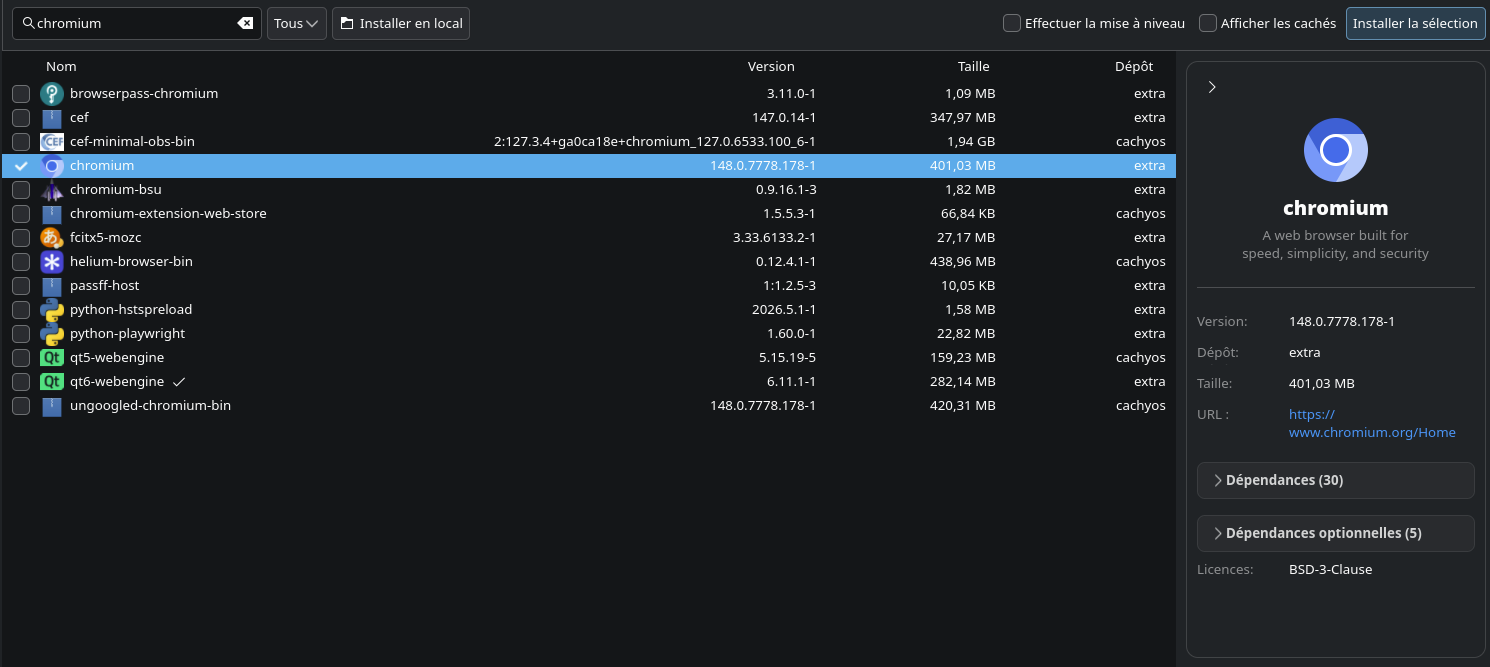
Pour installer l'application, il suffit alors de cocher la case sur la gauche de la ligne, puis de cliquer sur le bouton "Installer la sélection" sur le haut à droite de la page.
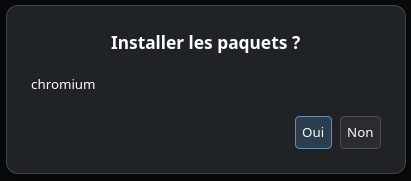
Une pop-up demandant de confirmer l'installation s'affiche, on peut cliquer sur Oui si l'on souhaite poursuivre l'installation.
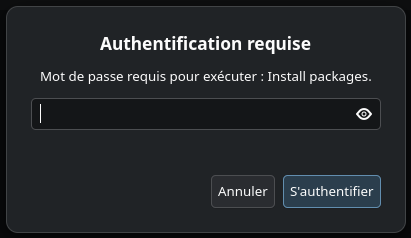
Comme Sudo, Shelly peut vous demander le mot de passe de votre compte utilisateur actuel pour installer l'application.
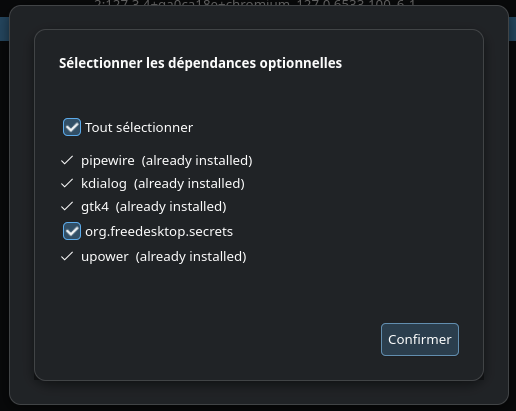
Ensuite, Shelly peut demander de sélectionner les dépendances optionnelles que l'on souhaite installer avec notre application, dans la plupart des cas, il est préférable de tout sélectionner afin d'assurer le bon fonctionnement de l'application.
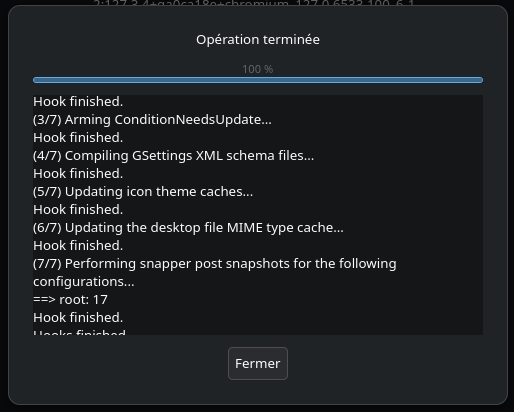
Une fois l'installation terminée, une dernière pop-up s'affiche pour l'indiquer.
Paquets Flatpak
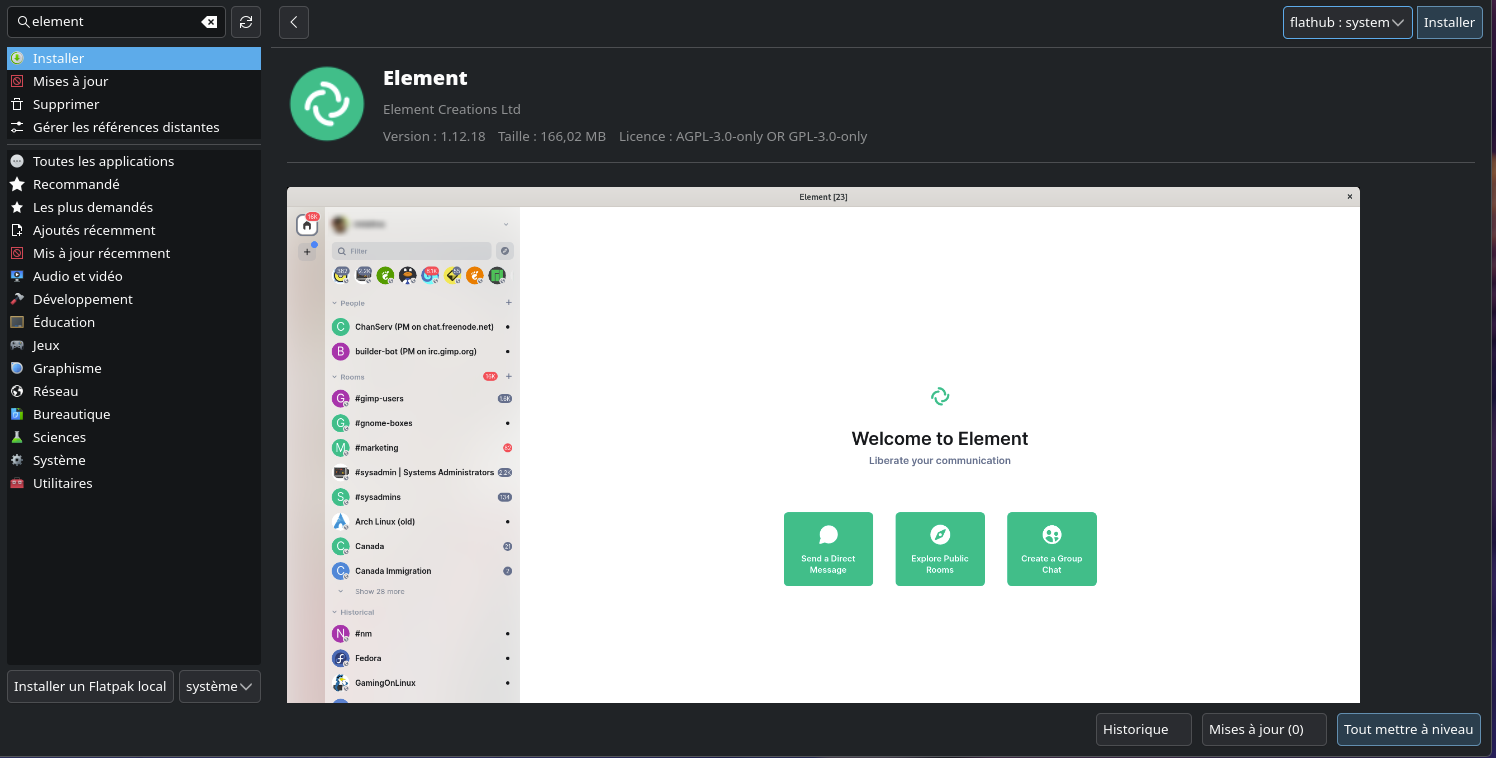
Dans le menu Flatpak, les applications disponibles s'affichent sous forme de tuiles accompagnées d'une liste de catégories sur la gauche de la page, pour rechercher une application spécifique, on peut taper son nom dans la barre de recherche située sur le haut à gauche de la page.
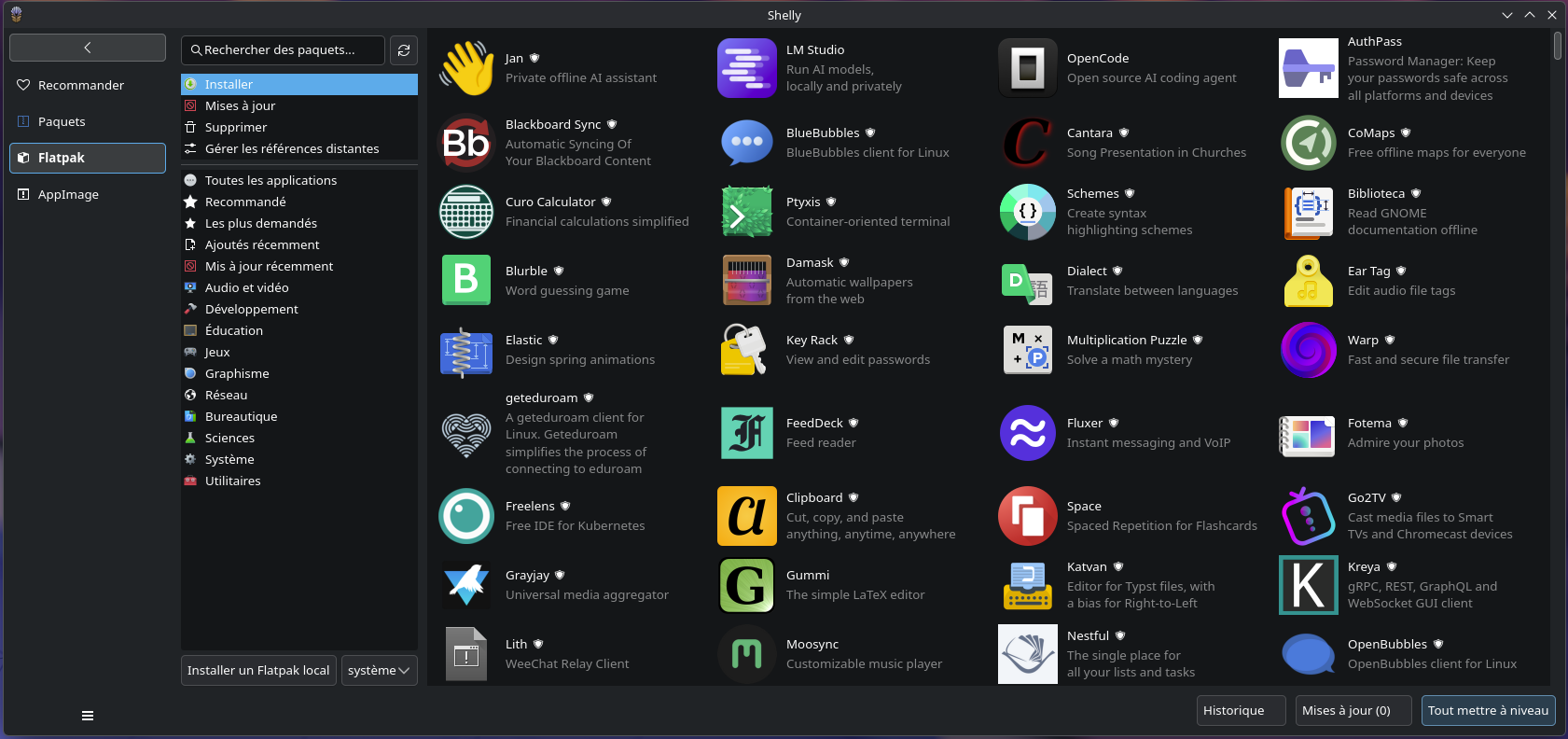
Une fois l'application trouvée, on peut cliquer dessus afin d'afficher sa page, et ainsi avoir des informations comme sa dernière version, sa taille, ou une description fournie par l'éditeur.
On peut ensuite télécharger l'application choisie avec le bouton "Installer" sur le haut à droite de la page.
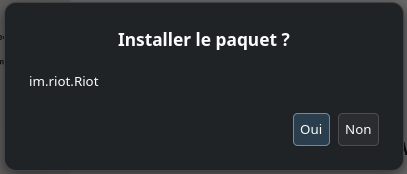
Une pop-up demandant de confirmer l'installation s'affiche avec le nom de l'identifiant de l'application, on peut cliquer sur Oui si l'on souhaite poursuivre l'installation.
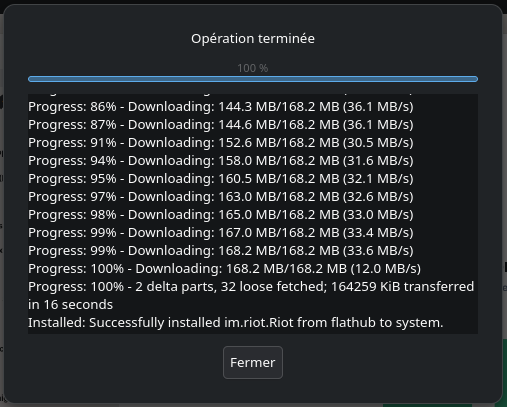
Une fois l'installation terminée, une dernière pop-up s'affiche pour l'indiquer.
Puis, comme avec une installation Flatpak depuis le terminal, il faut exécuter la commande flatpak run <nom_du_flatpak> pour lancer l'application nouvellement installée.
Paquets AppImage
Dans le menu AppImage, aucune application ne s'affiche, car cette page n'est pas un marché d'applications, mais elle permet de gérer celles déjà téléchargées.
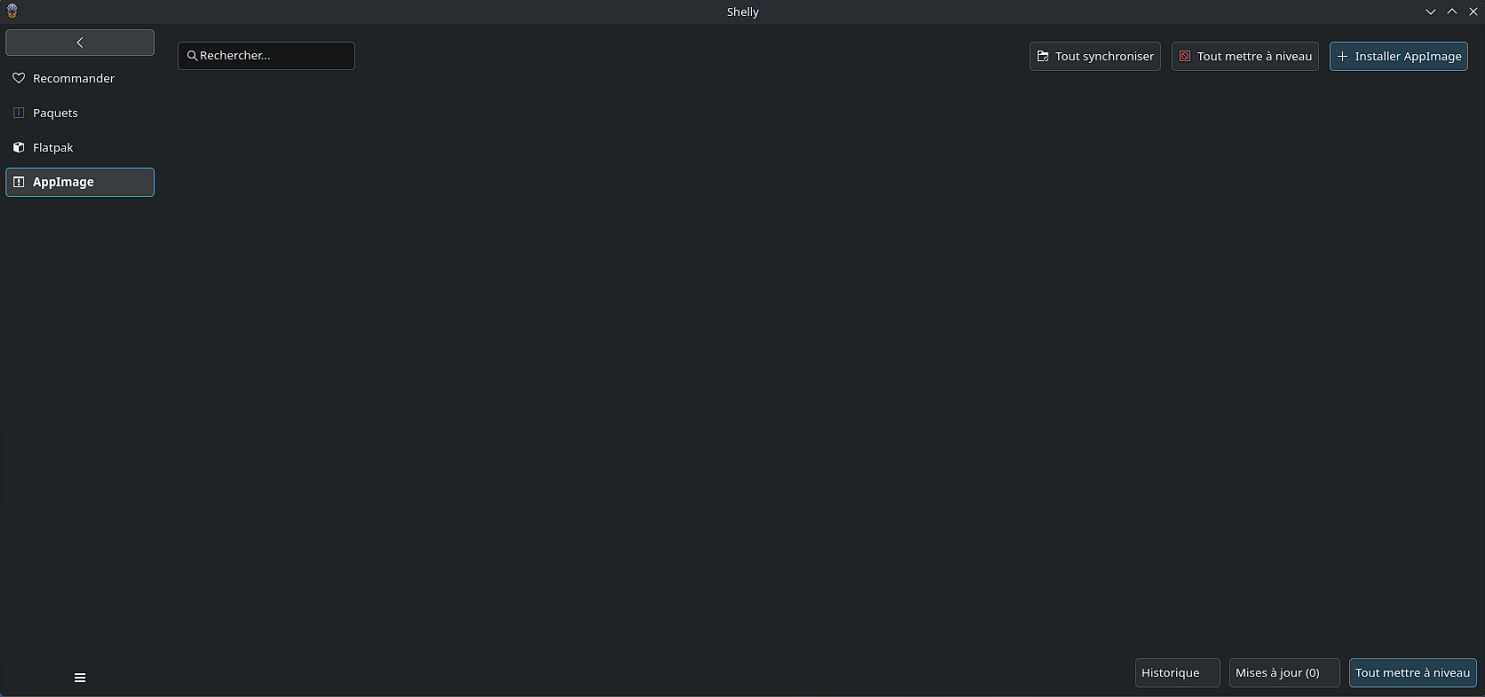
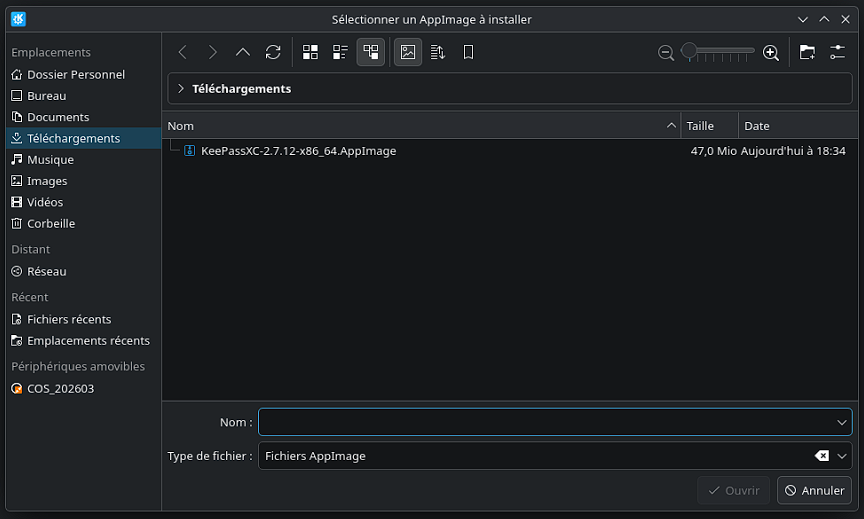
Il est possible d'y importer des AppImage en cliquant sur "Installer AppImage", puis en sélectionnant le fichier dans l'explorateur de fichiers, et cliquer sur "Ouvrir".
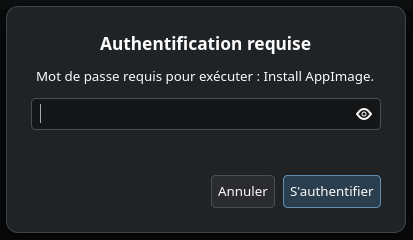
Une nouvelle fois, Shelly peut vous demander le mot de passe de votre compte utilisateur actuel pour installer l'application.
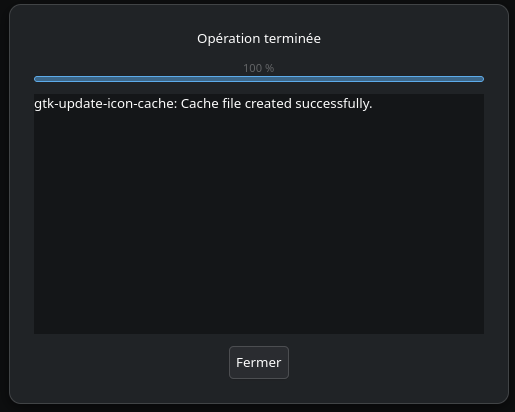
Une fois l'installation terminée, une dernière pop-up s'affiche pour l'indiquer.
Installer un logiciel téléchargé depuis un navigateur web
Si vous êtes habitué à utiliser un environnement Windows en installant vos logiciels depuis un navigateur, cette méthode est également faisable sur les distributions Linux basées sur Arch, bien que les formats de fichiers d'installation sont différents. Là où sur Windows on utilise des fichiers au format .exe ou .msi, sur les distributions Linux basées sur Arch on utilise des fichiers au format .pkg.tar.zst.
Pour installer un logiciel avec cette méthode, il suffit de se rendre sur la page d'installation du logiciel voulu, pour ce tutoriel nous allons prendre l'exemple du logiciel Discord. Il faut ensuite choisir de télécharger le logiciel pour Linux au format .pkg.tar.zst.
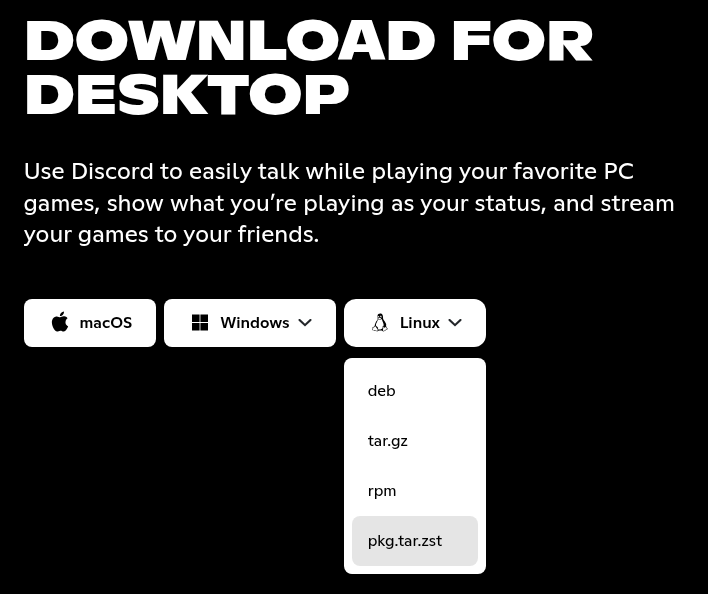
Ensuite, une fois téléchargé dans le répertoire de téléchargements, il existe deux manières différentes d'installer le logiciel.
Avec Shelly
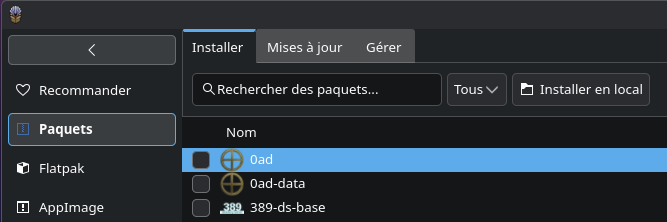
Sur Shelly en se rendant sur la page "Paquets", il est possible d'installer un logiciel téléchargé précédemment au format .pkg.tar.zst, pour cela, il faut donc cliquer sur le bouton "Installer en local".
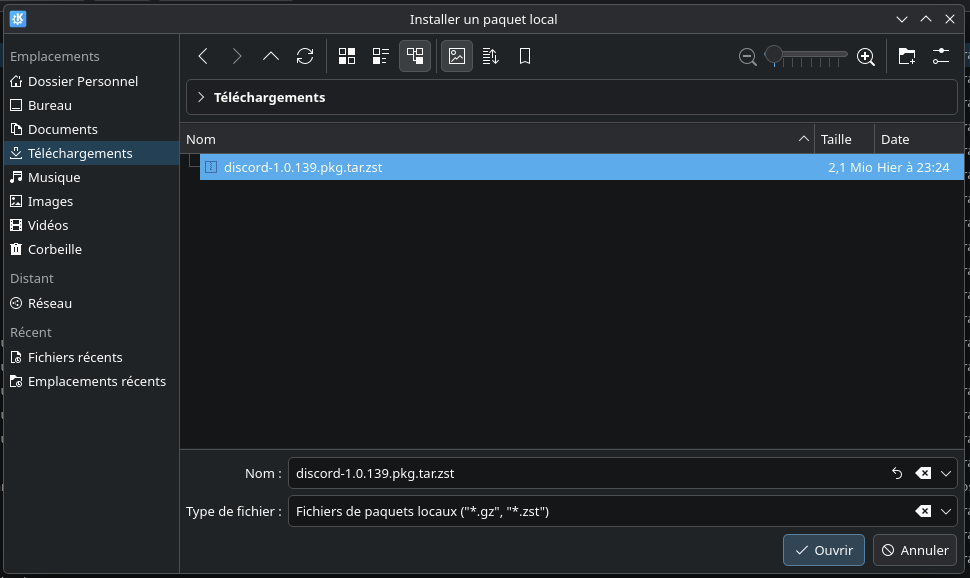
Un explorateur de fichiers s'ouvre alors, permettant de sélectionner le logiciel de notre choix. Une fois le logiciel sélectionné, on peut cliquer sur "Ouvrir" pour lancer l'installation.
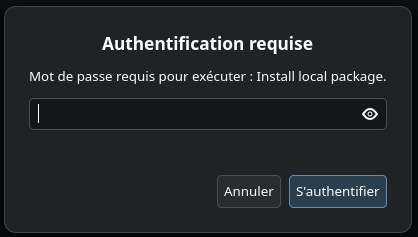
Comme dans les méthodes précédentes, Shelly peut vous demander le mot de passe de votre compte utilisateur actuel pour installer l'application.
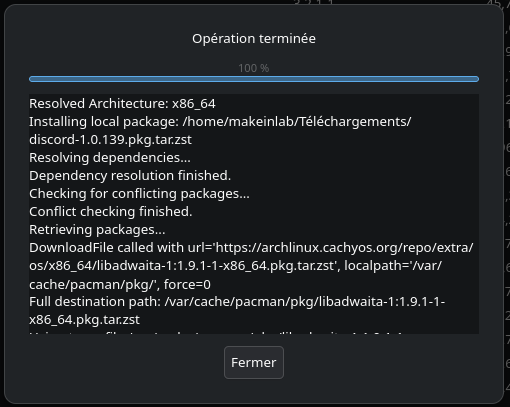
Une fois l'installation terminée, une dernière pop-up s'affiche pour l'indiquer.
Depuis un terminal
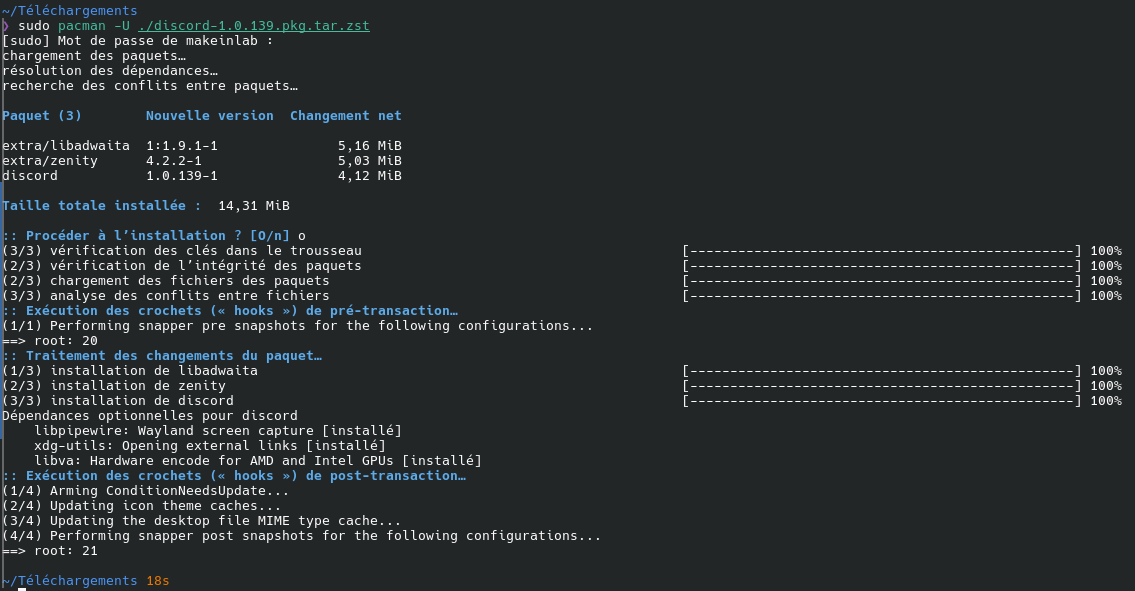
Il est également possible d'installer un logiciel au format .pkg.tar.zst téléchargé précédemment avec Pacman, pour ce faire, il faut se rendre dans le répertoire où le fichier a été téléchargé avec la commande cd /chemin/du/fichier/.

On peut maintenant utiliser la commande pacman -U ./nom_du_fichier.pkg.tar.zst, dans notre exemple cela donne cette commande :
sudo pacman -U ./discord-1.0.139.pkg.tar.zst
Une nouvelle fois, Sudo peut vous demander le mot de passe de votre compte utilisateur actuel pour exécuter la commande.
Conclusion
Vous avez désormais toutes les bases nécessaires pour pouvoir utiliser sans problème votre système CachyOS/Arch Linux, avec ces différentes méthodes vous pouvez désormais utiliser vos applications préférées sur votre ordinateur, tant qu'elles sont disponibles sur les distributions Linux basées sur Arch.
Pour nous aider à nous améliorer, n'hésitez pas à faire part de vos avis en commentaires ou même à poser vos questions si vous avez besoin d'aide supplémentaire.
Vous pouvez également partager cet article et nous suivre sur Twitter/X :

ainsi que sur Instagram :


Et même sur TikTok :
@makeinlab.fr