Gitea : Créer et gérer des utilisateurs

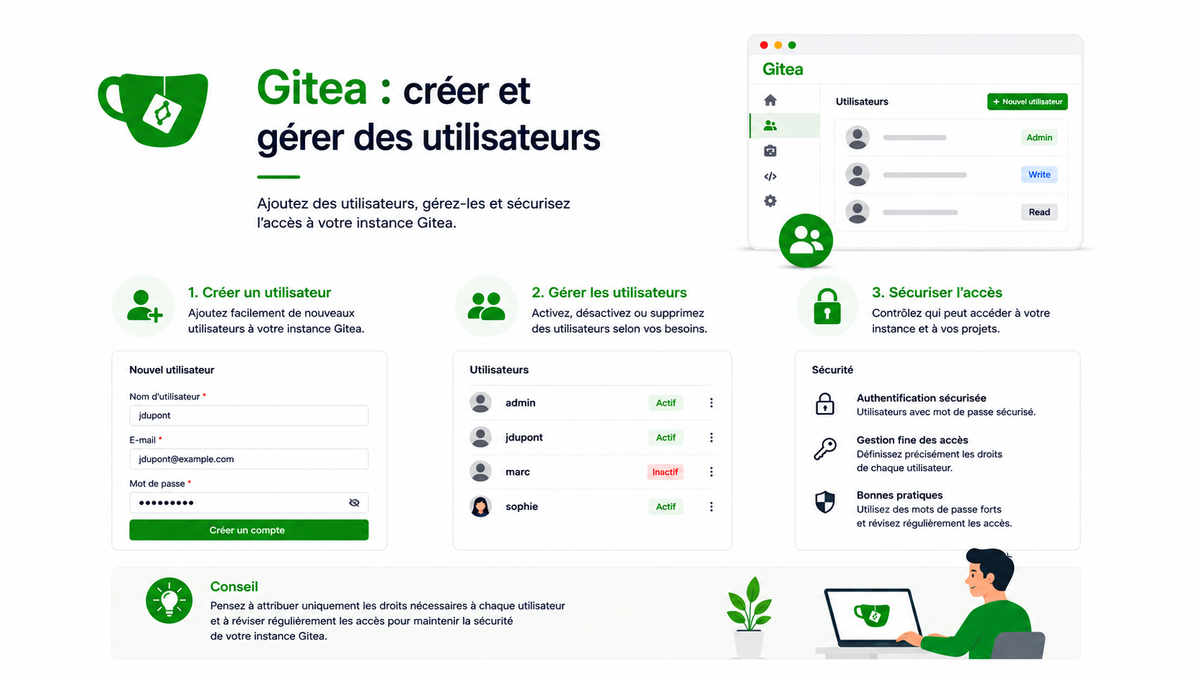
Cet article s'inscrit dans la continuité de la série consacrée à la mise en place et à la configuration de Gitea. Nous continuons cette fois sur la création et la gestion des comptes utilisateurs sur Gitea depuis l'interface web admin et en interface de ligne de commande.
Avant de créer des utilisateurs, il est important de connaître les différents rôles qu'il est possible d'attribuer à un utilisateur sur Gitea, étant donné qu'il détermine les droits et les permissions accordés à chaque utilisateur. Au total, il en existe trois, les voici :
- Admin : qui permet à cet utilisateur d'avoir les mêmes droits et privilèges que l'admin du compte principal. Il est donc important à qui l'accorder, étant donné qu'il aura le pouvoir de supprimer le compte admin principal.
- Utilisateur standard : qui n'a aucun privilège du rôle administrateur, mais qui lui permettra par exemple de créer ses propres dépôts.
- Utilisateur restreint : qui permettra de limiter sa visibilité aux seules ressources qui lui auront été accordées. Même si des dépôts dans votre instance sont publics, cet utilisateur ne les verra pas. Par exemple, un utilisateur standard souhaite partager un de ses dépôts avec un collaborateur externe, il faudra que depuis les paramètres de son dépôt, il ajoute l'utilisateur restreint pour qu'il puisse voir ce dépôt.
 Lucas
Lucas
En amont, vous aurez donc besoin :
Création d'utilisateurs
Désactivation des inscriptions publiques
L'une des premières choses à faire après avoir déployé votre instance Gitea est de désactiver les inscriptions publiques. Le but ici est de rendre votre instance privée et gérable uniquement par vous. De plus, cela permettra qu'aucune personne autre que l'administrateur de l'instance puisse s'inscrire de façon automatique.
Pour se faire éditer le fichier app.ini avec la commande :
sudo nano /etc/gitea/app.iniPuis ajouter dans la section service :
DISABLE_REGISTRATION = trueEn ligne de commande
Pour créer un compte en ligne de commande, il y a plusieurs méthodes possibles de le faire en fonction de la méthode d'installation de Gitea (par exemple via les binaires ou docker compose). Nous verrons dans un premier temps via les binaires faisant suite à l'article sur son installation.
Via les binaires
Retournez sur le serveur en ligne de commande qui héberge votre instance gitea. Par la suite, exécuter la commande suivante :
sudo -u git GITEA_WORK_DIR=/var/lib/gitea \
  gitea admin user create \
  --config /etc/gitea/app.ini \
  --username mjuliette \
  --password 'Nordindehygiene163' \
  --email [email protected] \
--must-change-password=true- Sur la première ligne, il faudra mettre le chemin par défaut du répertoire de travail de Gitea
/var/lib/gitea. - Sur la deuxième ligne, il faudra mettre la commande qui permet de créer l'utilisateur
gitea admin user create. - Sur la troisième ligne, il faudra mettre le chemin par défaut du fichier de configuration
/etc/gitea/app.ini. - Sur la quatrième ligne, on ajoute l'option
--username, qui permet de créer le nom d'utilisateur - Sur la cinquième ligne, on ajoute l'option
--password, qui permet de créer le mot de passe du compte. - Sur la sixième ligne, on ajoute l'option
--email, qui permet d'ajouter le courriel de l'utilisateur. - Sur la septième ligne, on peut ajouter l'option
--must-change-password=true, qui permet à l'utilisateur de changer son mot de passe lors de sa première connexion.
D'autres options peuvent être rajoutées en plus, telles que :
--adminqui permet de créer l'utilisateur avec des droits et privilèges administrateur.--random-passwordqui permet de générer un mot de passe aléatoire lors de la création du compte. Si vous ajoutez cette option, il faudra au préalable enlever l'option--password.--random-password-lengthqui permet de choisir la longueur du mot de passe généré aléatoirement. Par défaut cette source est à 12, vous pouvez mettre la longueur que vous voulez ; par exemple 20 caractères sera--random-password-length=20.
Par la suite, une confirmation de la création de l'utilisateur sera affichée :

Via docker compose
Avec Docker, les commandes sont légèrement différentes, notamment la première ligne, qui va nous permettre d'exécuter la commande à l'intérieur du conteneur avec l'utilisateur approprié "git". En revanche, ce qui ne change pas, ce sont les options qui restent identiques.
docker compose exec -u git gitea \
  gitea admin user create \
  --config /data/gitea/conf/app.ini \
  --username lgeorge \
  --email [email protected] \
  --must-change-password=true
Depuis l'interface web
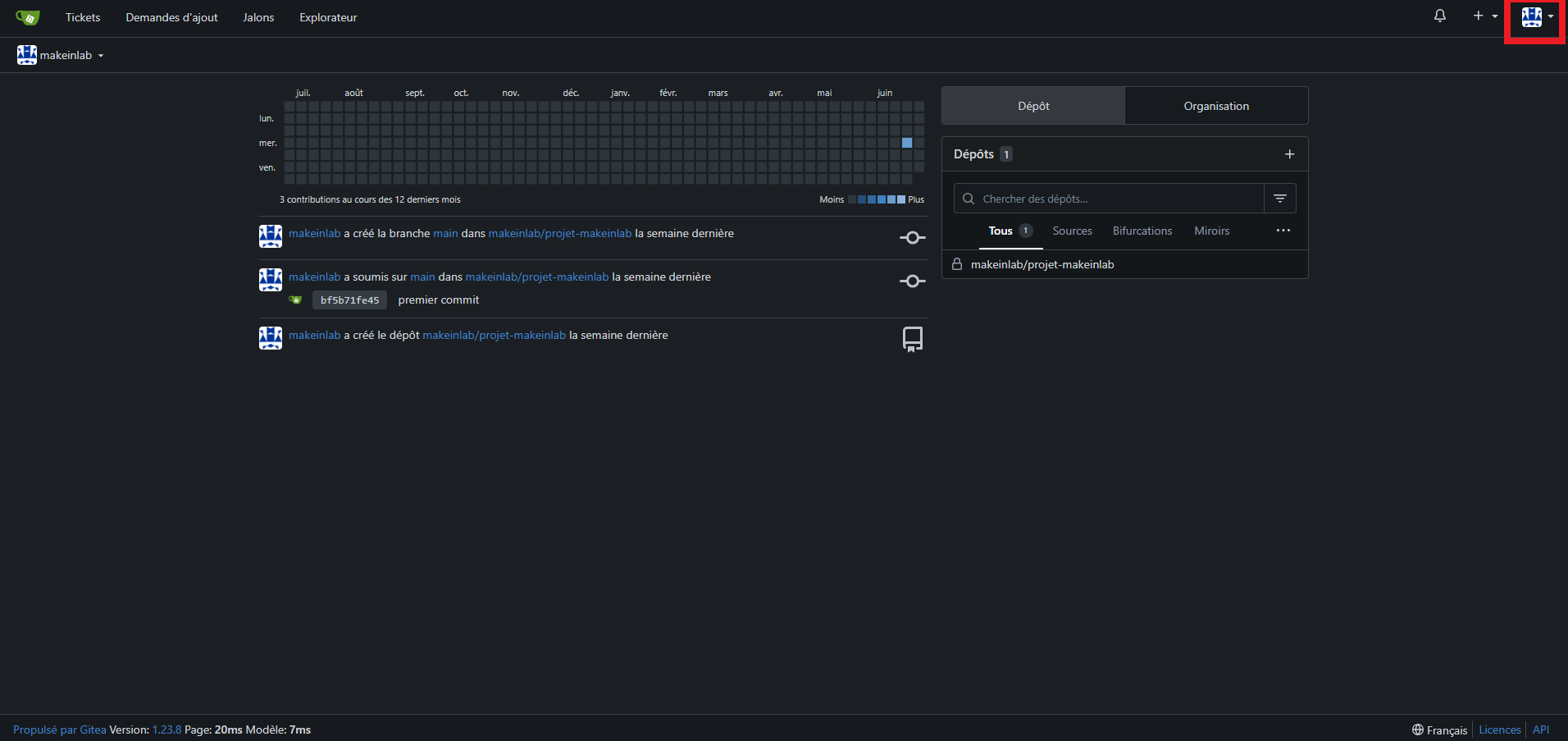
Cliquez sur le menu de votre profil en haut à droite :
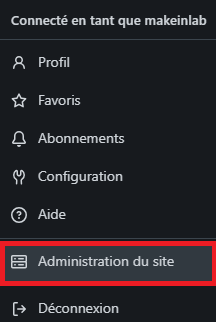
Puis cliquez sur "Administration du site" :
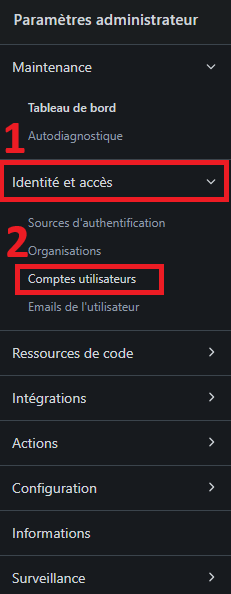
Depuis le menu de gauche, cliquez sur "Identité et accès", puis dans un second temps, cliquez dans le sous-menu "Comptes utilisateurs" :
Cliquez sur "Créer un compte" situé en haut à droite :

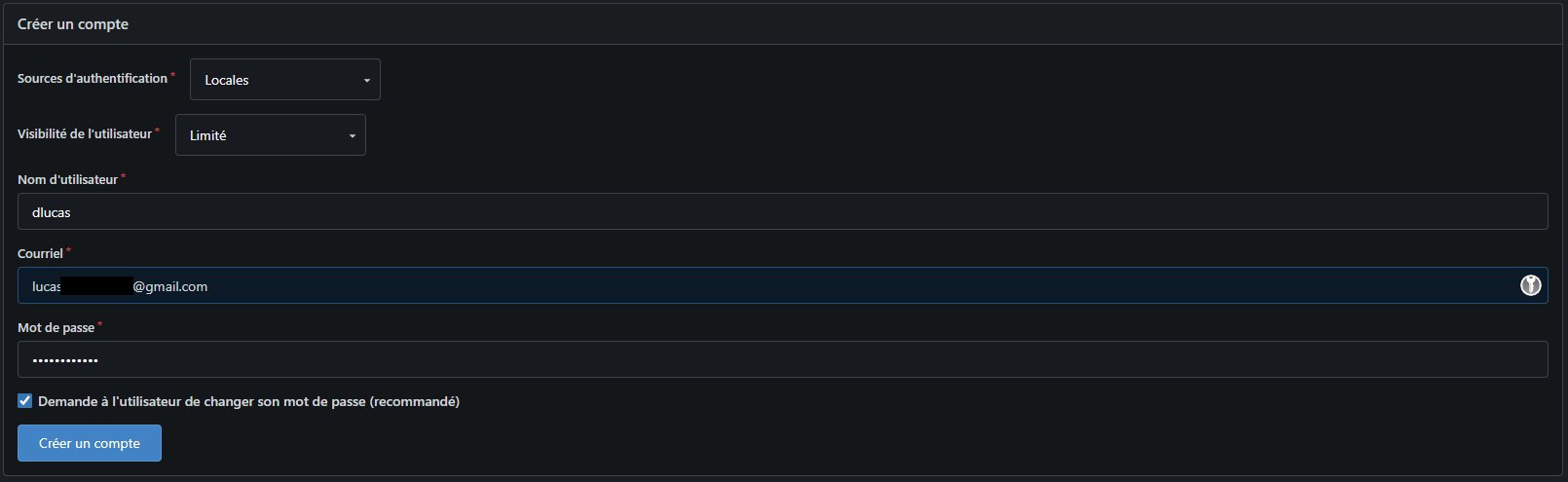
Maintenant, vous pouvez choisir
- Une source d'authentification, dans mon cas je laisse en local
- La visibilité de l'utilisateur (public, limité ou privé)
- Le nom de l'utilisateur, par exemple "dlucas" pour DUBOIS Lucas
- Le courriel de l'utilisateur
- Et le mot de passe du compte
Il est également possible de cocher "Demande à l'utilisateur de changer son mot de passe" qui permettra, lors de la première connexion à son compte, d'obligatoirement mettre un nouveau mot de passe.
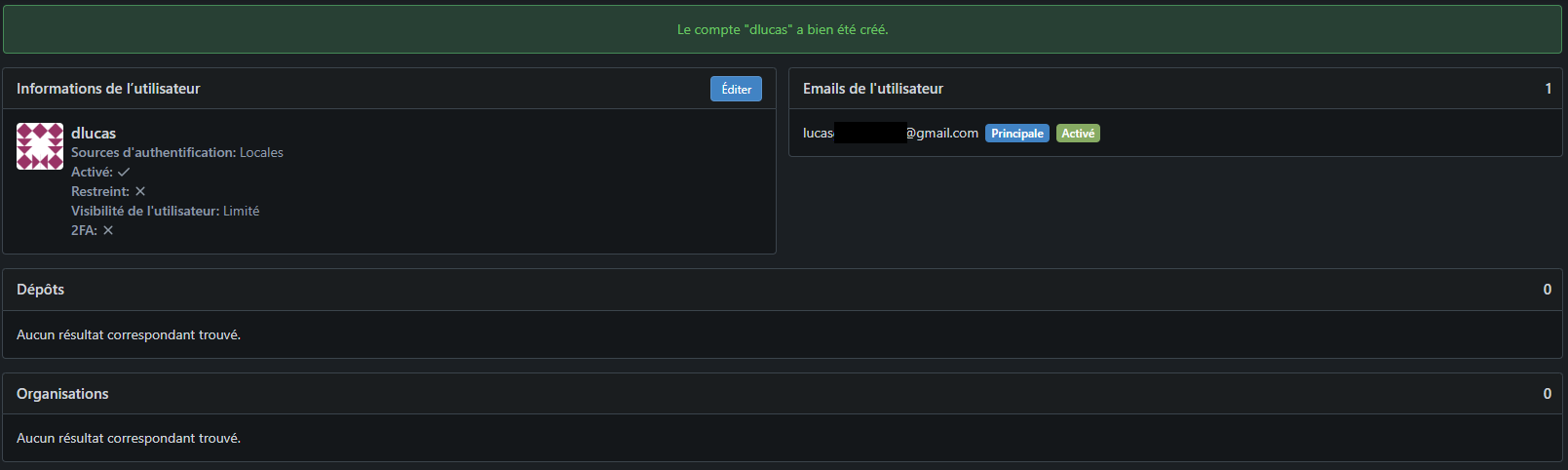
Une fois le compte créé, vous aurez un aperçu avec les informations essentielles.
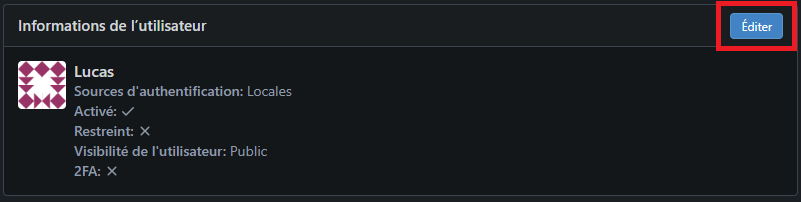
Il est toutefois possible d'éditer le compte afin d'ajouter des informations qui n'étaient pas possibles de les ajouter lors de la création, pour cela, il faudra cliquer sur "Editer".
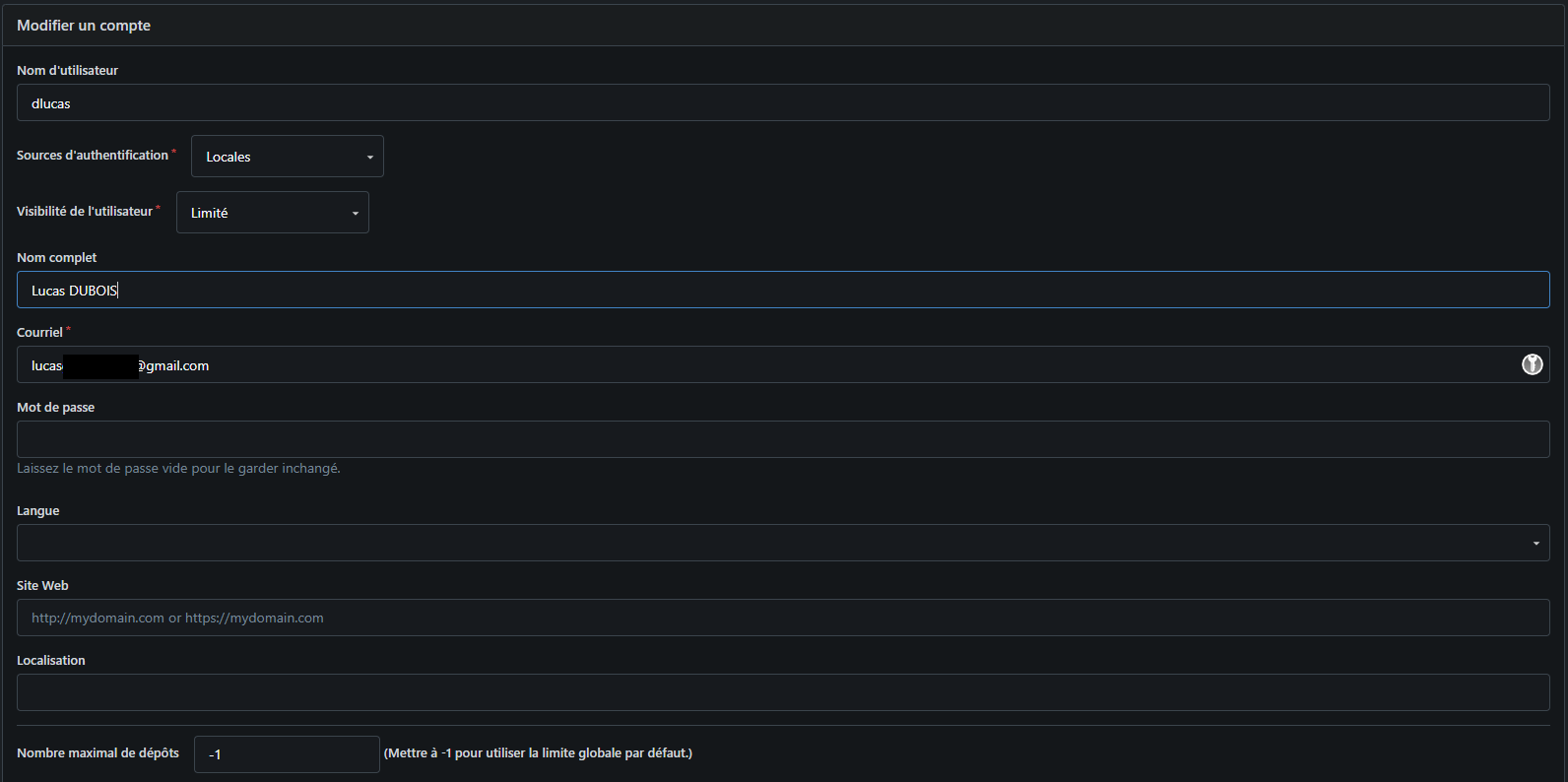
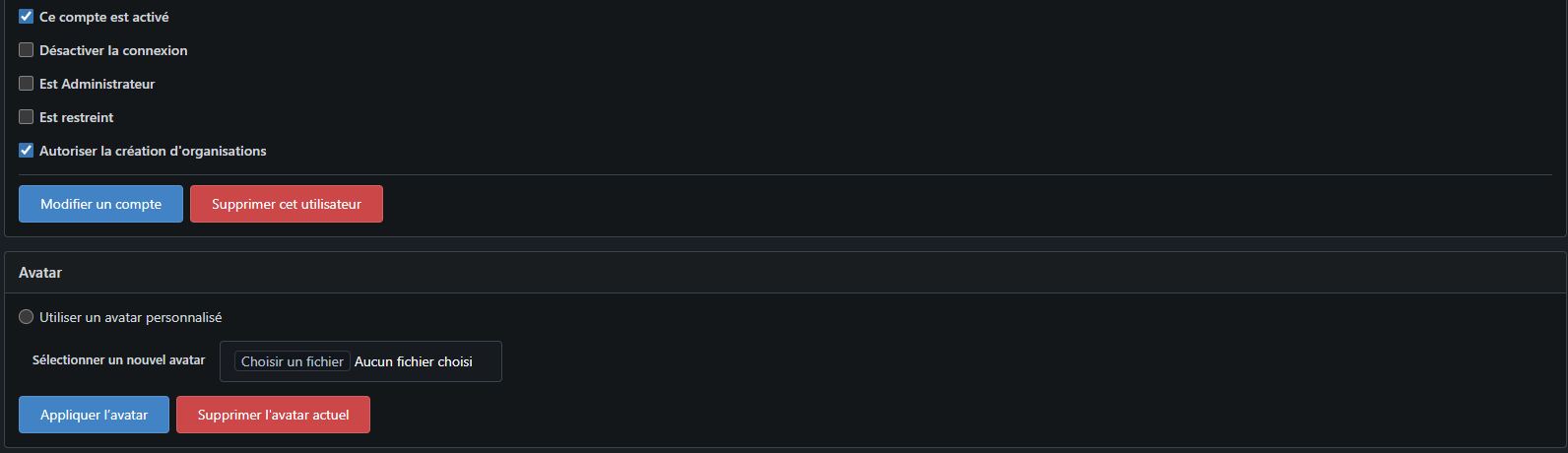
Plusieurs options de modification sont possibles ici, notamment d'ajouter un nom complet, désactiver le compte, ajouter un avatar ou encore de choisir une limite ou non du nombre de dépôts qu'il est possible de créer par l'utilisateur.

Maintenant, dès lors que l'utilisateur se connectera pour la première fois, il devra taper le nom d'utilisateur ainsi que le mot de passe qui a été choisi lors de la création du compte.
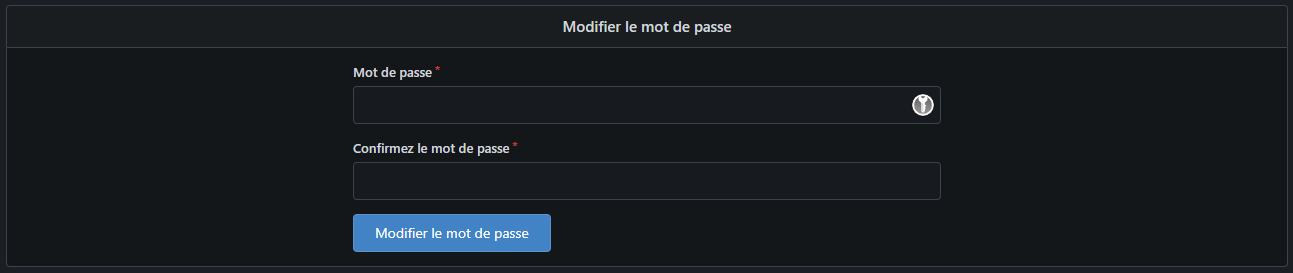
Par la suite, si la case "Demande à l'utilisateur de changer son mot de passe" a été cochée, il sera obligé de choisir un nouveau mot de passe et de le valider une seconde fois.
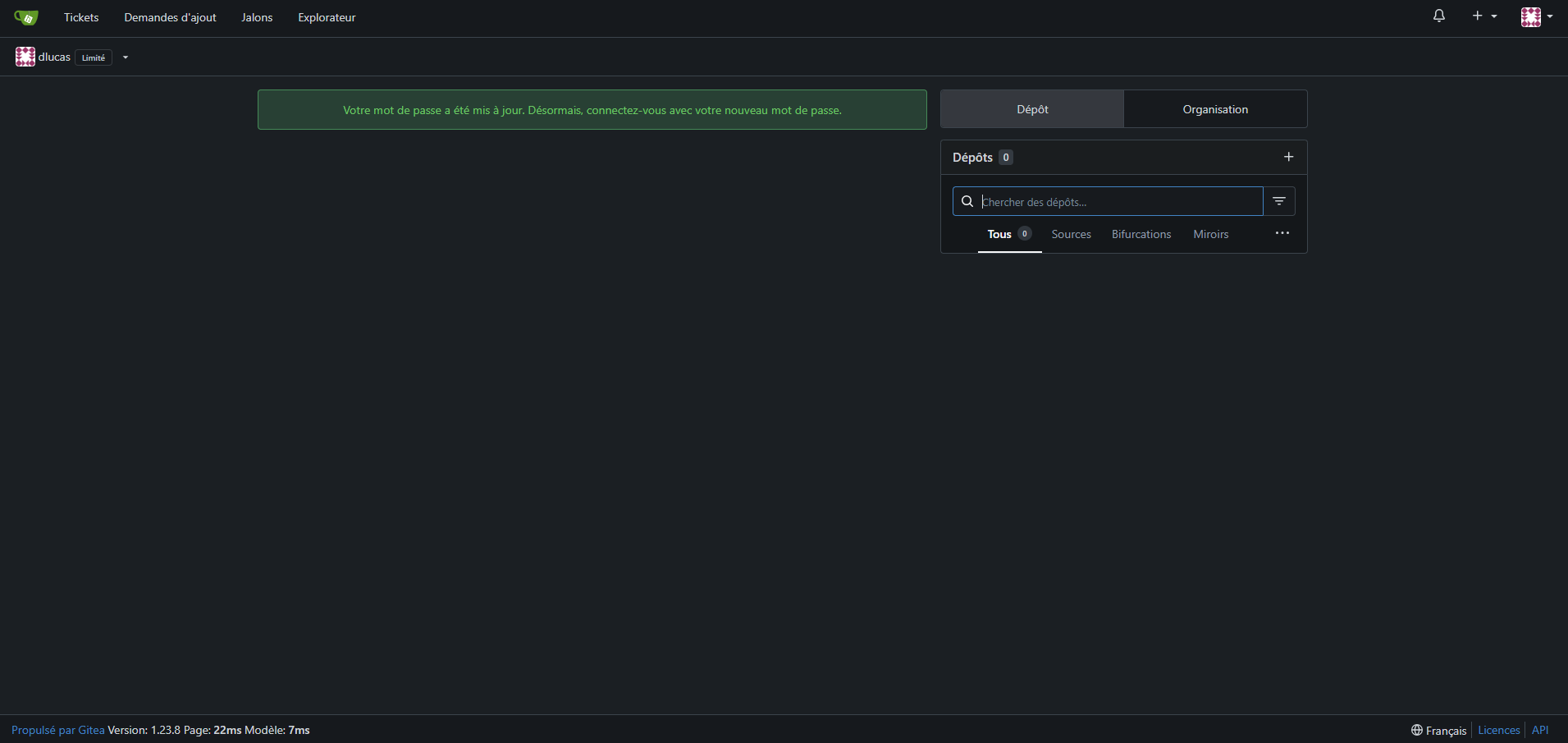
Une fois connecté, l'utilisateur sera redirigé vers la page d'accueil.
Gestion des utilisateurs et des droits
Concernant la gestion des comptes utilisateurs, il est possible de désactiver des comptes, d'ajouter aux utilisateurs une connexion avec une double authentification, de choisir de restreindre en ajoutant ou supprimant un compte admin, ou encore de supprimer des utilisateurs.
Ajouter le rôle d'administrateur à un utilisateur
Dans un premier temps, allez dans "Administration du site" -> "Identité et accès" -> "Comptes utilisateurs" et cliquez sur l'icône en forme de crayon située tout à droite de l'utilisateur.

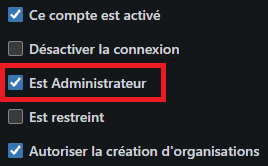
Et de cocher la case "Est Administrateur" :
Puis cliquez sur le bouton "Modifier un compte" :
Un message s'affichera vous informant que la modification a bien été prise en compte.

Pour rendre l'opération réversible et lui enlever le rôle d'administrateur, il suffira de décocher cette case.
Restreindre un utilisateur
Comme énoncé au début de l'article, il est possible de rendre un utilisateur restreint, notamment pour lui permettre de limiter sa visibilité aux ressources de l'instance telles que les dépôts publics.
Pour se faire, depuis l'interface web admin, allez dans "Administration du site" -> "Identité et accès" -> "Comptes utilisateurs" et cliquez sur l'icône en forme de crayon située tout à droite de l'utilisateur, par exemple "dlucas".

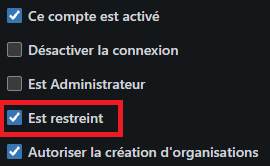
Et de cocher la case "Est restreint" :
Terminé en cliquant sur "Modifier un compte" :
Un message sera affiché vous informant que la modification a bien été prise en compte.

Supprimer un utilisateur
Pour supprimer un compte utilisateur, allez dans "Administration du site" -> "Identité et accès" -> "Comptes utilisateurs" et cliquez sur l'icône en forme de crayon située tout à droite de l'utilisateur.

Ensuite, descendez jusqu'à trouver le bouton "Supprimer cet utilisateur", et cliquez dessus :
Une petite fenêtre s'ouvrira, il sera alors possible de purger l'utilisateur, c’est-à-dire de supprimer définitivement l'utilisateur avec ses dépôts, organisations et tout ce qui sera lié à son compte :
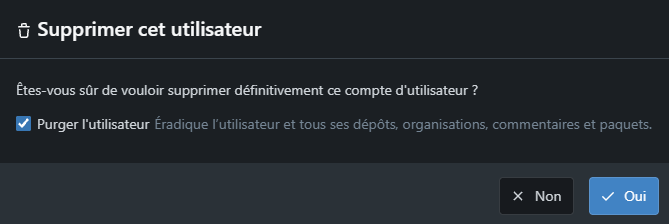
Un message de confirmation sera affiché depuis la gestion des comptes utilisateurs

Désactiver un compte
Pour désactiver un compte utilisateur, allez dans "Administration du site" -> "Identité et accès" -> "Comptes utilisateurs" et cliquez sur l'icône en forme de crayon située tout à droite de l'utilisateur, par exemple "monadmin".

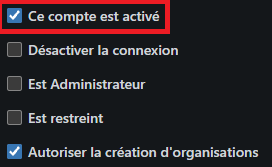
Ensuite, descendez jusqu'à trouver la case à cocher "Ce compte est activé", et décochez là pour le désactiver :
Puis cliquez sur le bouton "Modifier un compte" :
Un message apparaîtra pour vous informer que le compte a bien pris en compte la modification.

Ajouter l'authentification à deux facteurs au compte
Pour activer l'authentification à deux facteurs (TOTP) au compte, il faudra le faire manuellement sur chacun des comptes, il n'est pas possible de le configurer depuis l'interface web admin. Chaque utilisateur doit donc configurer cette option lui-même sur son compte.
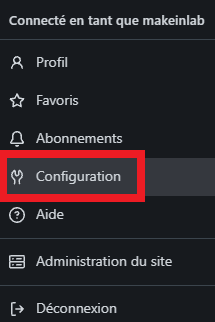
Pour ce faire, cliquez sur le menu de votre profil en haut à droite :
Sur le menu, cliquez sur "Configuration" :
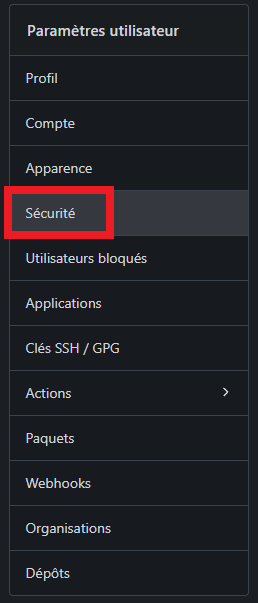
Sur le menu latéral de gauche, cliquez sur "Sécurité" :
Par la suite, il faudra scanner le code QR depuis l'application d'authentification tels que Google Authenticator, Microsoft Authenticator ou autre application d'authentication, ou de taper à la main le code qui est affiché à l'écran :
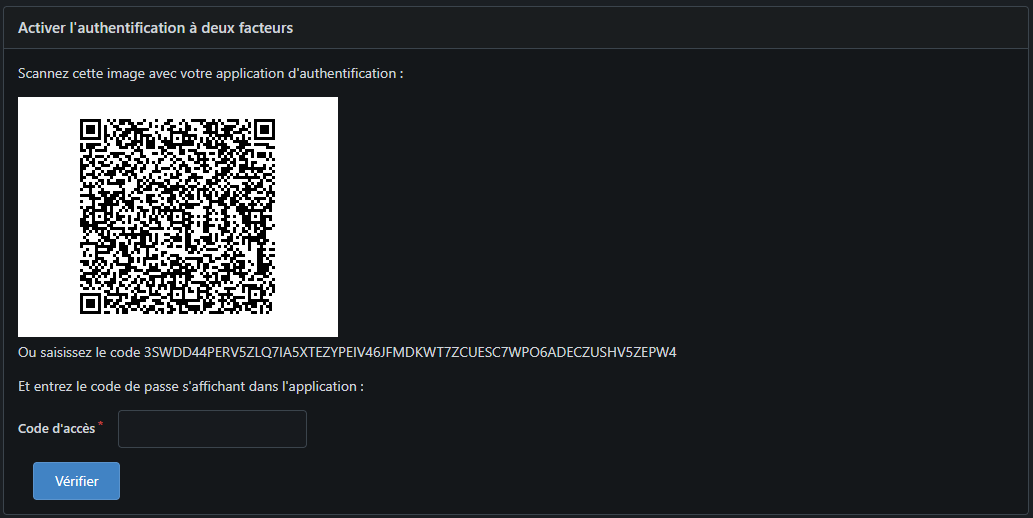
Une fois le QR code scanné ou le code saisi manuellement dans votre application d'authentification, un code à usage unique sera affiché. Il faudra saisir le code dans le champ "Code d'accès", puis cliquez sur "Vérifier".
Une fois vérifié, un message apparaîtra vous indiquant que l'authentification à deux facteurs a bien été activée, une clé de secours sera également affichée, il faudra donc bien la garder en lien sur.

Maintenant, lors de chaque connexion sur votre compte, en plus de votre mot de passe, il faudra saisir le code à usage unique qui sera affiché depuis l'application d'authentification.
Dans le cas où vous souhaitez le désactiver, il suffira de revenir au même endroit et de cliquer sur le bouton "Désactiver l'authentification à deux facteurs" :

Conclusion
A l'issue de cet article, vous êtes maintenant capable de créer un ou plusieurs utilisateurs, que ce soit depuis l'interface web administrateur ou en ligne de commande.
Vous savez également gérer les comptes utilisateurs en les désactivant, en les réactivant, en restreint pour limiter la visibilité nécessaire, ou en les supprimant.
Enfin, en tant qu'utilisateur standard, vous pouvez activer l'authentification à deux facteurs sur votre propre compte afin de renforcer sa sécurité lors de la connexion.
Pour nous aider à nous améliorer, n'hésitez pas à faire part de vos avis en commentaires ou même à poser vos questions si vous avez besoin d'aide supplémentaire.
Vous pouvez également partager cet article et nous suivre sur Twitter/X :

ainsi que sur Instagram :


Et même sur TikTok :
@makeinlab.fr