Gitea : Migrer un dépôt de GitHub vers Gitea


Précédemment nous avons pu mettre en oeuvre une alternative à GitHub avec Gitea, créer des dépôts et gérer les utilisateurs. Dans cet article, nous allons découvrir comment migrer facilement vos dépôts hébergés sur GitHub vers votre instance Gitea en seulement quelques petites étapes et minutes.
 Lucas
Lucas
Création d'un token GitHub
Cette partie est facultative. En revanche, elle vous sera utile si vous souhaitez que votre dépôt soit entièrement migré vers Gitea grâce à des options supplémentaires nécessitant un token.
Depuis la page d'accueil de GitHub, cliquez sur votre profil -> "Settings" :
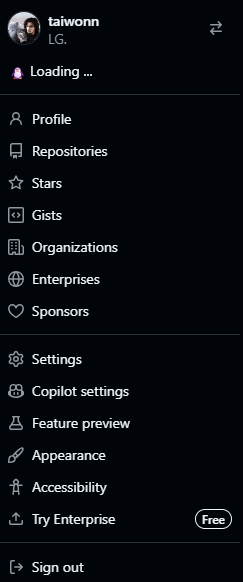
Descend tout en bas jusqu'à trouver "Developer settings" :

Puis clique sur "Personal access token" -> "Tokens (classic)" :
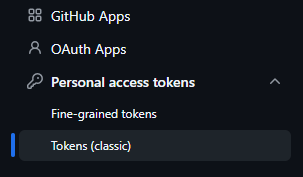
Clique ensuite sur "Generate new token" :

Et de cliquer sur "Generate new token" :

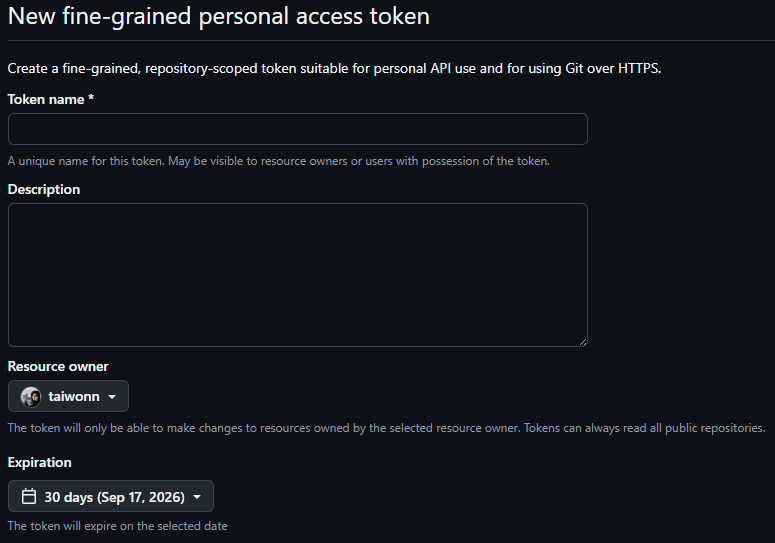
Dans un premier temps, il faudra obligatoirement donner un nom à votre token. Et si vous le souhaitez mais non obligatoire, ajouter une description et une date d'expiration du token :
Dans un second temps, il faudra sélectionner le type d'accès à vos dépôts, je vous conseille de sélectionner l'option "Only select repositories" même si vous n'avez qu'un seul, cela vous permettra de choisir celui ou ceux qui vous intéressent. Terminer en cliquant sur "Generate token".
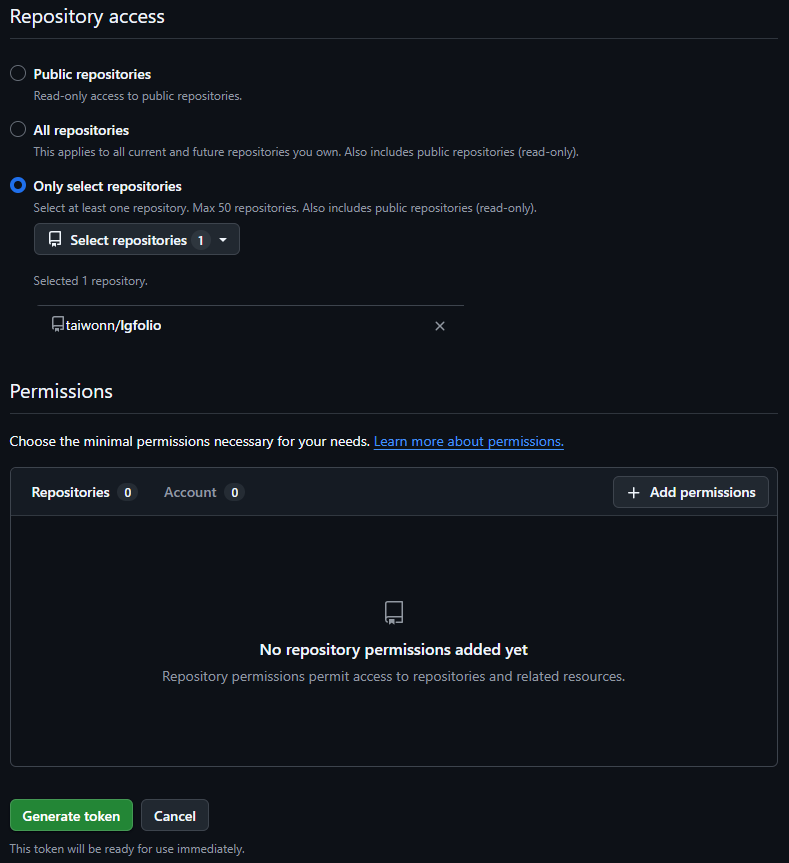
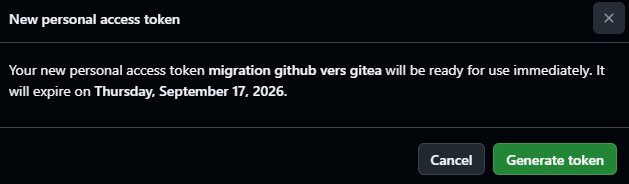
Un pop-up apparaîtra vous informant que le token sera utilisable immédiatement après la génération, et qu'il sera expiré à telle date. Vous pouvez alors cliquer sur "Generate token" :
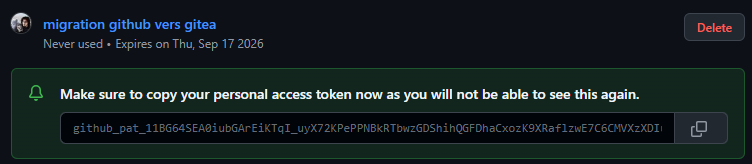
Par la suite, vous aurez le token, qu'il faudra bien garder et le copier directement sur Gitea. Nous verrons comment le faire juste après.
Migration d'un dépôt
Depuis la page d'accueil de l'interface web de Gitea, cliquez sur le "+" situé en haut à droite :

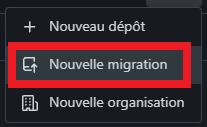
Puis, sur le menu qui sera affiché, cliquez sur "Nouvelle migration" :
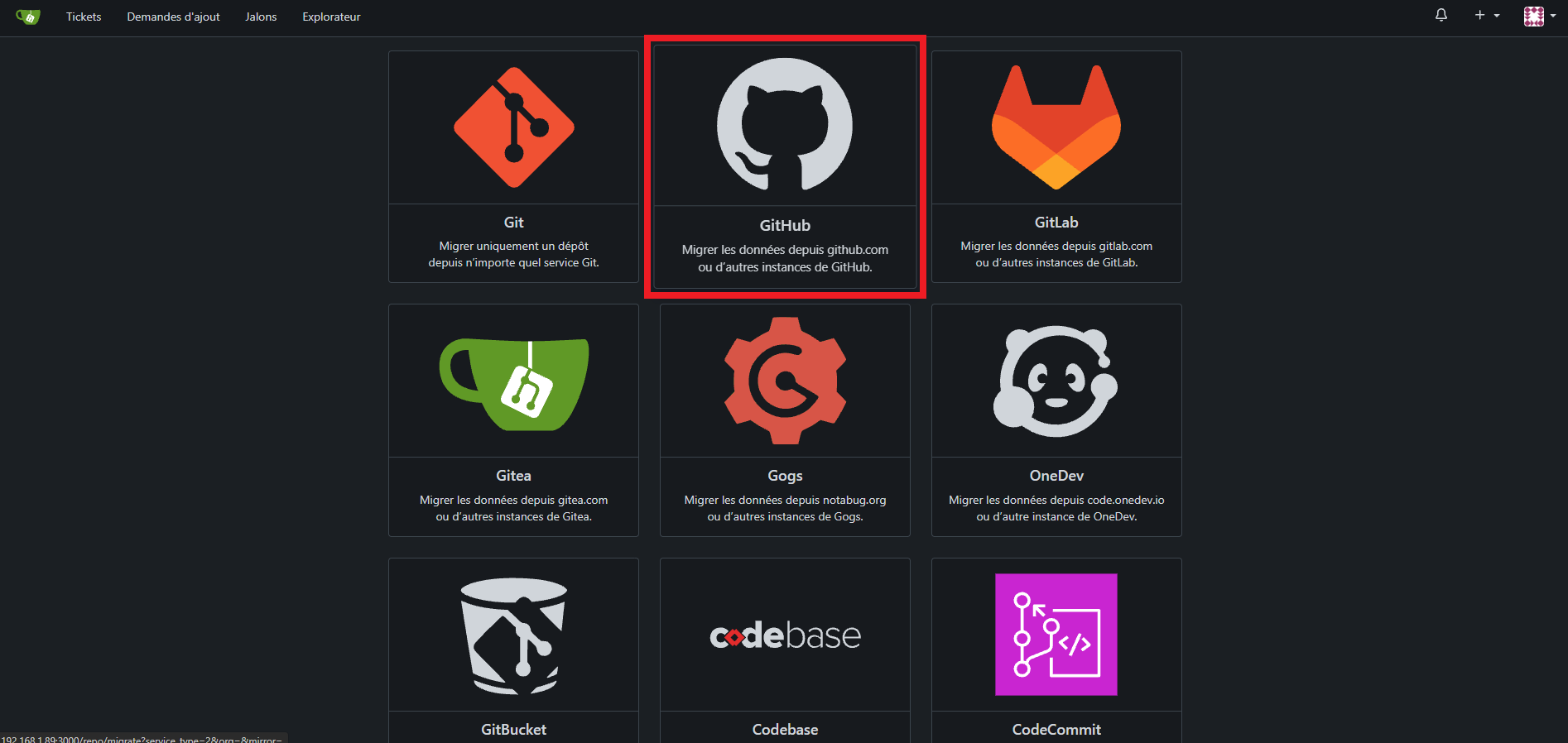
Vous arriverez sur cette page, où plusieurs options de migration sont possibles, celle qui nous intéresse dans cet article est GitHub. Sélectionnez là :
Ensuite, il faudra rentrer l'URL de votre dépôt que vous souhaitez migrer.
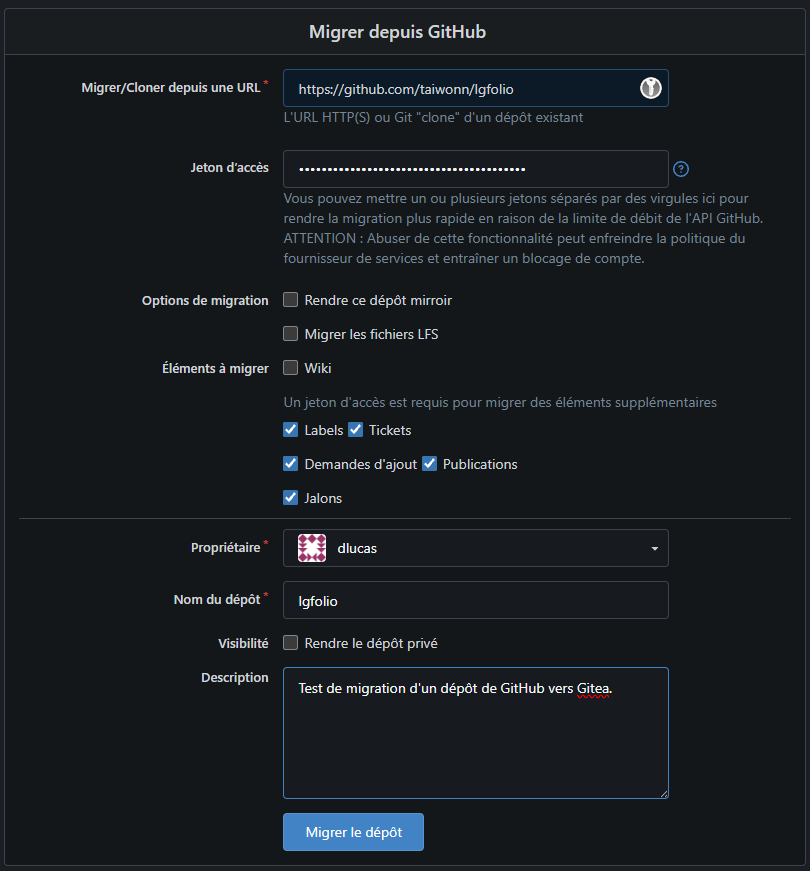
Vous pouvez choisir d'autres options non obligatoires telles que :
- Un jeton d'accès : vous permettant notamment de pouvoir migrer des éléments supplémentaires comme les labels, les publications, les jalons, les tickets ou encore les demandes d'ajout. Bien sûr, choisissez les options qui vous intéressent uniquement. C'est donc ici qu'il faudra coller le token précédemment généré sur GitHub.
- Options de migration :
- Rendre ce dépôt miroir : permet de synchroniser le dépôt source (GitHub) avec votre dépôt de destination (Gitea). Dès lors qu'une modification sera apportée sur le dépôt source, elle sera automatiquement mise à jour sur votre dépôt Gitea.
- Eléments à migrer (wiki) : permet de migrer le wiki du dépôt.
- Visibilité : En cochant la case, le dépôt sera en visibilité privée.
- Description : Vous pouvez ajouter une description à ce dépôt, si vous en aviez déjà un dans le dépôt GitHub, laissez le vide, il reprendra la même description.
Une fois terminé, cliquez sur "Migrer le dépôt" :

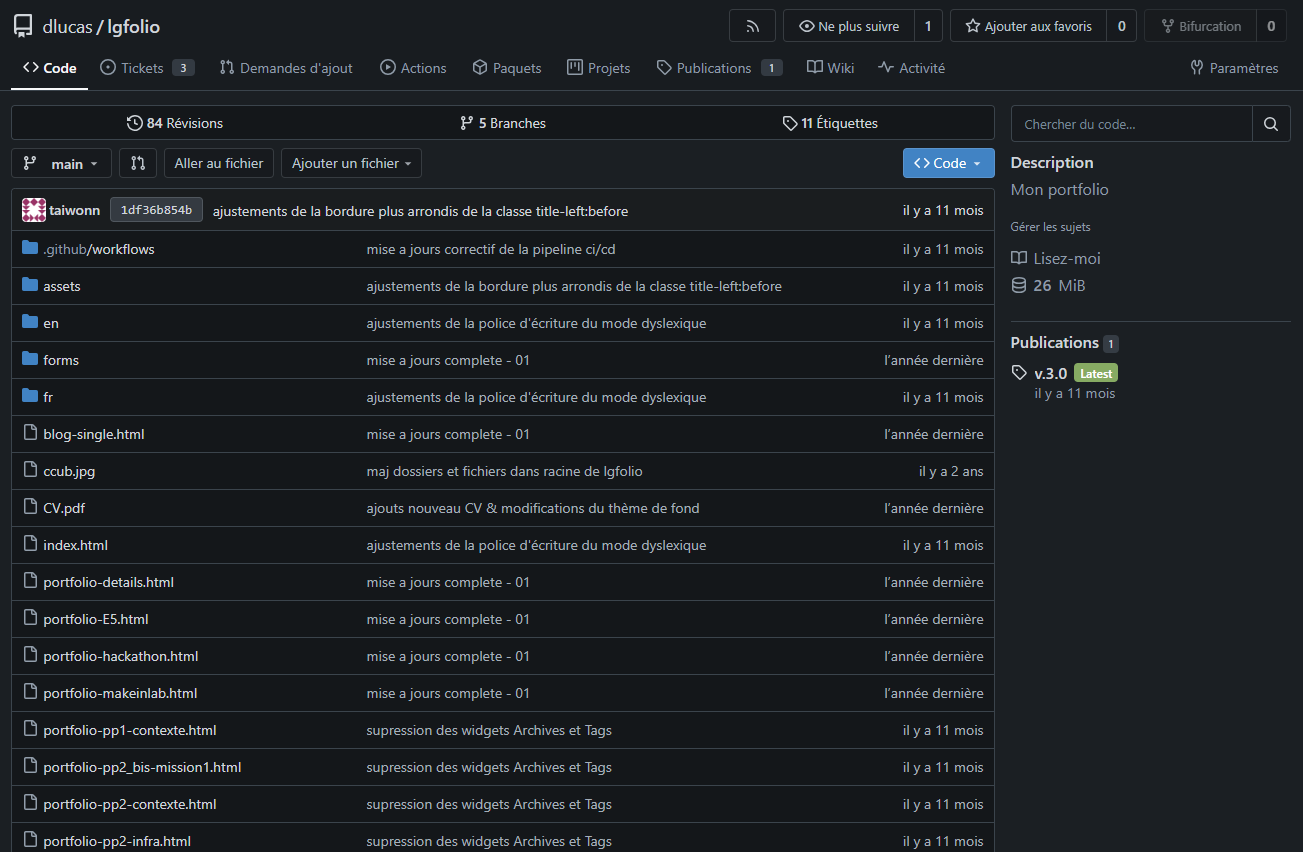
Une fois migré, il sera directement affiché, vous pourrez dès lors l'utiliser.
Conclusion
Maintenant, vous êtes en mesure de migrer vos dépôts de GitHub vers votre serveur Gitea. En fonction des options choisies, votre dépôt pourra soit fonctionner comme un miroir avec le dépôt distant, soit effectuer une migration plus complète grâce au token GitHub, qui vous permettra d'importer des éléments supplémentaires comme les labels, les publications ou encore le wiki.
Pour nous aider à nous améliorer, n'hésitez pas à faire part de vos avis en commentaires ou même à poser vos questions si vous avez besoin d'aide supplémentaire.
Vous pouvez également partager cet article et nous suivre sur Twitter/X :

ainsi que sur Instagram :


Et même sur TikTok :
@makeinlab.fr