Récoltez vos statistiques de visionnages Jellyfin avec Jellystat


Dans la continuité de la série d'articles sur Jellyfin et les outils associés à ce dernier, nous vous avons déjà présenté des outils optimisant la gestion de votre serveur Jellyfin, par exemple Jellyseerr, qui vous permet d'organiser les demandes d'ajout de médias lorsque vous avez un certain nombre d'utilisateurs.
Et, lorsque votre serveur commence à contenir un nombre conséquent de médias et d'utilisateurs, il peut être utile, afin d'optimiser les ressources, de récolter des statistiques sur l'utilisation des médias et l'activité des utilisateurs. Pour cela, il existe un outil appelé Jellystat.
 CyferShepard
Comment installer Jellystat
Comme avec Jellyfin, nous allons vous montrer comment installer Jellystat avec Docker Compose.
Prérequis
Pour suivre la suite de cet article, il vous faut installer Docker et Docker Compose sur votre appareil. Vous pouvez découvrir comment procéder dans les articles ci-dessous :
Sur Linux Debian :
 Joffrey
Sur Windows :
 Joffrey
Installation avec Docker Compose
Pour installer et configurer Jellystat avec Docker, il suffit de créer un fichier docker-compose.yml dans le répertoire que vous souhaitez sur votre appareil :
services:
  jellystat-db:
    image: 'postgres:15.2'
    shm_size: 1gb
    container_name: jellystat-db
    restart: unless-stopped
    environment:
      POSTGRES_USER: postgres
      POSTGRES_PASSWORD: mypassword
    volumes:
      - 'postgres-data:/var/lib/postgresql/data'
    networks:
      - internal_network

  jellystat:
    image: 'cyfershepard/jellystat:latest'
    container_name: jellystat
    restart: unless-stopped
    environment:
      POSTGRES_USER: postgres
      POSTGRES_PASSWORD: mypassword
      POSTGRES_IP: jellystat-db
      POSTGRES_PORT: 5432
      JWT_SECRET: my-secret-jwt-key
      TZ: Europe/Paris
    volumes:
      - 'jellystat-backup-data:/app/backend/backup-data'
    ports:
      - '3000:3000'
    depends_on:
      - jellystat-db
    networks:
      - internal_network

networks:
  internal_network:
    driver: bridge

volumes:
  postgres-data:
  jellystat-backup-data:
N'oubliez pas de modifier les variables POSTGRES_PASSWORD et JWT_SECRET par des valeurs sécurisées. Si besoin, vous pouvez utiliser notre générateur de mots de passe sécurisés Minp :


Une fois le fichier docker-compose.yml créé et complété, vous pouvez démarrer Jellystat avec la commande suivante :
docker compose up -d
Configuration de Jellystat
Maintenant que Jellystat est démarré, vous pouvez y accéder à l'aide de l'adresse IP de l'appareil sur lequel vous l'avez installé. Par exemple : http://<ip_de_votre_appareil>:3000
Vous arrivez alors sur cette première page, vous demandant de créer un utilisateur et un mot de passe associé :
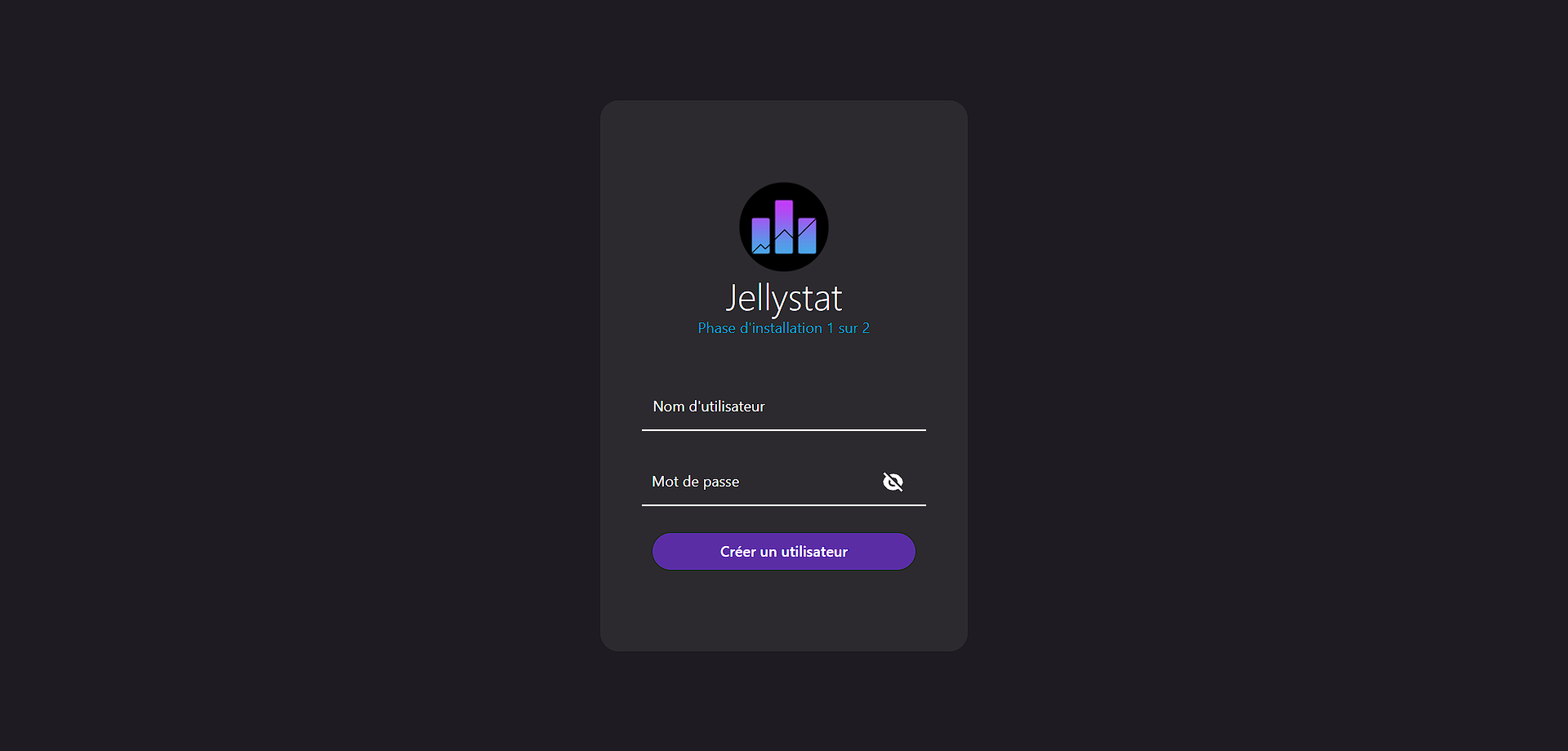
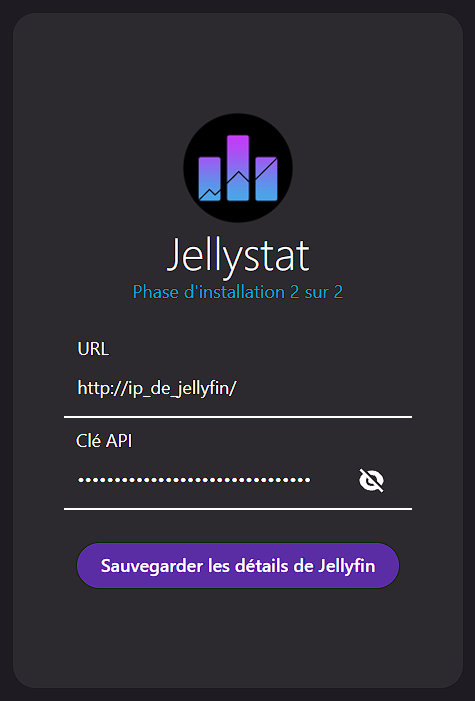
Après avoir créé votre utilisateur, la seconde page de configuration vous demande d'entrer l'URL de votre serveur Jellyfin, ainsi qu'une clé API.
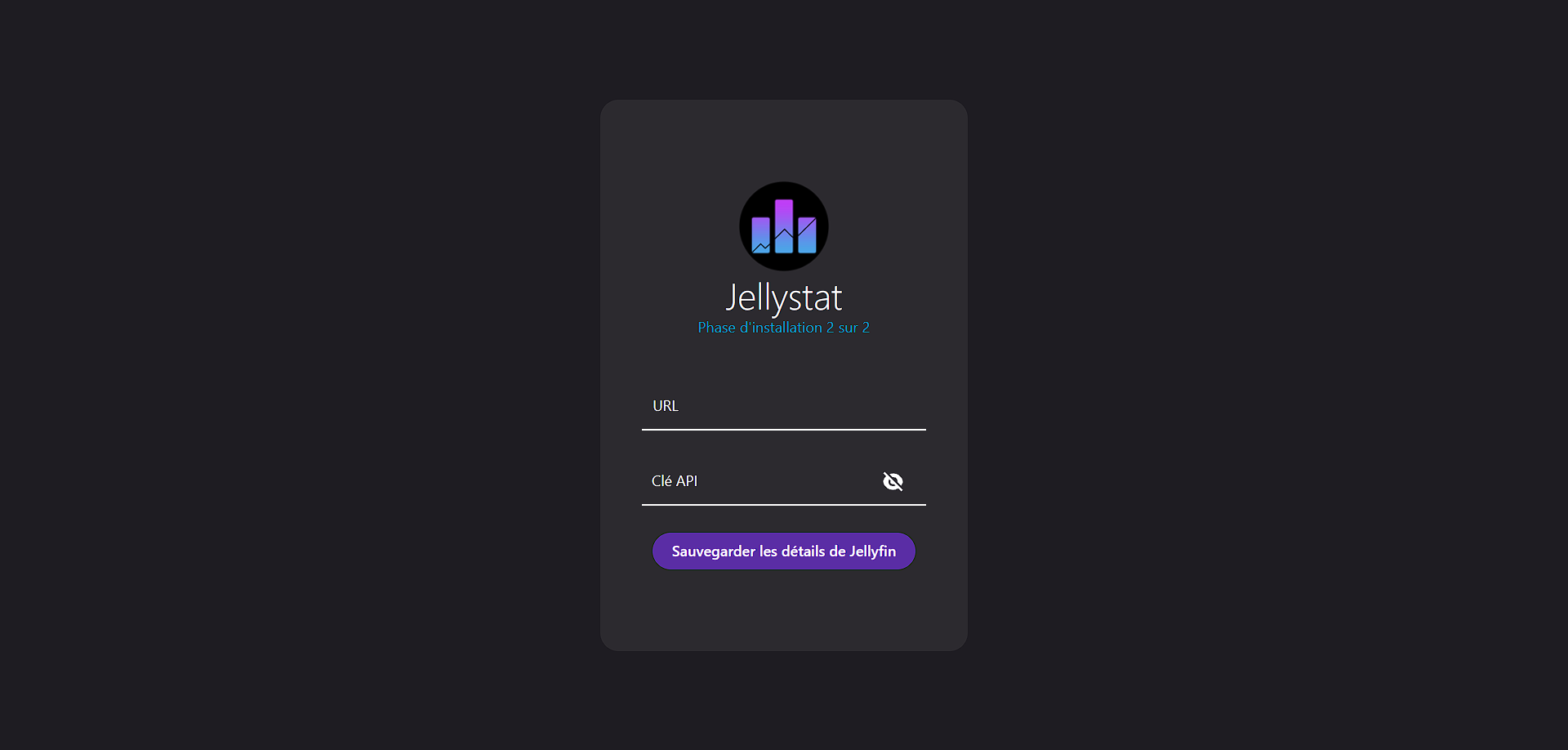
Pour créer la clé API nécessaire, il faut vous rendre sur le tableau de bord de votre serveur Jellyfin puis vous rendre sur la page Clés API.
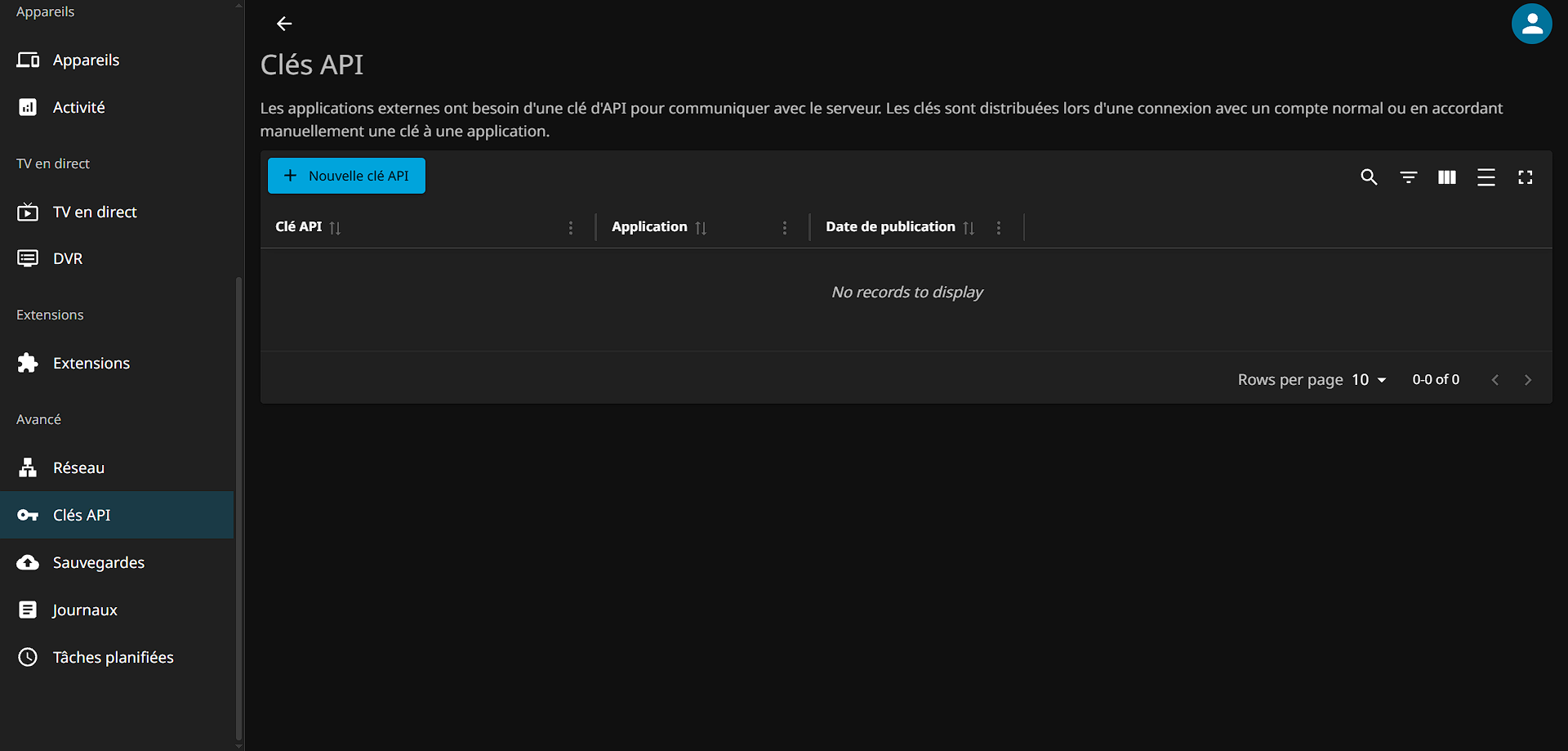
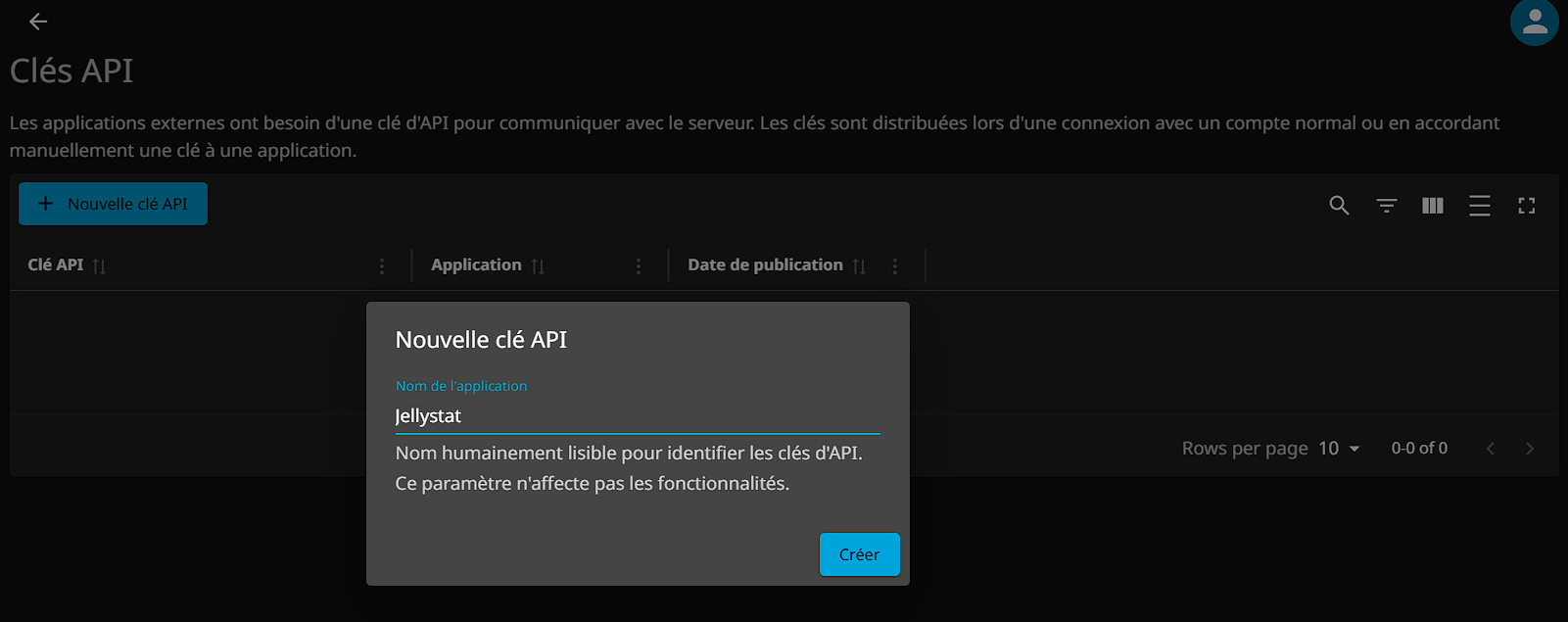
Il faut ensuite cliquer sur le bouton "Nouvelle clé API", puis attribuer un nom à cette clé. Vous pouvez par exemple entrer le nom du service auquel elle sera destinée, qui est, dans notre cas, Jellystat.
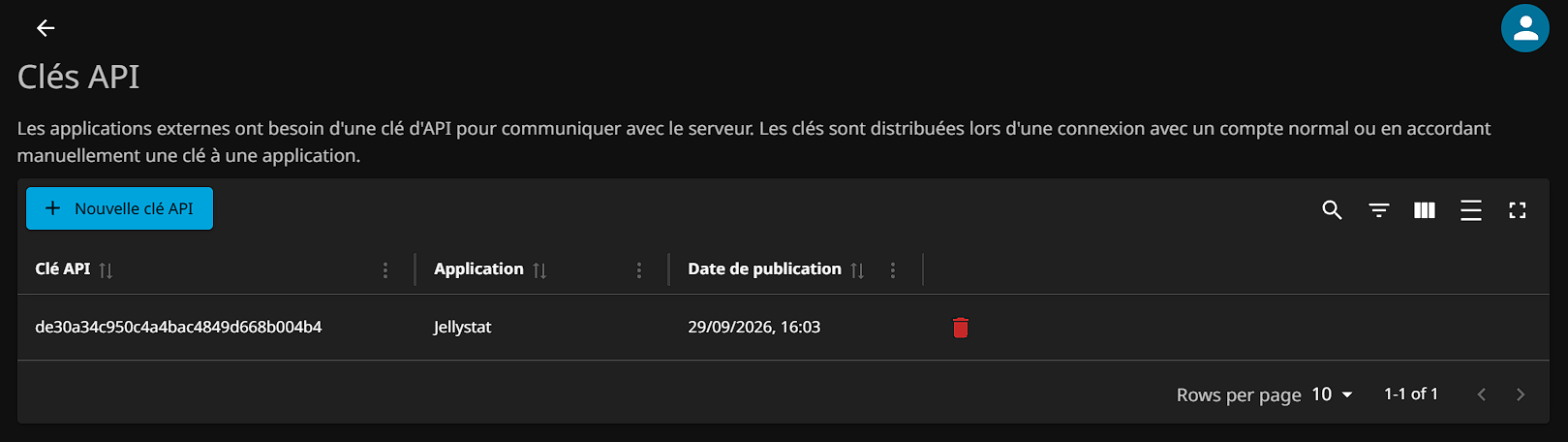
Vous obtiendrez alors la clé API à entrer sur Jellystat.
Une fois les informations saisies, vous pouvez désormais cliquer sur "Sauvegarder les détails de Jellyfin".
Utiliser Jellystat
Maintenant que la configuration est terminée, vous arrivez alors sur la page d'accueil.
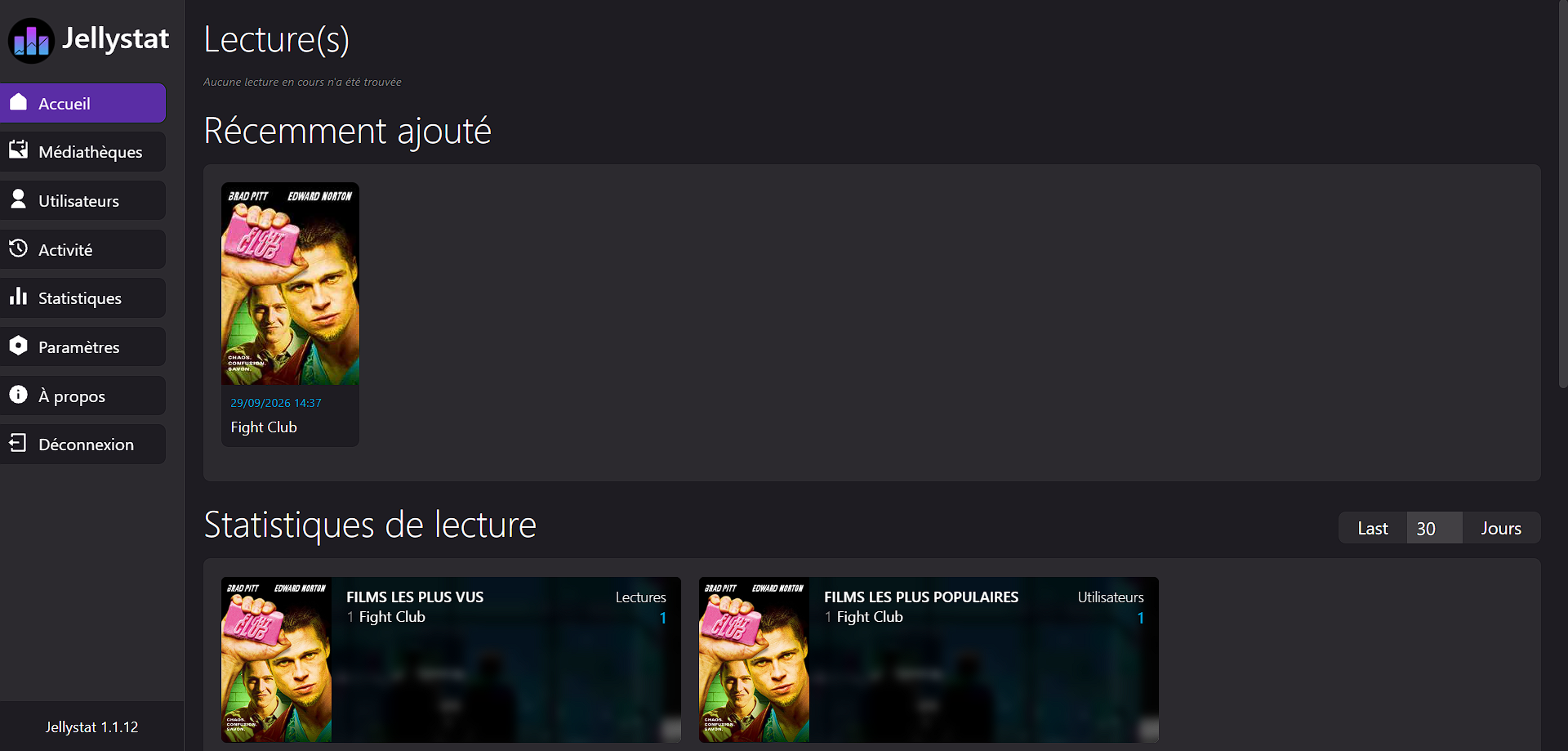
Vous pouvez désormais découvrir les différentes sections disponibles, présentées ci-dessous :
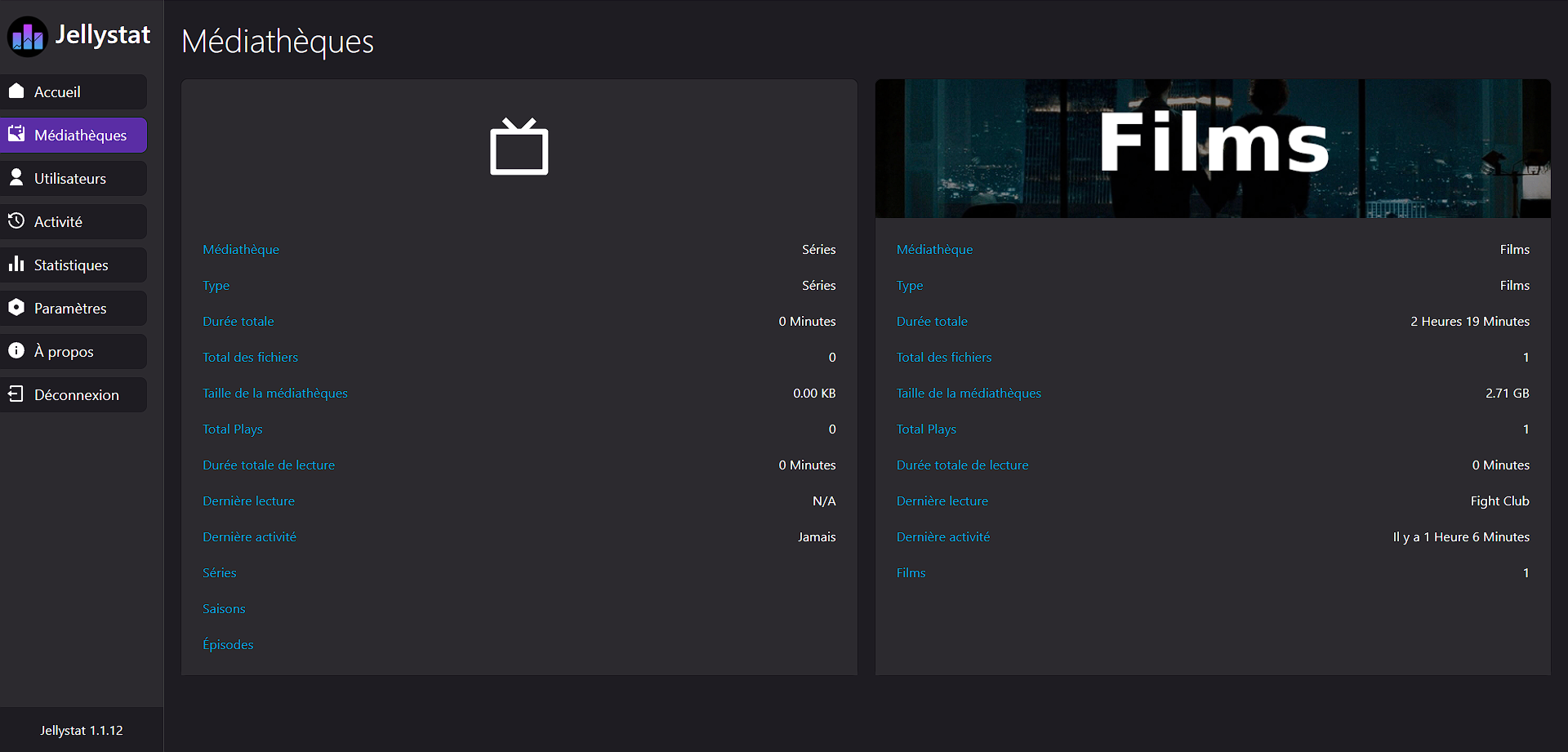
Médiathèques
Cette page présente les différentes médiathèques disponibles sur Jellyfin, la durée cumulée de tous médias présents dans chaque médiathèque, la taille des fichiers de chaque médiathèque, le nombre d'éléments (films, séries, saisons et épisodes), ainsi que la durée totale de lecture pour chacune d'entre elles.
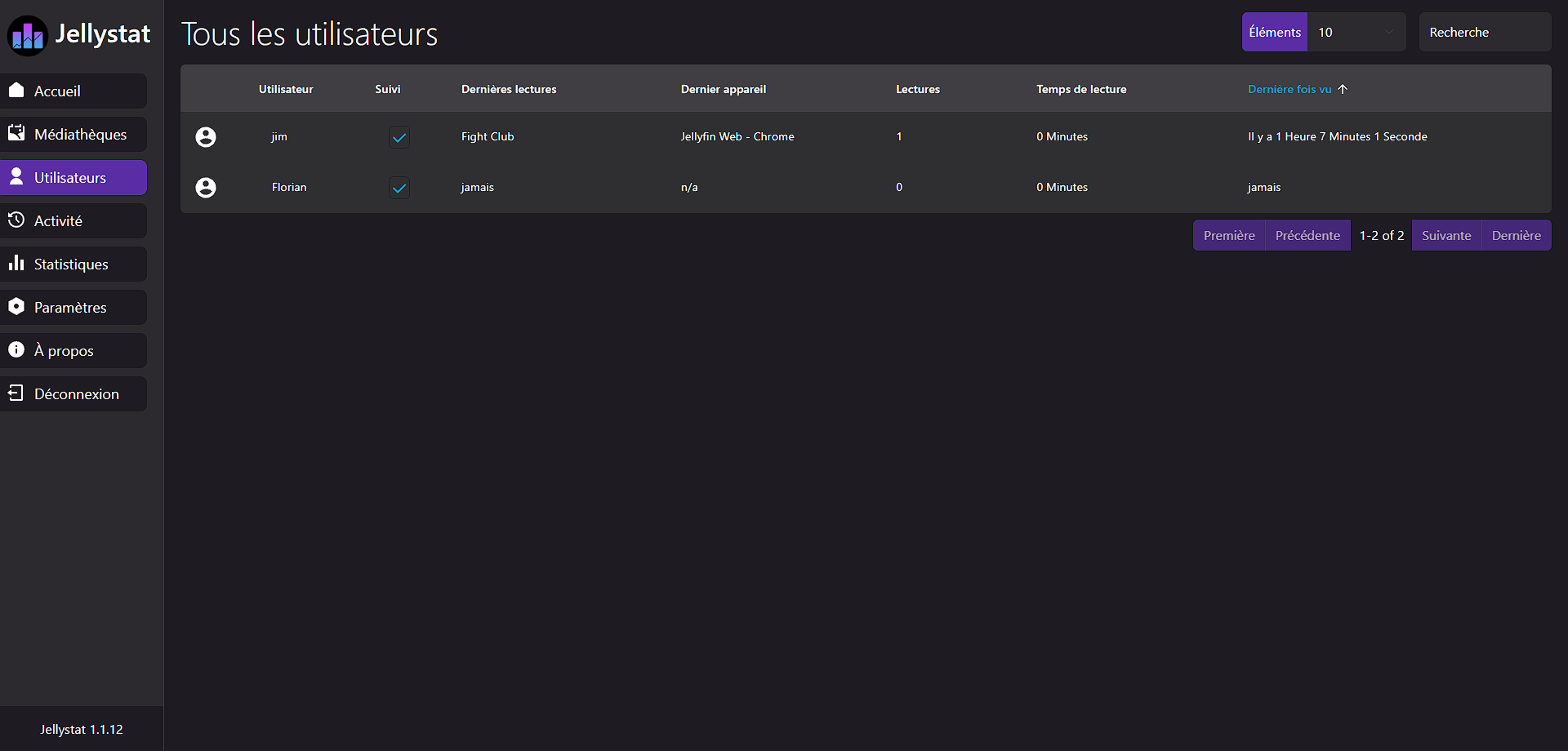
Utilisateurs
Celle-ci liste les utilisateurs et affiche leur nombre de lectures, leur temps de lecture, leur dernière lecture, leur dernière connexion ainsi que le dernier appareil sur lequel ils se sont connectés.
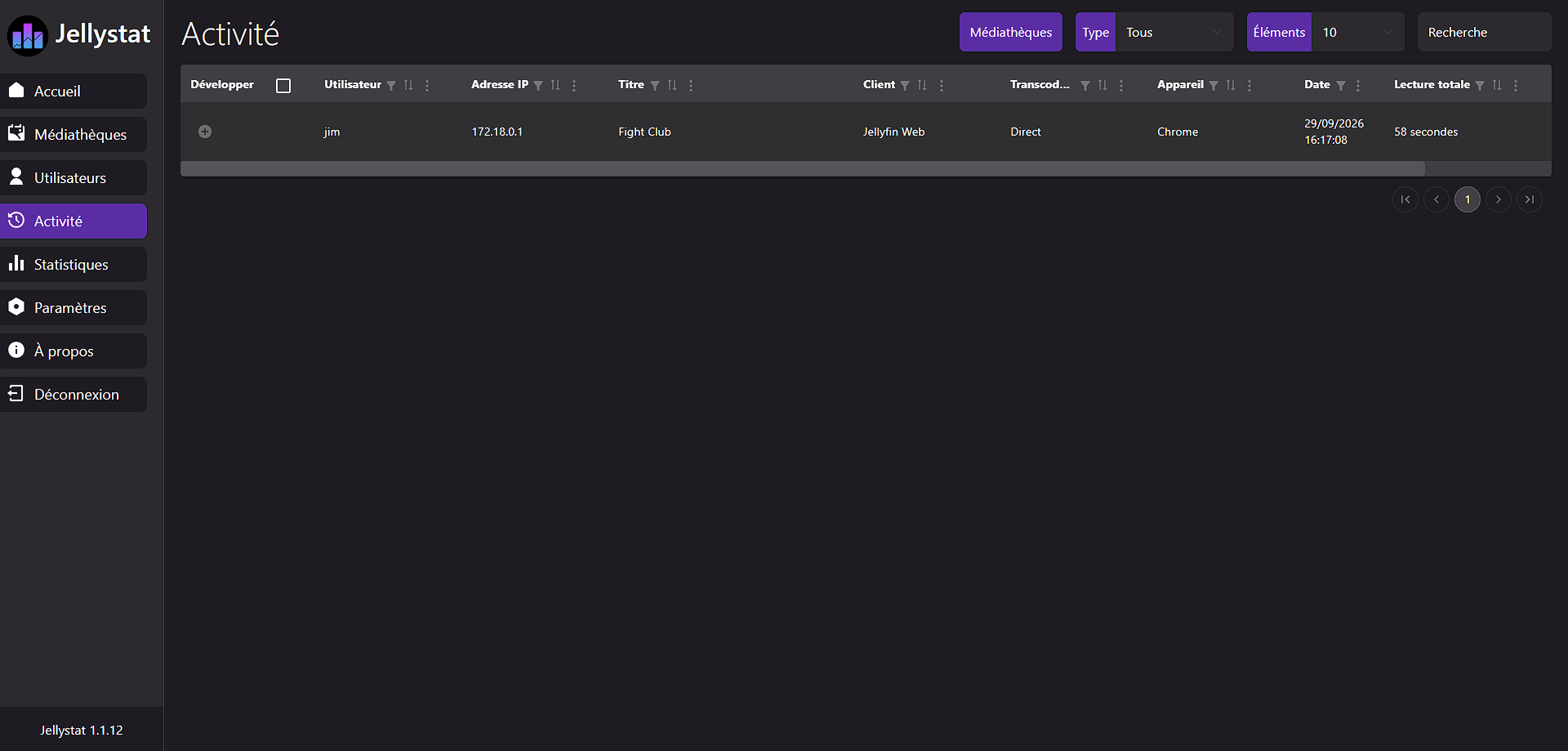
Activité
Celle-ci journalise les dernières activités de lecture de Jellyfin et affiche précisément les derniers films ou épisodes ayant été lus.
Statistiques
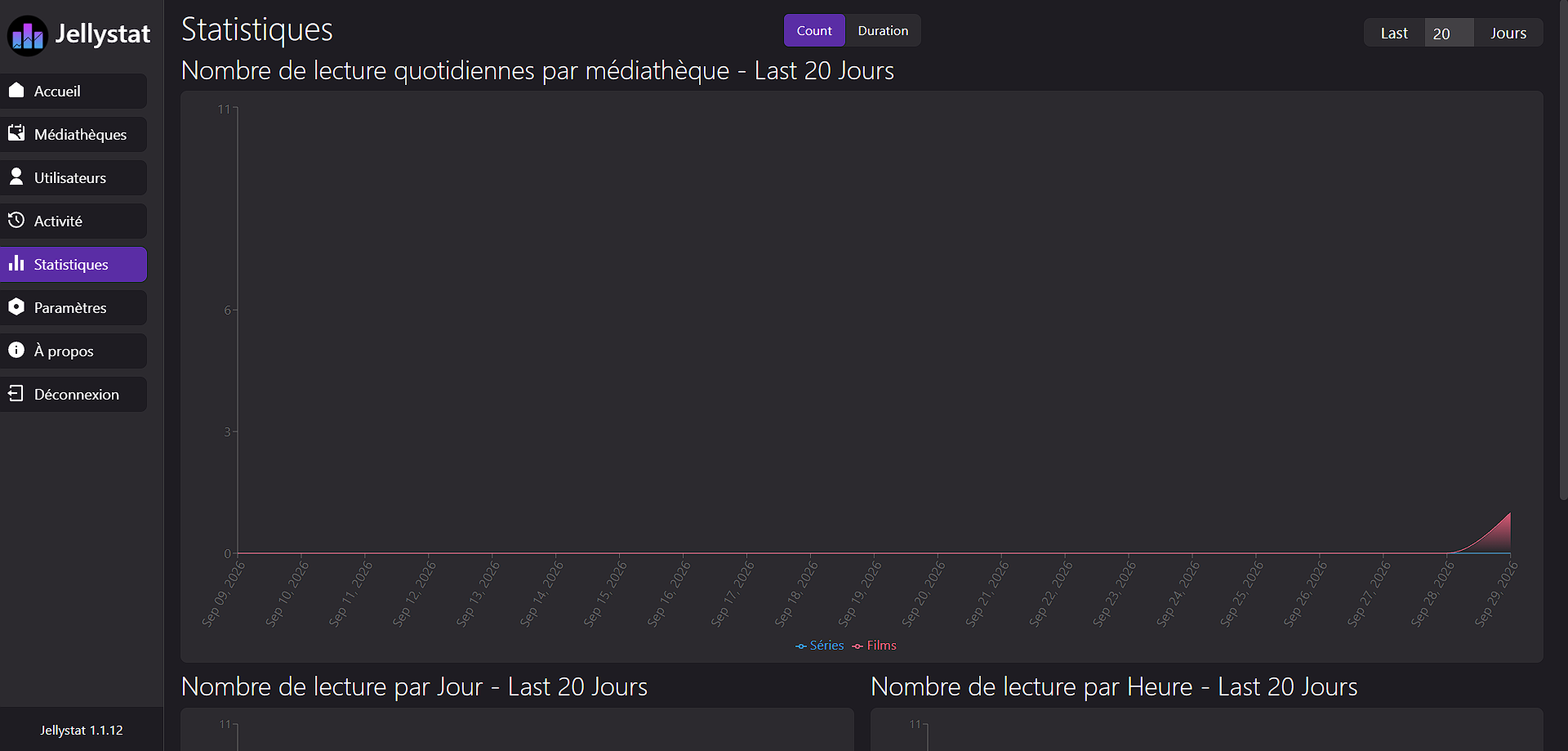
Affiche un graphique sur le nombre de lectures quotidiennes, par jour de la semaine, ou bien par heure de la journée, sur une période donnée.
Paramètres
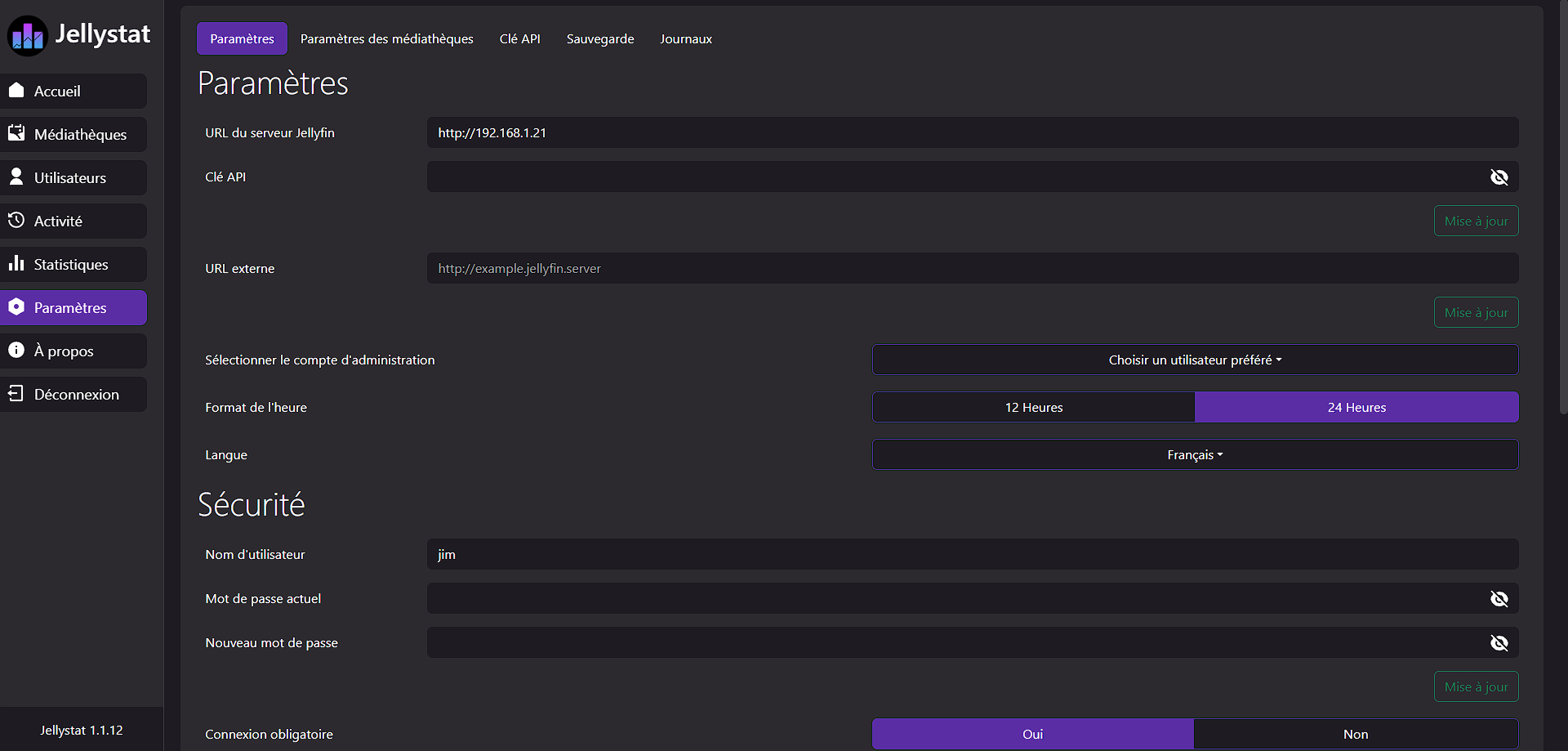
Permet de modifier des options telles que le lien d'accès à Jellyfin, le compte d'administration Jellystat, les délais de surveillance de l'activité, les sauvegardes ou encore les clés API de Jellystat.
À savoir que, lorsque le serveur Jellystat vient d'être installé, les statistiques de lecture et d'utilisation peuvent être vides. Il faut alors attendre quelques temps afin d'obtenir des données concrètes.
Conclusion
Vous bénéficiez désormais d'un outil de statistiques pour votre serveur Jellyfin vous permettant d'avoir une vue d'ensemble de l'utilisation de vos médias ainsi que de l'activité de vos utilisateurs, afin, par exemple de vous permettre de gérer plus précisément les éléments à conserver sur votre serveur.
Pour nous aider à nous améliorer, n'hésitez pas à faire part de vos avis en commentaires ou même à poser vos questions si vous avez besoin d'aide supplémentaire.
Notre forum est également accessible afin d'échanger avec nous sur divers sujets :


Vous pouvez également partager cet article et nous suivre sur Twitter/X :

ainsi que sur Instagram :


Et même sur TikTok :
@makeinlab.fr