Promox sur Raspberry Pi avec PXvirt


Dans ce tutoriel, vous apprendrez à installer l’environnement de virtualisation Proxmox sur un Raspberry Pi.
Prérequis
Pour réaliser l’installation, vous devez disposer d’un Raspberry Pi avec la dernière version de Raspberry Pi OS Lite Trixie 64 bits installée.
Si vous ne savez pas comment l’installer, nous vous conseillons de consulter notre article.
Je vous conseille d’utiliser, pour cette installation, un Raspberry Pi disposant de suffisamment de ram: 4 Go de RAM au minimum, et 8 Go recommandés si vous souhaitez faire fonctionner un minimum de machines virtuelles. N’essayez même pas avec un modèle inférieur au Raspberry Pi 4.
Installation
Préparation du Raspberry Pi
Avant toute installation, nous devons nous assurer que le Raspberry Pi est complètement à jour. Pour cela, exécutez les commandes suivantes :
apt update
apt upgrade
Pour l’installation de Proxmox, vous aurez besoin d’une adresse IP fixe. Vous pouvez commencer l’installation avec une adresse IP en DHCP, mais à la fin de l’installation, l’adresse IP utilisée sera remplacée par l’adresse IP fixe que vous aurez choisie.
Nous allons donc modifier le fichier hosts afin d’indiquer au système que l’adresse IP de notre interface LAN correspond à l’adresse IP fixe que nous avons choisie.
nano /etc/hostsVous aurez quelque chose comme ceci:
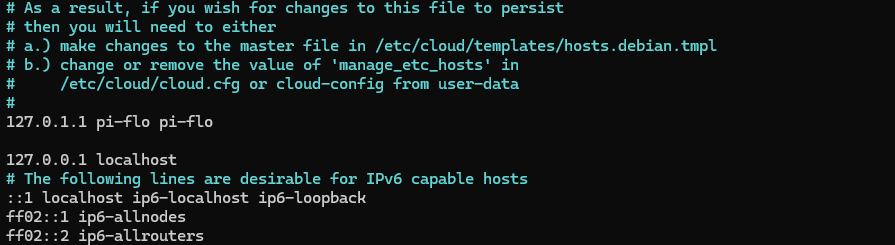
Remplacez 127.0.1.1 VotreNOM_MACHINE par Votre_IP VotreNOM_MACHINE, comme ceci :
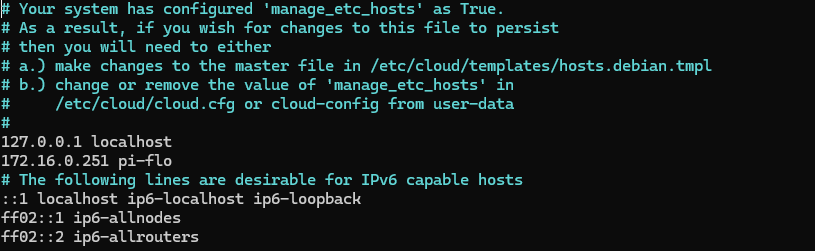
Après avoir effectué ces modifications, enregistrez le fichier et quittez en appuyant successivement sur CTRL + X, puis sur Y et enfin sur Entrée.
Les versions récentes de Raspberry Pi OS intègrent désormais Cloud-init, celui-ci met automatiquement à jour le fichier hosts et supprime les modifications que nous avons effectuées. Nous pouvons désactiver cette fonctionnalité en modifiant le fichier cloud.cfg et en commentant une ligne spécifique.
nano /etc/cloud/cloud.cfg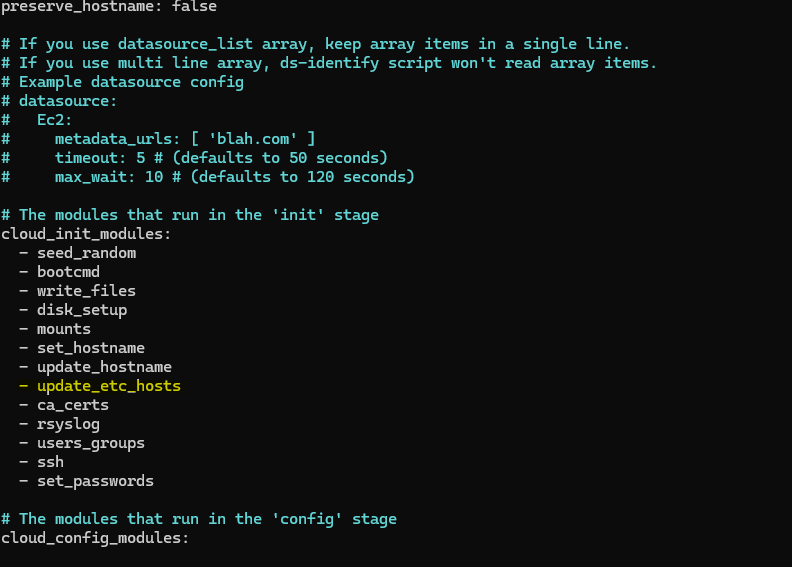
Il suffit d’ajouter un # au début de la ligne pour la commenter.
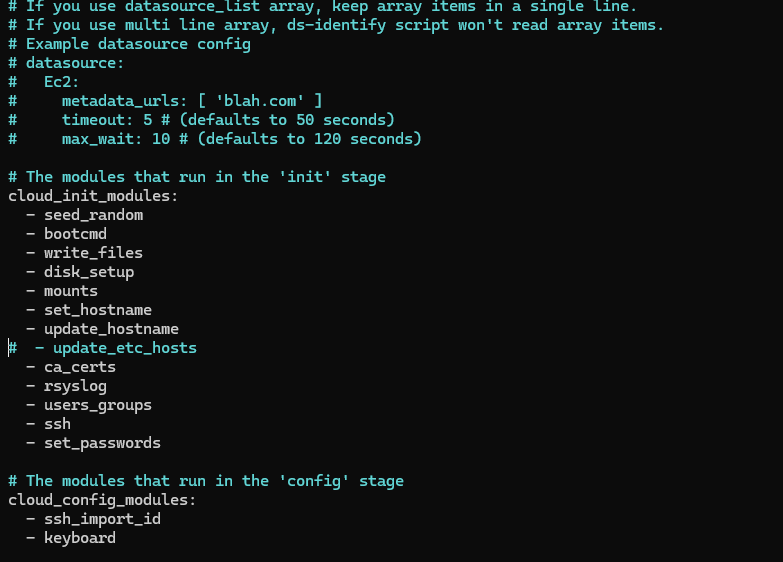
Après avoir effectué ces modifications, enregistrez le fichier et quittez en appuyant successivement sur CTRL + X, puis sur Y et enfin sur Entrée.
Mot de passe Promox
Afin de pouvoir nous connecter à Proxmox, nous devons définir un mot de passe pour l’utilisateur root de notre Raspberry Pi. Celui-ci deviendra notre identifiant et notre mot de passe pour la suite de l’installation.
passwd root
Ajout des dépôts PXVirt
Nous arrivons enfin à l’étape où nous pouvons commencer à ajouter le dépôt PXVirt à notre Raspberry Pi. Ce dépôt est géré par PXVirt, mais il nous permet d’installer des versions de Proxmox compatibles avec notre matériel.
La première étape consiste à ajouter la clé GPG du dépôt. Cette clé permet de vérifier que les paquets proviennent bien du dépôt PXVirt et qu’ils sont légitimes.
curl -L https://mirrors.lierfang.com/pxcloud/lierfang.gpg | sudo tee /usr/share/keyrings/lierfang.gpg >/dev/nullAvant d’ajouter le dépôt qui nous permettra d’installer et d’exécuter Proxmox, nous devons utiliser la commande source pour charger le fichier /etc/os-release.
Cela nous permettra de récupérer et d’afficher facilement le nom de code de la version actuelle de notre Debian.
Vous pouvez charger ce fichier en exécutant la commande suivante :
source /etc/os-releaseUne fois la clé GPG ajoutée, nous pouvons maintenant ajouter le dépôt lui-même à notre liste de sources.
Utilisez la commande ci-dessous pour enregistrer le lien du dépôt dans un fichier nommé pveport.list.
echo "deb [arch=arm64 signed-by=/usr/share/keyrings/lierfang.gpg] https://mirrors.lierfang.com/pxcloud/pxvirt $VERSION_CODENAME main" | sudo tee /etc/apt/sources.list.d/pveport.listComme nous avons modifié la liste des sources, nous devons à nouveau mettre à jour la liste des paquets disponibles avec la commande suivante :
apt updateConfiguration réseau
Par défaut, Raspberry Pi OS est installé avec NetworkManager et configuré pour démarrer automatiquement. Nous devons le désactiver afin d’éviter qu’il ne gère le réseau et n’interfère avec la configuration réseau de Proxmox.
La première étape consiste à désactiver le service afin qu’il ne démarre pas automatiquement.
systemctl disable NetworkManagerLe premier paquet que nous devons installer est ifupdown2. Proxmox utilise ce paquet pour gérer la configuration réseau.
apt install ifupdown2 -yNotre prochaine étape consiste à apporter quelques modifications au fichier interfaces. Ces modifications vont nous permettre de configurer l’interface eth0 en mode manuel et de créer une nouvelle interface réseau vmbr0qui fera office de pont entre les connexions réseau et sera utilisée par vos machines virtuelles.
Vous pouvez modifier ce fichier en utilisant la commande suivante :
nano /etc/network/interfacesVous pouvez supprimer tout le contenu du fichier et le remplacer par ceci :
auto lo
  iface lo inet loopback

auto eth0
  iface eth0 inet manual

auto vmbr0
iface vmbr0 inet manual
        address <Votre_IP>/24
        gateway <Passerelle>
        dns-nameservers <DNS>
        bridge-ports eth0
        bridge-stp off
        bridge-fd 0
Remplacez l’adresse IP par celle choisie et la passerelle par celle de votre réseau, ainsi qu'un DNS. Modifiez également /24 si votre masque n’est pas en CIDR /24.
Voici par exemple :
auto lo
  iface lo inet loopback

auto eth0
  iface eth0 inet manual

auto vmbr0
iface vmbr0 inet manual
        address 172.16.0.251/24
        gateway 172.16.0.254
        dns-nameservers 8.8.8.8
        bridge-ports eth0
        bridge-stp off
        bridge-fd 0
Vous pouvez maintenant redémarrer votre Raspberry Pi.
rebootInstallation de Pxvirt
Tout étant désormais en place, nous pouvons enfin commencer l’installation de Proxmox sur le Raspberry Pi.
apt install proxmox-ve postfix open-iscsi pve-edk2-firmware-aarch64 -yPas d’inquiétude, le processus d’installation peut prendre plusieurs dizaines de minutes, il faudra donc patienter.
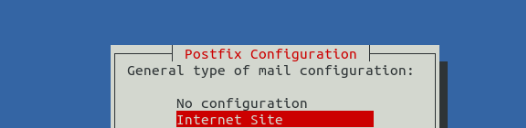
Au moment de la configuration de Postfix, sélectionnez No configuration.
Une fois l’installation terminée, vous pourrez accéder directement à l’interface web de Proxmox. Pour cela, il vous suffit d’utiliser le lien suivant :
https://<Votre_IP>:8006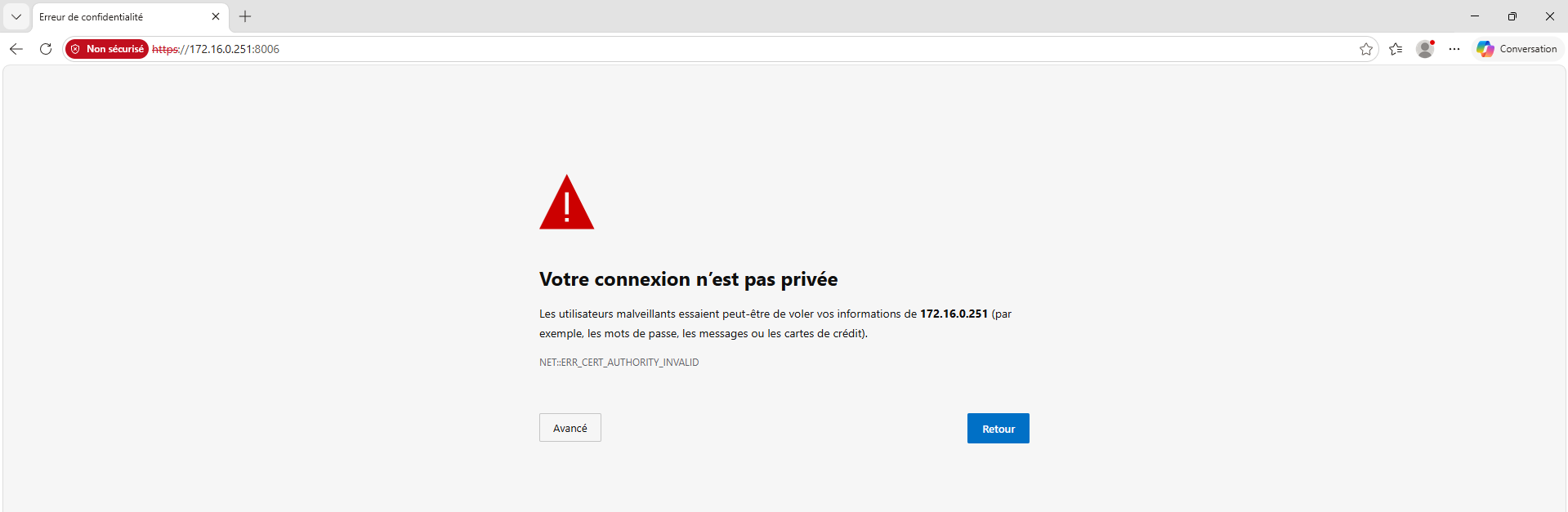
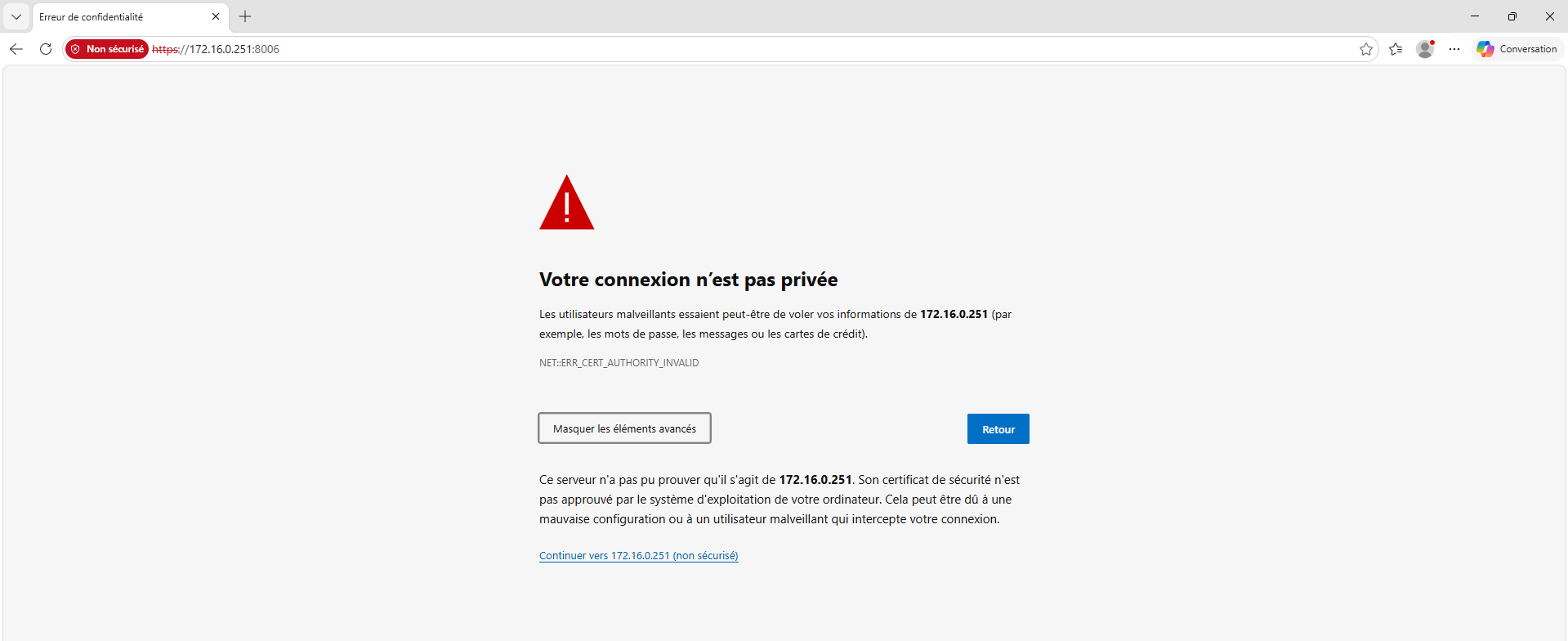
Si vous avez ce message, pas d’inquiétude il s’agit simplement d’un avertissement, car le certificat est auto-signé. Vous pouvez passer outre en cliquant sur Avancé , puis sur Continuer vers.
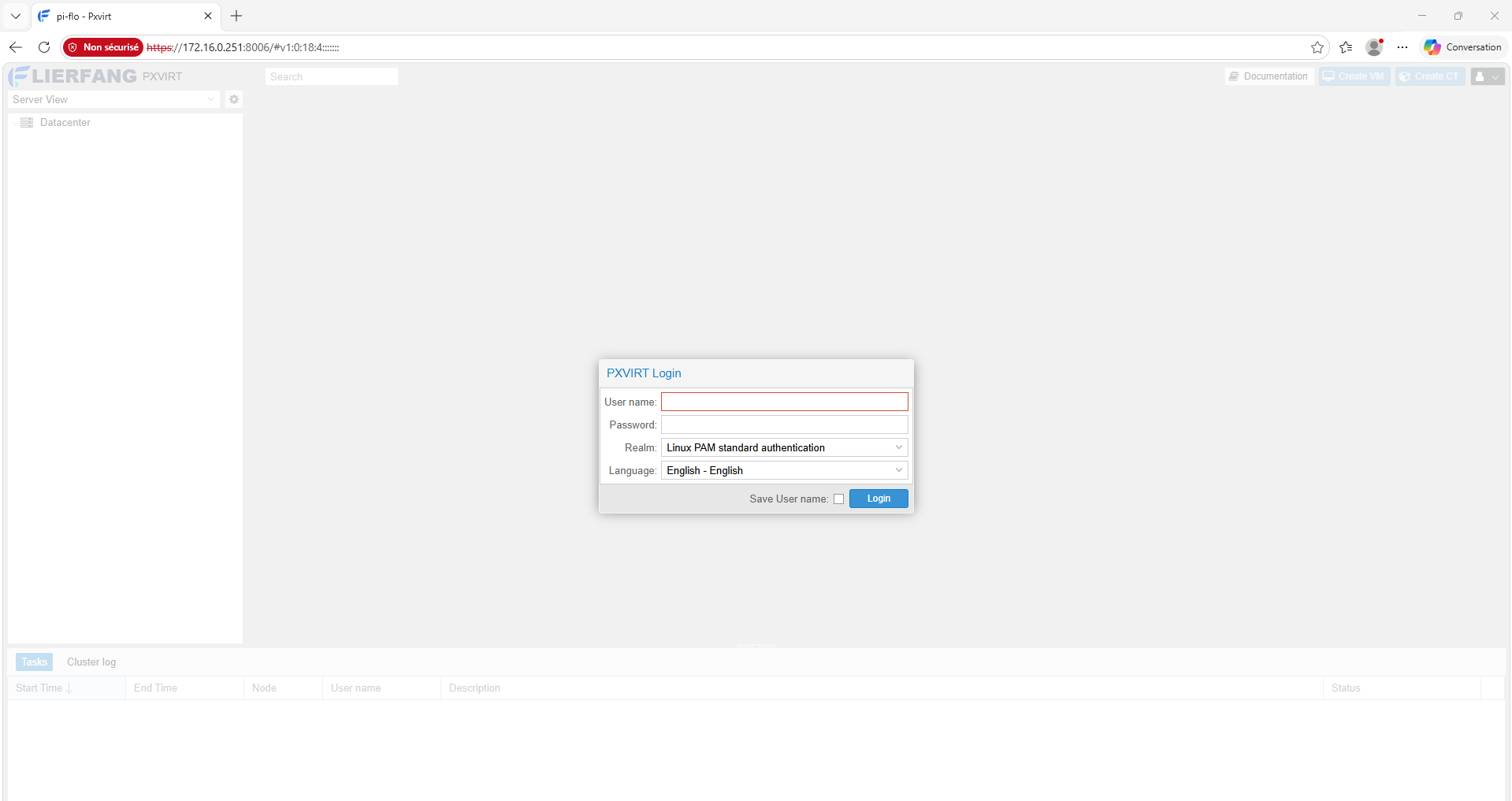
Vous arriverez sur cette page. Votre identifiant sera root, et le mot de passe est celui que je vous ai indiqué de bien conserver précédemment.
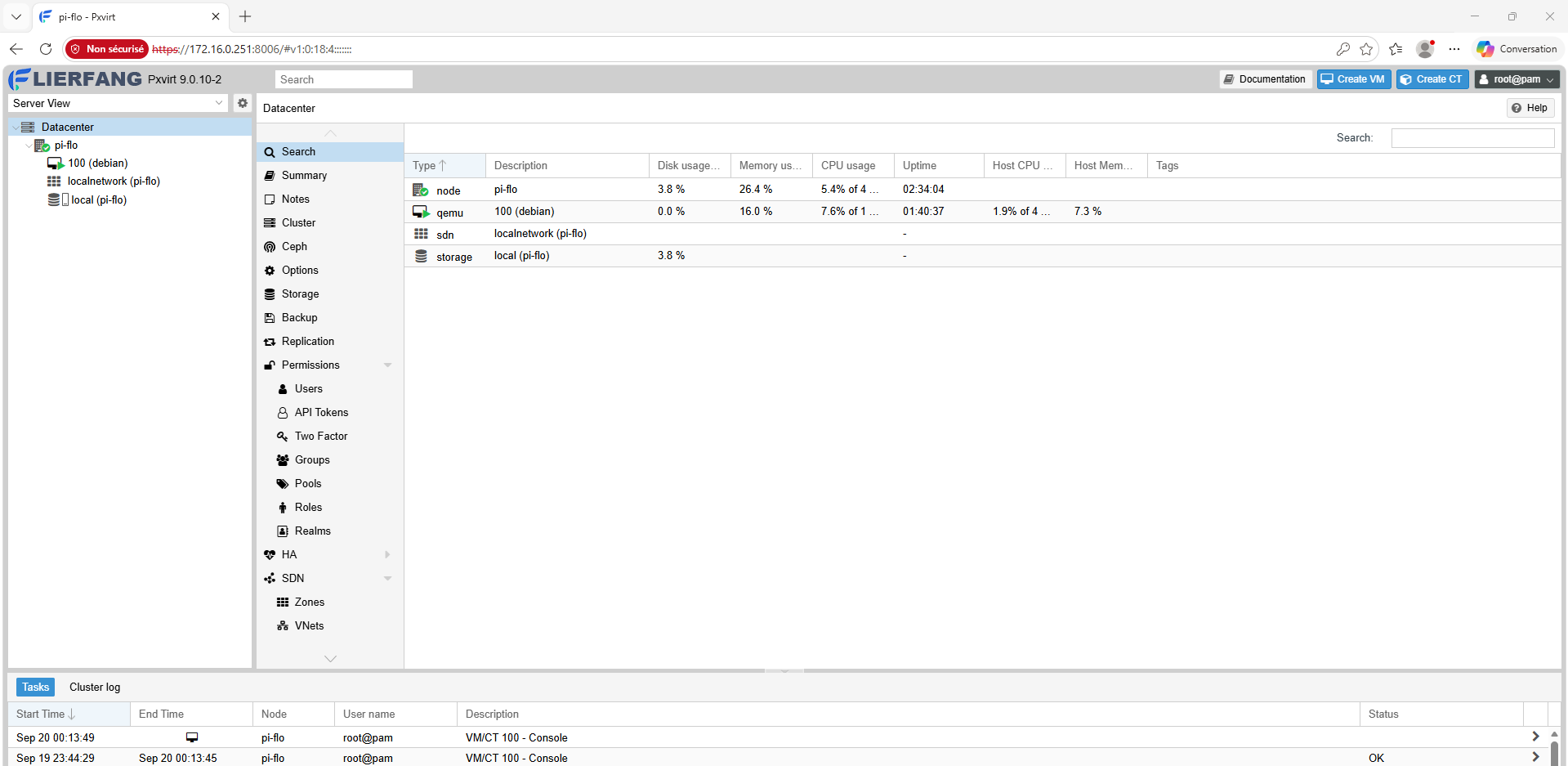
Vous voilà sur l’interface. Je vous invite à créer votre première VM. Pour ma part c’est déjà fait…
J’espère que cet article vous a permis d’installer Proxmox sur un Raspberry Pi via PXVirt.
Si vous avez besoin d’aide, n’hésitez pas à nous contacter ou à nous rejoindre directement.
Pour nous aider à nous améliorer, n'hésitez pas à faire part de vos avis en commentaires ou même à poser vos questions si vous avez besoin d'aide supplémentaire.
Vous pouvez également partager cet article et nous suivre sur Twitter/X :

ainsi que sur Instagram :


Et même sur TikTok :
@makeinlab.fr