Zulip : votre tchat auto-hébergé


Dans cet article, vous allez découvrir comment mettre en place Zulip une solution de discussion auto-hébergée.
Les outils de discussion en équipe sont devenus incontournables. Slack ou Microsoft Teams sont indispensable, mais ils ont tous un point commun : vos conversations et vos données sont hébergées sur une infrastructure que vous ne contrôlez pas.
Et si vous hébergiez vous-même votre propre outil de discussion ?
Dans cet article, nous allons découvrir Zulip une solution de messagerie collaborative open source que vous pouvez installer sur votre propre serveur.
Installer Zulip
Pour cet article, nous allons installer Zulip directement sur un Raspberry Pi.
C'est l'occasion de voir qu'il n'est pas nécessaire de disposer d'un gros serveur pour mettre en place son propre outil de discussion.
Zulip prend en charge l'architecture ARM64 (aarch64). L'installateur officiel vérifie d'ailleurs que le système utilise une architecture x86_64 ou aarch64. Les images Docker officielles de Zulip sont également disponibles pour linux/arm64.
Mettre à jour le système
Avant d'installer quoi que ce soit, commençons par mettre le système à jour :
apt update ; apt upgrade -yPréparer un nom de domaine (Si Besoin)
Même si Zulip fonctionne parfaitement sur un réseau local, l'utilisation d'un nom de domaine est fortement recommandée si vous souhaitez accéder au serveur depuis Internet.
Imaginons que nous avons un domaine superdomaine.fr. Pour accéder à votre Zulip, vous pouvez créer un sous-domaine par exemple chat.superdomaine.fr, qui devra pointer vers l'adresse IP publique de votre serveur.
Si votre serveur est hébergé derrière un routeur ou une box Internet, il faudra également mettre en place une redirection de ports afin que votre serveur soit accessible depuis Internet.
Téléchargez la dernière version de Zulip
Téléchargez et décompressez la dernière version du serveur avec les commandes suivantes :
mkdir /etc/zulip
cd /etc/zulip
curl -fLO https://download.zulip.com/server/zulip-server-latest.tar.gz
tar -xf zulip-server-latest.tar.gz
Lancement du script d'installation Zulip
Exécutez le Script d'installation en indiquant votre Email et le nom de domaine public, local, ou ip avec lequel les utilisateurs pourront accéder à votre serveur :
./zulip-server-*/scripts/setup/install --push-notifications --self-signed-cert --email=YOUR_EMAIL --hostname=YOUR_HOSTNAME Exemple avec notre Domaine :
./zulip-server-*/scripts/setup/install --push-notifications --self-signed-cert [email protected] --hostname=chat.superdomaine.fr --self-signed-cert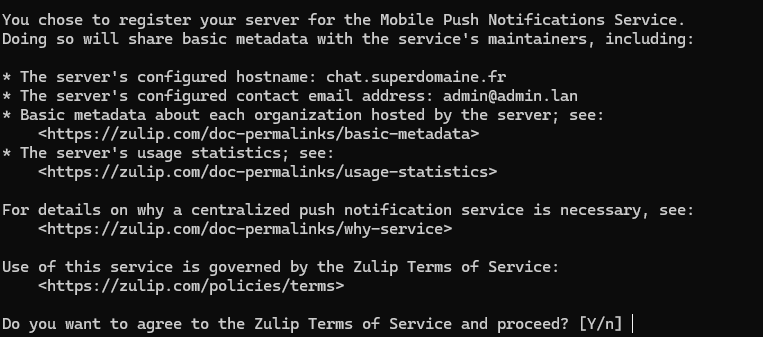
Il vous invitera immédiatement à accepter les conditions d'utilisation de Zulip, Vous pouvez les accepter en faisant Y.
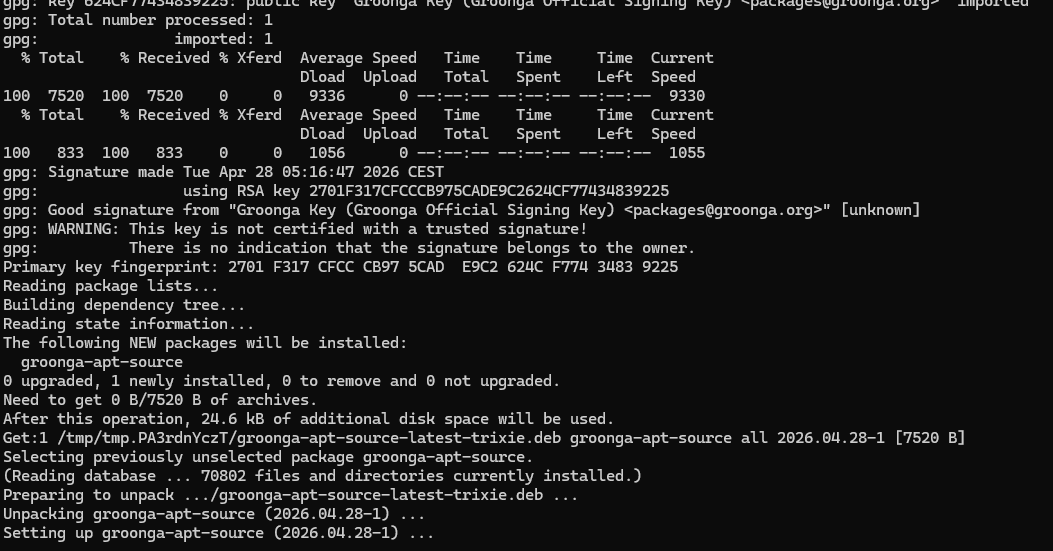
L’installation peut prendre un peu de temps, c’est normal. Il faut simplement patienter.
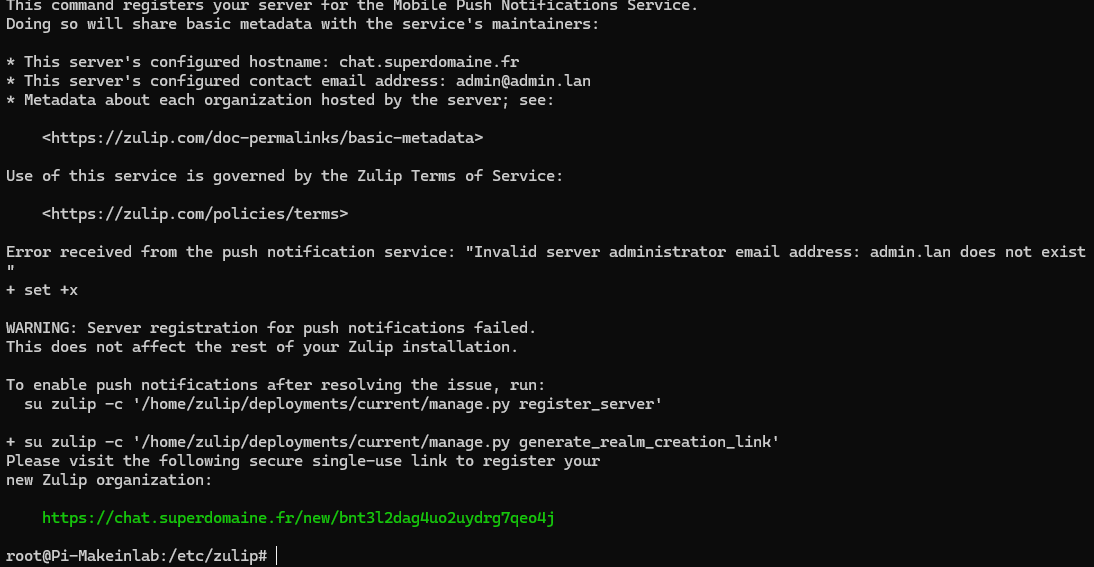
Une fois l’installation effectuée, vous aurez un lien pour créer votre organisation dans Zulip.
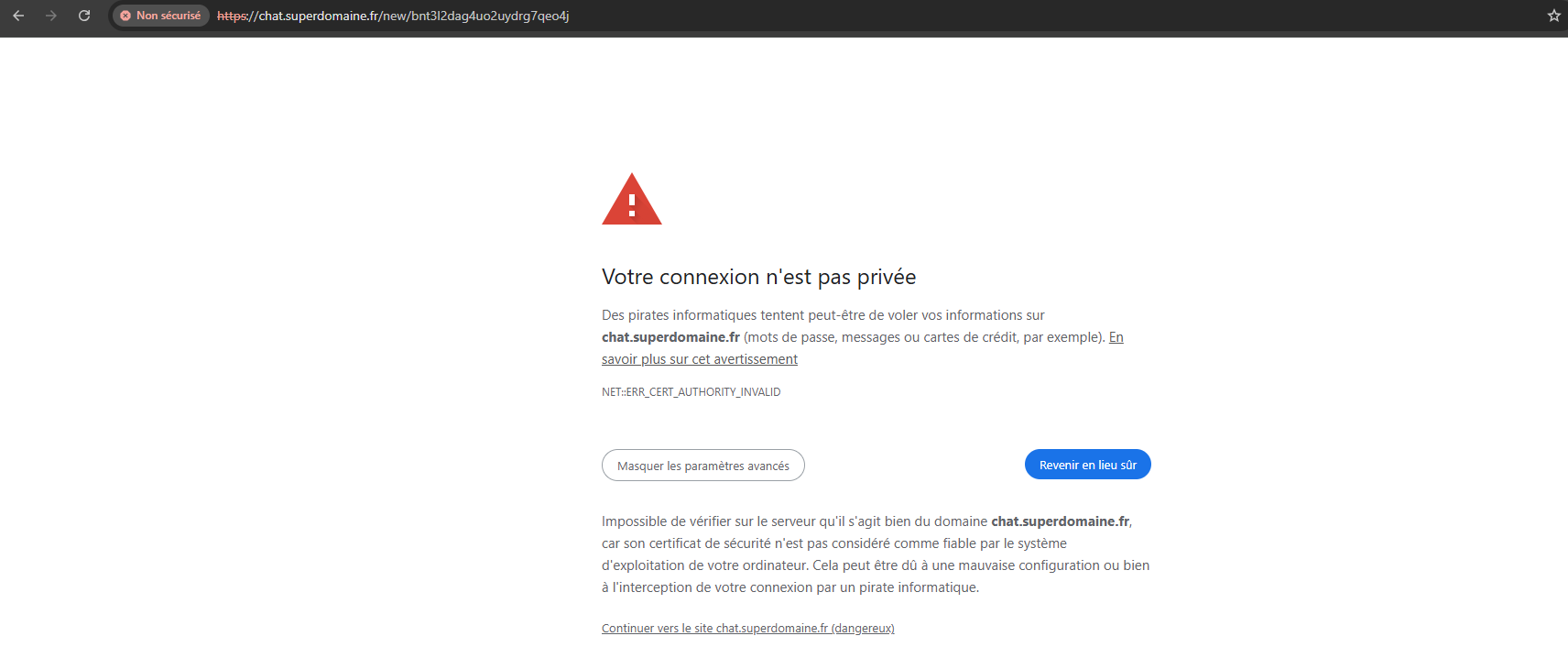
Pas de panique si vous voyez ce message, il s’agit d’un avertissement concernant la provenance du certificat. C’est normal, car il s’agit d’un certificat auto-signé.
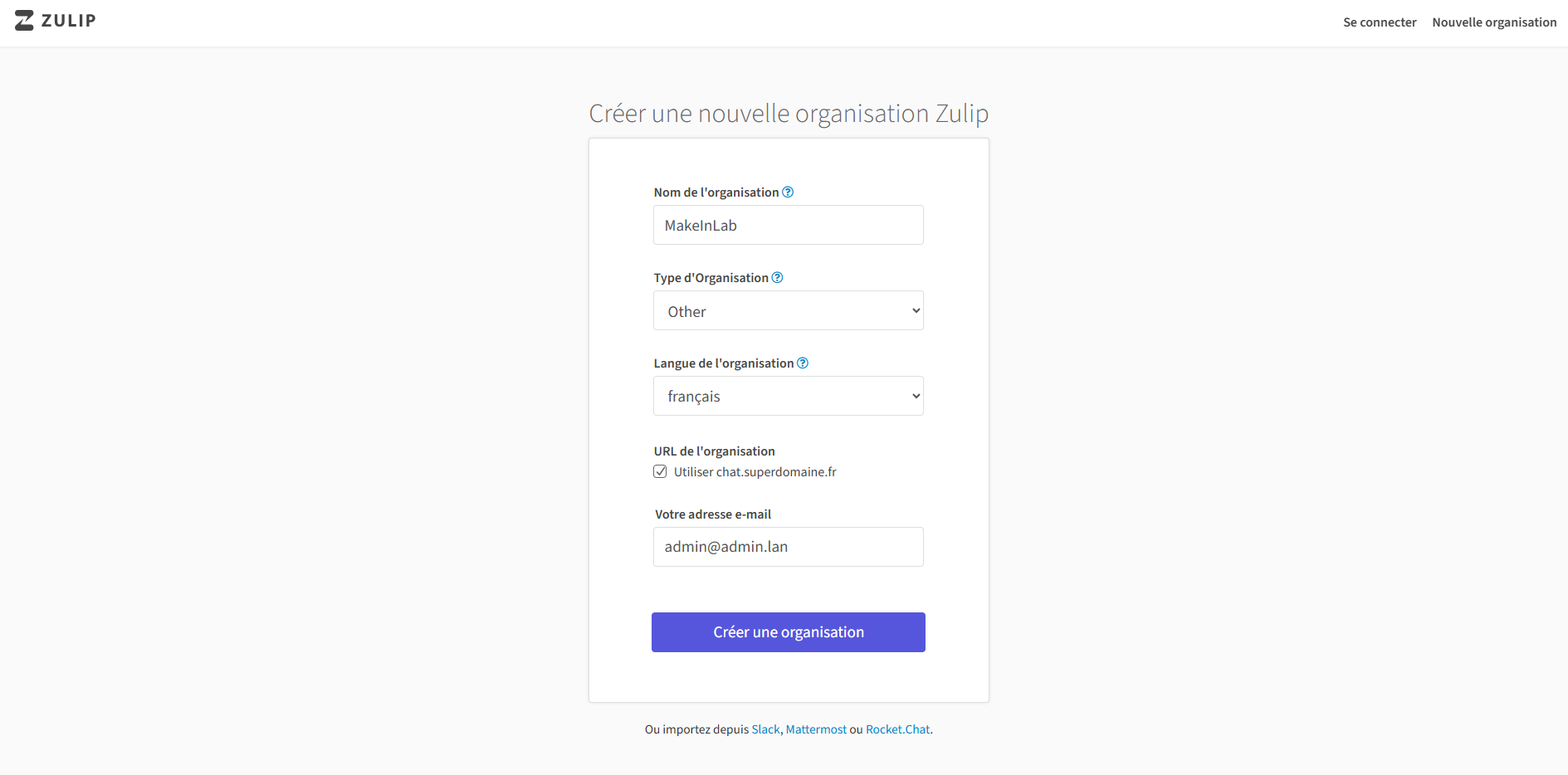
Vous accédez alors à la page de création de votre organisation Zulip. Renseignez les informations demandées, puis cliquez sur "Créer une organisation".
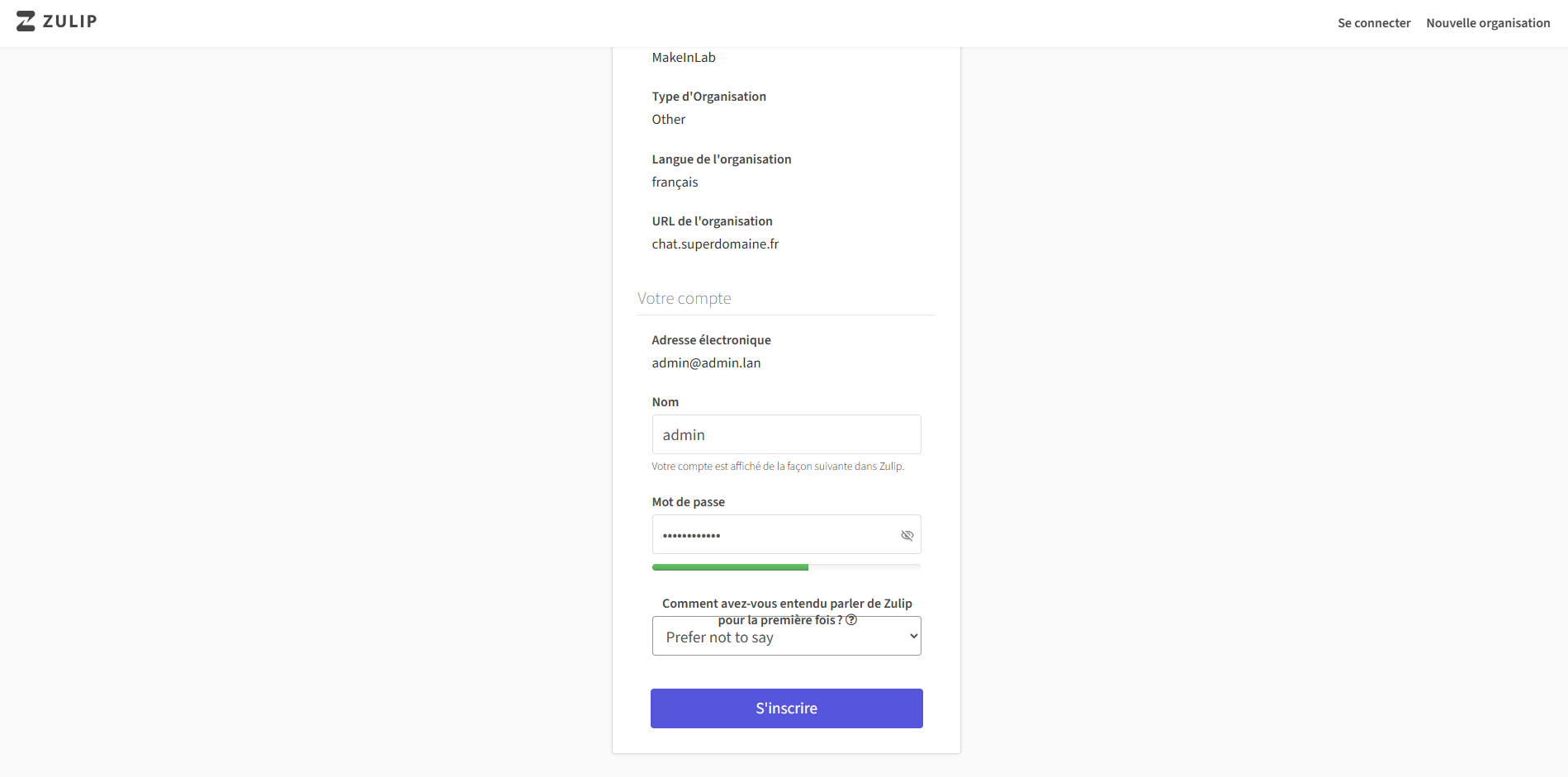
Vous pouvez maintenant créer votre compte. Il est recommandé de réserver ce compte comme compte administrateur, puis de créer un compte utilisateur distinct.
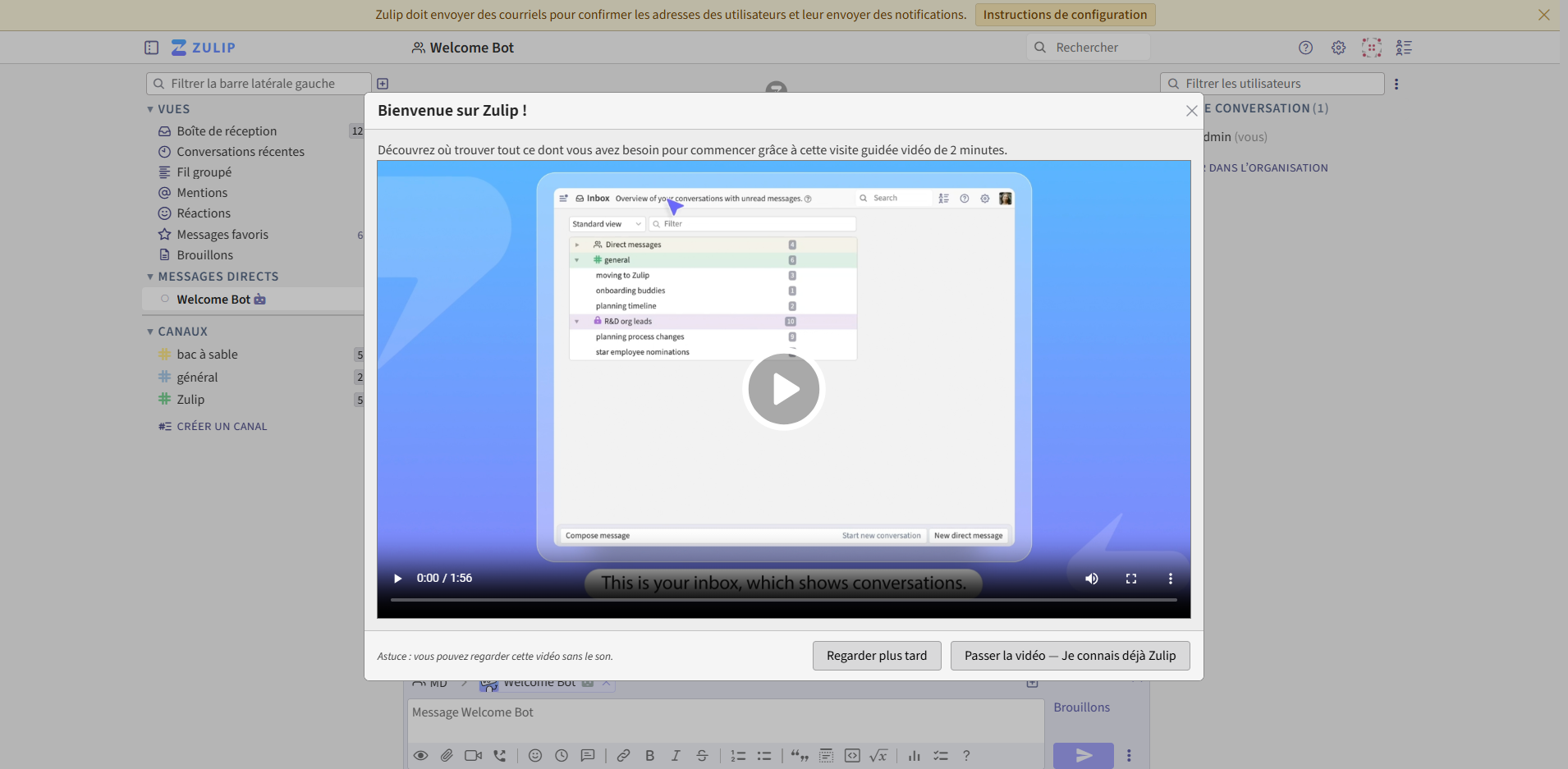
Vous arrivez maintenant sur le tableau de bord de Zulip. Pour découvrir son fonctionnement et ses principales fonctionnalités, je vous invite à regarder cette courte vidéo de présentation.
Nous arrivons déjà à la fin de l’installation de Zulip. Sa mise en place est rapide et vous permet de disposer d’une solution auto-hébergée, dotée d’une interface moderne et intuitive.
Si vous avez besoin d’aide, n’hésitez pas à nous contacter ou à nous rejoindre directement.
Pour nous aider à nous améliorer, n'hésitez pas à faire part de vos avis en commentaires ou même à poser vos questions si vous avez besoin d'aide supplémentaire.
Notre forum est également accessible afin d'échanger avec nous sur divers sujets :


Vous pouvez également partager cet article et nous suivre sur Twitter/X :

ainsi que sur Instagram :


Et même sur TikTok :
@makeinlab.fr