Ajouter un disque dur physique sur Proxmox en tant que stockage des VM et images ISO

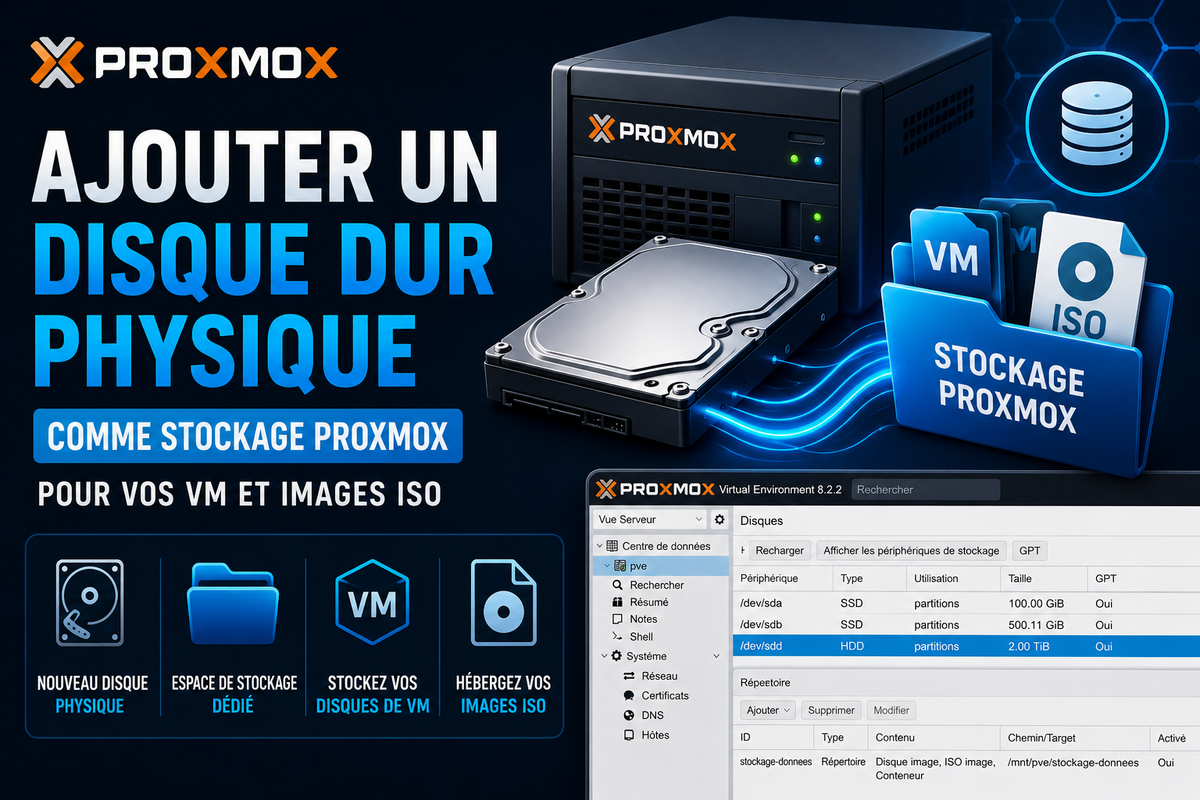
Si vous avez une installation Proxmox que vous avez mise en place depuis quelque temps, il se peut que vous arriviez alors à court d'espace de stockage pour stocker les disques durs virtuels de vos VM ou bien les images ISO de vos différents systèmes d'exploitation.
Pour pallier à cela, il est possible d'ajouter un nouveau disque fraichement installé dans votre serveur en tant qu'espace de stockage pour les éléments cités plus haut.
Initialisation d'un disque dur sur Proxmox
Après avoir ajouté un nouveau disque vierge à votre serveur Proxmox, il faudra le nettoyer depuis la page "Disques" de votre nœud, en sélectionnant le nouveau disque et en cliquant sur "Nettoyer le disque".

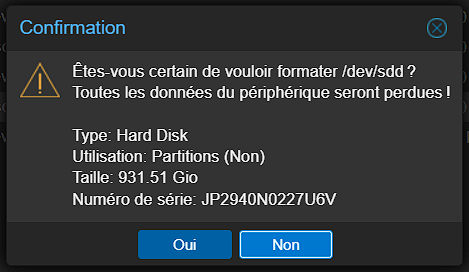
Une pop-up apparaîtra pour vous demander de confirmer le formatage.
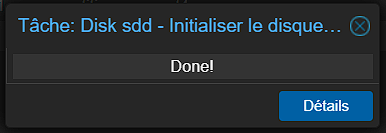
Lorsque la boîte de dialogue affichant l'état d'avancement du formatage disparaît, le bouton "Initialiser le disque avec GPT" devient désormais cliquable s'il ne l'était pas avant.
Vous pouvez alors cliquer sur ce dernier afin d'initialiser le disque pour l'utilisation avec Proxmox, cette étape ne demande pas de confirmation, une boîte de dialogue s'affichera pour indiquer l'état d'avancement puis disparaîtra automatiquement lorsque l'initialisation est terminée.
Le disque que l'on vient d'initialiser devrait désormais afficher "Oui" dans la colonne "GPT".

Ajouter le disque en tant qu'espace de stockage Proxmox
Afin de pouvoir stocker des disques de VMs ainsi que des fichiers d'installation ISO sur le disque dur que vous venez d'initialiser, vous pouvez alors accéder à la page "Répertoire" de la section "Disques" de votre nœud Proxmox. Sur une nouvelle installation de Proxmox, cette page peut être vide.
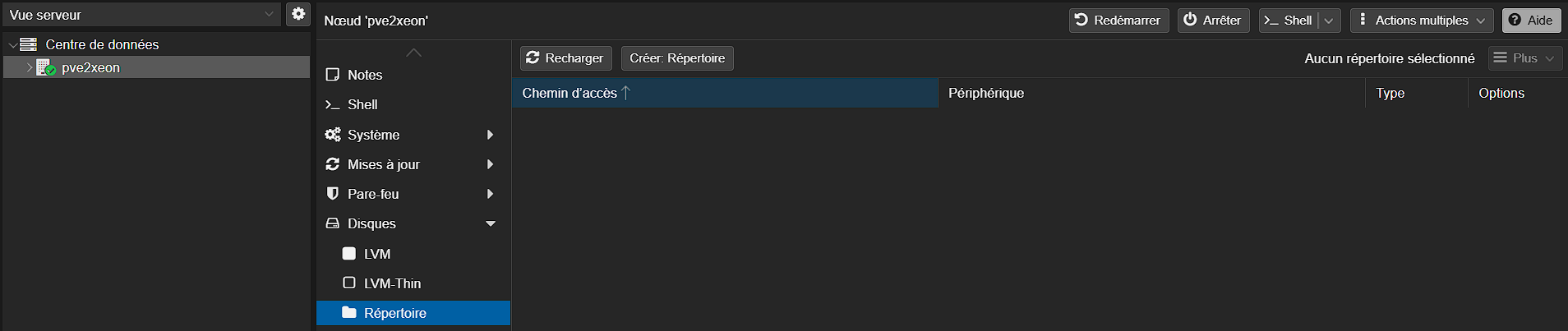
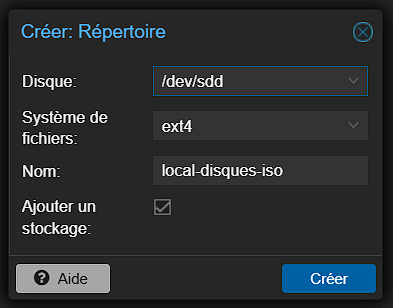
Vous pouvez alors cliquer sur "Créer Répertoire", une boite de dialogue s'affiche, vous permettant de sélectionner le disque que vous venez d'initialiser (dans notre exemple il s'agit de /dev/sdd, pour vous, il peut avoir un autre nom indiqué dans la page "Disques" de votre nœud).
Vous devez ensuite sélectionner le système de fichiers que vous souhaitez utiliser entre ext4 et xfs, par défaut, il est recommandé de sélectionner ext4 qui est l'un des systèmes de fichiers les plus stables sur Linux.
Ensuite, la boite de dialogue vous propose de choisir le nom que vous souhaitez donner à ce nouveau répertoire.
Puis, la coche "Ajouter un stockage", permet d'afficher ce nouveau répertoire parmi les autres espaces de stockage des VM et ISOs sur l'interface Proxmox, cette case est cochée par défaut.
Une fois ces choix faits, vous pouvez maintenant lancer la création du répertoire en cliquant sur "Créer".
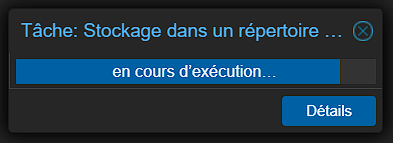
Une autre boîte de dialogue apparaît pour afficher l'état d'avancement de la création, puis disparait lorsque celle-ci est terminée.
Lorsque le répertoire est créé, vous pouvez désormais voir ce dernier sur la page "Répertoire" de votre nœud.

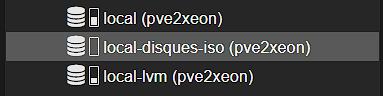
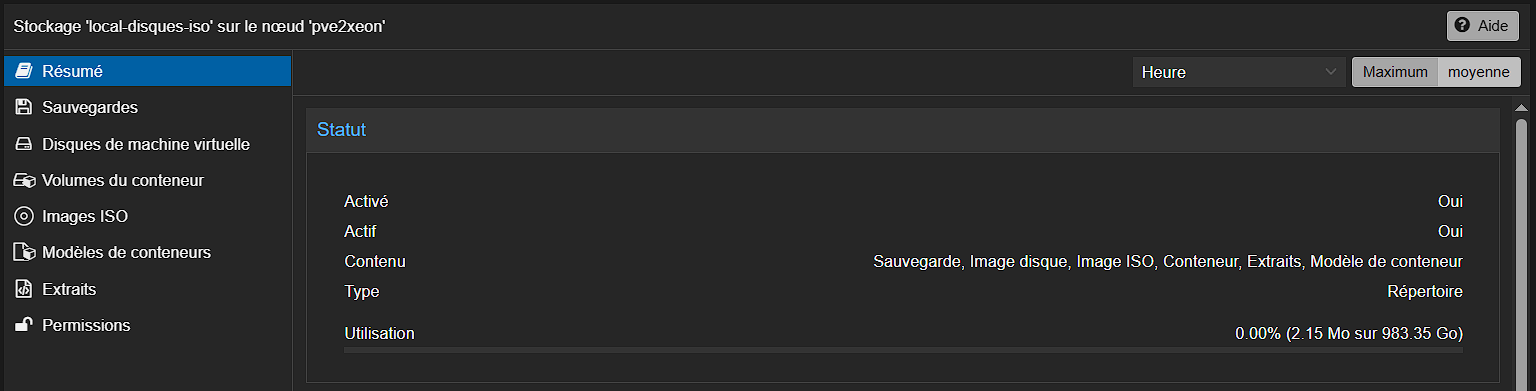
Vous pouvez maintenant trouver votre disque parmi les espaces de stockage disponibles sur Proxmox avec la possibilité d'y stocker les disques durs virtuels de vos VMs ainsi que les images ISO des systèmes d'exploitation.
Conclusion
Avec la possibilité d'ajouter de nouveaux espaces de stockage supplémentaires, vous avez désormais une plus grande marge de manœuvre pour héberger vos machines virtuelles, leurs données ainsi que les images ISO nécessaires à leur création, vous permettant ainsi d'avoir un système Proxmox évolutif et durable dans le temps.
Pour nous aider à nous améliorer, n'hésitez pas à faire part de vos avis en commentaires ou même à poser vos questions si vous avez besoin d'aide supplémentaire.
Vous pouvez également partager cet article et nous suivre sur Twitter/X :

ainsi que sur Instagram :


Et même sur TikTok :
@makeinlab.fr