Votre bibliothèque numérique avec BookOrbit

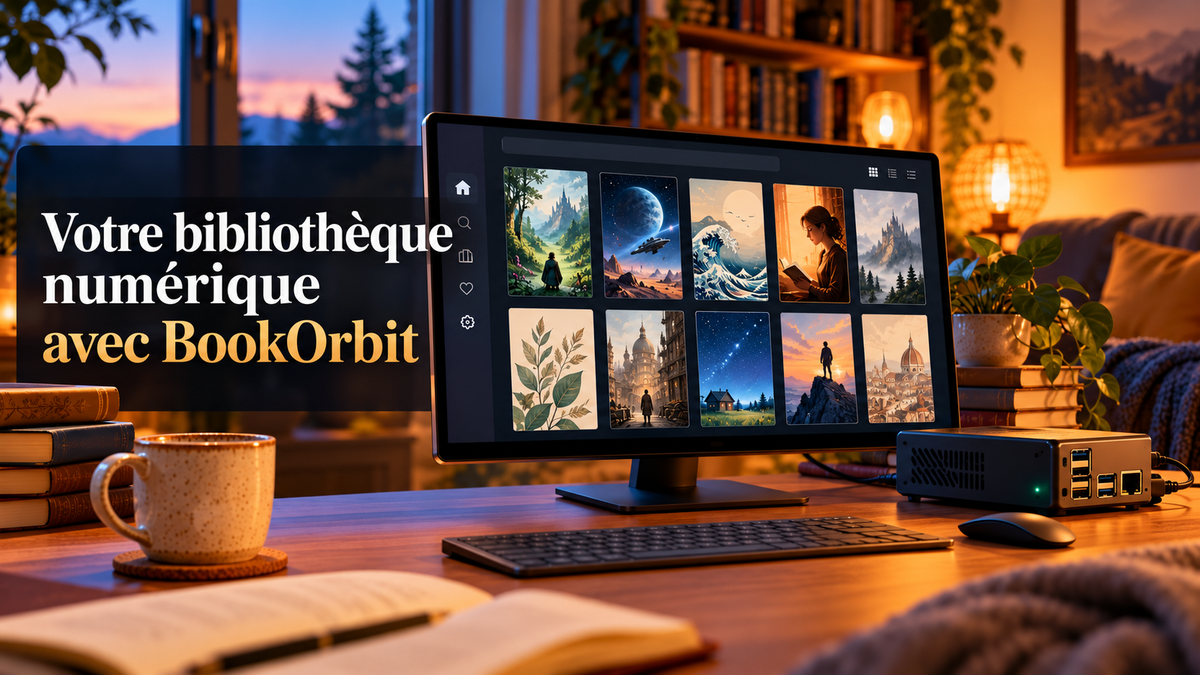
Dans cet article, nous allons découvrir BookOrbit, une solution open source permettant de créer sa propre bibliothèque numérique. Que vous soyez amateur de romans, de mangas, de bandes dessinées ou de livres techniques, cette solution vous permettra de centraliser vos livre numériques et de les retrouver facilement depuis une interface web.
Avec la multiplication des services en ligne (Fnac, Amazon, ect ...), il peut être intéressant de conserver la maîtrise de ses livre et en général de ses données.
Qu'est-ce que BookOrbit ?
BookOrbit est une Web-App auto-hébergée dédiée à la gestion et à la lecture de livres numériques. Elle permet de regrouper ses fichiers (Epub, PDF, ect..) dans une bibliothèque organisée, d'enrichir automatiquement les informations des ouvrages et de retrouver ses lectures depuis une interface centralisée.
Le projet est disponible gratuitement et sous licence open source AGPL-3.0.
Vous pouvez retrouver le projet officiel sur GitHub :

Prérequis
Avant de commencer l'installation, il faudra disposer de quelques éléments :
- Un ordinateur, un mini-PC ou un serveur sous Debian 12 ou 13
- Docker installé sur la machine.
- Un espace disque suffisant pour vos livres numériques.
Dans ce tutoriel, nous utiliserons Docker Compose pour déployer BookOrbit et sa base de données PostgreSQL.
Installation de BookOrbit avec Docker Compose
Nous allons maintenant passer à l'installation. Pour cet exemple, nous utiliserons un Raspberry pi 4 sous debian 13 disposant de Docker et de Docker Compose.
Créer le dossier d'installation
Commencez par créer un répertoire dédié à BookLore :
mkdir /etc/bookorbit && cd bookorbit
mkdir -p books data/app data/postgres
chown -R 1000:1000 ./books
Nous allons récupérer les fichiers nécessaires le .env et docker-compose :
curl -fsSLo .env https://raw.githubusercontent.com/bookorbit/bookorbit/main/.env.example
curl -fsSLo docker-compose.yml https://raw.githubusercontent.com/bookorbit/bookorbit/main/docker-compose.yml
Configuration des secrets et des mots de passe
Nous devons maintenant modifier le fichier .env afin de remplacer les valeurs par défaut :
POSTGRES_PASSWORD=use-a-strong-random-password
JWT_SECRET=use-a-long-random-secret
PODCAST_ENCRYPTION_KEY=use-a-long-random-secret
SETUP_BOOTSTRAP_TOKEN=use-a-random-setup-token
Vous devez remplacer ces 4 valeurs par des mots de passe forts. Vous pouvez les générer avec Minp, notre générateur de mots de passe.
Cela devrait donner quelque chose comme ceci :
POSTGRES_PASSWORD=ScAUqP626zUCG6nEc1SiMVbgKpArYJ3q
JWT_SECRET=r1EX7zRKtsrvqeQHi4dLHSJqfii15G6h
PODCAST_ENCRYPTION_KEY=U4ITA5IJqih3GaI2WqgHJ90imPS5Eiyp
SETUP_BOOTSTRAP_TOKEN=hsdagzo9UCdJIma2CB6uDYc0mjmt3ljG
Premier démarrage
Vous pouvez donc lancer Docker Compose en exécutant la commande suivante :
docker compose up -dLe premier démarrage peut être long, ne vous inquiétez pas. Docker télécharge les conteneurs, et la durée de cette opération dépend de votre connexion Internet.

Une fois terminé, vous pouvez vous connecter à :
http://Votre_IP:3000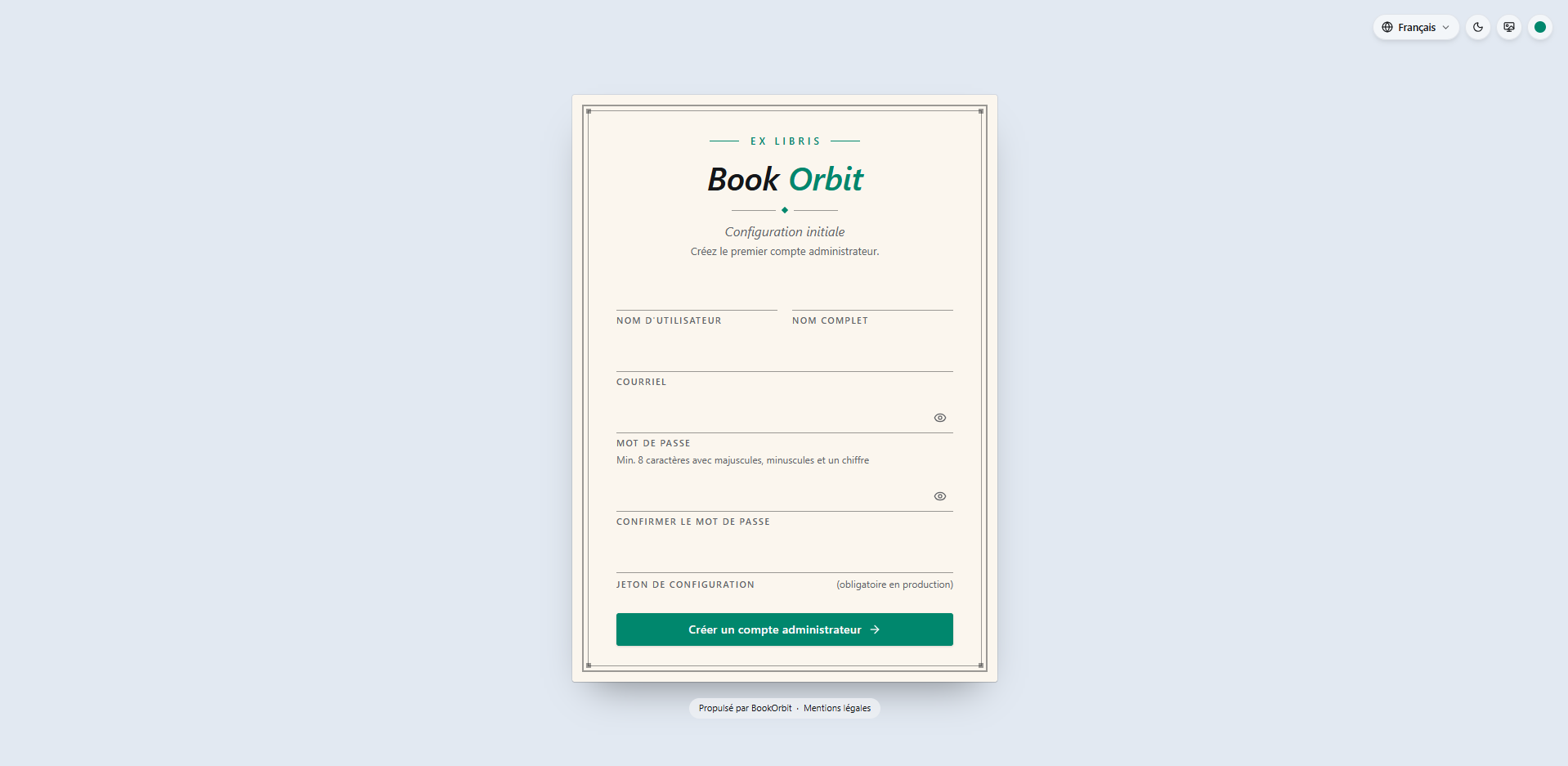
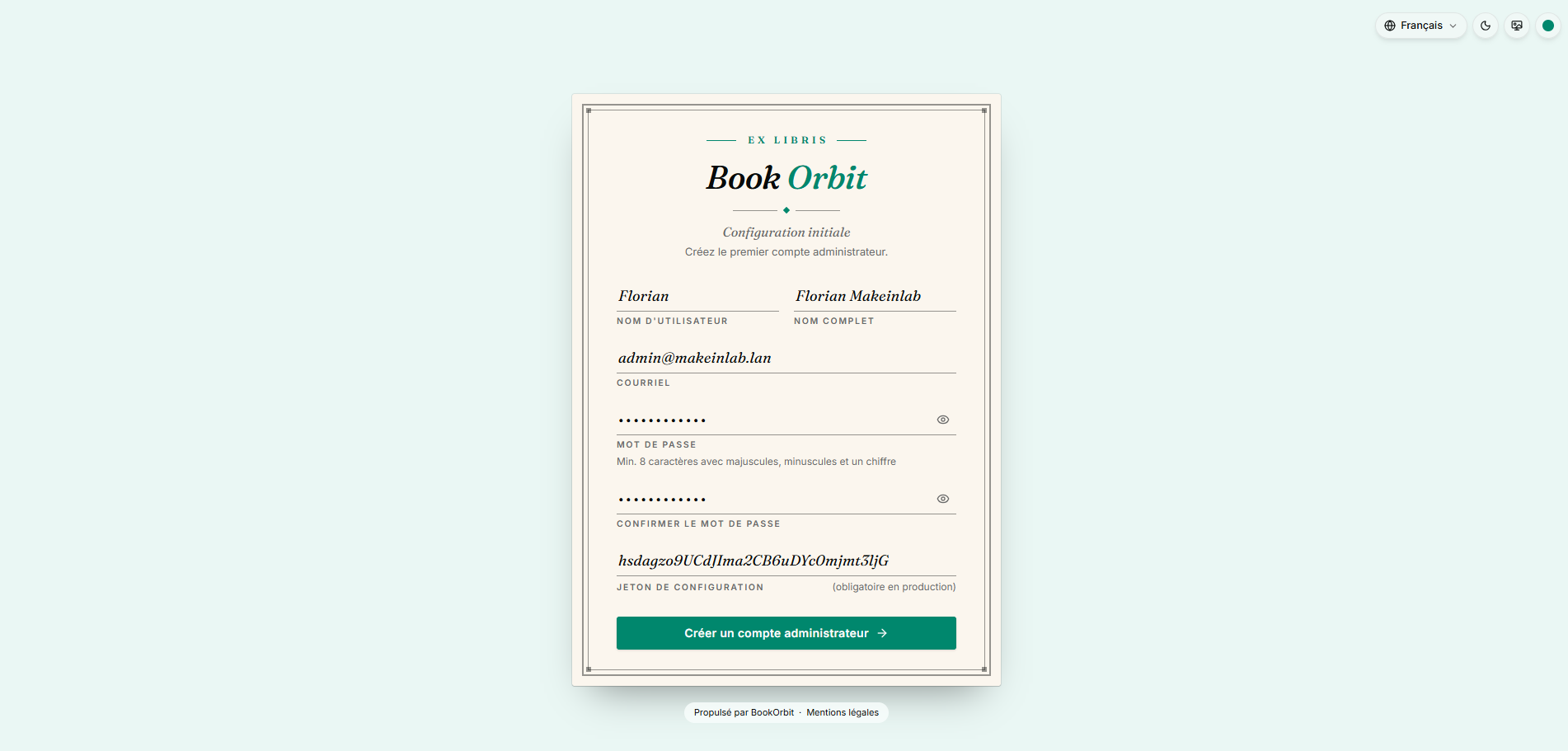
Renseignez vos informations. Le jeton d’authentification à utiliser est SETUP_BOOTSTRAP_TOKEN, que nous avons défini précédemment.
Vous voilà connecté ! Vous arrivez sur la première page de BookOrbit, où vous trouverez les premières explications sur son fonctionnement.
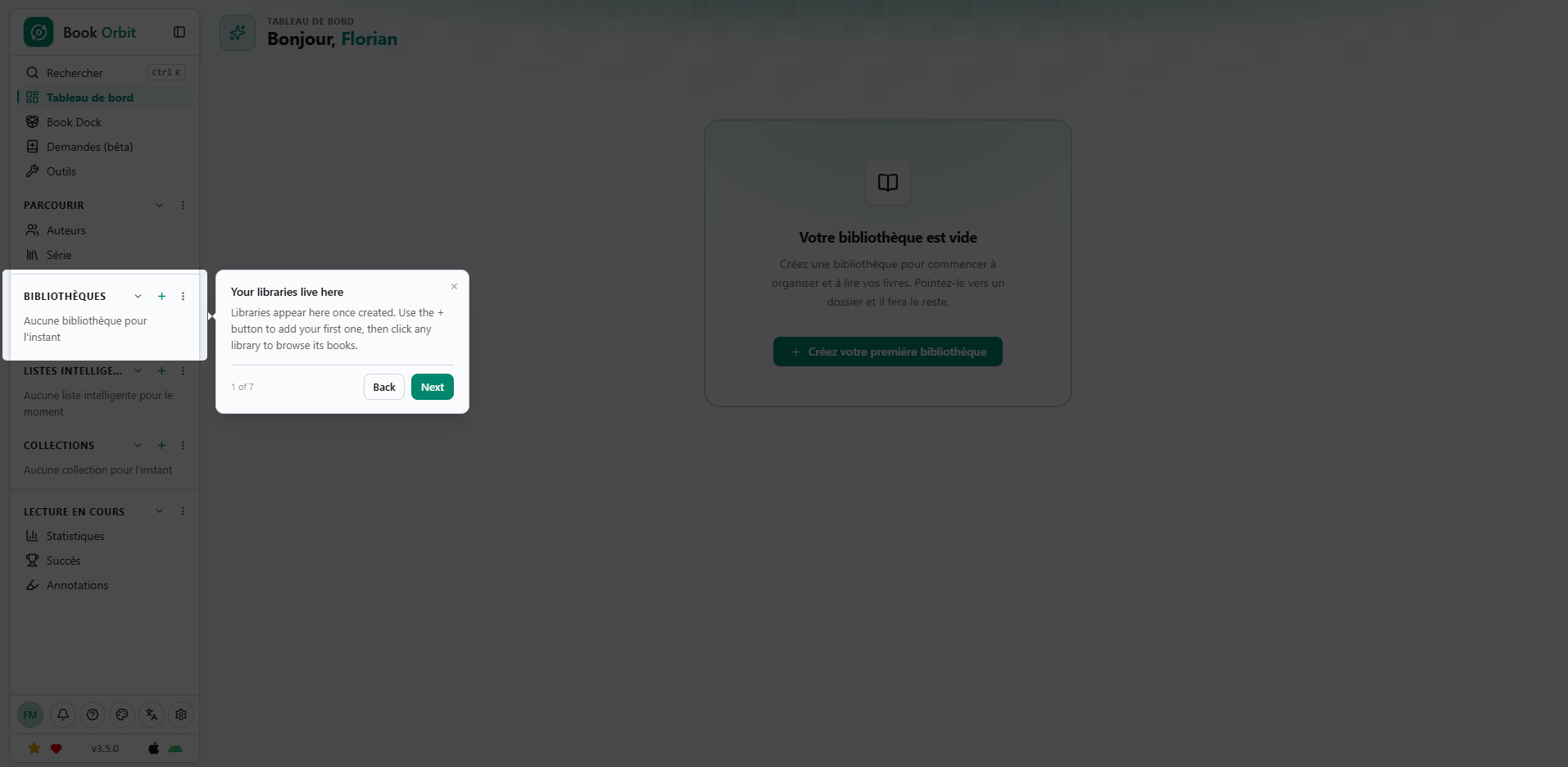
Configuration
Création de la première bibliothèque
Vous allez pouvoir commencer par créer votre première bibliothèque.
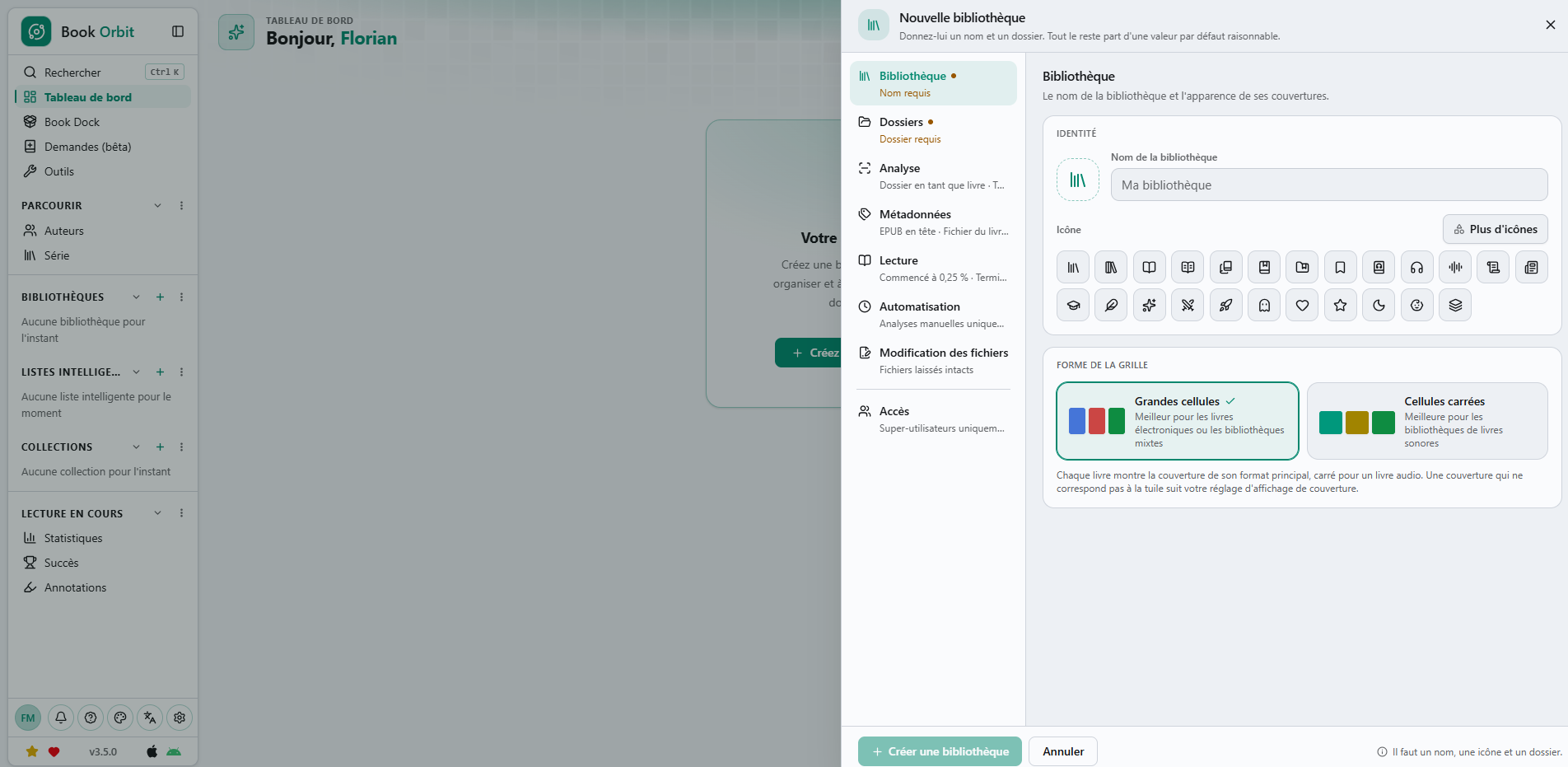
Choisissez un nom pour votre bibliothèque, puis sélectionnez un dossier dans le répertoire par défaut /books, comme ceci :
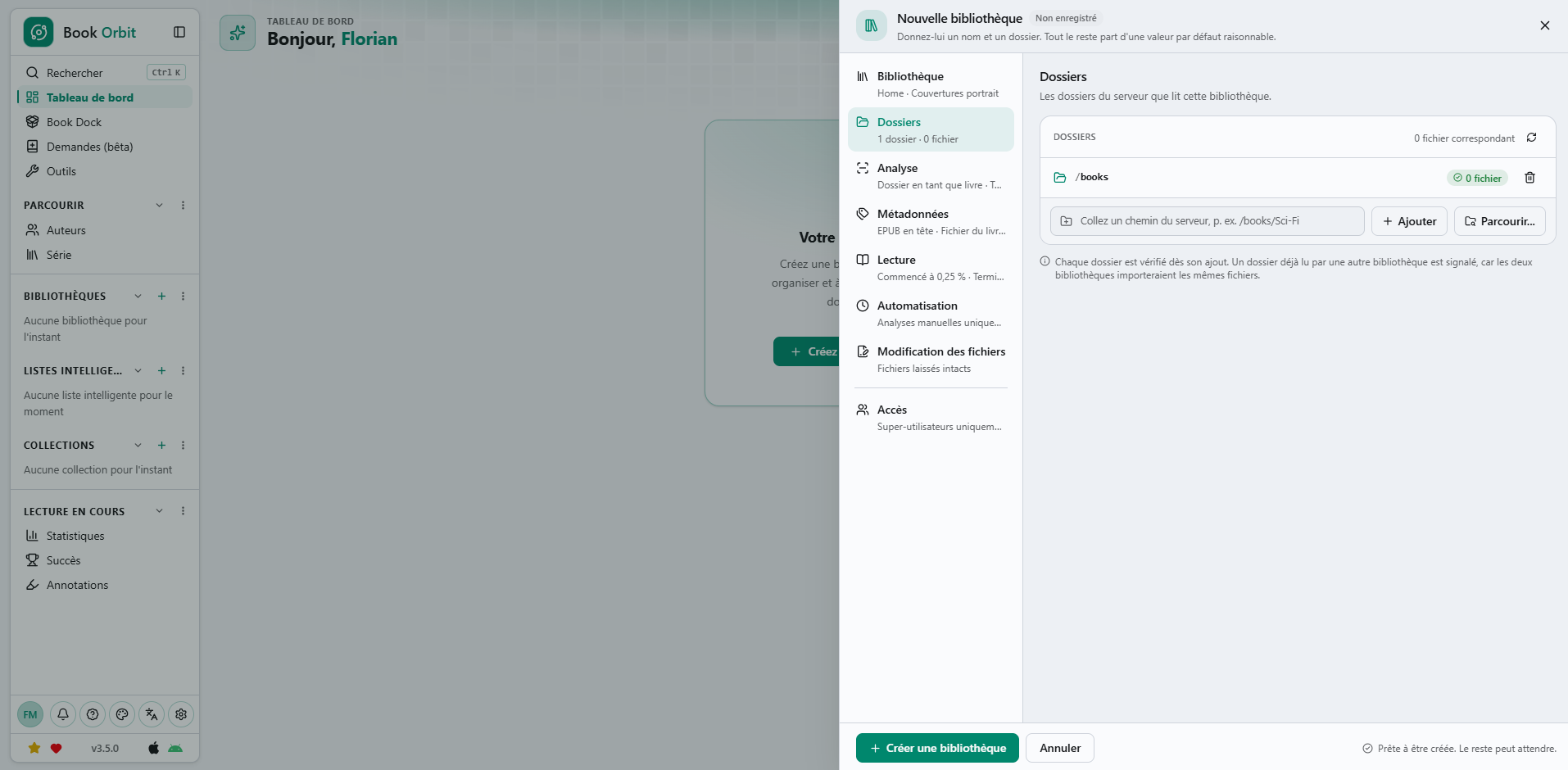
Vous n’avez plus qu’à cliquer sur "Créer une bibliothèque" et votre première bibliothèque sera créée.
Importation du premier livre
Une fois votre première bibliothèque créée, vous serez automatiquement redirigé vers celle-ci. Vous pourrez alors importer un livre en cliquant sur le bouton "Envoyer" situé en haut de la page.
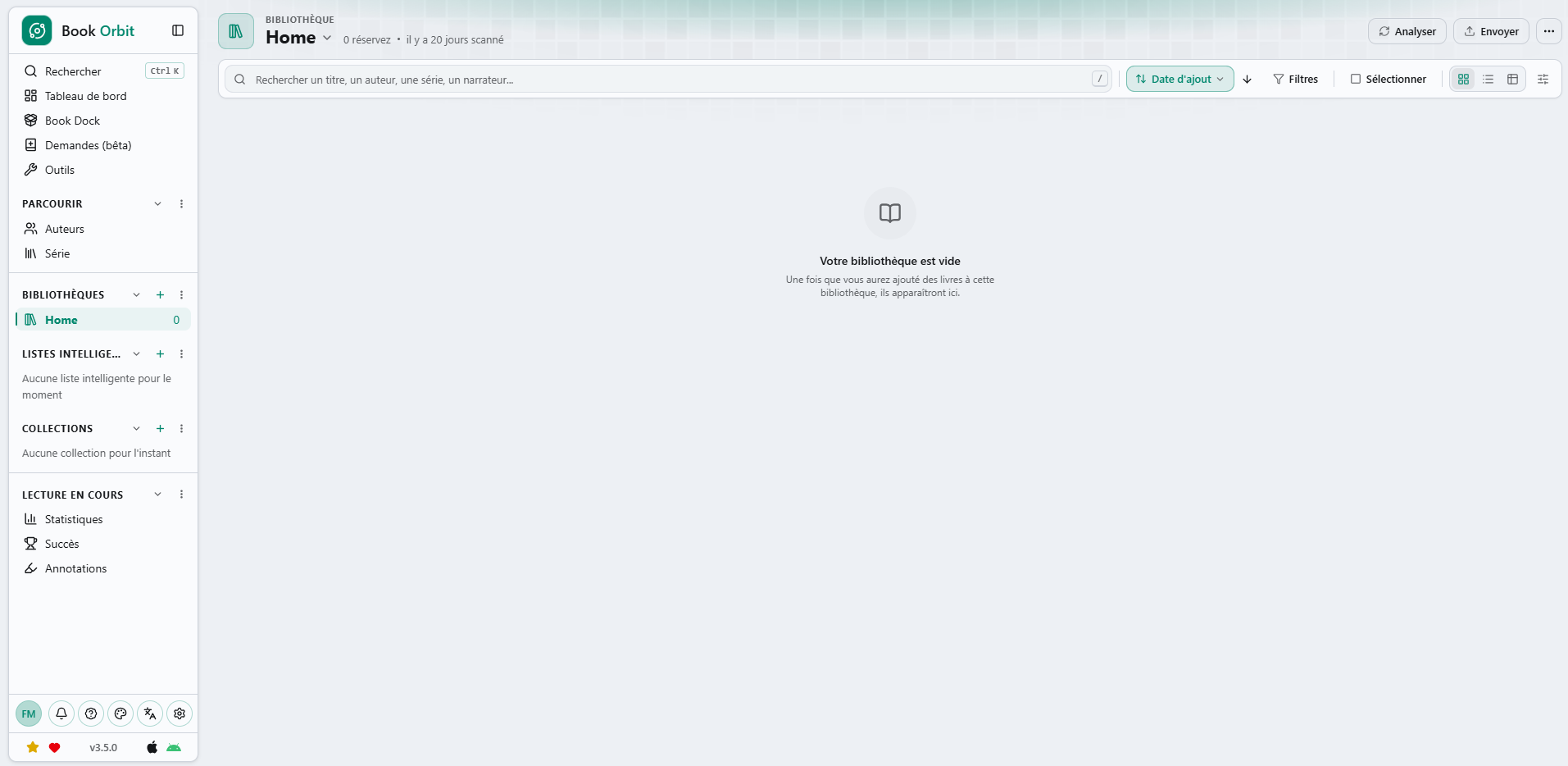
Une fois que vous avez cliqué sur "Envoyer", il ne vous reste plus qu’à glisser-déposer votre livre ou votre livre audio, ou à cliquer pour sélectionner le fichier à importer.
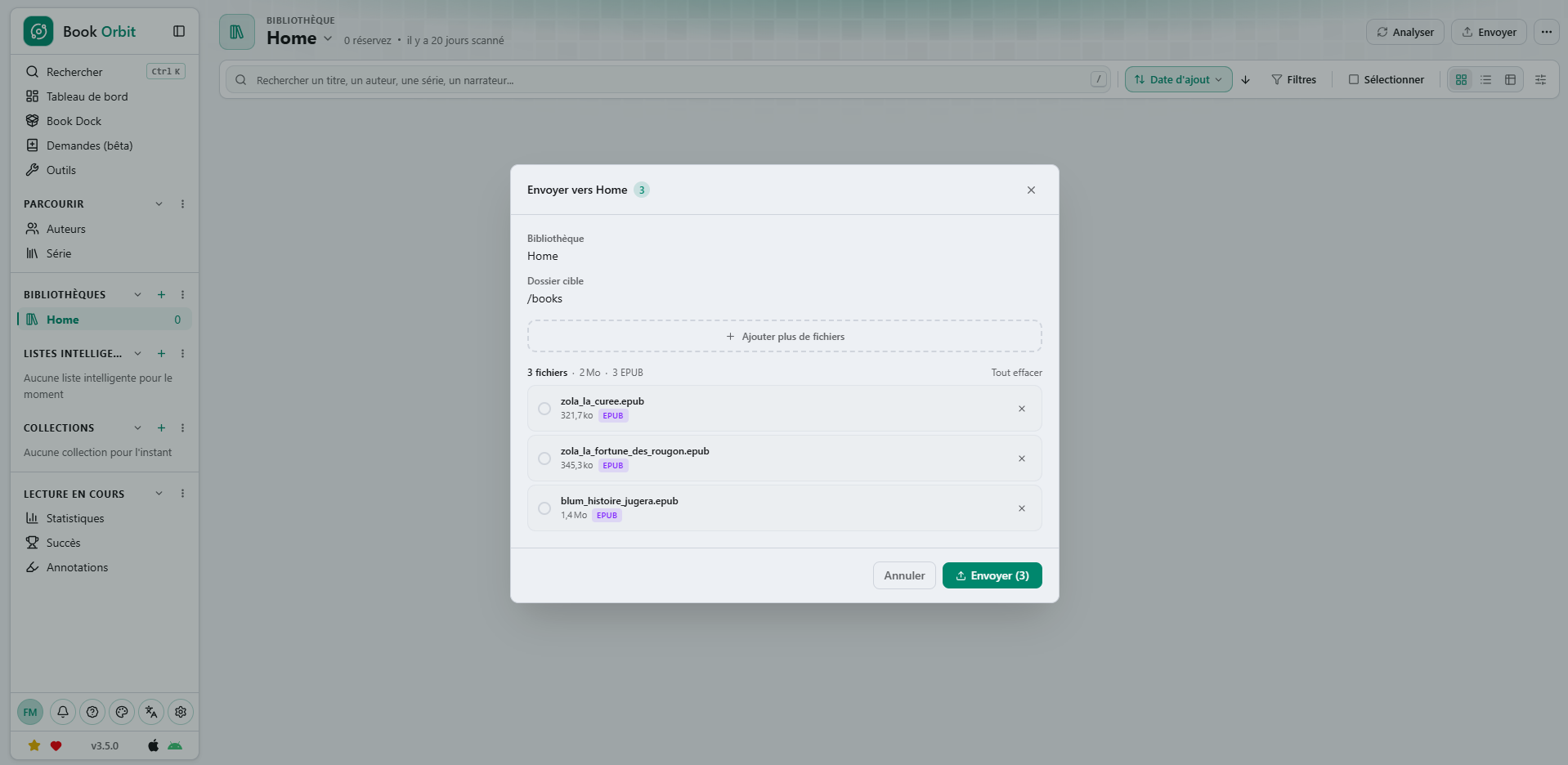
Vous pouvez ensuite valider l’importation en cliquant sur le bouton "Envoyer".
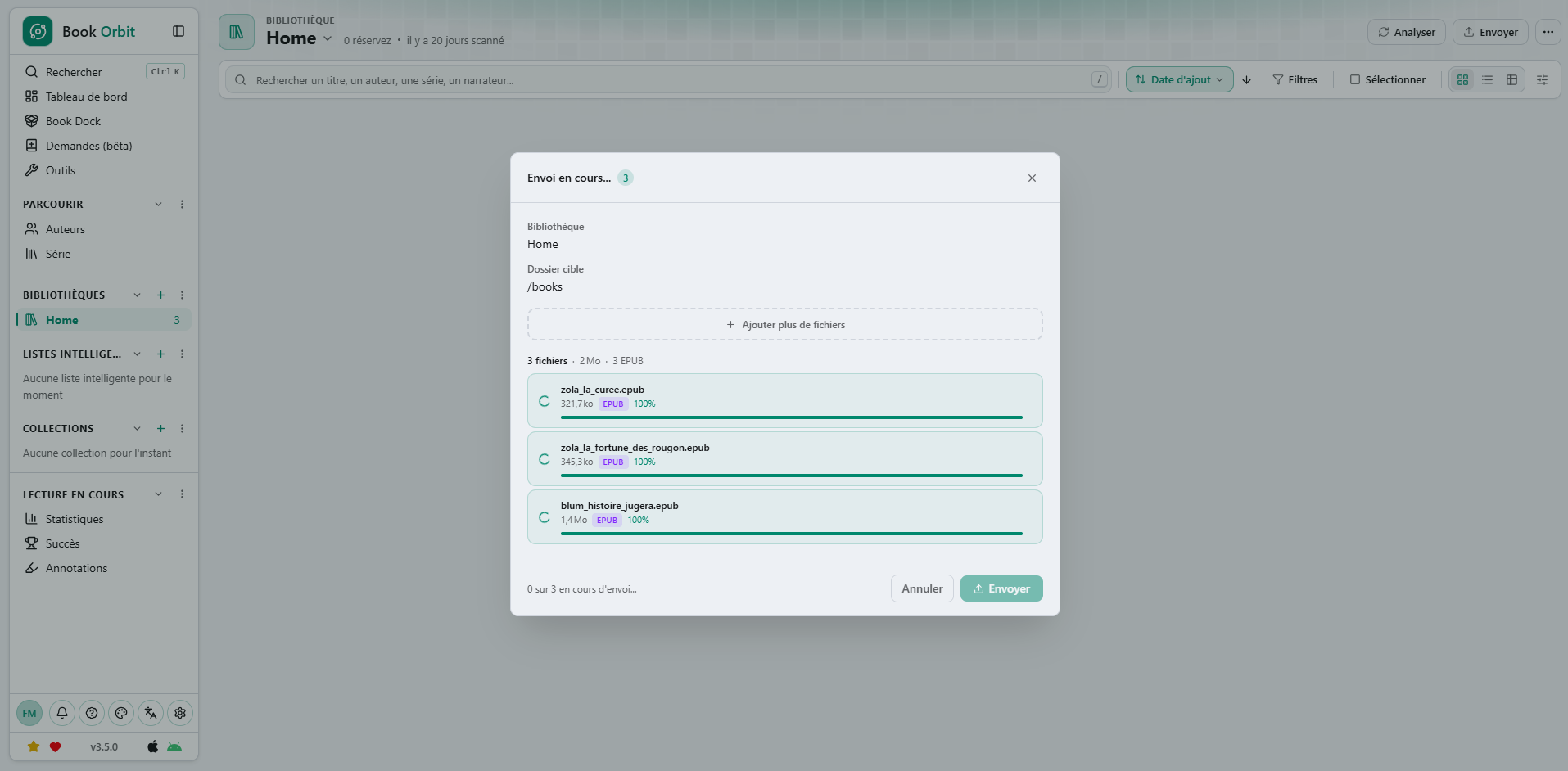
Selon le nombre et la taille des fichiers que vous souhaitez importer, l’importation peut prendre plus ou moins de temps.
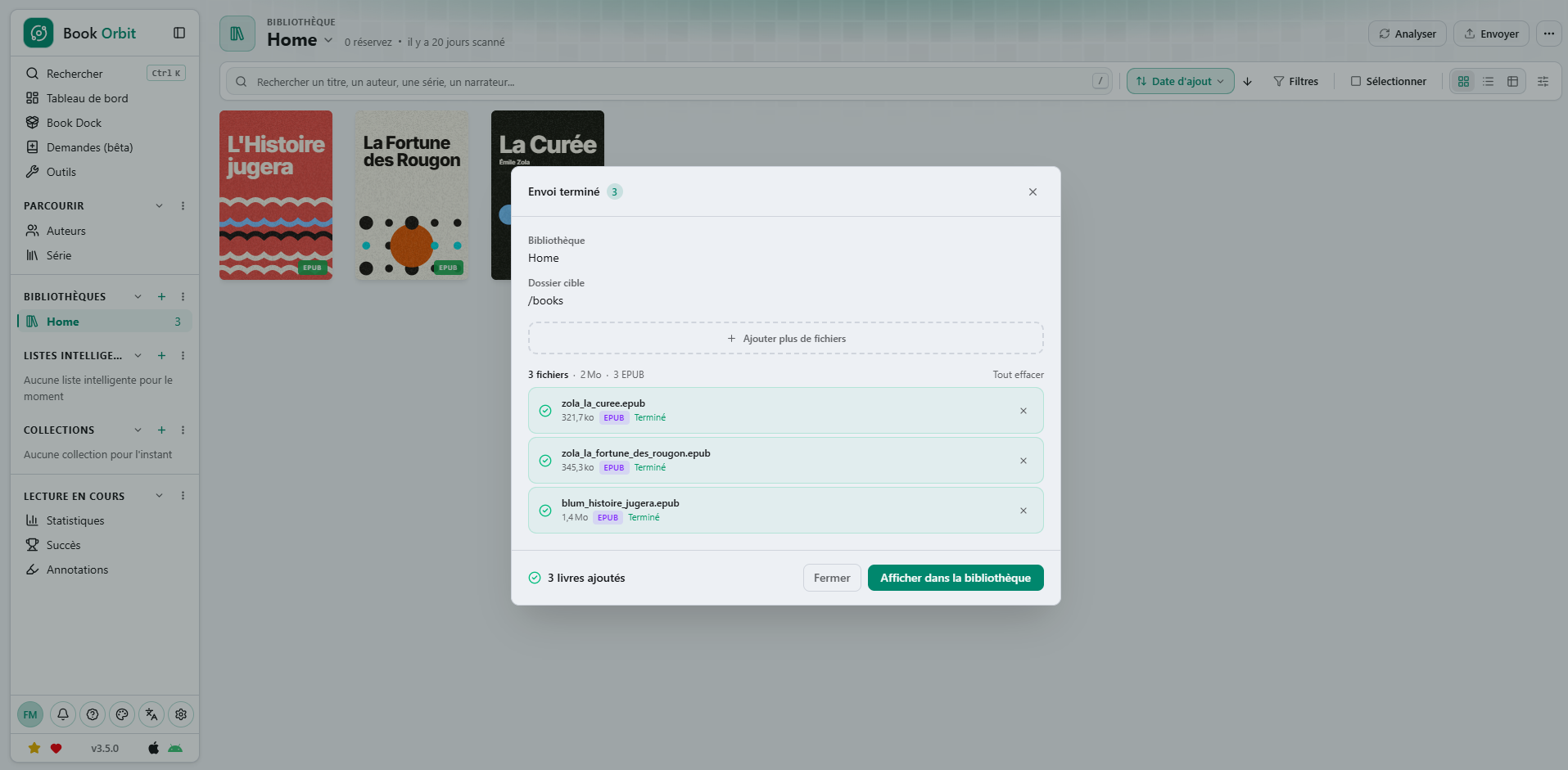
Une fois l'importation terminer vous pourrez retrouvez directement vos livre importer dans la bibliothèque que vous avez choisi.
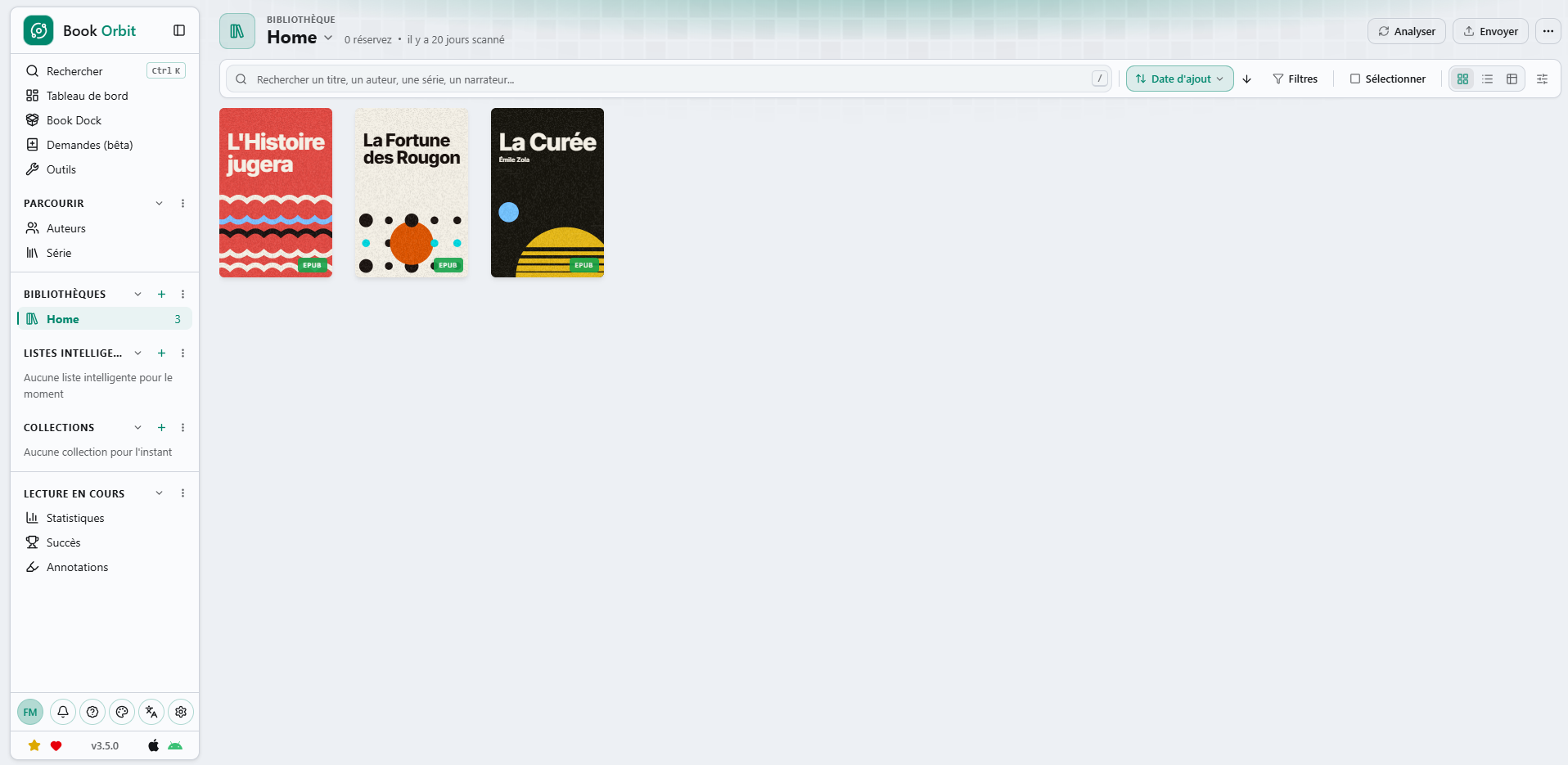
Il existe une application développée par BookOrbit. Cependant, si votre instance n’est pas accessible en HTTPS, vous ne pourrez pas l’utiliser.
Conclusion
Vous savez maintenant comment installer BookOrbit avec Docker Compose, créer votre première bibliothèque et y importer vos livres numériques.
BookOrbit vous permet de centraliser vos ouvrages et de les retrouver facilement depuis une interface web. Prenez le temps d’explorer ses fonctionnalités et d’organiser votre bibliothèque selon vos envies.
N’oubliez pas de sauvegarder régulièrement vos livres et les données de l’application. Si vous souhaitez accéder à BookOrbit depuis Internet ou utiliser son application, pensez également à configurer un accès sécurisé en HTTPS.
Pour nous aider à nous améliorer, n'hésitez pas à faire part de vos avis en commentaires ou même à poser vos questions si vous avez besoin d'aide supplémentaire.
Notre forum est également accessible afin d'échanger avec nous sur divers sujets :


Vous pouvez également partager cet article et nous suivre sur Twitter/X :

ainsi que sur Instagram :


Et même sur TikTok :
@makeinlab.fr