Comment transférer des fichiers volumineux avec ToffeeShare

Cet article fait suite à l'un de nos précédents sur les différentes alternatives à WeTransfer que vous pouvez retrouver directement ci-dessous.
 Lucas
Lucas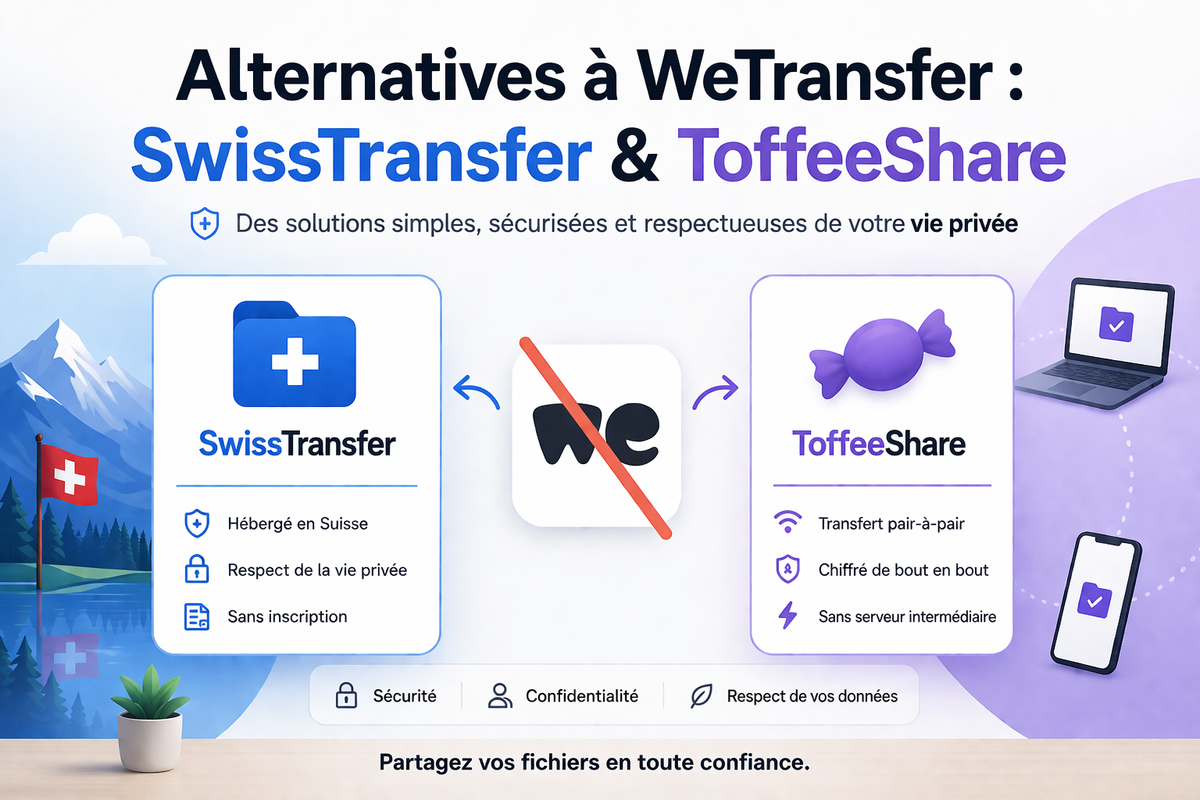
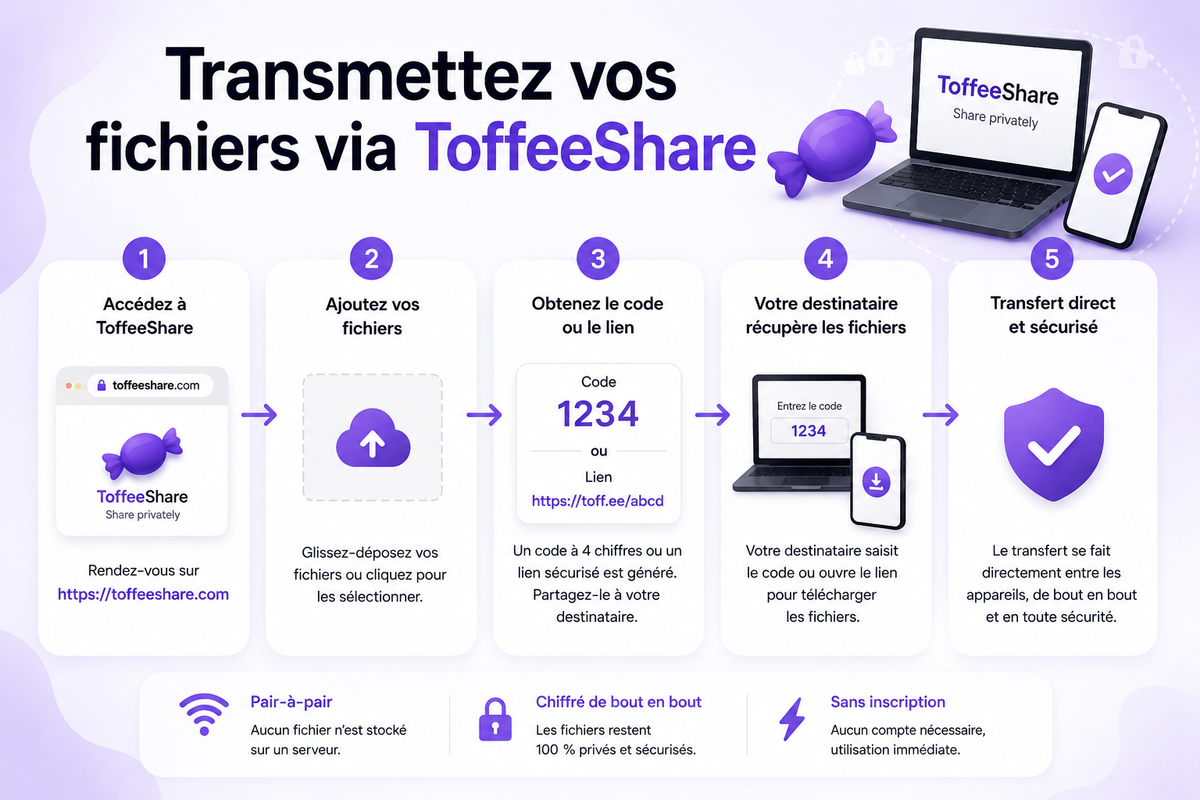
ToffeeShare est un service en ligne gratuit et européen qui permet d'envoyer des fichiers et des dossiers directement au destinataire sans devoir passer par des serveurs centraux. Cela veut dire que les données que vous envoyez ne sont donc pas stockées sur des serveurs en ligne.
De plus, vous n'avez aucune limite de taille d'envoi, vous pouvez transférer 50 Go comme 200 Go. En revanche, plus vous transférez de gros fichiers, plus le temps de téléchargement sera long, donc il faudra s'armer de patience.
Et le gros avantage de cette solution, c'est qu'aucune inscription ou création de compte n'est requise pour pouvoir l'utiliser pleinement.
Cet outil est disponible sur le web, donc vous pouvez l'utiliser directement depuis un navigateur internet, mais il existe aussi une version applicative si vous souhaitez la télécharger. Elles sont disponibles sur Android et Windows.
Sur Windows depuis le Microsoft Store :
 Stofkat
Sur Android avec Google Play :
 Stofkat
Pour le moment, il n'est pas encore disponible sur iOS mais ne devrait pas tarder.
Voici les cas d'utilisation :
L'émetteur
Dans un premier temps, rendez-vous sur le site officiel de ToffeShare ou sur l'application :


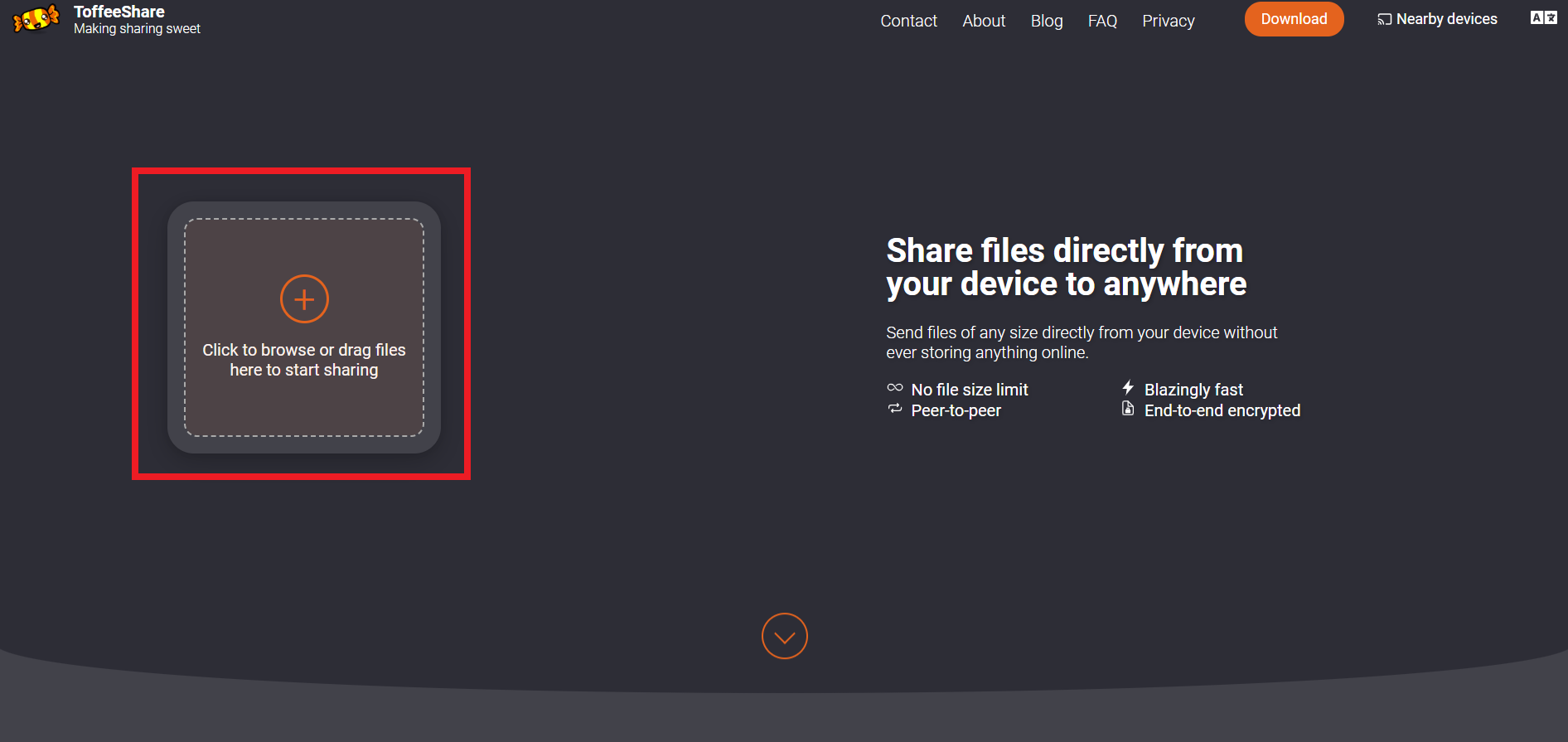
Une fois sur la page d'accueil, pour envoyer des fichiers ou dossiers, il faudra cliquer sur "Click to browse or drag files here to start sharing" situé dans l'encadré rouge.
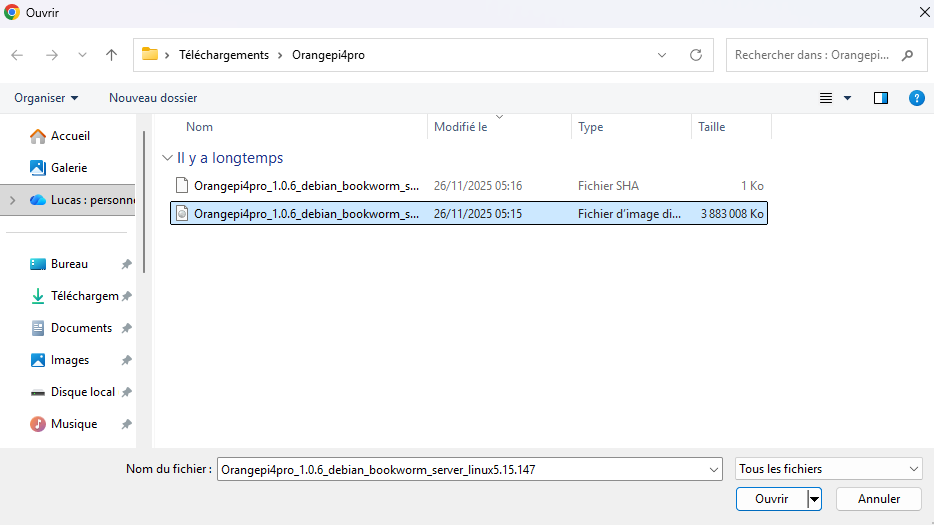
Sélectionner les fichiers qui vous intéressent.
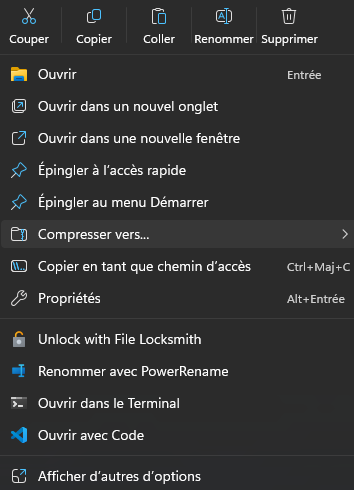
Par exemple, pour compresser un dossier au format zip, il faut faire un clique droit sur le dossier, se déplacer sur "Compresser vers..." :
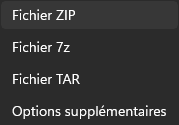
Cliquez sur "Fichier ZIP"
Vous n'avez plus qu'à attendre que le dossier se compresse
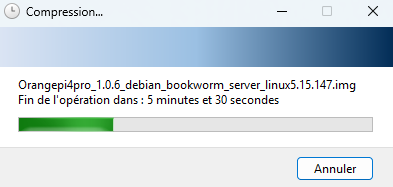
Dès que le dossier sera compressé, la boîte de dialogue comme ci-dessus disparaîtra. Votre dossier est donc compressé au format ZIP.
Ensuite, plusieurs méthodes d'envoi sont possibles, les voici :
- En copiant puis en collant l’URL affichée à votre destinataire.
- En l'envoyant via les différents réseaux sociaux, y compris les mails (Whatsapp, FaceBook, Gmail, LinkedIn et X (anciennement Twitter)).
- Si votre destinataire est à côté de vous :
- Via la fonctionnalité "Share with nearby devices" qui, une fois cochée, affichera un code que le destinataire devra entrer.
- En scannant directement le Code QR affiché à l'écran.
Partage par lien
En copiant-collant l'URL, il suffit uniquement de faire un clic gauche sur le lien affiché et de l'envoyer à votre destinataire en lui collant le lien via un groupe, par exemple.
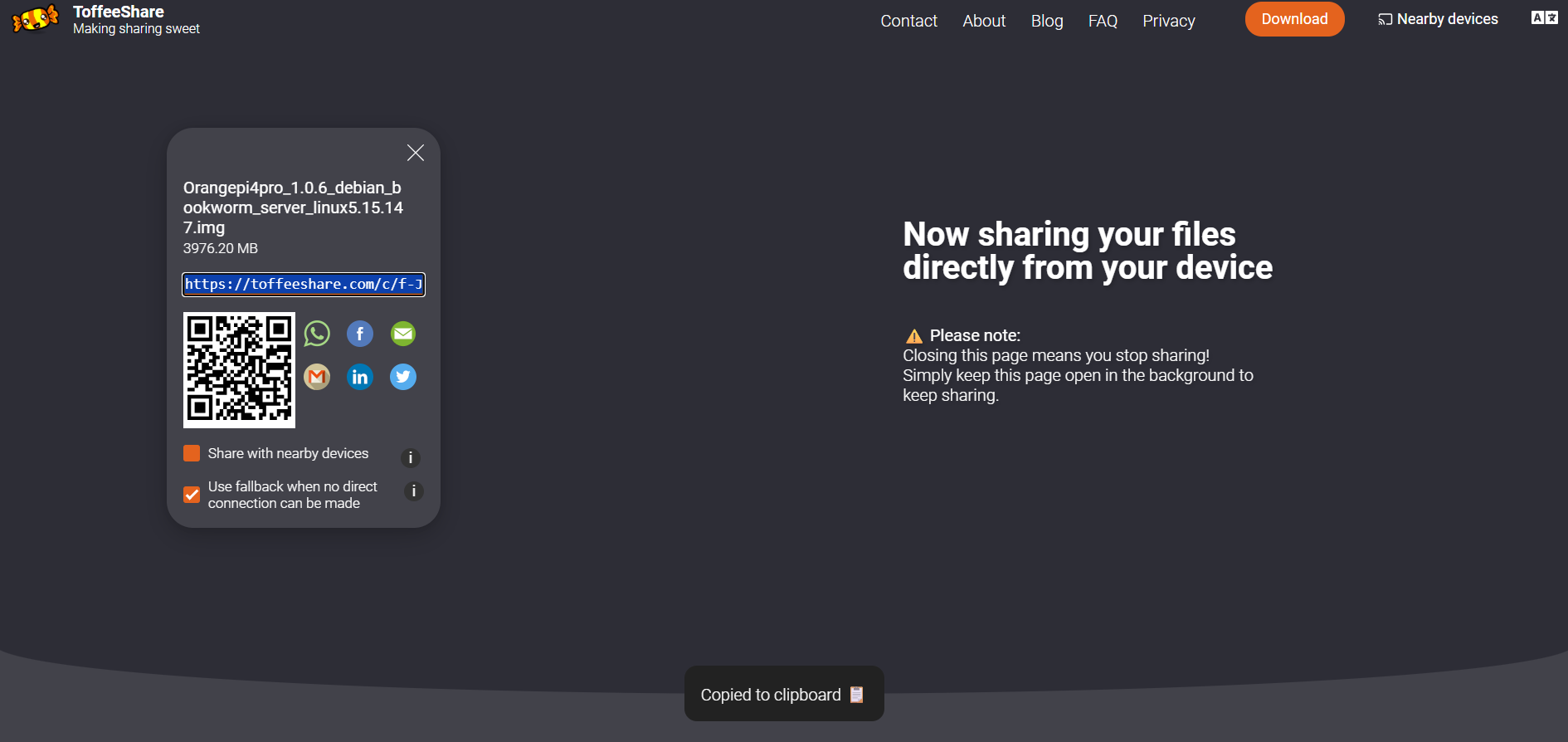
Il est également possible que plusieurs destinataires puissent télécharger le même fichier en même temps tant que vous ne quittez pas la page.
Via la fonctionnalité d'appareils proches
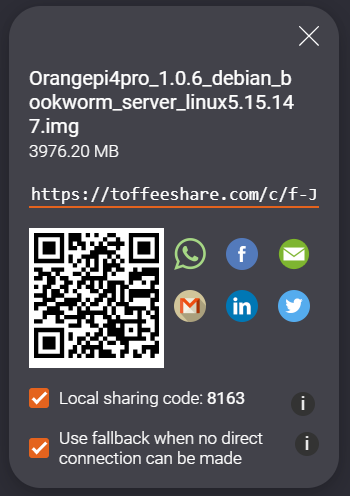
Avec la fonctionnalité "Share with nearby devices", il faudra cocher la ligne "Local sharing code: ****" avec l'étoile * représentant les chiffres affichés à l'écran.
Le destinataire
Via le partage par lien
Si l’émetteur vous a envoyé avec le lien, il suffit simplement de copier-coller l’URL sur votre navigateur.
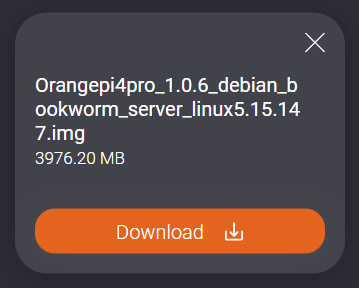
Et de cliquer sur « Download » pour le télécharger.
De même si l’émetteur vous a envoyé par mail ou sur l’un des réseaux sociaux disponibles, il suffira simplement de cliquer sur le lien qui vous aura été envoyé et vous serez automatiquement redirigé vers la page de téléchargement. Il ne vous restera plus qu’à le télécharger.
Via le code QR
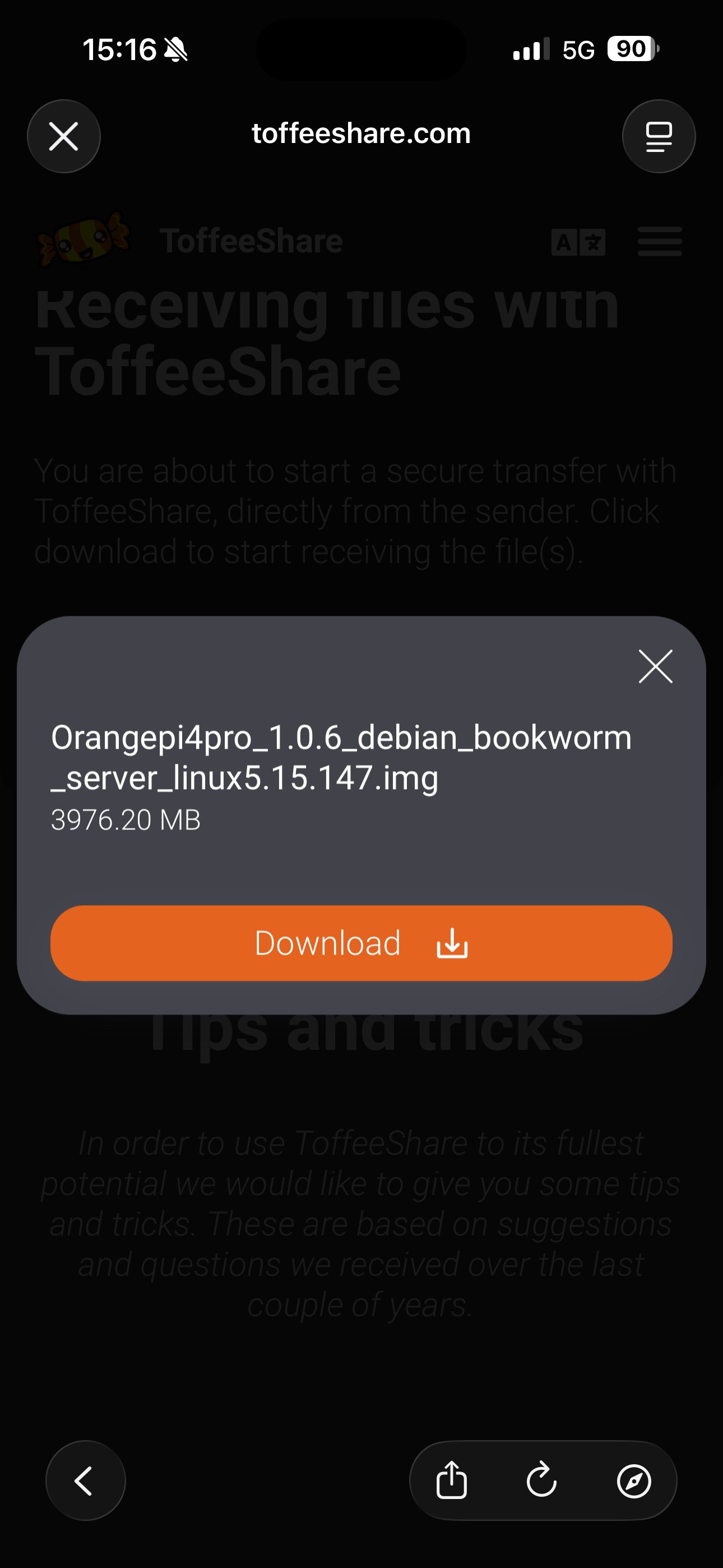
C’est la méthode la plus rapide si vous êtes dans la même pièce que l’émetteur, il suffit simplement avec votre téléphone ou tablette de scanner le code QR qui est affiché à l’écran. Une fois le code QR flashé, vous arriverez alors sur la page de téléchargement du fichier, et il vous suffit plus qu’à cliquer sur « Download ».
Via la fonctionnalité d'appareils proches
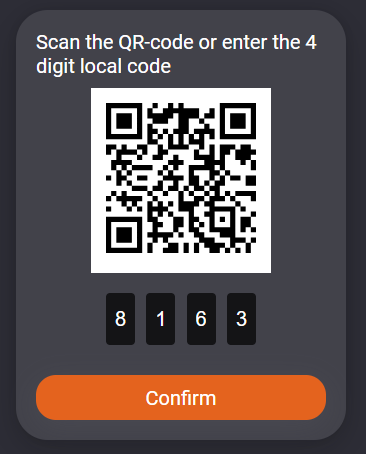
Dans le cas où vous ne souhaitez pas scanner le code QR ou que vous n’êtes pas sur un appareil pouvant scanner, il faudra alors cliquer sur "Nearby devices" situé en haut à droite du site.

Maintenant, il vous suffit plus qu'à entrer les chiffres que l'émetteur a obtenus sur son écran.
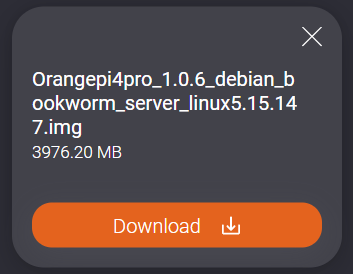
Puis de télécharger le fichier
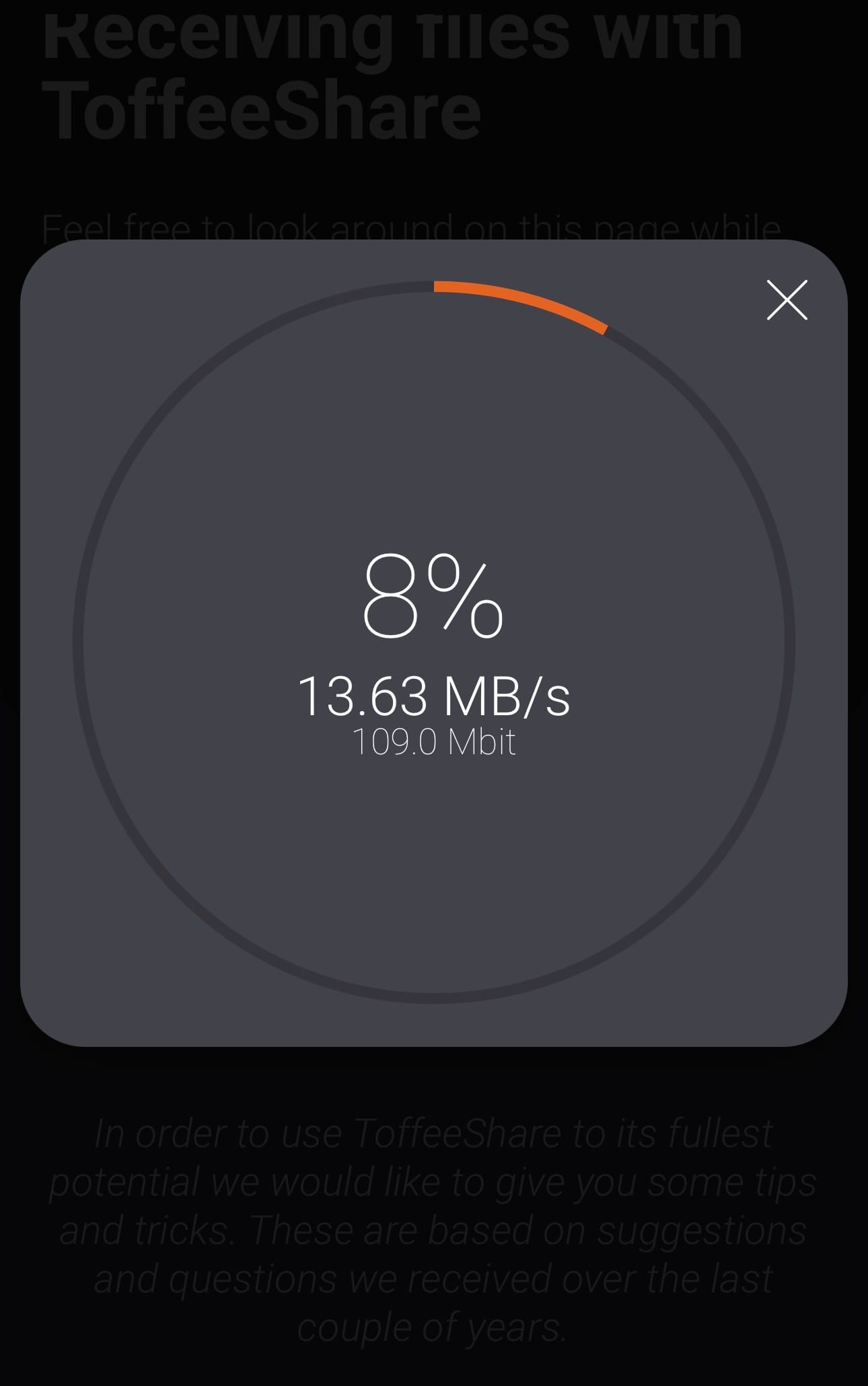
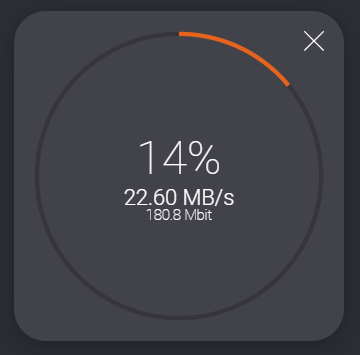
Lorsque le téléchargement sera en cours, vous pourrez apercevoir la progression en pourcentage ainsi que la vitesse de téléchargement
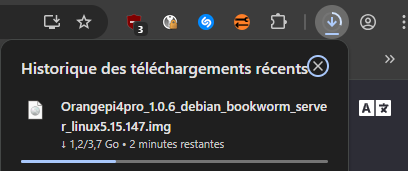
Vous verrez également la progression du téléchargement directement dans l’onglet d’historique de téléchargement sur votre navigateur internet
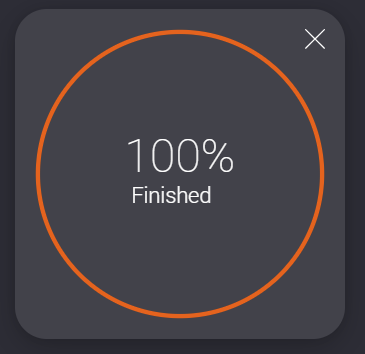
Une fois le téléchargement terminé, vous serez avertis comme montré ci-dessous
Conclusion
Cet article vous a permis de découvrir comment envoyer facilement et rapidement des fichiers ou des dossiers volumineux grâce à ToffeeShare, un outil simple, rapide et sécurisé pour que vous puissiez partager du contenu.
L'un de ses principaux atouts est qu'aucune création de compte est nécessaire et que les données ne sont ni stockées ni acheminées par des serveurs intermédiaires.
Pour nous aider à nous améliorer, n'hésitez pas à faire part de vos avis en commentaires ou même à poser vos questions si vous avez besoin d'aide supplémentaire.
Vous pouvez également partager cet article et nous suivre sur Twitter/X :

ainsi que sur Instagram :


Et même sur TikTok :
@makeinlab.fr