Configurer son système de notification sur Seerr avec Discord

Nous avions vu, lors d'un précédent article, comment installer et configurer le gestionnaire de demandes d'ajout de médias Seerr pour Jellyfin.
 Jimmy
Jimmy
Ce service auto-hébergeable, qui permet aux utilisateurs d'un serveur de mediacenter Jellyfin, Plex ou bien Emby de faire des demandes d'ajout de médias, permet également à ses administrateurs de recevoir des notifications lorsqu'un utilisateur leur fait une demande, lorsque cette dernière est acceptée, et même lorsque le média demandé est disponible sur Jellyfin.
Prérequis
Pour commencer à configurer les notifications de Seerr sur Discord, il vous faut évidemment au préalable un compte Discord ainsi que votre serveur Seerr démarré.
Il vous faut également un serveur Discord sur lequel connecter Seerr, vous pouvez créer un serveur dédié pour lui ou bien utiliser un serveur existant tant que vous en êtes le propriétaire.
Création du Webhook Discord
Pour que Seerr puisse communiquer avec votre serveur Discord, il vous faut créer un Webhook, il s'agit d'une intégration que vous paramétrez sur votre serveur Discord vous permettant de faire facilement communiquer un automatisme avec vos salons de discussions, il va entre autres permettre de lier Seerr à un salon Discord spécifiquement choisi.
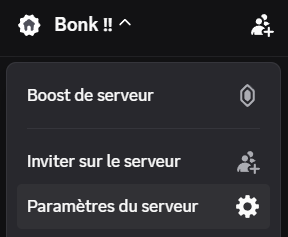
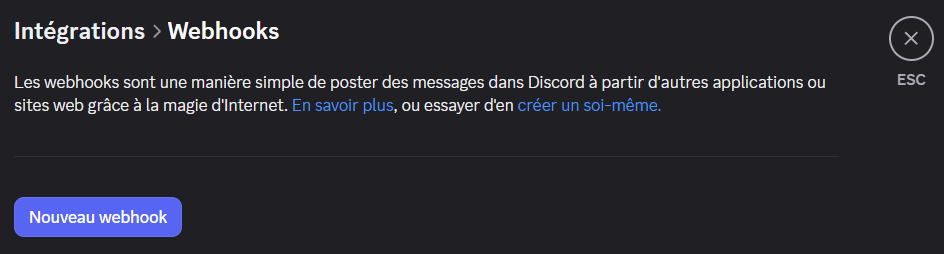
Pour créer un Webhook, il faut vous rendre dans les paramètres de votre serveur Discord, puis sur la page Intégrations dans la section Applications.
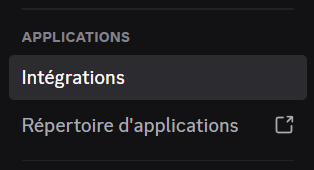
Vous y trouvez alors la page Webhooks.
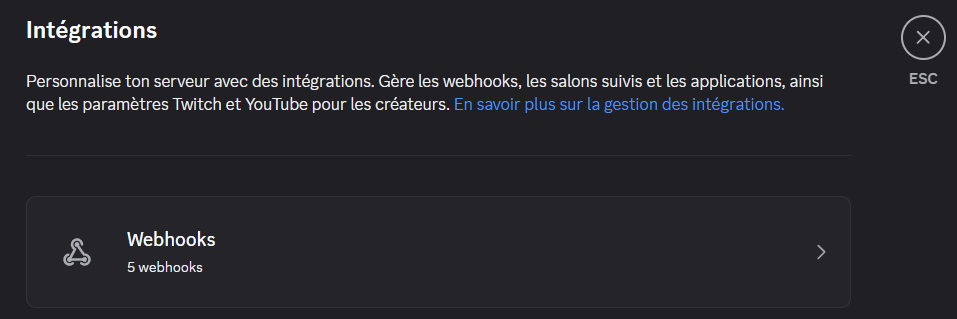
Dans cette page-ci s'affiche donc le bouton "Nouveau webhook"
Une nouvelle section apparaît, dans laquelle vous pouvez ajouter aux messages de Seerr : Une image de profil, un nom, ainsi que spécifier le salon Discord dans lequel vous souhaitez recevoir les notifications. Une fois ces informations remplies, vous pouvez donc cliquer sur "Copier l'URL du webhook".
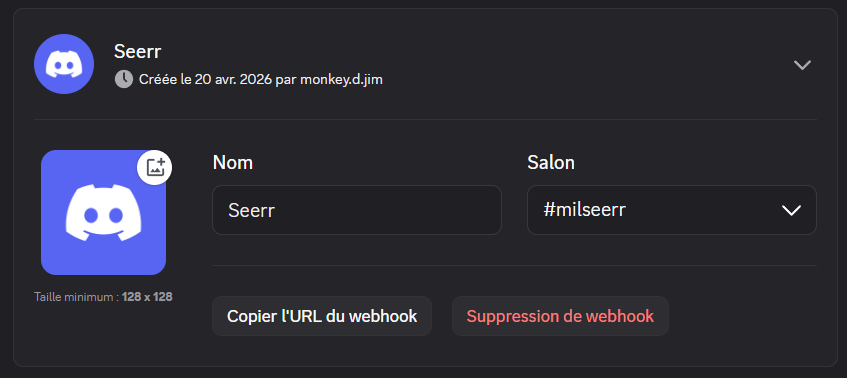
Puis cliquez sur "Enregistrer les modifications" pour que le Webhook soit bien sauvegardé.

Connexion de Seerr au Webhook
Maintenant que le Webhook Discord est créé, vous pouvez vous rendre sur votre interface web de Seerr, puis dans les Paramètres > Onglet Notifications > Section Discord.
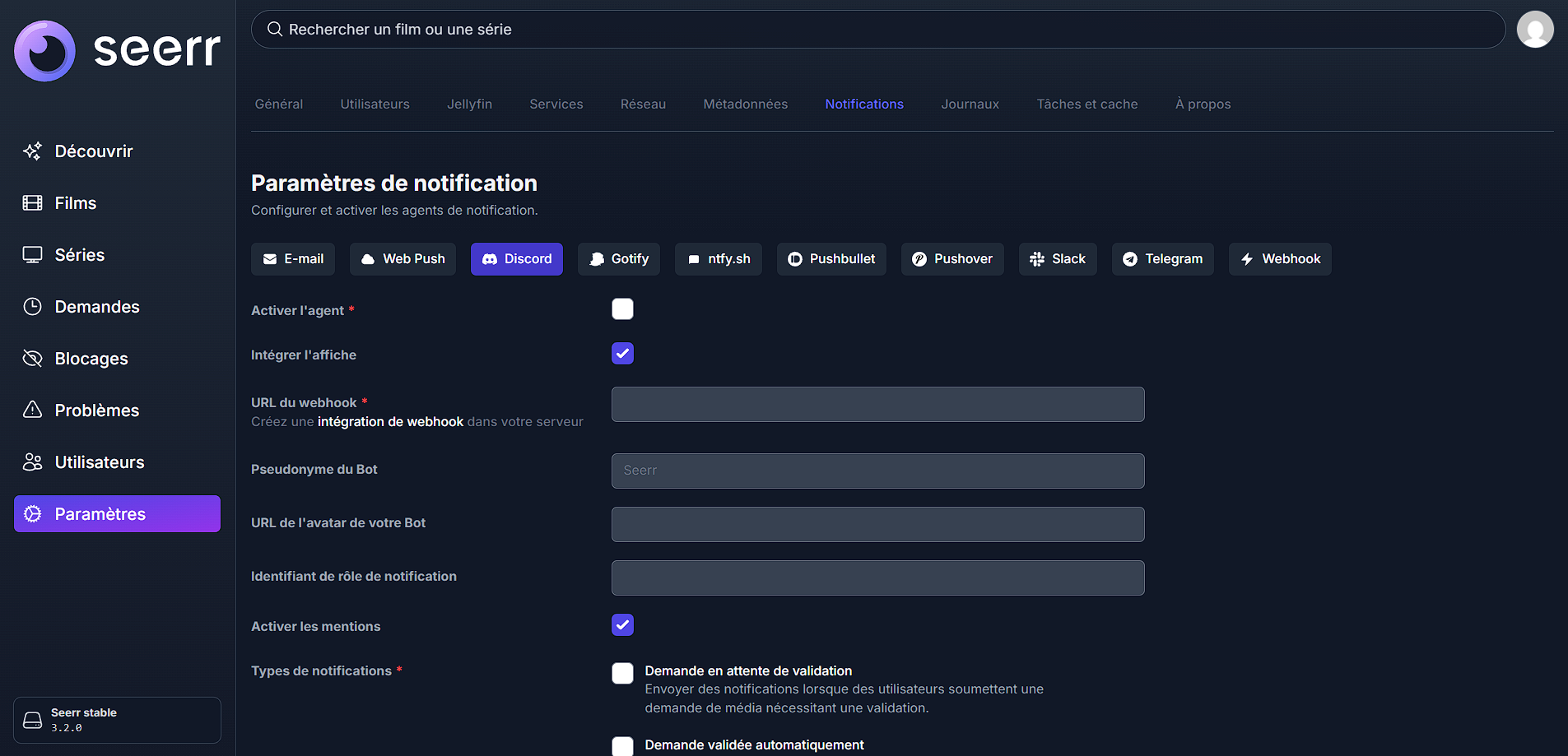
Vous pouvez alors cocher la case "Activer l'agent" qui permet, comme son nom l'indique, d'activer les notifications via ce service.
Au-dessous se trouve la case "Intégrer l'affiche", qui permet d'inclure l'affiche du média demandé dans les messages Discord.
Ensuite, dans le champ "URL du webhook", vous pouvez coller le lien copié précédemment lors de la création du Webhook. Vous pouvez toujours le retrouver sur votre serveur Discord via le chemin suivant :
Paramètres du serveur > Intégrations > Webhooks > Déroulez le Webhook et cliquez sur Copier l'URL du webhook.
Après cela, le champ "Pseudonyme du Bot" vous permet de définir le nom qui s'affichera au dessus du message de notification.
Puis, dans le champ "URL de l'avatar de votre Bot", vous pouvez copier le lien d'une image qui sera l'image de profil qui s'affichera avec les messages de notification, ce paramètre est facultatif.
Le champ "Identifiant de rôle de notification" vous permet de définir un rôle de votre serveur Discord que Seerr pourra mentionner dans ses notifications, ce paramètre est facultatif.
Cet identifiant est trouvable sur votre serveur Discord via ce chemin : Paramètres du serveur > Rôles > Menu contextuel d'un rôle (...) > Copier l'identifiant du rôle.
Une fois l'identifiant de rôle renseigné, vous pouvez activer son utilisation en cochant la case "Activer les mentions".
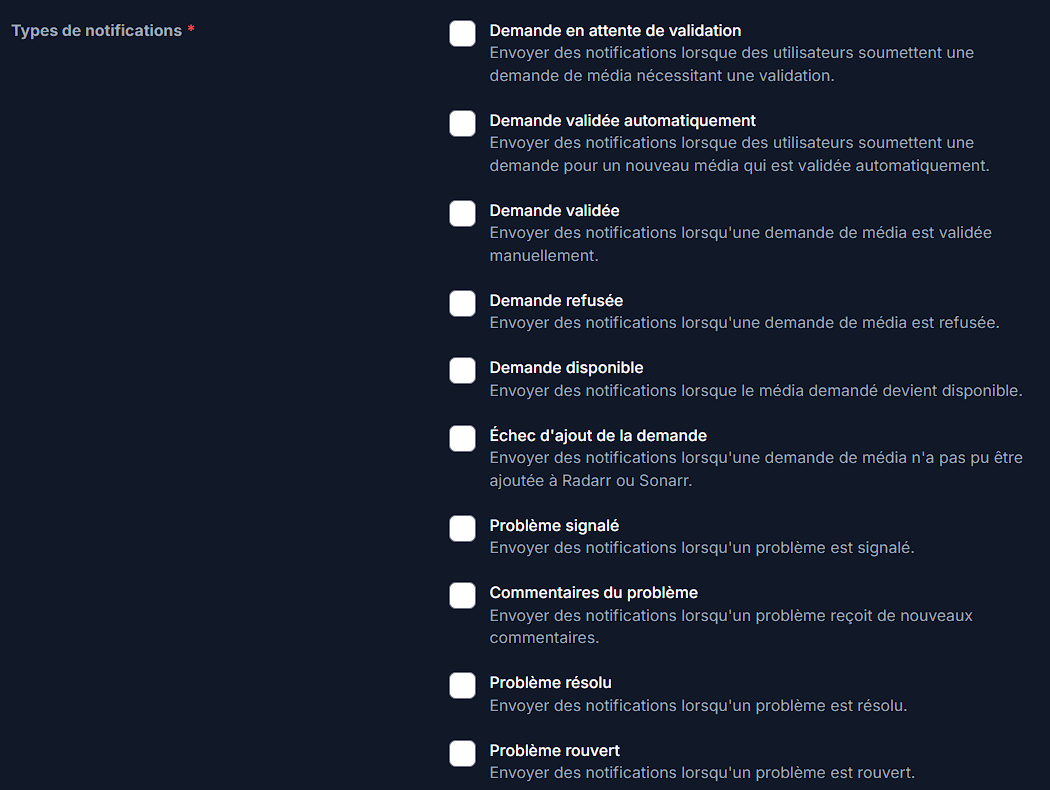
Vous pouvez ensuite choisir les notifications que vous souhaitez recevoir avec les cases "Types de notifications".
Une fois vos paramètres de notifications configurés, vous pouvez à présent tester cette configuration en cliquant sur le bouton jaune Tester en bas de page. Cela aura pour effet d'envoyer une notification dans le salon indiqué lors de la création du Webhook.
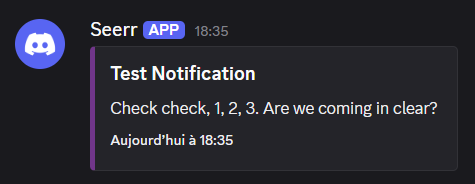
Vous recevez alors dans ce salon, un message de ce type :
Conclusion
Avec le combo Jellyfin, Seerr, et notifications Discord, vous avez désormais une infrastructure de mediacenter plus structurée vous permettant d'administrer et de gérer de manière ordonnée votre propre service de streaming à la maison ainsi que ses utilisateurs.
Pour nous aider à nous améliorer, n'hésitez pas à faire part de vos avis en commentaires ou même à poser vos questions si vous avez besoin d'aide supplémentaire.
Vous pouvez également partager cet article et nous suivre sur Twitter/X :

ainsi que sur Instagram :


Et même sur TikTok :
@makeinlab.fr