Everything : Alternative plus rapide à la recherche de fichiers Windows

Si vous êtes arrivé jusqu'à cet article, c'est sûrement que vous en avez marre que l'explorateur de fichiers natif de Windows met beaucoup de temps à trouver les fichiers que vous recherchiez.
Eh bien j'ai une bonne nouvelle pour vous, puisqu'il existe une alternative à cette recherche si désespérément longue. Cet outil si magique se nomme Everything, il est open source et gratuit et, comme son nom l'indique, il permet de rechercher tout ce qui se trouve sur un ou plusieurs disques sur votre ordinateur de façon très rapide, voire instantanément, ce qui permet notamment un gain de temps et d'éviter une frustration.
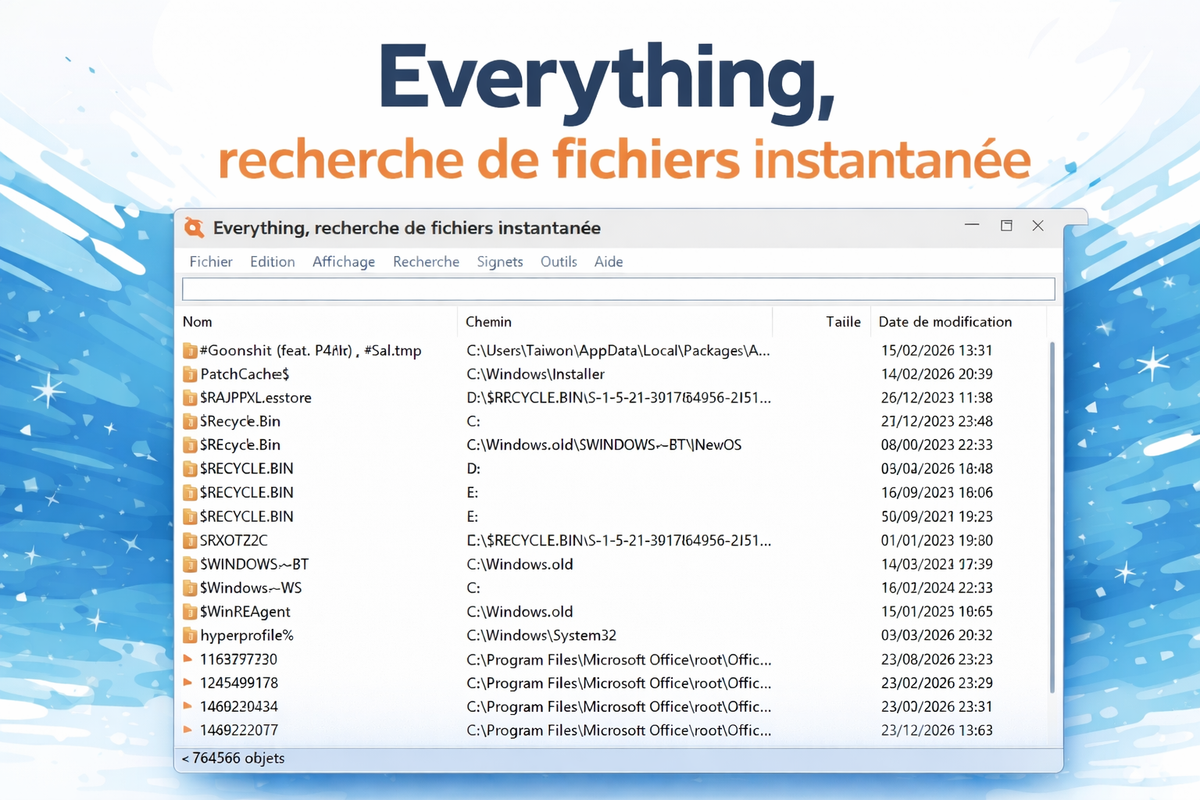
Voici un petit extrait de ce que Everything peut être capable. Sur l'explorateur de fichiers Windows, certaines recherches prennent du temps, comparé à Everything, qui lui ne prend que quelques secondes à peine grâce au fonctionnement de l'indexation.
Dans la suite de cet article, nous explorerons différentes façons d'utiliser ce logiciel grâce aux différentes fonctionnalités disponibles. Nous pouvons retrouver les filtres, les signets, l'intégration de raccourcis claviers, et même la possibilité d'accéder à distance via HTTP.
Installation du logiciel
Côté installation, il n'y a rien de bien compliqué, dans un premier temps, il faudra se diriger vers la page de téléchargement du site voidtools qui développe ce logiciel.
 webhost2
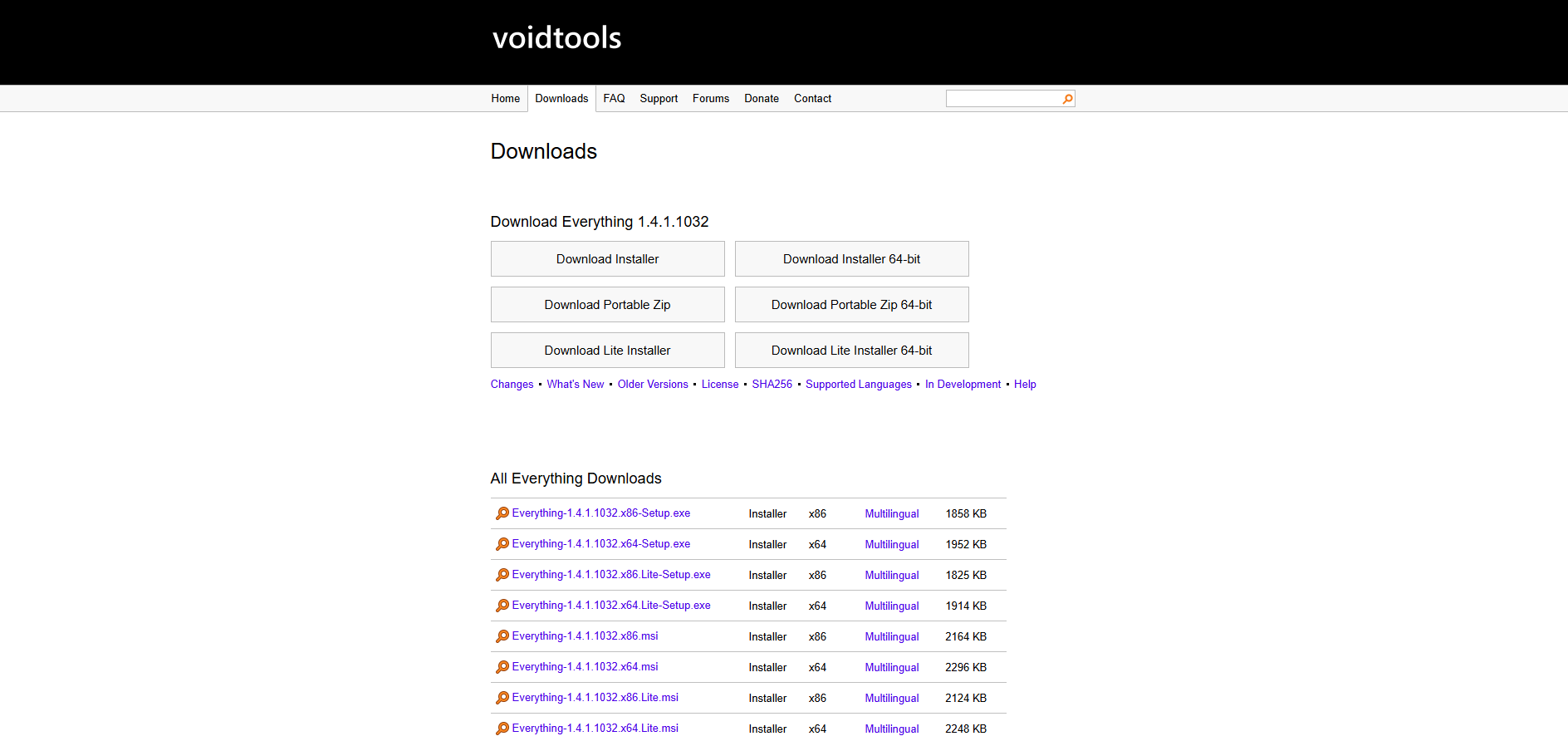
Et de choisir la version que vous souhaitez installer sur votre ordinateur.
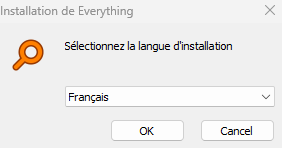
Ensuite, exécuter l'installateur. La première étape sera de choisir la langue, plusieurs choix de langue sont possibles ici, dont le français.
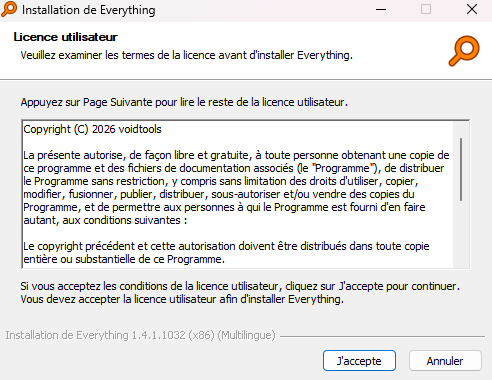
Par la suite, il faudra accepter les termes de la licence du logiciel :
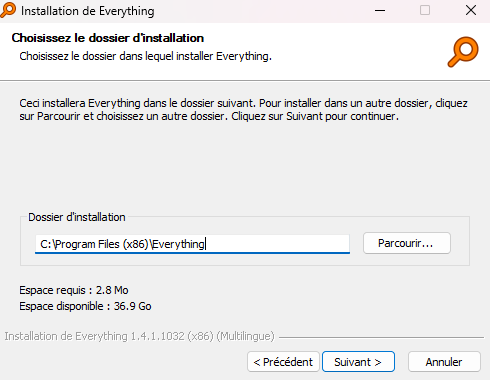
Ici, il faut choisir le dossier d'installation, par défaut il sera stocké dans C:\Program Files\Everything , en revanche en version x86 il sera par défaut dans C:\Program Files (x86)\Everything .
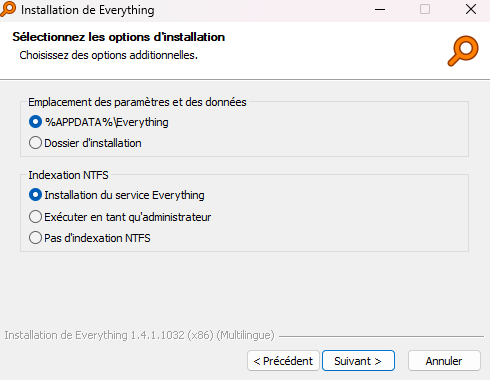
Concernant les options d'installations.
- Emplacement des paramètres et des données : par défaut et recommandé, choisir "%APPDATA%\Everything"
- Indexation NTFS : par défaut et recommandé, choisir "Installation du service Everything"
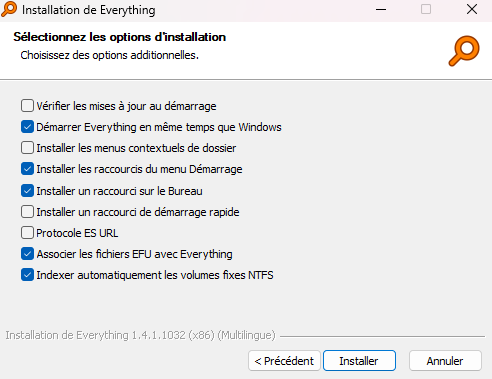
Ensuite, d'autres options supplémentaires sont possibles, vous pouvez laisser celle cochée par défaut, celles supplémentaires n'impacteront pas le bon fonctionnement du logiciel.
Par la suite, le logiciel aura besoin des privilèges administrateurs pour terminer l'installation, il faudra donc accepter ou entrer le compte administrateur de l'ordinateur.
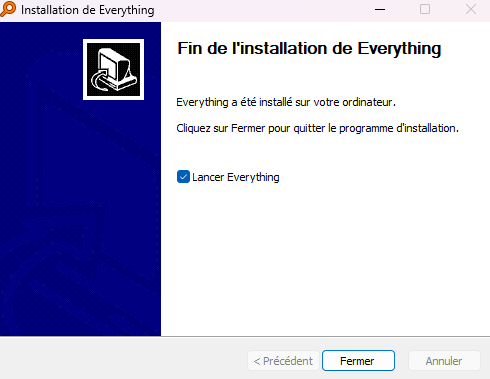
Dès que l'installation sera terminée, vous pourrez cliquer sur "Fermer", le logiciel s'ouvrira directement si vous avez laissé cocher "Lancer Everything".
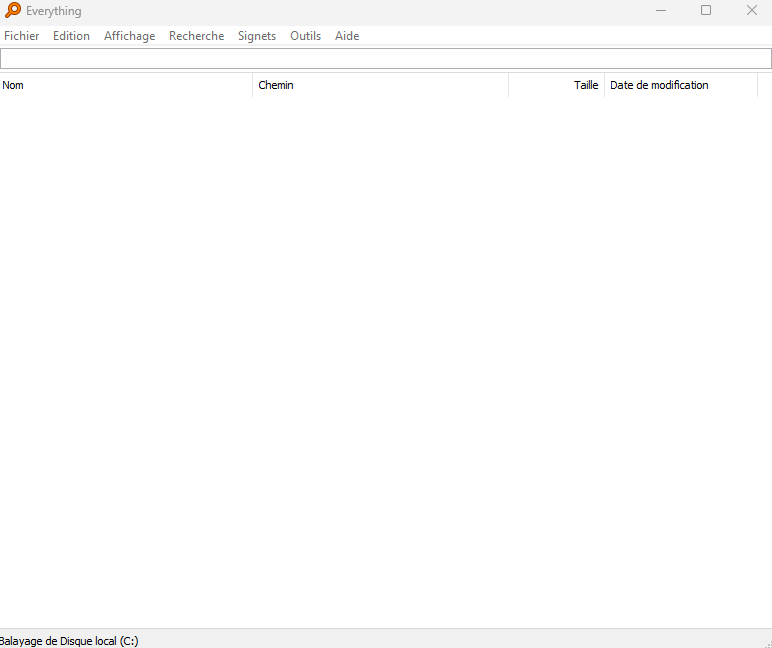
Une fois le logiciel exécuté et ouvert, il indexera tous les volumes NTFS locaux disponibles sur l'ordinateur. Cela prend en général quelques secondes tout au plus. Pour un ordre d'idée, pour indexer 1 million de fichiers, cela ne prend pas plus d'une minute. Le logiciel n'aura pas besoin d'indexer à chaque ouverture, il se fait uniquement lors de la première ouverture une fois le logiciel installé.
Comment l'utiliser ?
Eh bien, encore une fois, rien de bien compliqué, une fois le logiciel ouvert, vous arriverez sur la page principale où vous pourrez directement faire une recherche.
Tout cela c'est bien, mais peut-on aller plus loin dans la recherche ? La réponse est oui, on peut aller beaucoup plus loin dans la recherche, il existe de nombreuses fonctionnalités permettant d'optimiser les recherches, vous avez aussi des filtres (dossiers, documents, exécutable, fichier image ou vidéos, etc.), et même la possibilité d'ajouter des macros.
Les filtres
Comme énoncé précédemment, en plus de la recherche basique, on peut ajouter une couche de filtre par-dessus, notamment en choisissant uniquement certains types tels que les dossiers, les documents, les fichiers images, les exécutables, etc.
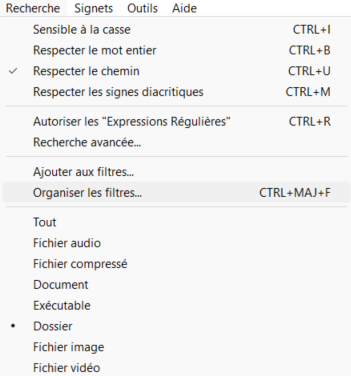
Tout cela, on peut le modifier depuis l'onglet de la barre principal "Recherche" -> "Organiser les filtres...", ou en appuyant sur la touche ctrl maj et F simultanément.
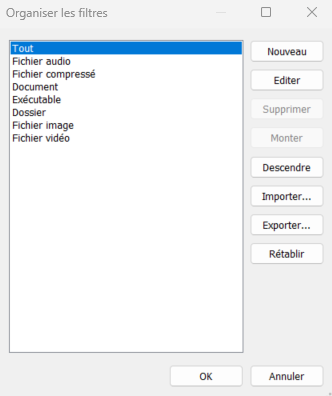
Depuis la fenêtre, il sera donc possible de configurer vous-mêmes les filtres, par exemple en ajoutant ou supprimant certains formats de fichier situés dans les fichiers compressés.
Vous aurez aussi la possibilité de modifier le nom d'appellation du filtre, d'activer ou de désactiver certaines fonctionnalités, par exemple en faisant en sorte de respecter le chemin. Et plus encore, si vous souhaitez, il est aussi possible d'ajouter un raccourci clavier au filtre. Imaginons qu'on souhaite avoir uniquement les exécutables, on a juste à faire un raccourci clavier pour aller plus vite.
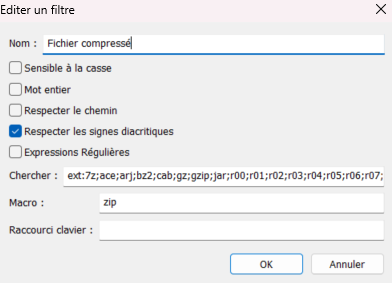
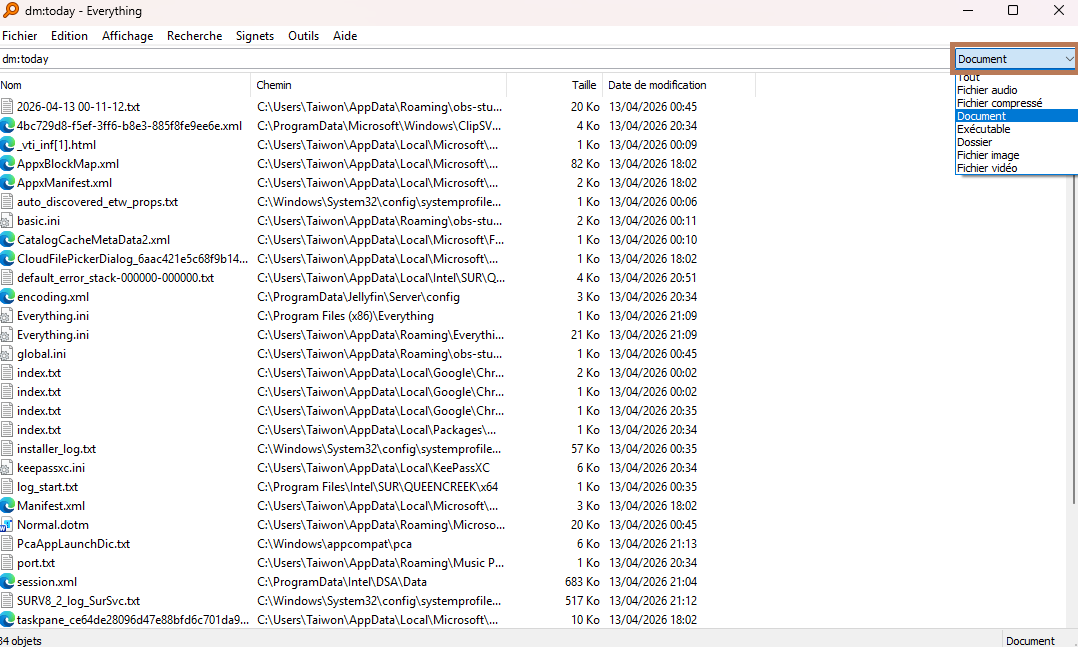
Par la suite, lors de la recherche, même sans raccourci clavier, il suffira d'aller dans la petite liste de recherche située en haut à droite, en cliquant dessus, vous aurez la possibilité de choisir les résultats sous forme de fichiers audio, document, dossier, fichier vidéo, ou de choisir "Tout".
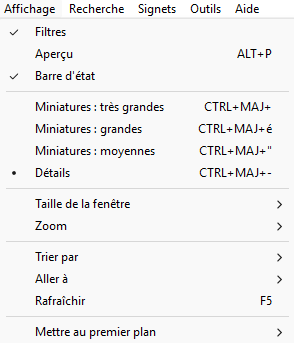
Trier les recherches
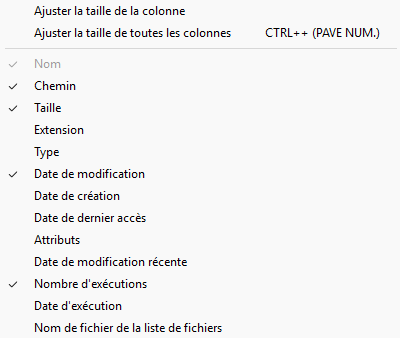
Il est aussi possible lors de la recherche, de trier sous différentes formes via les colonnes affichées dans la section des résultats de recherches.
- Nom : permet de trier par ordre alphabétique
- Chemin : permet de trier par le chemin
- Taille : permet de trier par la taille (la plus volumineuse à la plus légère & inversement)
- Date de modification : permet de trier par date de dernière modification (la plus récente à la plus ancienne & inversement)
- Nombre d'exécution : permet de trier par le nombre de fois où a été exécuté le fichier uniquement depuis le logiciel.
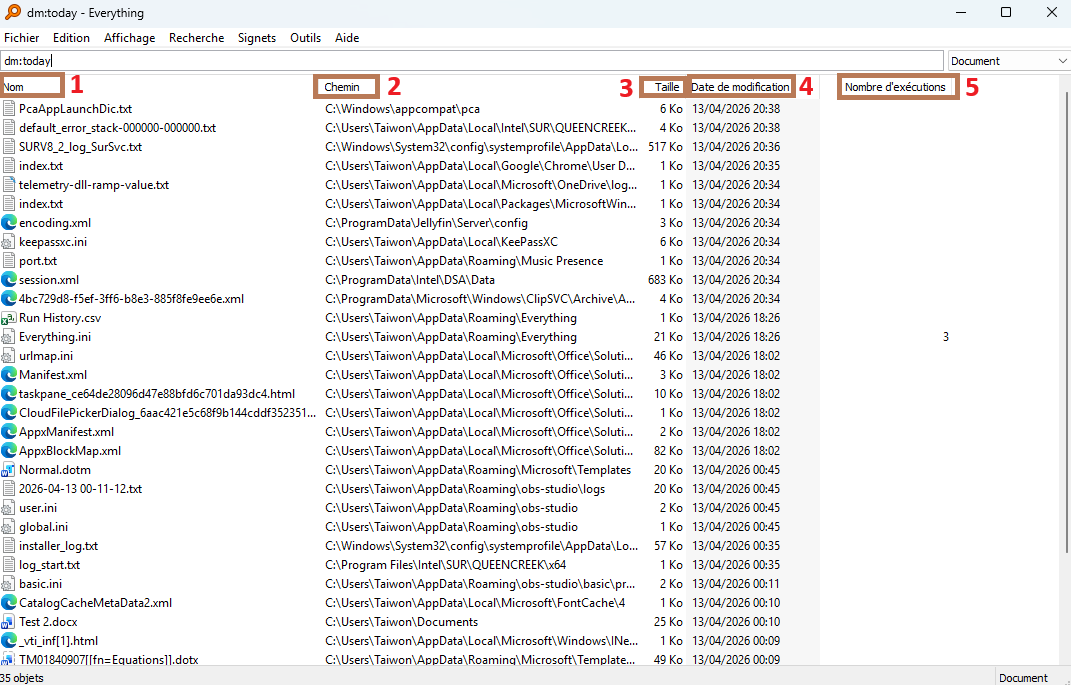
Bien évidemment, il est possible d'enlever ou de rajouter d'autres colonnes, en faisant un clic droit sur le haut de la colonne. Il suffira par la suite de cliquer sur celle qui vous intéresse. Pour savoir lesquels sont sélectionnés, ils sont représentés avec un pictogramme "✔" à gauche.
Les raccourcis clavier utile
Les raccourcis clavier peuvent vous faire gagner du temps sur votre recherche, je vais vous en présenter quelques-uns des raccourcis clavier qui peuvent être utilisés :
| Description | Touche raccourci clavier |
|---|---|
| Ouvrir une nouvelle fenêtre de recherche | CTRL et N |
| Trier par la dernière date de modification (plus récente, ou plus ancienne) | CTRL et - |
| Trier par la date de création | CTRL et è |
| Afficher l'aperçu du fichier | ALT et P |
| Sélectionner tous les éléments affichés | CTRL et A |
| Renomme l'élément sélectionné | F2 |
| Supprime définitivement le ou les éléments sélectionnés | MAJ et Suppr |
Voici un exemple qui pour ma part, m'intéresse particulièrement, c'est le fait d'afficher l'aperçu du fichier :
Les signets
Les signets sont des favoris, cela permet d'enregistrer et de sauvegarder une recherche ou bien des emplacements, par exemple il est possible de créer un signet pour chaque partition de disque que vous avez (C, D, E, etc.)
Pour créer un signet sur un chemin, allez dans "Signets" -> puis dans "Ajouter aux signets..." (ou CTRL et D). Une fois dans la nouvelle fenêtre, donnez lui un nom, activez ou désactivez les filtres que vous souhaitez, et dans la section "Mémoriser la recherche :" entrez le chemin que vous souhaitez avec devant nowholeword:<chemin\du\repertoire\> .
Exemple en spécifiant la racine du répertoire principal "C" :
C:\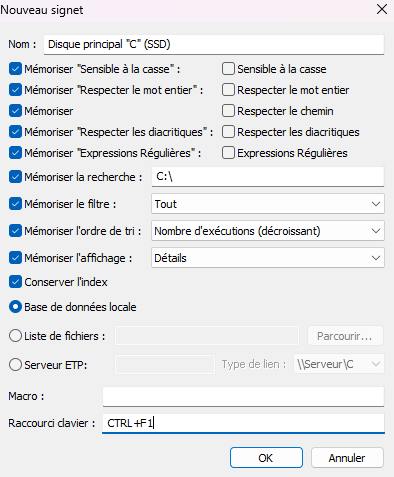
Une fois créé, vous pourrez directement le choisir soit depuis l'onglet "Signets", soit avec le raccourci clavier.
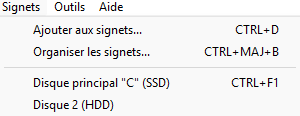
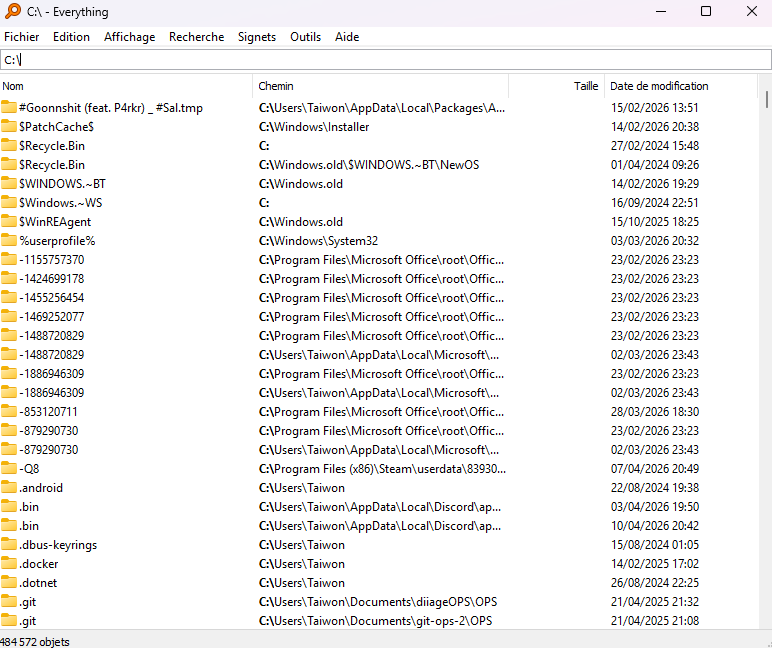
Voilà maintenant votre recherche spécifiée uniquement au sein des signets choisis, dans notre cas, l'un de nos disques. Sachant qu'avec les signets, il est aussi possible de choisir des répertoires encore plus spécifiques, à vous de voir comment voulez-vous les créer.
Accès distant (HTTP)
Il est également possible d’y accéder à distance directement via n’importe quel navigateur web, depuis n’importe quel appareil, à condition qu’il soit connecté au même réseau que l’ordinateur qui héberge Everything.
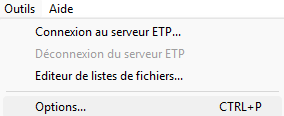
Pour l'activer, aller dans l'onglet "Outils" -> "Options..." :
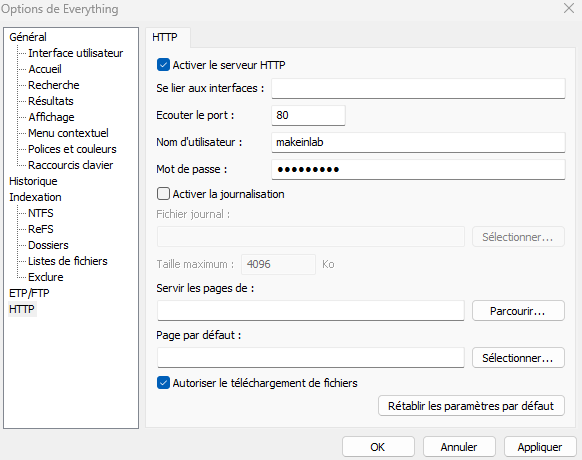
Vous arriverez alors sur cette fenêtre de configuration, il faudra cocher "Activer le serveur HTTP", ajouter un nom d'utilisateur et un mot de passe. Il est aussi possible de mettre une page principale par défaut. Une fois terminé, il faudra confirmer en cliquant sur "Appliquer" :
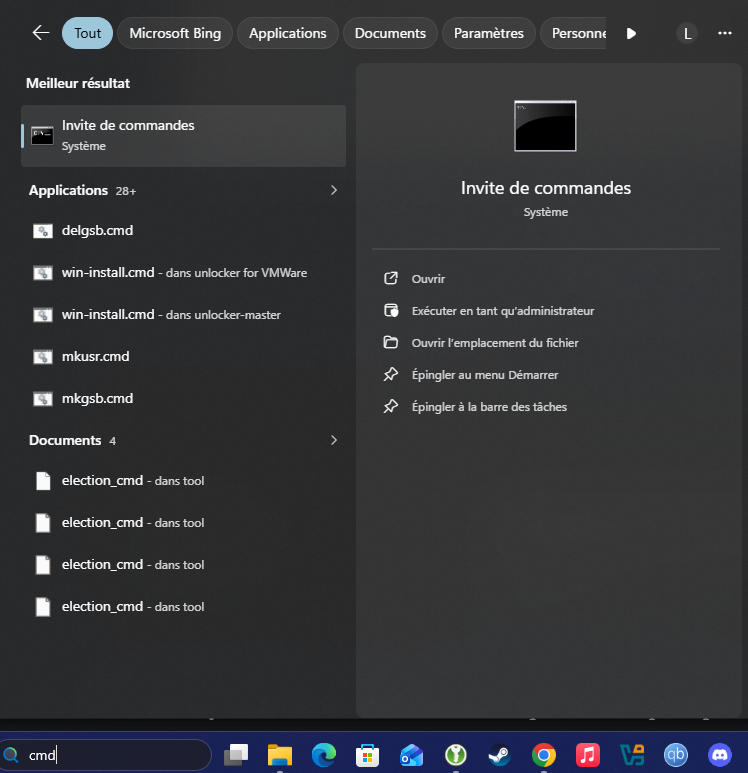
Puis pour accéder, il faudra taper l'URL suivante http://ip_local_du_pc . Pour retrouver l'adresse IP de votre PC, il suffit d'aller dans l'invite de commande de Windows depuis la barre de recherche en tapant "cmd". Soit avec le raccourci clavier en tapant sur la touche Windows ⊞ et R, puis d'écrire "cmd" et valider en appuyant sur la touche entrée.
Une fois sur l'invite de commande, pour afficher l'adresse IP, il faudra taper la commande ipconfig . La ligne qui nous intéresse est "Adresse IPv4... :" avec à la suite, l'IP de votre ordinateur, ici représentée dans l'encadrée orange.
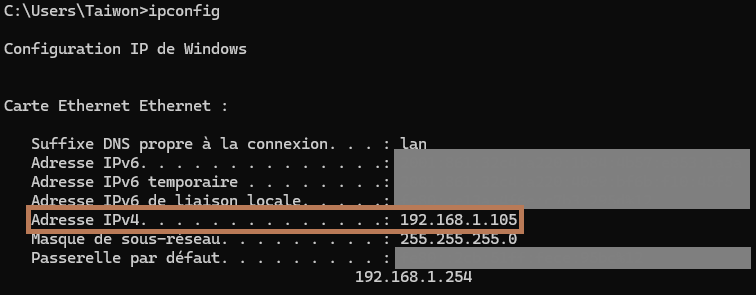
Donc, pour ma part, je tape http://192.168.1.105 dans la barre de recherche d'un navigateur internet.
Dès la première navigation, un pop-up comme celui-ci-dessous apparaîtra, il faudra alors y inscrire le nom d'utilisateur ainsi que le mot de passe précédemment créé lors du paramétrage :
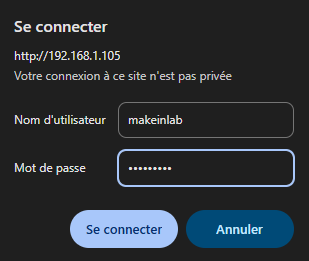
Une fois connecté, par défaut vous arriverez sur la page d'accueil principal avec les différents disques que Everything aura indexés à son initialisation. Vous pouvez maintenant naviguer dans les différents répertoires.
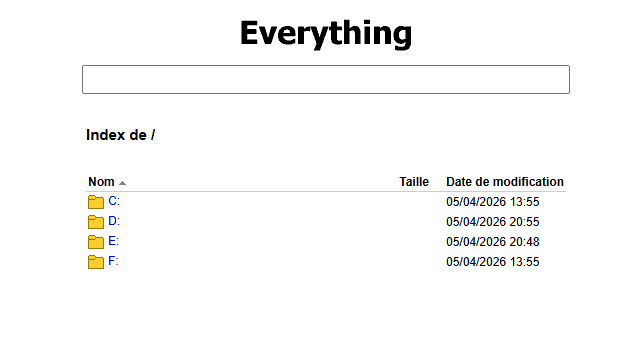
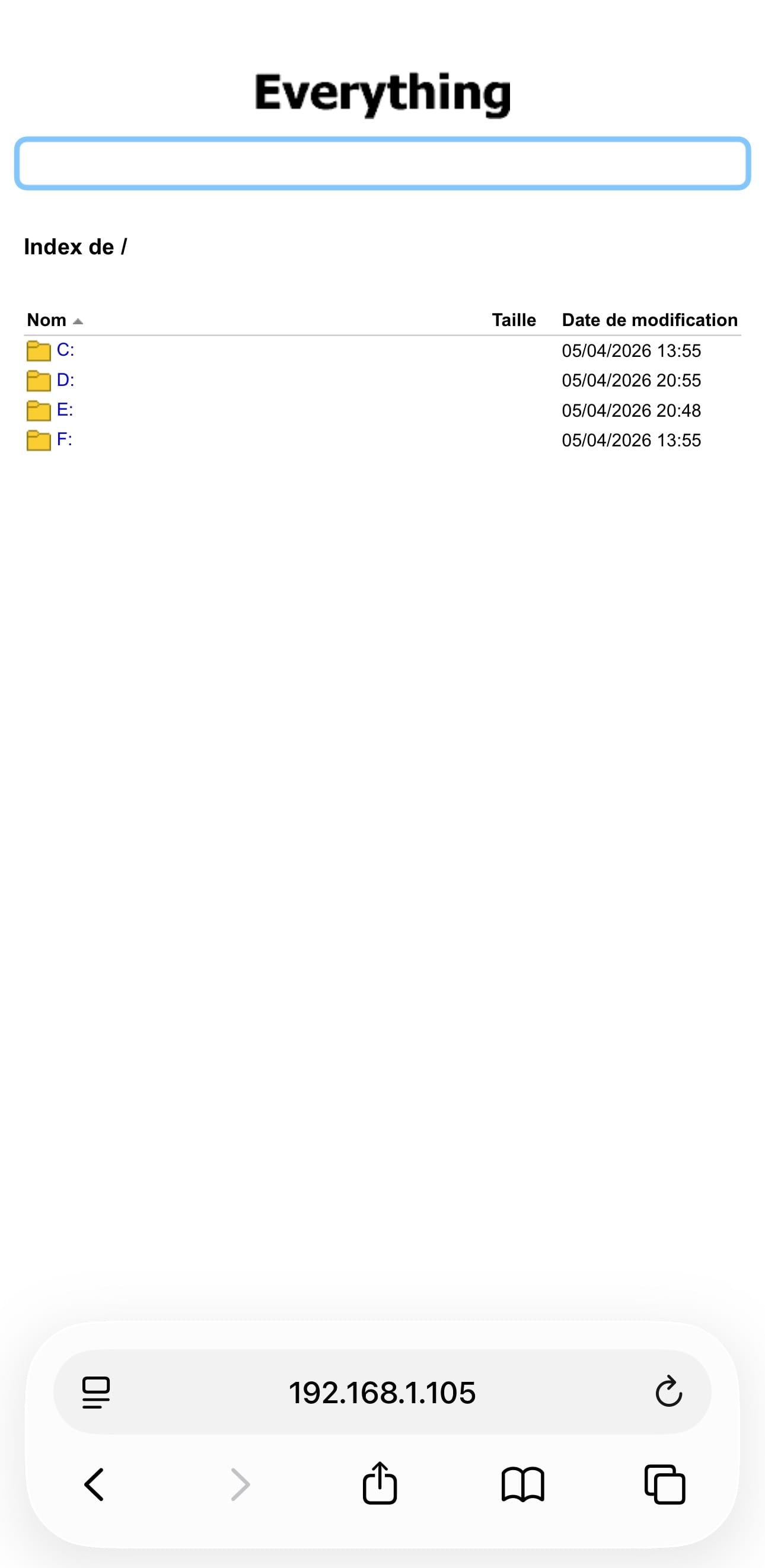
A gauche, affichage sur un ordinateur depuis un navigateur internet - À droite, affichage sur un iPhone depuis le navigateur Safari
Recherche d'accueil personnalisé
Il est aussi possible, par exemple, lorsque vous ouvrez everything, que vous ayez directement les derniers fichiers et documents modifiés et exécutés. Pour ce faire de façon automatique, allez dans l'onglet "Outils" -> "Options...". Une fois dans les options, dans la barre à gauche, cliquez sur "Accueil" sous général.
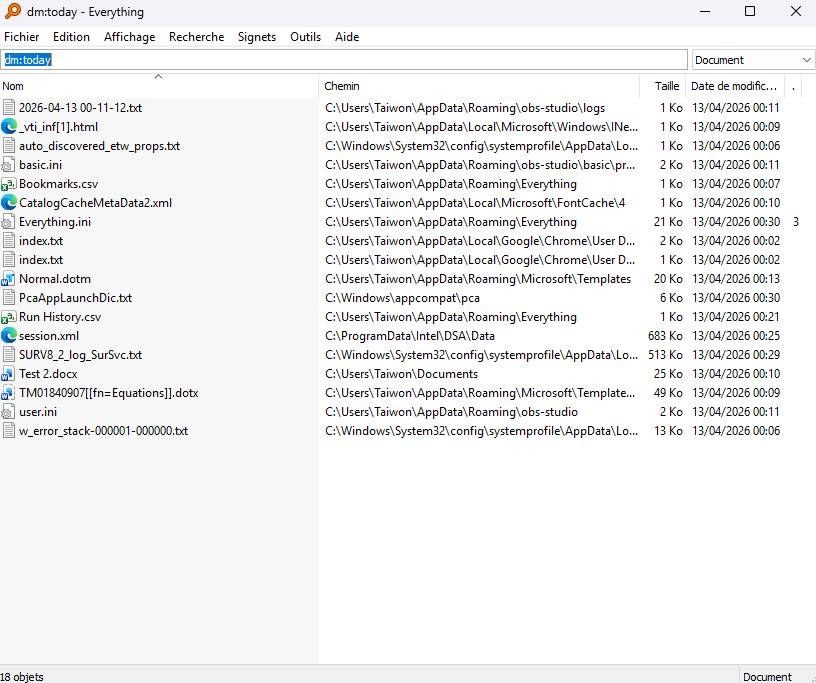
Maintenant dans "Recherche", laissez "Personnaliser" et il faudra mettre "dm:today" pour que ce soit uniquement les derniers fichiers d'aujourd'hui.
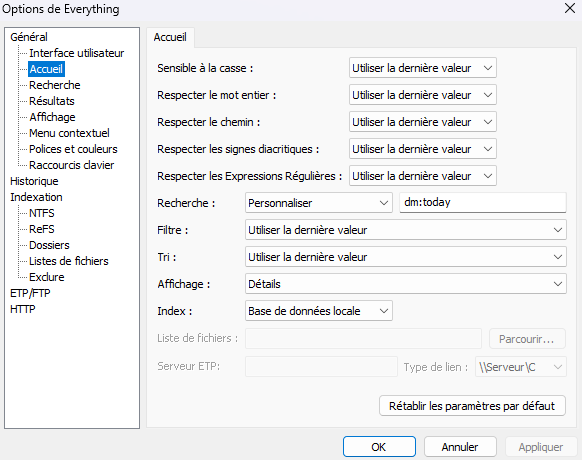
Maintenant dès lors que vous ouvrirez une nouvelle fenêtre de recherche, il apparaîtra les derniers fichiers ouverts ou exécutés. Si vous faites une recherche et que cette recherche ne date pas d'aujourd'hui, il faudra alors supprimer dm:today dans la barre de recherche, puis de faire votre recherche avec les mots clés.
Conclusion
Comme vous avez pu le constater, le logiciel Everything est une alternative plutôt intéressante à l'explorateur de fichiers natif de Windows. Le point négatif du logiciel est son esthétique comparé à l'explorateur de fichiers, mais en revanche, il est beaucoup plus rapide sur la recherche étant donné qu'il fonctionne via l'index.
Il ne fait pas que de la recherche, derrière il y a de nombreuses fonctionnalités disponibles, les tris des colonnes, les signets qui permettent d'enregistrer des actions de recherches, les différents raccourcis claviers possibles à faire, l'accès à distance depuis le navigateur web, et même de pouvoir personnaliser l'affichage de l'accueil.
Pour nous aider à nous améliorer, n'hésitez pas à faire part de vos avis en commentaires ou même à poser vos questions si vous avez besoin d'aide supplémentaire.
Vous pouvez également partager cet article et nous suivre sur Twitter/X :

ainsi que sur Instagram :


Et même sur TikTok :
@makeinlab.fr