Gitea : Créer son premier dépôt

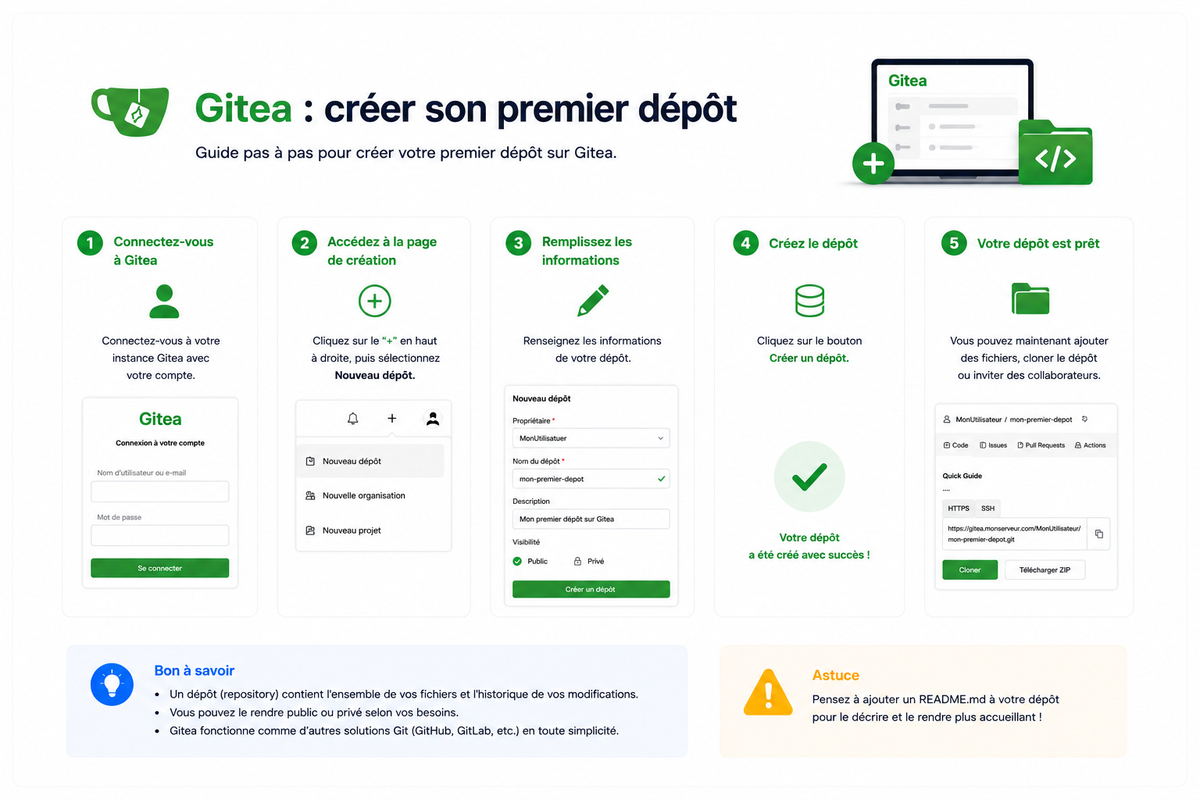
Cet article s'inscrit dans la continuité de la série consacrée à la mise en place et à la configuration de Gitea. Nous continuons cette fois-ci sur la création d'un premier dépôt Git accessible via SSH.
 Lucas
Lucas
Lors du précédent article, nous nous étions arrêtés à la première connexion sur Gitea. Aujourd'hui, nous commencerons par la génération d'une clé SSH afin de sécuriser et gérer son dépôt, jusqu'à l'envoi des modifications vers le dépôt distant Gitea.
En amont, vous aurez donc besoin :
- D'une instance locale de Gitea, ou d'un compte Gitea sur une instance que vous n'hébergez pas.
- D'avoir une version de Git installée sur votre ordinateur.
 Lucas
Lucas
Création d'une clé SSH
Génération de la clé
Dans un premier temps, nous allons créer une clé SSH, cette clé nous permettra de pouvoir travailler avec le dépôt (notamment pour pousser les modifications) depuis son ordinateur.
Depuis Git Bash, ou PowerShell, générer la clé SSH avec la commande :
ssh-keygen -t ed25519 -C "[email protected]"Tapez une première fois sur Entrée pour sauvegarder la clé à l'emplacement par défaut.

Tapez une deuxième fois sur entrée si vous souhaitez ne pas mettre de phrase de passe à votre clé.

Tapez une troisième fois sur entrée pour valider la phrase de passe (si vous avez saisi une phrase de passe, il faudra bien évidemment la retaper à ce moment).
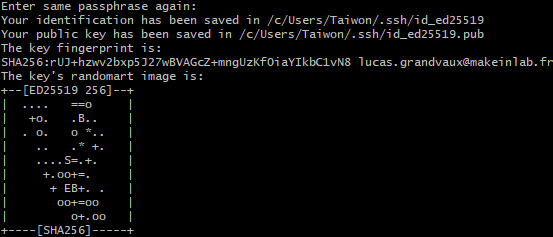
Maintenant votre paire de clés a été générée dans le répertoire par défaut :
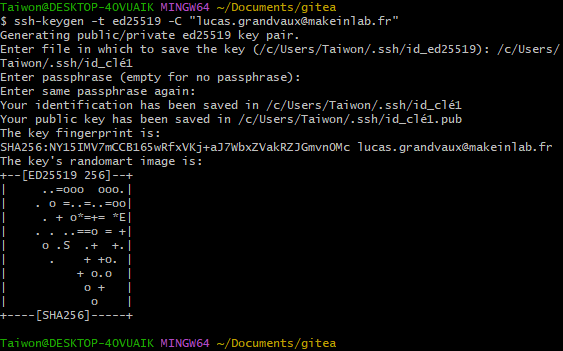
Si vous possédez déjà une clé et que vous avez ce message indiquant qu'une clé existe déjà, il est possible de l'ignorer. Dans ce cas, appuyer sur "n" pour annuler

Relancer la commande ci-dessus, puis sur la ligne "Enter file in which to save the key" écrivez l'emplacement par défaut (/c/Users/votre.nom.d'utilisateur/.ssh/id_ed25519) en modifiant le "id_ed25519" par un nom personnalisé ; par exemple : /c/Users/votre.nom.d'utilisateur/.ssh/id_clé1
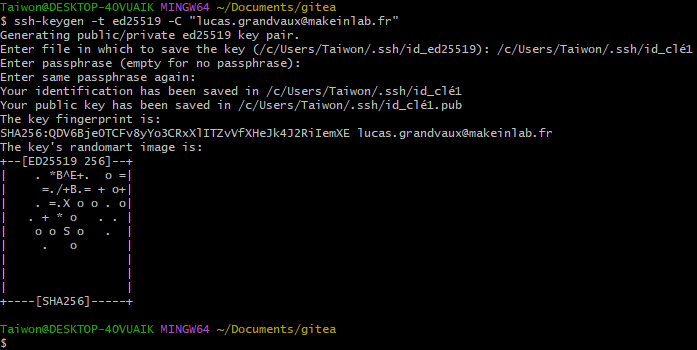
Votre clé SSH a bien été générée, il faudra copier la paire de clés commençant par "ssh-ed25519", vous pouvez l'afficher avec la commande :
cat /c/Users/<votre.nom.d'utilisateurs>/.ssh/id_<nom.de.votre.clé>.pub
Ajout de la clé à l'agent SSH
Pour ajouter la clé à l'agent SSH, il faudra déjà avoir l'agent SSH en cours d'exécution. S'il n'est pas en cours d'exécution, ouvrez PowerShell en privilège Administrateur et vous pouvez l'exécuter avec la commande :
Get-Service -Name ssh-agent | Set-Service -StartupType ManualPuis avec :
Start-Service ssh-agentEnsuite, ouvrez PowerShell ou cmd sans les privilèges administrateur et exécutez la commande :
ssh-add c:/Users/<votre.nom.d'utilisateur>/.ssh/id_<votre.clé>
Dans le cas où vous avez déjà plusieurs clés SSH sur Windows, il se peut que vous rencontriez des problèmes lors de l'ajout de votre dépôt Gitea sur votre ordinateur local. Dans ce cas, il est préférable de modifier le fichier config situé dans C:\Users\<votre.nom.d'utilisateur>\.ssh\config et d'ajouter le bloc suivant :
Host <nom de l'host / ou IP>
  HostName <nom de l'host / ou IP>
  User git
IdentityFile ~/.ssh/id_<nom.de.votre.clé>- Host : correspond au nom de domaine ou à son IP.
- HostName : correspond au nom de domaine ou à son IP.
- User : Correspond à l'utilisateur SSH qui est utilisé, dans notre cas ça sera "git".
- IdentityFile : correspond à l'emplacement de la clé SSH à utiliser.
Ajout de la clé sur Gitea
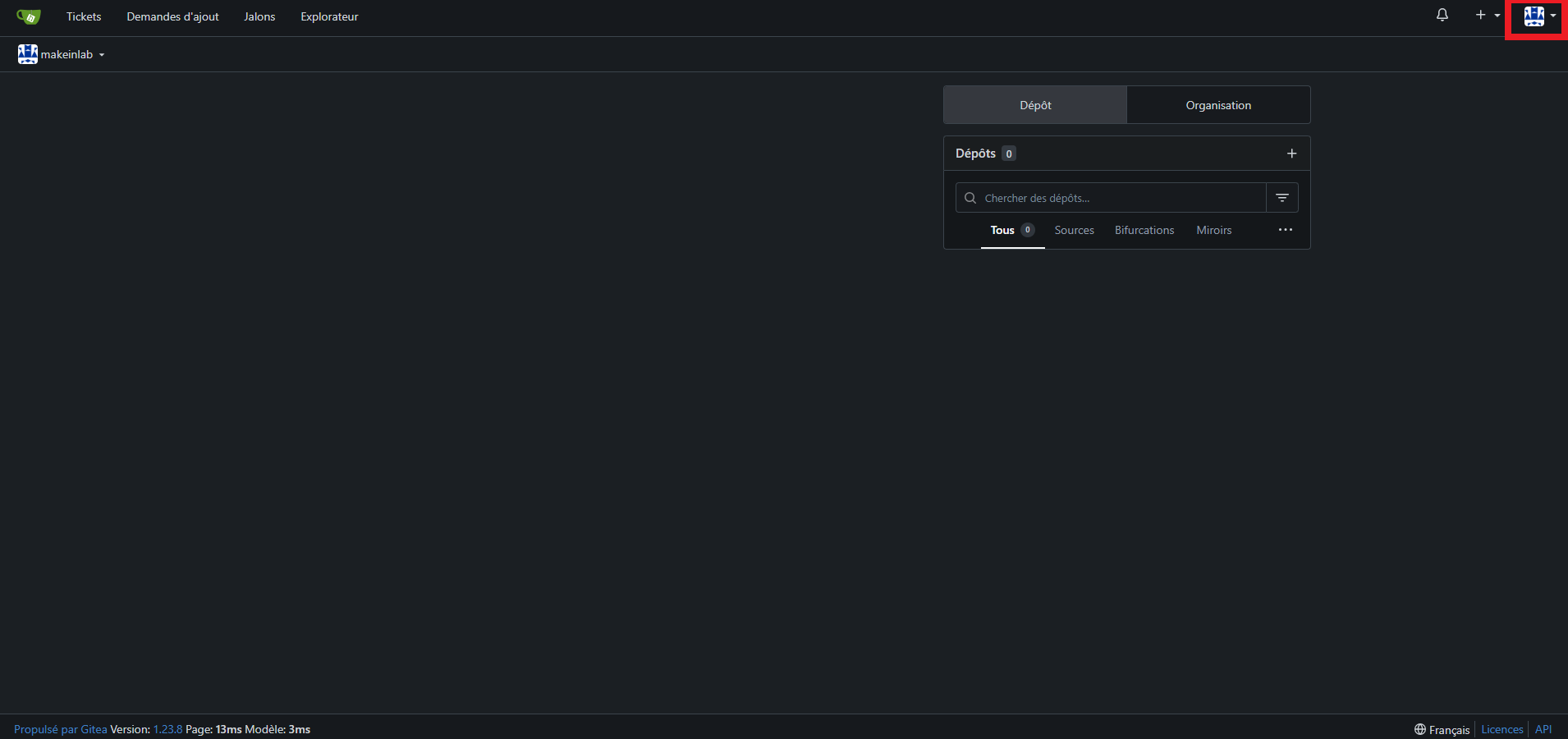
Ensuite, rendons-nous sur Gitea, et cliquez sur votre profil situé dans l'encadré rouge sur la capture d'écran :
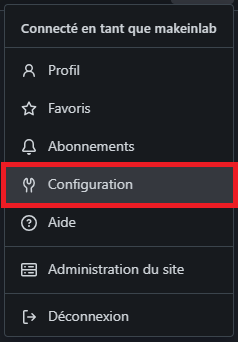
Cliquez sur "Configuration" depuis le menu déroulant :
Une fois sur cette page, cliquez sur la section de gauche "Clé SSH / GPG" :
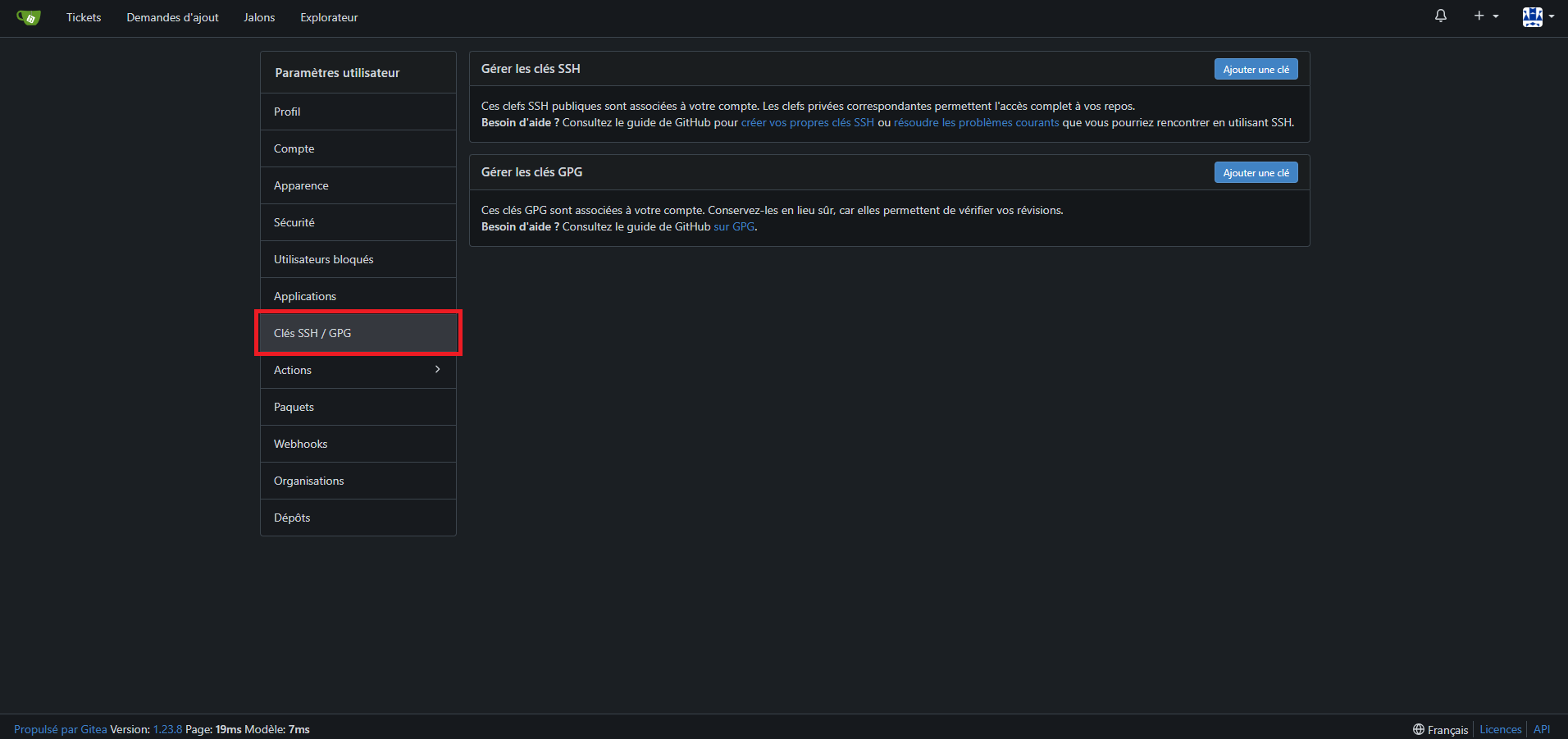
Ensuite, dans la section "Gérer les clés SSH", cliquez sur "Ajouter une clé" :

Ensuite, entrer un nom pour votre clé et coller la paire de clés SSH précédemment copiée dans la partie "Contenu", puis cliquez sur "Ajouter une clé" en bas à gauche :
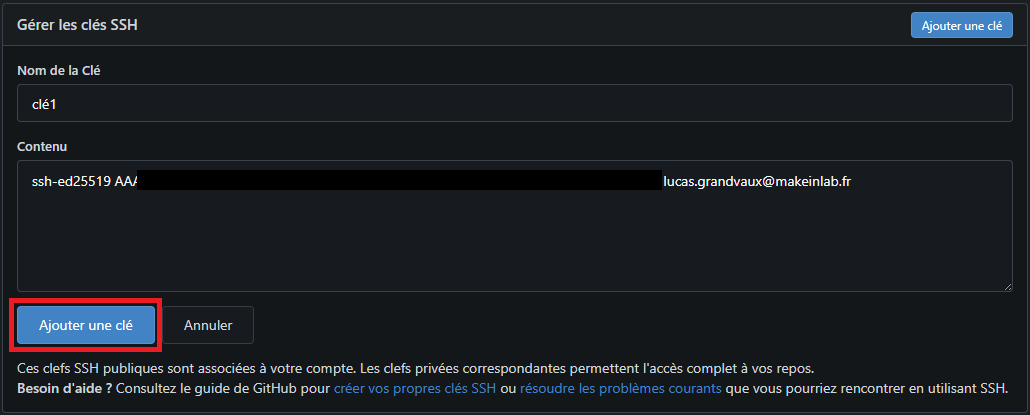
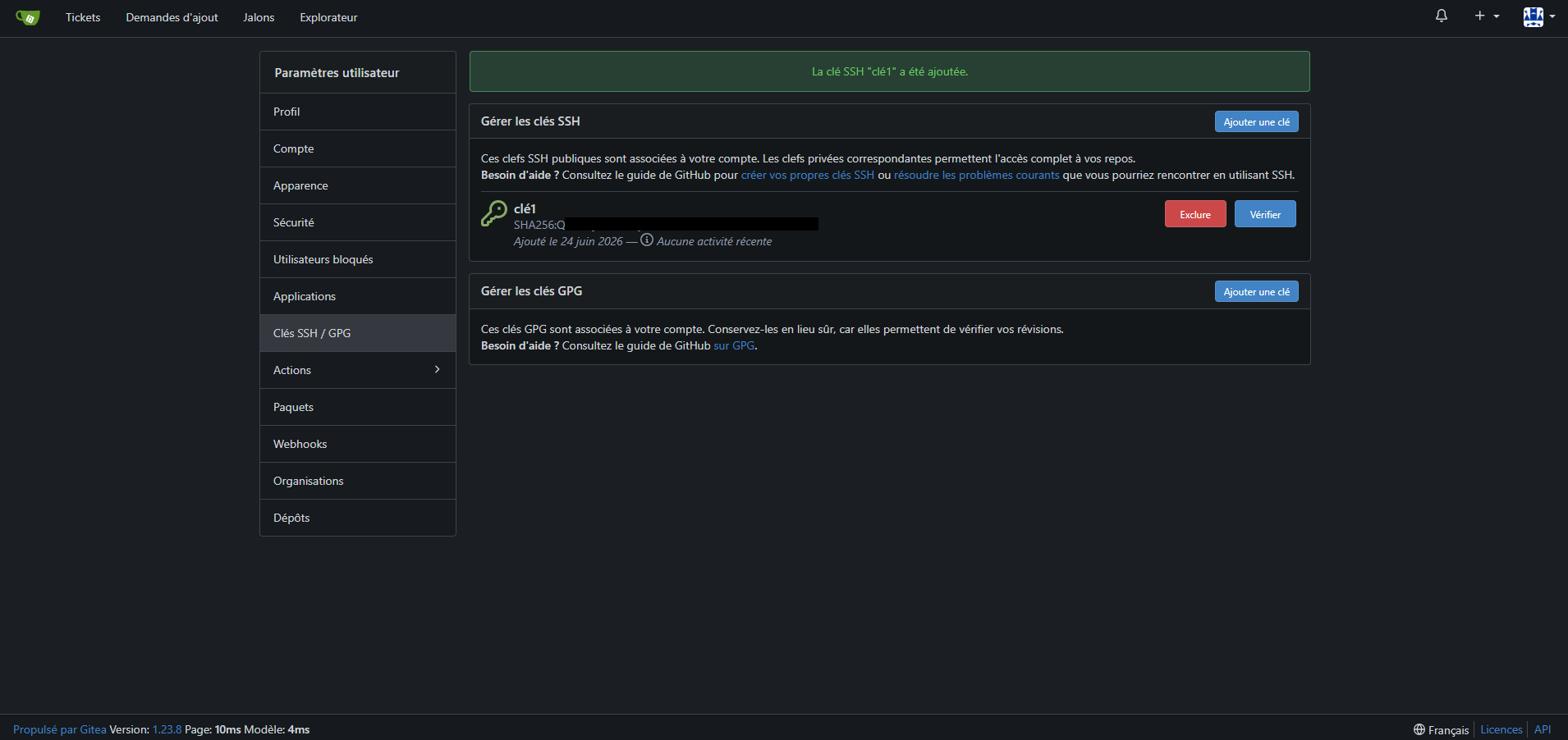
Maintenant la clé SSH a bien été ajoutée sur votre compte Gitea
Création d'un dépôt
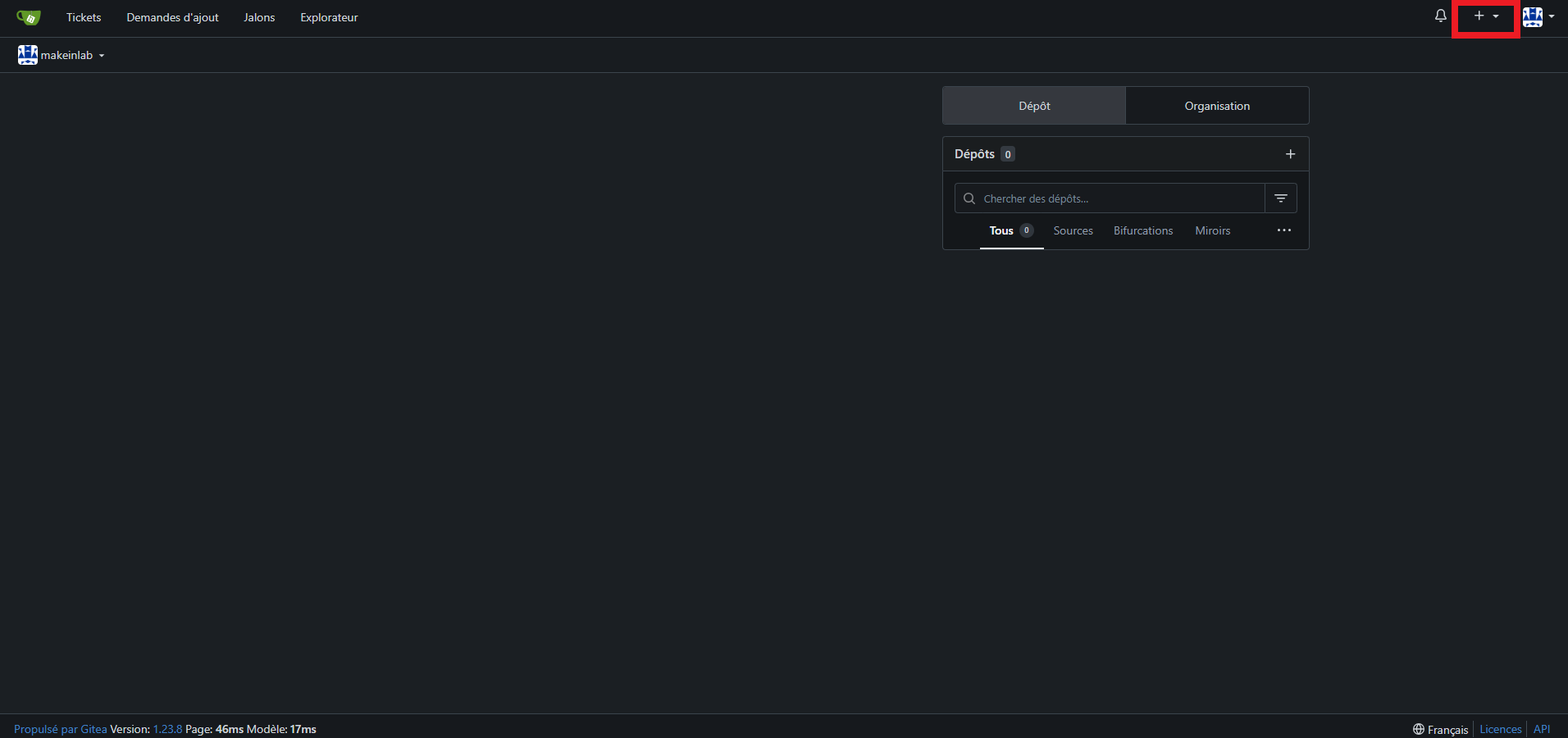
Maintenant que la clé SSH a bien été configurée, nous pouvons créer notre premier dépôt Gitea. Pour commencer, cliquez sur le "+" situé en haut à droite, situé dans l'encadrée rouge sur la capture d'écran
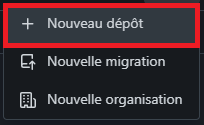
Ensuite dans le menu déroulant, cliquez sur "Nouveau dépôt" :
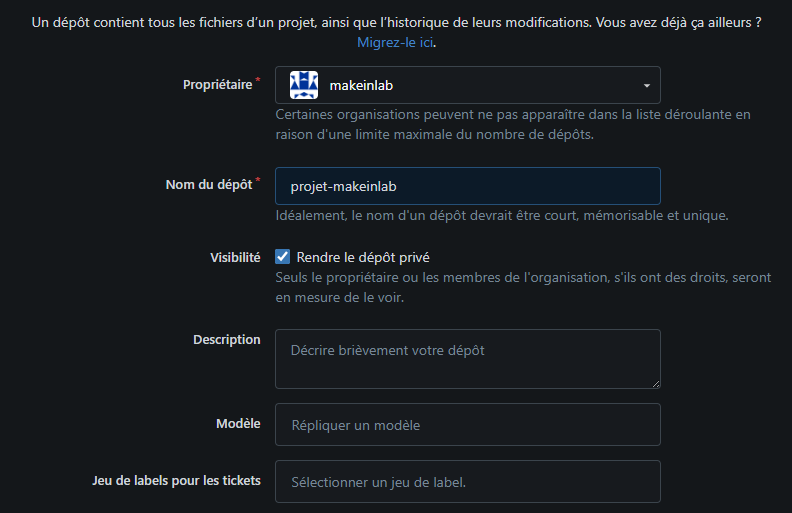
Dans la première section se situe :
- Propriétaire : Par défaut, sélectionnez le compte avec lequel vous venez de créer le dépôt.
- Nom du dépôt : Choisissez un nom pour votre dépôt, de préférence court et simple.
- Visibilité : Par défaut "Publique", il permet de visualiser le dépôt par d'autres utilisateurs ayant accès à cette instance Gitea. Vous pouvez cocher la visibilité pour la rendre privée afin que vous seule puissiez l'observer et l'utiliser.
- Description (facultatif) : Vous pouvez ajouter une description pour ce dépôt.
- Modèle (facultatif) : Vous pouvez choisir un modèle de dépôt préalablement créé.
- Jeu de labels pour les tickets (facultatif) : Vous pouvez ajouter un jeu de labels à votre dépôt si vous en avez précédemment créé.
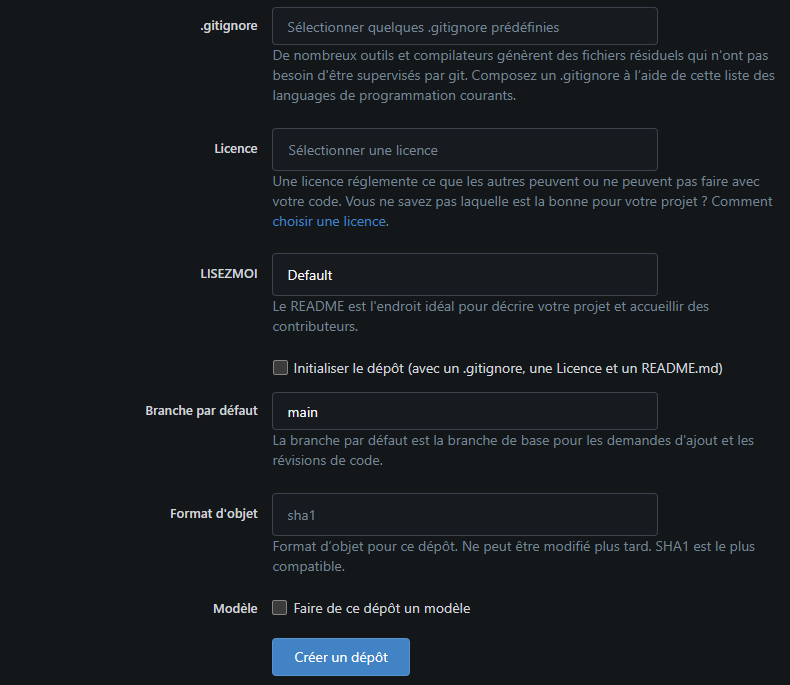
Dans la seconde section se situe :
- .gitignore (facultatif) : Permet de présélectionner un modèle adapté à un langage précis, cependant, il est possible de le faire après avoir créé le dépôt.
- Licence (facultatif) : Permet de choisir une licence pour votre dépôt.
- LISEZMOI (facultatif) : Le "README" est la page principale d'accueil qui permet notamment de faire une présentation de votre dépôt. Vous pouvez donc le laisser en "Default".
- L'option case à cocher "Initialiser le dépôt", permet de créer le dépôt avec les fichiers de base tels que le README si vous avez écrit quelque chose dans la section "Description", une licence, et même un .gitignore si vous en avez choisi un. Si vous n'avez rempli aucune de ces options, vous pouvez laisser décocher, il sera toujours possible de rajouter un README ou même un .gitignore après le dépôt initialisé.
- Branche par défaut (facultatif) : Est la branche principale qui permet de pouvoir push, pull et de réviser certaines versions.
- Format d'objet (facultatif) : Permet à git d'identifier les objets du dépôt, vous pouvez laisser par défaut.
- Modèle (facultatif) : En cochant "Modèle", ce dépôt se transformera en modèle que vous pourrez reprendre lors de futures créations de dépôt.
Une fois que tout est bon, cliquez sur "Créer un dépôt" situé en bas :
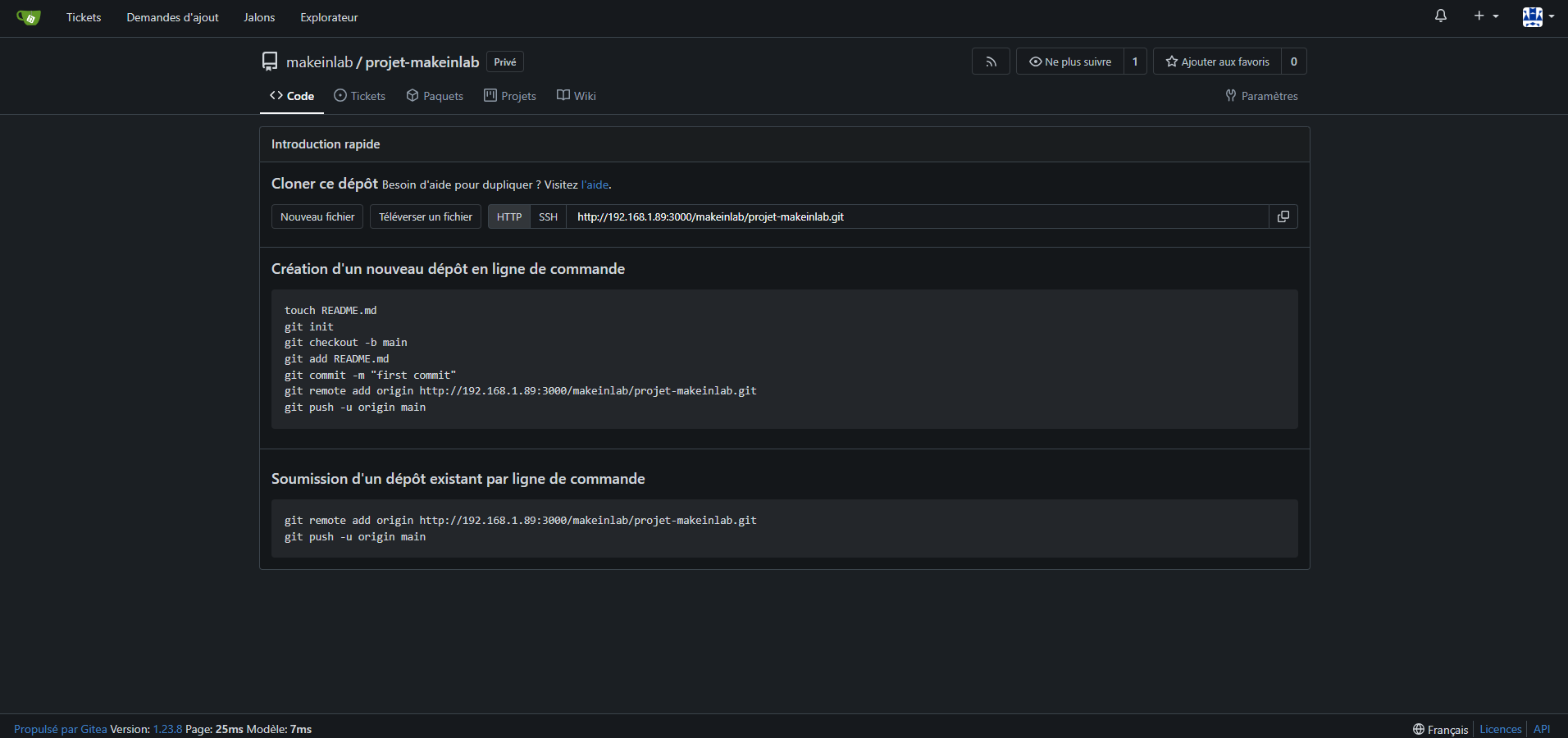
Maintenant que le dépôt a été créé, il va falloir l'initialiser en le clonant en local sur votre ordinateur ou si vous avez déjà des fichiers en local, de les mettre sur le dépôt distant.
Envoyer un projet local vers Gitea
Si vous avez déjà des fichiers faisant partie d'un projet et que vous souhaitez les mettre sur le dépôt, il est possible de le faire.
Dans un premier temps, sur votre ordinateur, déplacez dans le dossier contenant votre projet :
cd <nom_du_projet>Ensuite, il faut initier Git avec :
git init
Maintenant, on va renommer la branche "master" en "main" avec :
git branch -M main
On peut ensuite ajouter tous les fichiers au dépôt pour le préparer à être validé :
git add .On crée ensuite un commit pour enregistrer les modifications (avec un message si vous le souhaitez) :
git commit -m "premier commit"Maintenant, on associe le dépôt Gitea distant au local avec :
git remote add origin git@<nom/ip>:<nom.d'utilisateur.gitea>/<nom.du.dépot.gitea>.gitPour finir, on envoie les modifications sur le dépôt distant avec la commande :
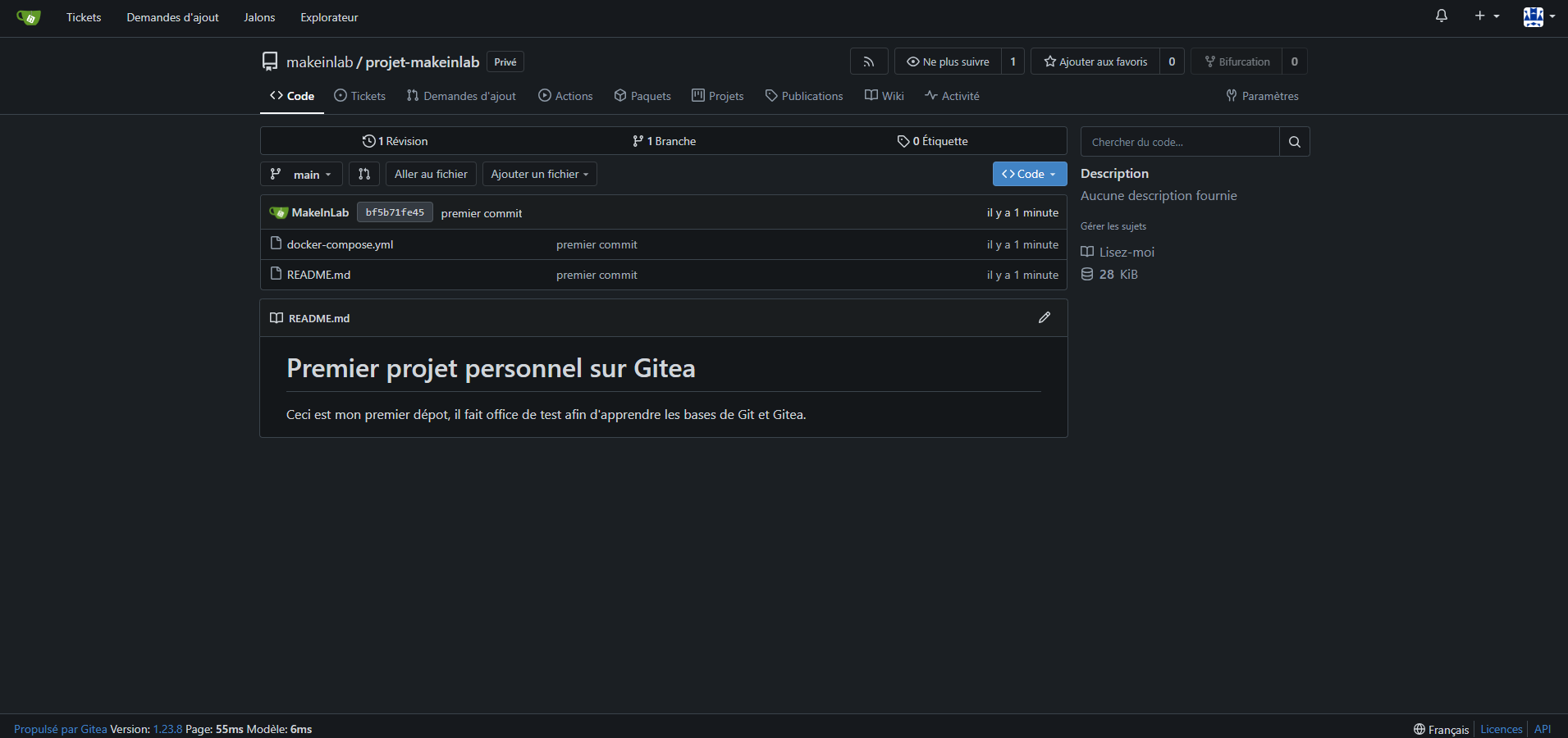
git push -u origin mainEn rafraîchissant la page Gitea, on peut apercevoir qu'elle est bien à jour et qu'on a bien nos deux fichiers ; un README et un docker-compose.yml.
Récupérer le dépôt distant en local
Pour cloner le dépôt en local sur votre ordinateur, exécuter la commande git clone :
git clone git@<nom/ip>:<nom.d'utilisateur.gitea>/<nom.du.projet>.git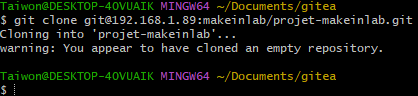
Déplacez-vous dans le répertoire contenant le dépôt :
cd <nom_du_dépôt>
Ensuite, si cela n'est pas déjà fait, vous pouvez créer un README avec la commande :
echo "# Premier projet personnel sur Gitea" > README.mdMaintenant, nous pouvons directement pousser les modifications sur le dépôt distant avec la commande :
git add .On peut créer un commit avec le fichier modifié contenant un message spécifique :
git commit -m "premier commit"Maintenant on peux envoyer les modifications locale sur dépôt distant avec :
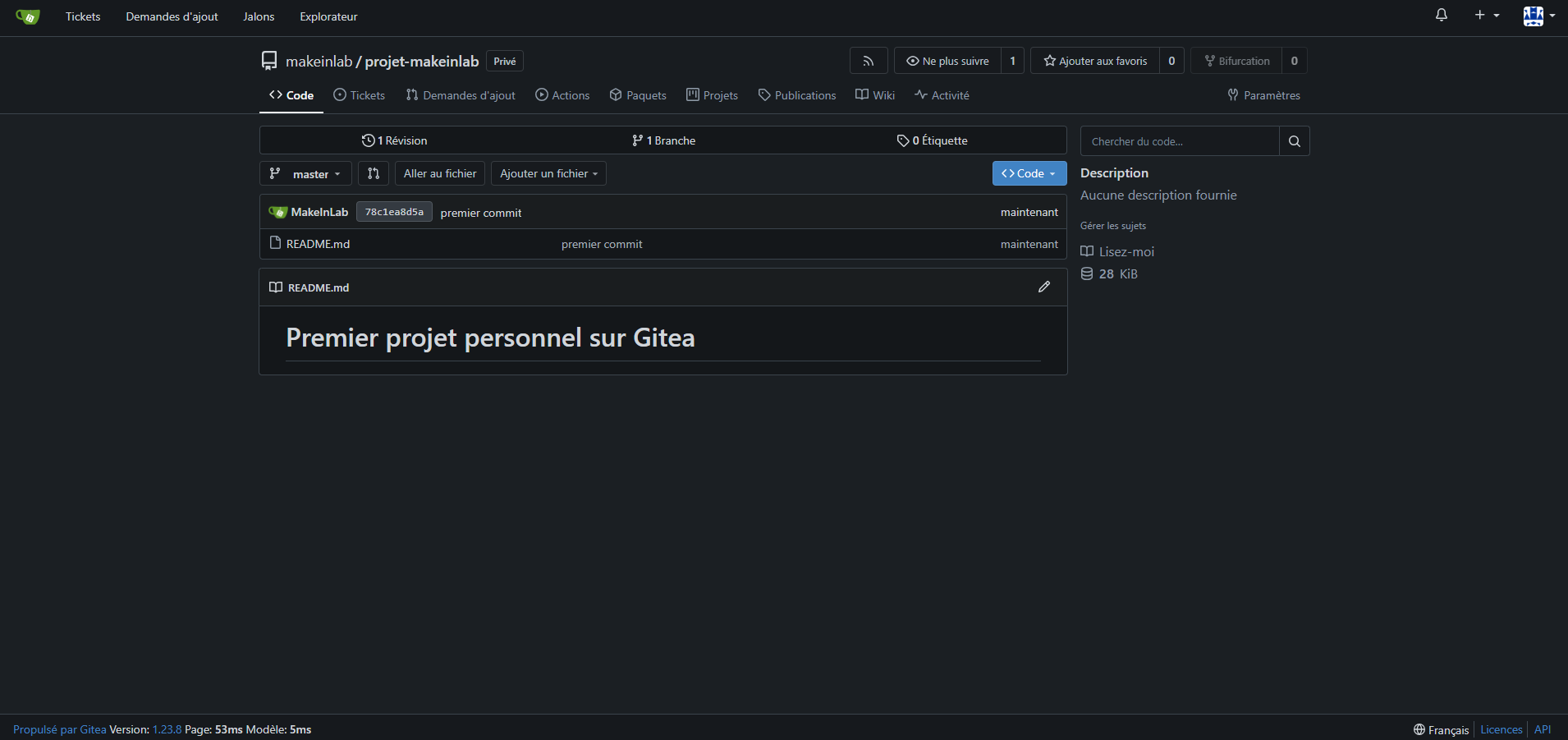
git pushRafraîchissez la page sur Gitea, et vous pouvez apercevoir le dépôt à jour avec le README que nous avons créé :
Conclusion
A l'issue de cet article, vous êtes désormais capable de créer votre propre dépôt sur Gitea et de le sécuriser grâce à une clé SSH. Cette configuration vous permettra de pouvoir travailler avec ce dépôt facilement, de synchroniser les modifications et d'apporter les différentes mises à jour de votre projet au sein de votre dépôt.
Si cela n'est pas encore fait, et que vous souhaitez approfondir vos connaissances sur Git et apprendre à l'utiliser de manière générale, nous vous encourageons à lire notre article sur les bases de Git.
 Lucas
Lucas
Pour nous aider à nous améliorer, n'hésitez pas à faire part de vos avis en commentaires ou même à poser vos questions si vous avez besoin d'aide supplémentaire.
Vous pouvez également partager cet article et nous suivre sur Twitter/X :

ainsi que sur Instagram :


Et même sur TikTok :
@makeinlab.fr