Intégrer des machines à un domaine Windows Server 2025

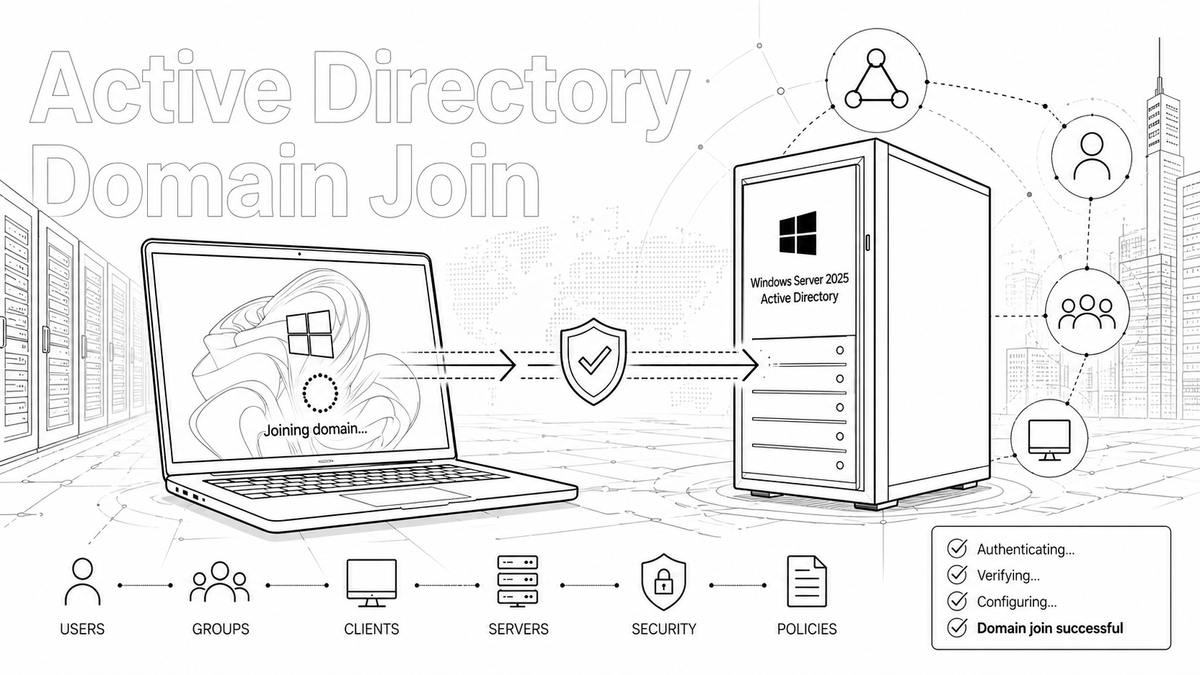
Dans cet article, nous allons voir comment intégrer des machines à notre domaine Windows AD. Dans les précédents articles, nous avons vu comment installer Windows Server 2025, comment mettre en place un contrôleur de domaine (DC) / domaine sous Windows Server 2025, ainsi que comment configurer le service DHCP sur Windows Server 2025. Cet article est donc la suite logique de notre série consacrée à Windows Server 2025.
Les prérequis nécessaires
- Un contrôleur de domaine opérationnel
Le serveur doit déjà avoir le rôle AD DS installé et le domaine doit être correctement configuré. - Un service DNS fonctionnel
C’est indispensable, car l’intégration au domaine repose sur la résolution DNS. Les postes clients doivent utiliser le serveur DNS du contrôleur de domaine. - Un serveur DHCP configuré (optionnel mais recommandé)
Cela permet d’attribuer automatiquement les paramètres réseau aux machines clientes. - Des postes compatibles avec l’intégration au domaine
Les machines doivent utiliser une édition de Windows compatible, comme Windows Professionnel, Entreprise ou Éducation. L’édition Famille ne peut pas rejoindre un domaine Active Directory.
Préparer correctement l’environnement
Avant même de joindre vos machines au domaine, il est fortement recommandé d’adopter de bonnes pratiques d’administration. Cela vous fera gagner du temps et évitera de nombreux problèmes par la suite.
Créer un compte administrateur local
Évitez d’avoir plusieurs comptes administrateurs locaux différents sur chaque ordinateur. Privilégiez la création d’un compte unique et dédié (ex : service.informatique), avec un mot de passe long et sécurisé.
Cela permet de simplifier l’administration et d’être plus efficace en cas de sortie du domaine ou de problème d’accès au contrôleur de domaine.
Créer un compte dédié pour les jonctions au domaine
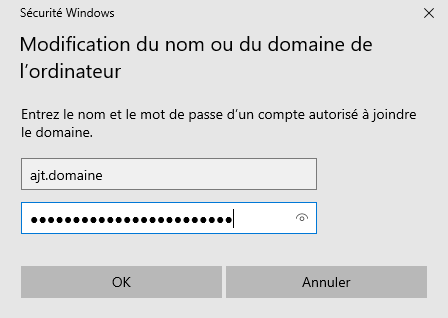
Évitez d’utiliser le compte Administrateur du domaine pour toutes les opérations. Créez un compte dédié (ex : ajt.domaine) avec des droits limités uniquement à l’ajout de machines dans le domaine.
Cela permet une meilleure sécurité et une meilleure traçabilité des actions liées à l’ajout de machines dans le domaine.
Adopter une convention de nommage claire et uniforme
Définissez dès le départ une règle pour nommer vos machines. Par exemple :
PC-USER01, PC-COMPTA01, Fixe-COMPTA01pour les postes utilisateurs.
Une convention cohérente facilite énormément l’administration du domaine, le dépannage et pour les scripts.
Organiser les objets dans des unités d’organisation (OU)
Ne laissez pas toutes les machines dans le conteneur par défaut. Créez des OU structurées, par exemple :
OU=Postes, OU=ProdOU=Serveurs
Cela permet de mieux appliquer des stratégies de groupe (GPO) ciblées.
Vérifier la synchronisation de l’heure
Un point souvent négligé, les machines doivent être synchronisées avec le contrôleur de domaine. Un décalage de quelques minutes peut empêcher la jonction au domaine.
Tester la résolution DNS
Avant de joindre une machine, testez :
ping mondomaine.local
nslookup mondomaine.local
Si ça ne répond pas correctement, inutile d’aller plus loin, la jonction avec le domaine échouera.
Pour rejoindre le domaine
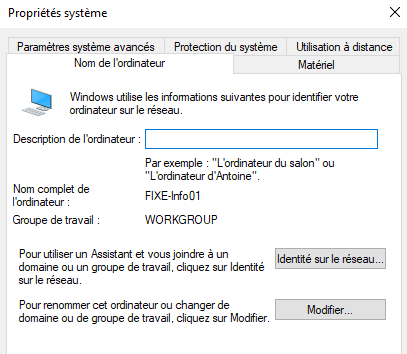
Aller dans Paramètres système avancés :
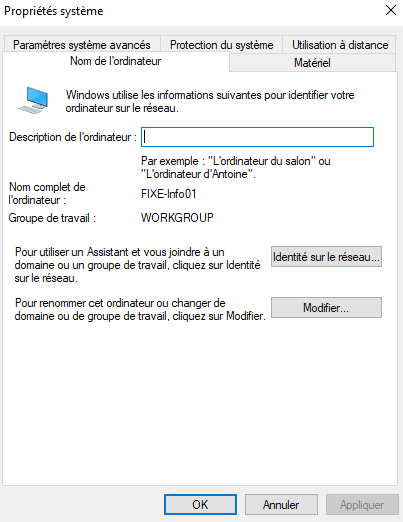
Faites "modifier"
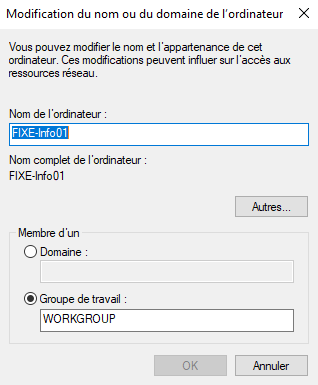
Sélectionnez le domaine et saisissez votre domaine.
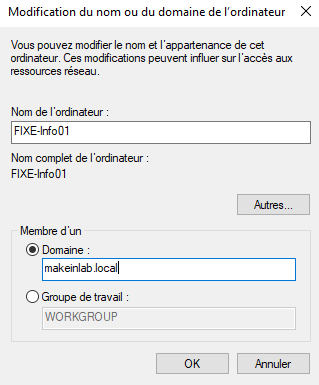
Cliquez sur OK. Il vous sera ensuite demandé de renseigner un compte autorisé à rejoindre le domaine.
Un avertissement de redémarrage s’affichera ; vous devrez redémarrer.
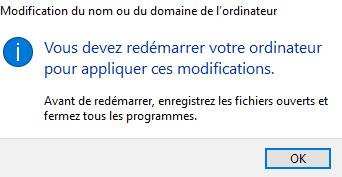
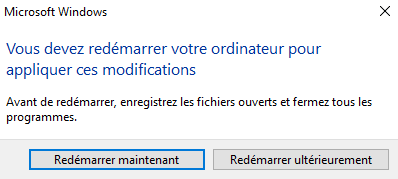
Et voilà, vous avez maintenant votre ordinateur dans le domaine.
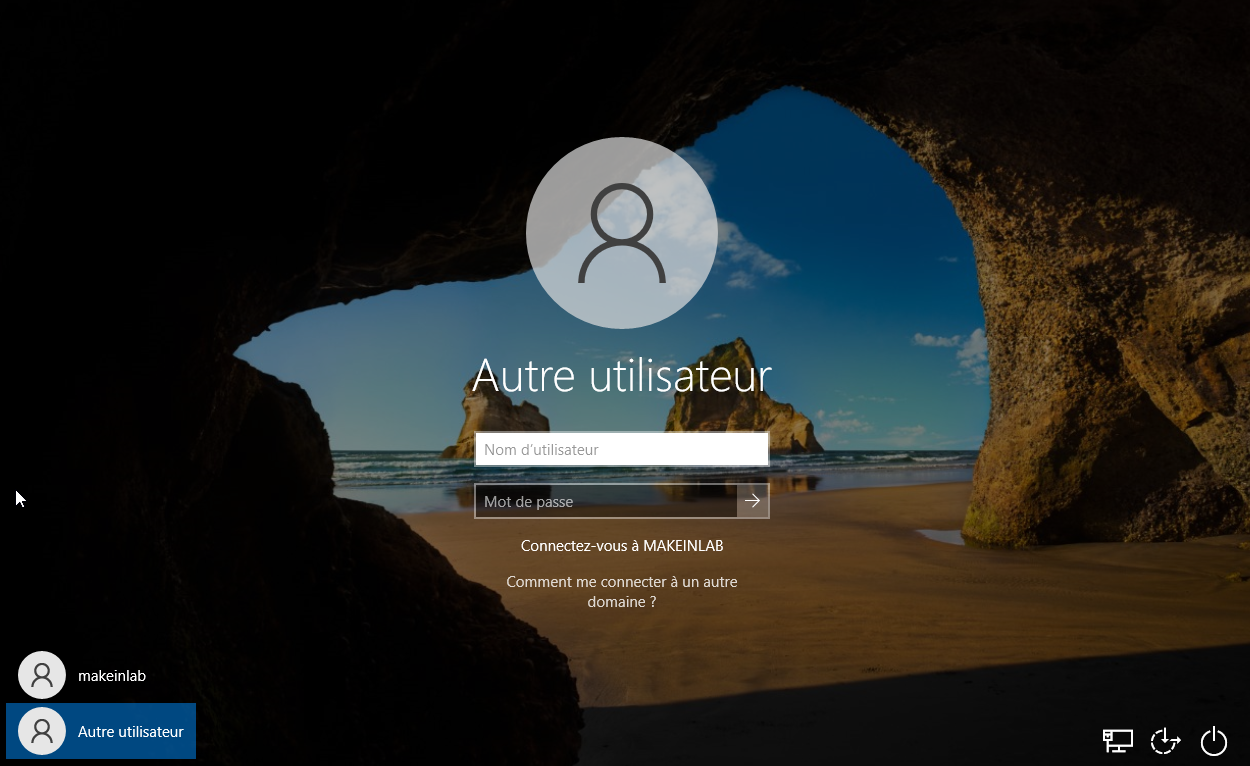
Vous pouvez maintenant vous connecter avec un compte du domaine.
Cet article vous montre comment intégrer un ordinateur au domaine Active Directory d’un Windows Server 2025. Il a été réalisé avec Windows 10, mais peut tout à fait être effectué avec Windows 11.
Pour nous aider à nous améliorer, n'hésitez pas à faire part de vos avis en commentaires ou même à poser vos questions si vous avez besoin d'aide supplémentaire.
Vous pouvez également partager cet article et nous suivre sur Twitter/X :

ainsi que sur Instagram :


Et même sur TikTok :
@makeinlab.fr