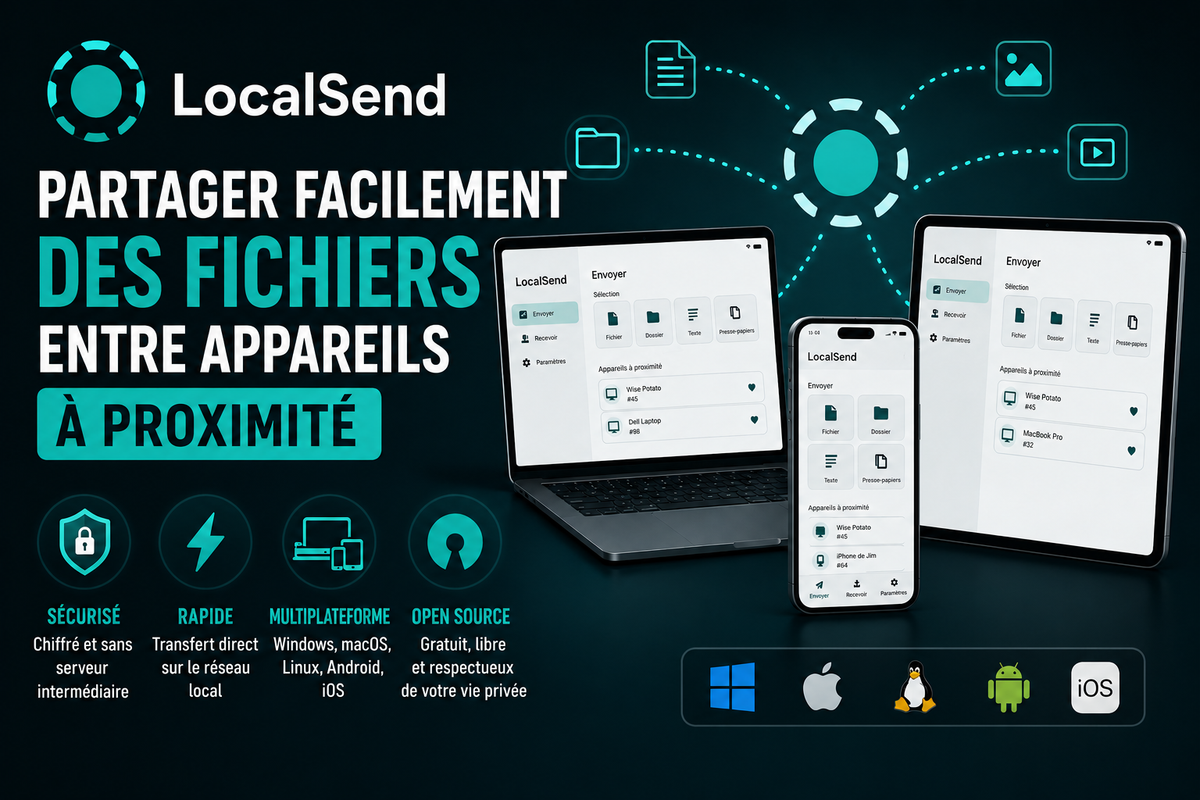
Partager facilement des fichiers entre appareils à proximité avec LocalSend

Aujourd'hui, partager des fichiers comme des photos, des vidéos ou même des PDF entre appareils à proximité est une tâche qui peut être contrariant sur plusieurs points. Pour des appareils de même marque, comme ceux d'Apple, c'est plutôt simple en utilisant AirDrop ou une technologie équivalente pour les autres marques.
Mais, lorsque l'on a besoin de partager rapidement des fichiers entre appareils de marques différentes sans passer par des outils utilisant des serveurs centralisés, cela devient tout de suite plus compliqué.
Chaque marque d'appareils utilisant son propre protocole propriétaire, il n'est souvent pas, ou difficilement possible de faire un partage de fichier rapide en direct.
Pour pallier ce problème, il existe d'autres solutions, notamment LocalSend.
Qu'est-ce que LocalSend ?
LocalSend est un outil open-source, conçu pour être une alternative simple et sécurisée à AirDrop. Il permet de partager des fichiers directement entre nos appareils sans passer par un serveur intermédiaire et en utilisant uniquement le réseau local pour transférer les données.
N'étant pas intégré nativement dans une gamme d'appareils, il est néanmoins disponible au téléchargement pour plusieurs types d'appareils notamment depuis les systèmes d'exploitation suivants :
- Windows
- MacOS / iOS / iPadOS
- Linux (distributions Debian, Arch, NixOS / AppImage)
- Android
Le principal intérêt de cet outil réside dans la facilité et la rapidité d'utilisation à la manière de Nearby pour les systèmes sous Android ou encore AirDrop pour les systèmes Apple.
Comment l'utiliser ?
LocalSend peut être téléchargé via leur site web disponible depuis le lien ci-dessous :


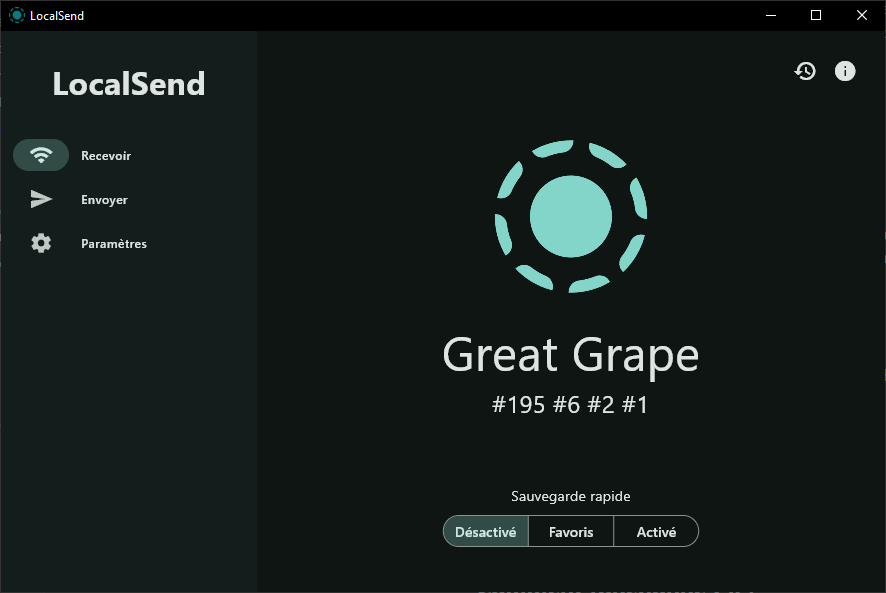
Après l'avoir téléchargé et installé sur votre système d'exploitation, vous arrivez alors sur la page d'accueil de l'application après l'avoir ouverte.
Comment envoyer un fichier ?
Pour envoyer un fichier vers un autre appareil, il faut au préalable avoir également ouvert LocalSend sur l'appareil qui recevra le fichier. Ensuite, sur l'appareil qui doit partager son fichier, dirigez-vous sur la page "Envoyer"
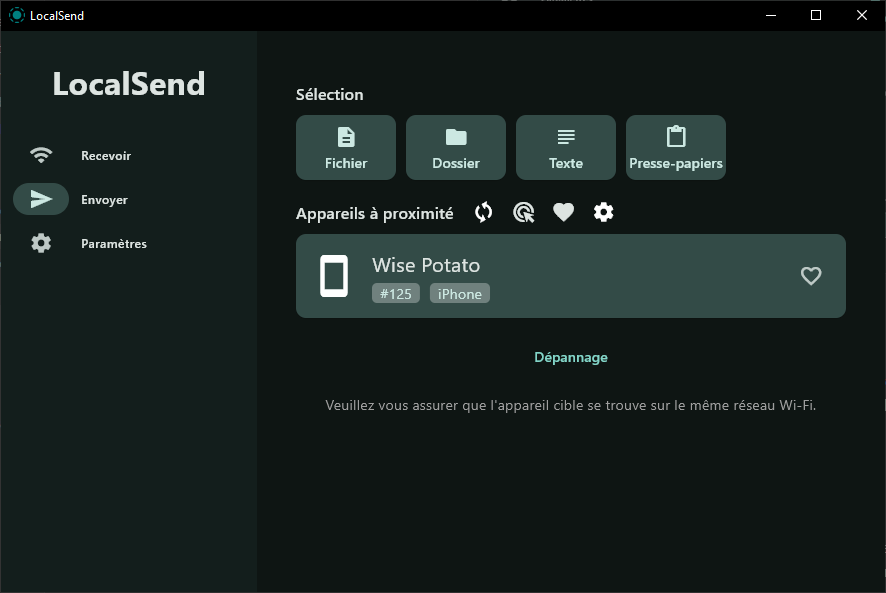
Sur cette page vous avez donc la possibilité de sélectionner le type de fichier que vous souhaitez partager (un fichier unique, un répertoire, du texte à écrire directement dans LocalSend ou le contenu du presse papier de l'appareil envoyeur).
Puis, vous avez également la possibilité de voir et choisir l'appareil vers lequel envoyer le fichier, avec quelques paramètres disponibles à côté du texte "Appareils à proximité" pour vous aider à trouver l'appareil destinataire. De gauche à droite, voici la description de ces différents boutons :
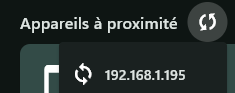
- Recherche automatique : Vous permet de rechercher un appareil cible faisant partie d'un des réseaux auxquels votre appareil source est connecté. Cette option vous permet de choisir sur quel réseau LocalSend doit rechercher la cible en affichant l'adresse IP de l'appareil envoyeur.
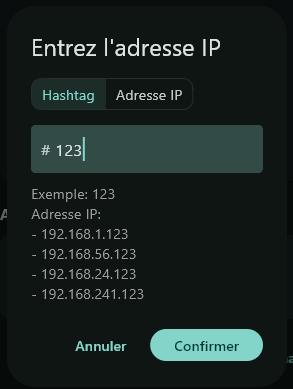
- Recherche manuelle : Vous permet d'indiquer directement à LocalSend, qui sera le destinataire du fichier sélectionné en entrant l'adresse IP de l'appareil cible.
- Favoris : Comme son nom l'indique, cette option vous liste vos appareils mis en favoris.

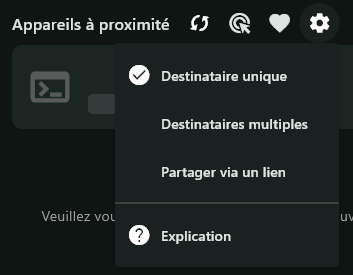
- Mode d'envoi : Vous permet de choisir à qui et comment envoyer votre fichier entre un seul destinataire, plusieurs destinataires, ou bien avec un lien de connexion par web pour transférer le fichier vers un appareil n'ayant pas LocalSend.
Envoi du fichier
Pour ce tutoriel, nous allons prendre l'exemple d'un envoi de texte, néanmoins, pour tout autre fichier ou répertoire, la méthode est relativement similaire.
Donc, après avoir choisi l'envoi de texte, une pop-up s'affiche vous permettant d'entrer le texte à envoyer.
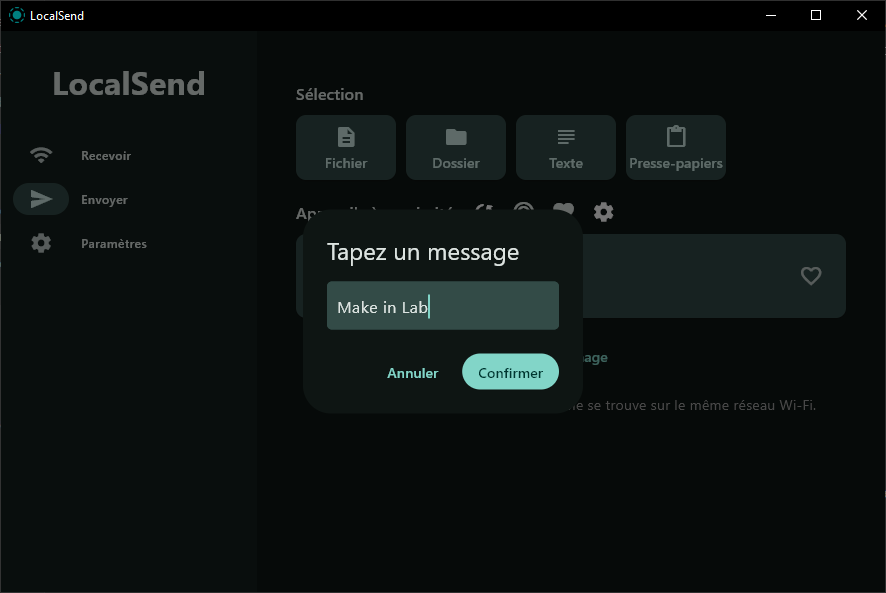
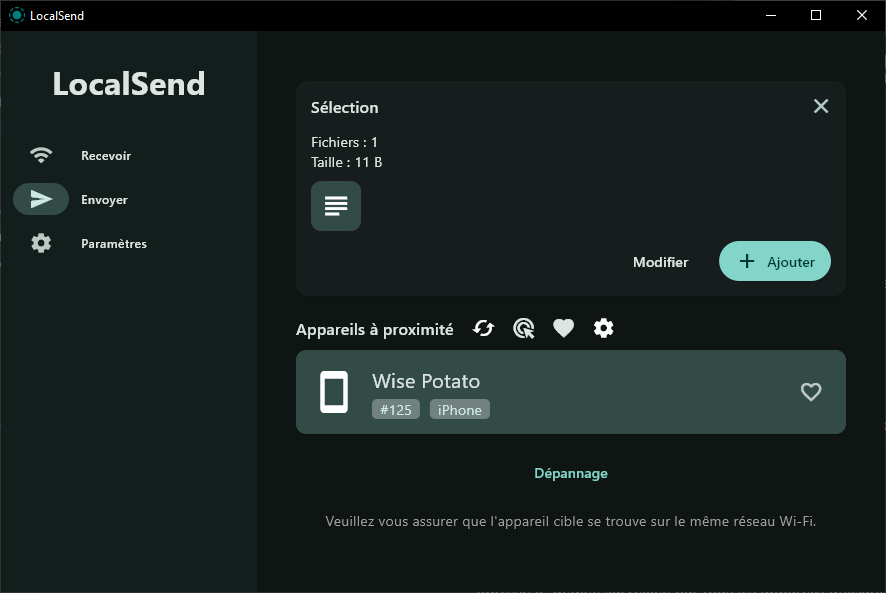
Une fois le texte entré, il sera donc pris en compte pour l'envoi en cliquant sur "Confirmer". La page "Envoyer" affichera alors la sélection faite, ainsi que la taille du fichier à envoyer. Il suffit désormais, de cliquer sur un appareil cible (dans notre exemple ce sera l'appareil ayant pour alias "Wise Potato") pour démarrer l'envoi.
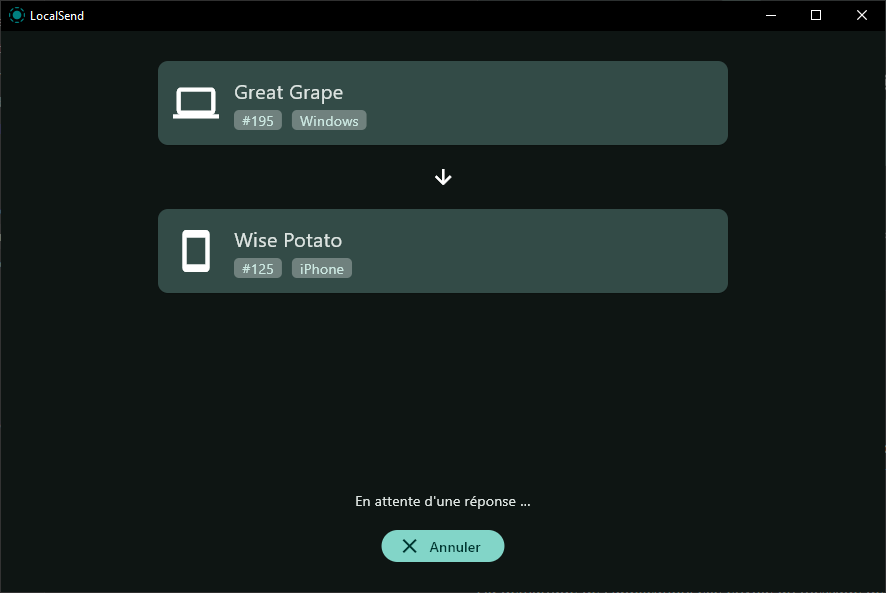
LocalSend affiche alors une page indiquant que l'envoi est en cours et attendant que l'appareil cible accepte ou récupère le texte envoyé.
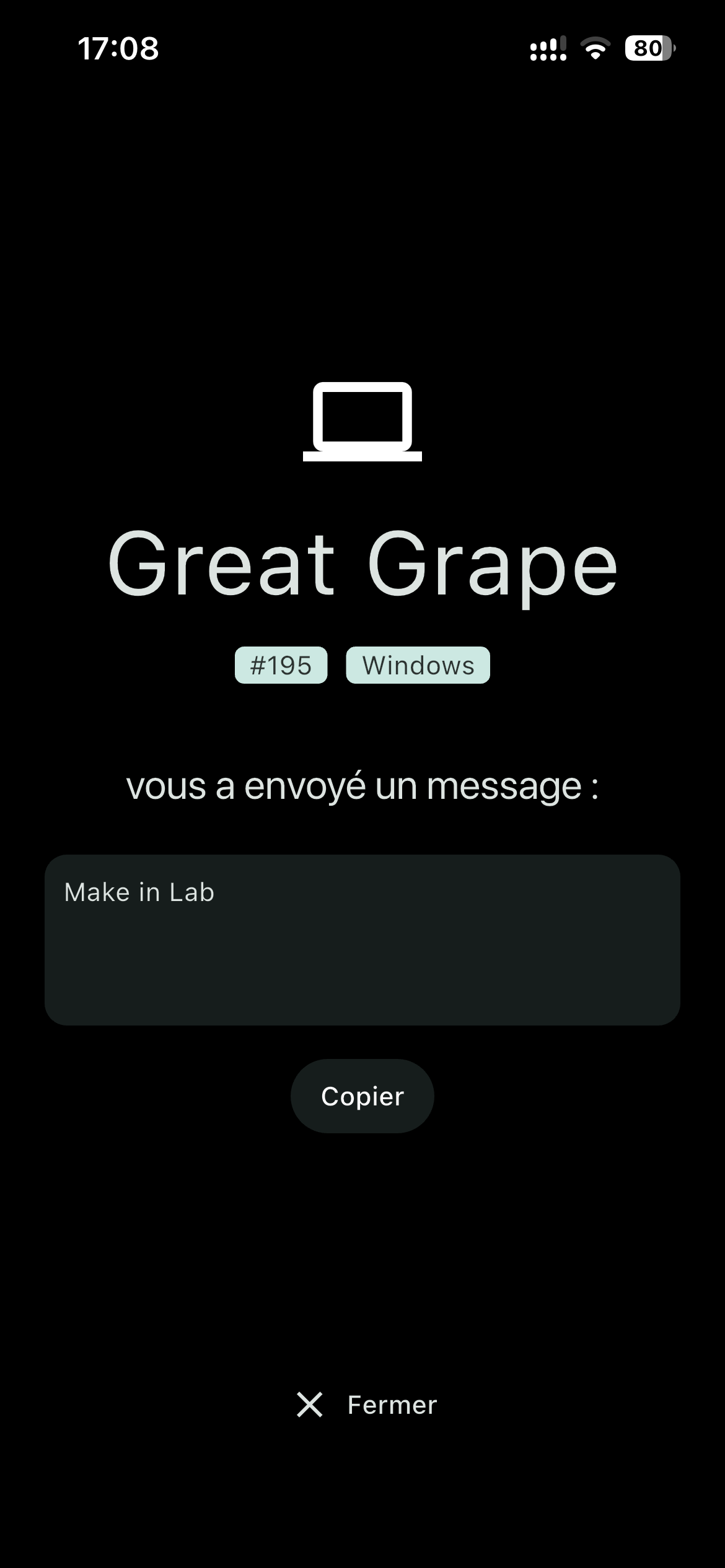
L'appareil cible voit alors s'afficher la page suivante :
Comment fonctionne-t-il ?
Nous entrons maintenant dans la partie technique de cet outil : Comment la connexion entre les appareils fonctionne-t-elle, et qu'est-ce qui assure la sécurité des données ?
Annonce d'un appareil aux autres
Au démarrage de l'application, elle envoie un message de découverte réseau "Discovery" à une adresse IP dédiée surveillée par tous les appareils utilisant LocalSend.
Ce message contient l'Alias (le pseudo) de l'appareil, le type d'appareil (mobile, ordinateur...), le protocole de transfert (HTTPS, HTTP), ainsi que le hash du certificat HTTPS auto-signé (appelé fingerprint par le protocole) qui permettent d'établir le chiffrement des échanges de données.
Une fois les messages de découverte reçus, chacun des appareils enverra à leur tour une réponse contenant les mêmes informations que le message de découverte. Ainsi, chaque appareil ayant envoyé et reçu un message et sa réponse, peut alors voir la présence des autres.
L'envoi et la réception de fichiers
L'échange de fichiers s'initie par l'appareil envoyeur qui va commencer par préparer la connexion en envoyant les métadonnées des fichiers à partager au receveur que l'on a choisi.
Cette requête de préparation commence par les mêmes informations que lors de l'annonce d'un appareil (alias, type d'appareil, protocole et fingerprint pour assurer le chiffrement...) complétés par les métadonnées des fichiers à envoyer (comme le nom, la taille, le type de fichier, le hachage...). Cela forme la proposition d'envoi de fichiers à un autre appareil.
Et le receveur répond alors à cette requête avec la confirmation de l'établissement de la session, ainsi que la liste des fichiers qu'il souhaite accepter.
Puis les fichiers sont ensuite transférés directement au receveur via la session chiffrée précédemment établie.
Avec cette méthode, la connexion et le transfert des données se font en direct entre appareils avec un certificat généré à la volée assurant le chiffrement de ladite connexion.
Si vous souhaitez connaître en détail le fonctionnement du protocole LocalSend, vous pouvez le découvrir depuis la page GitHub de ce dernier :
 localsend
Conclusion
LocalSend est donc un excellent moyen entièrement open-source, facile d'utilisation et rapide à prendre en main, pour envoyer des données lourdes comme légères sur des appareils à proximité à l'instar d'AirDrop ou autres systèmes similaires, et ce, de façon sécurisée et sans intermédiaire entre les appareils.
Pour nous aider à nous améliorer, n'hésitez pas à faire part de vos avis en commentaires ou même à poser vos questions si vous avez besoin d'aide supplémentaire.
Vous pouvez également partager cet article et nous suivre sur Twitter/X :

ainsi que sur Instagram :


Et même sur TikTok :
@makeinlab.fr