Une alternative auto-hébergée à Synology Photos : Immich

Aujourd’hui, nos smartphones contiennent souvent plusieurs années de souvenirs, photos de famille, vidéos de vacances, captures d’écran, mais aussi parfois des documents importants.
Pour éviter de perdre toutes ces données, de nombreux utilisateurs choisissent de les sauvegarder sur un NAS ou dans le cloud, à l’aide de solutions comme Synology Photos, Google Photos, Google Drive ou iCloud. Ces services permettent de centraliser sa photothèque, d’automatiser la sauvegarde des photos et des vidéos depuis un smartphone, puis de retrouver facilement ses souvenirs depuis différents appareils.
Cependant, ces solutions ne conviennent pas forcément à tous les usages. Synology Photos reste réservé aux NAS de la marque Synology, tandis que les services cloud impliquent de confier ses données à un fournisseur externe et peuvent nécessiter un abonnement selon l’espace utilisé.
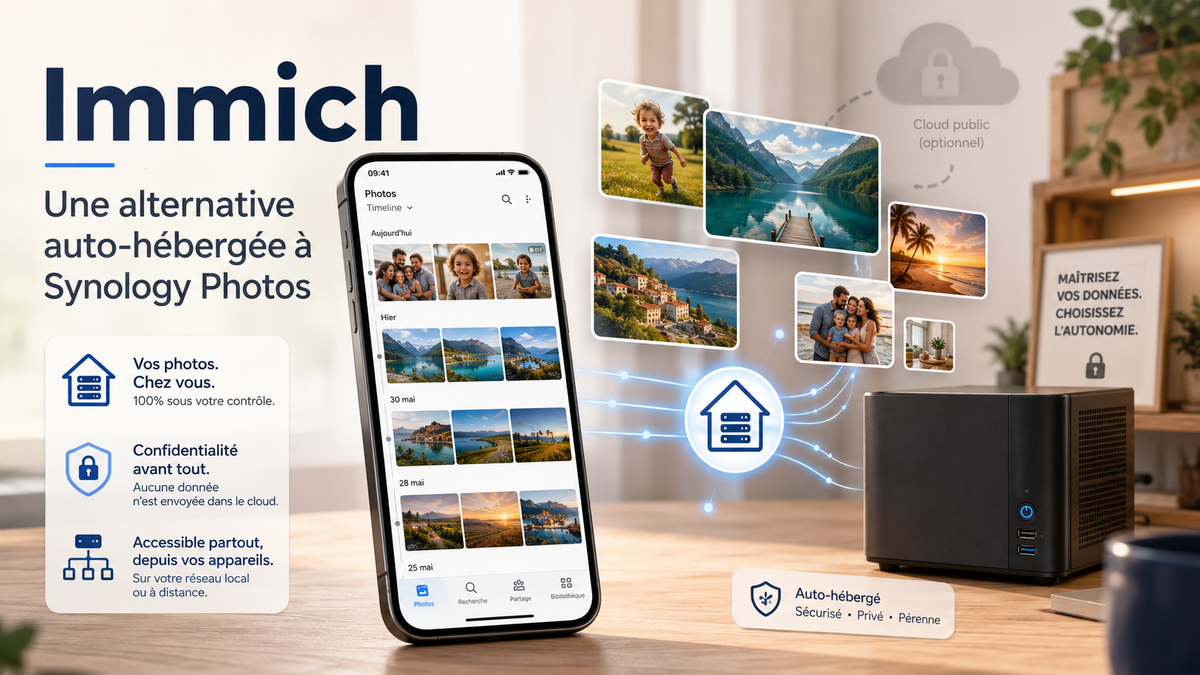
Si vous disposez d’un serveur, d’un mini-PC, d’un NAS d’une autre marque ou simplement d’une machine compatible avec Docker, une alternative auto-hébergée peut alors être particulièrement intéressante, Immich.
Dans cet article, nous allons découvrir ensemble Immich, son fonctionnement, ses principales fonctionnalités, ainsi que les différentes étapes nécessaires pour l’installer et l’utiliser à la maison.
Immich, c’est quoi ?
Immich est une application open source permettant de sauvegarder, consulter et organiser ses photos et ses vidéos sur son propre serveur.
Le projet cherche à proposer une expérience proche des services modernes comme Google Photos ou Synology Photos, tout en laissant l’utilisateur choisir l’endroit où ses fichiers seront stockés (Cloud ou Auto-hébergé à la maison).
Immich est disponible sous licence GNU AGPL v3. Il propose une interface web ainsi que des applications mobiles pour Android et iOS.
Le principe est assez simple, le serveur Immich est installé chez vous, puis l’application mobile envoie automatiquement les nouvelles photos et vidéos vers ce serveur.
Immich reprend une grande partie des fonctionnalités de Synology Photos, cependant immich ne remplace pas complètement l’écosystème Synology. Avec Synology Photos, une grande partie de l’intégration et de la maintenance est gérée depuis DSM. Avec Immich, vous devrez administrer vous-même les conteneurs, les mises à jour, les sauvegardes et l’accès à distance.
Installation avec Docker sur Debian
Créez un répertoire de votre choix (par exemple /etc/immich) pour y stocker les fichiers Immich.
mkdir /etc/immichAccédez au répertoire que vous avez créé.
cd /etc/immichTéléchargez le docker-compose.yml et example.env, exécutez les commandes suivantes :
Pour récupérez le fichier docker-compose.yml :
wget -O docker-compose.yml https://github.com/immich-app/immich/releases/latest/download/docker-compose.ymlPour récupérer le fichier .env:
wget -O .env https://github.com/immich-app/immich/releases/latest/download/example.envVous avez maintenant récupéré les fichiers nécessaires au fonctionnement d’Immich. Il ne vous reste plus qu’à modifier le fichier .env
vim .envSi vous n'avez pas vim, utilisez nano
nano .env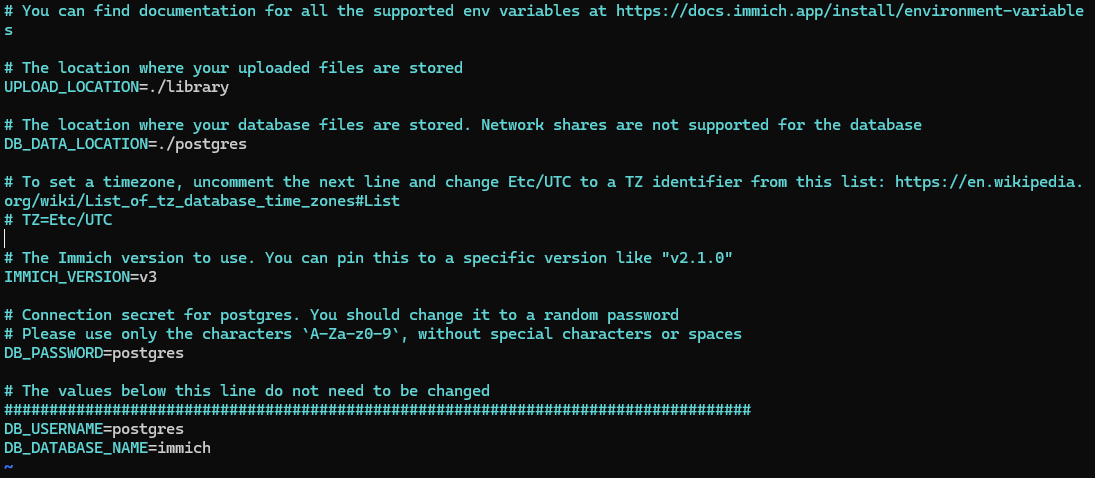
Vous pouvez, par exemple, modifier la variable UPLOAD_LOCATION si vous avez monté un disque réseau sur votre machine, comme un NAS, ou si vous souhaitez stocker les données d’Immich dans un autre emplacement. Vous pouvez également modifier la variable DB_PASSWORD afin de remplacer le mot de passe par défaut par un mot de passe plus robuste et sécurisé.
N’oubliez pas d’enregistrer vos modifications.
Si vous souhaitez également changer le port utilisé par défaut par Immich, qui est le 2283, vous pouvez modifier le fichier docker-compose.yml et remplacer 2283 par le port de votre choix.
Vous pouvez maintenant démarrer votre installation avec Docker Compose. Pour cela, placez-vous simplement dans le répertoire où se trouve votre installation d’Immich, puis exécutez la commande suivante :
docker compose up -d
Docker va alors télécharger pull les images nécessaires au fonctionnement d’Immich. Cette étape peut prendre un peu de temps en fonction de votre connexion Internet.
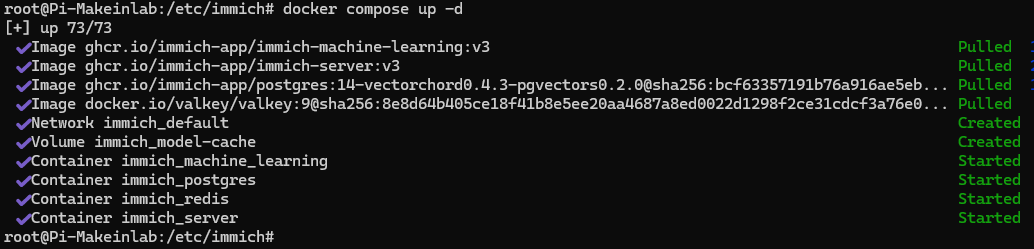
Vous pouvez maintenant accéder à votre instance Immich depuis votre navigateur en utilisant l’adresse IP de votre machine ainsi que le port choisi. Si vous avez conservé le port par défaut, l’adresse sera : http://VOTRE_IP:2283
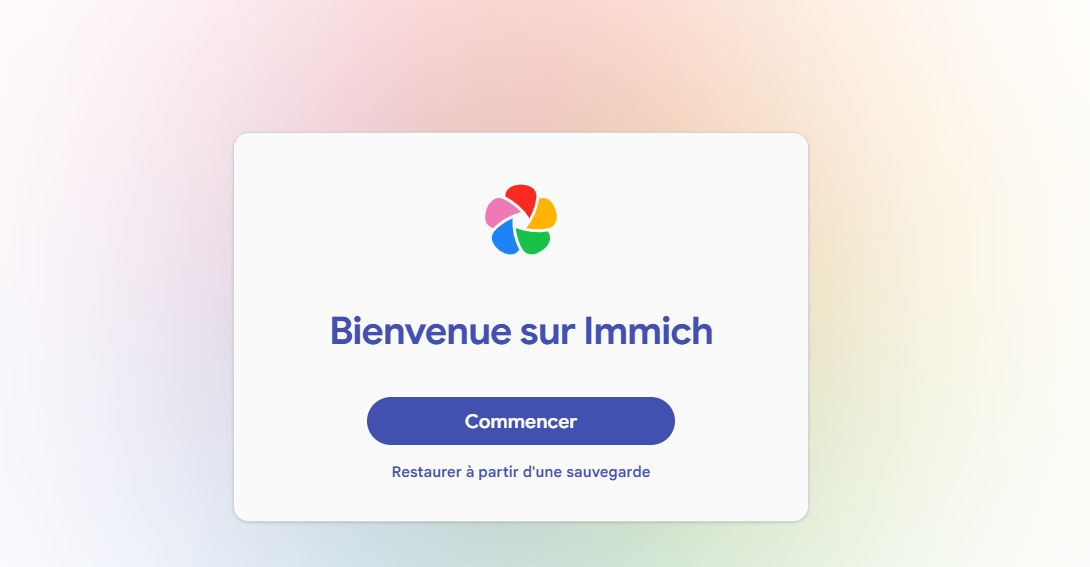
Nous allons donc cliquer sur Commencer, car dans mon cas, je ne souhaite pas restaurer de sauvegarde existante.
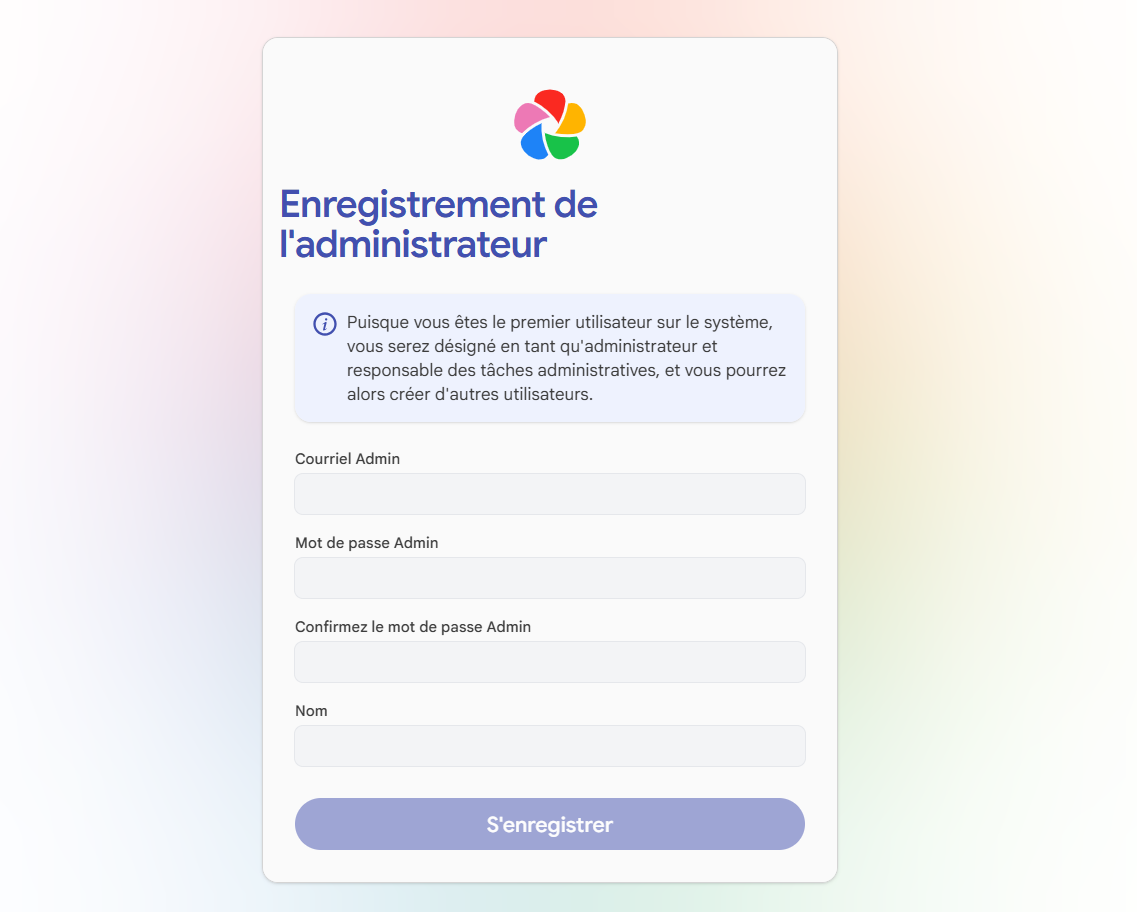
Enregistrer votre utilisateur administrateur
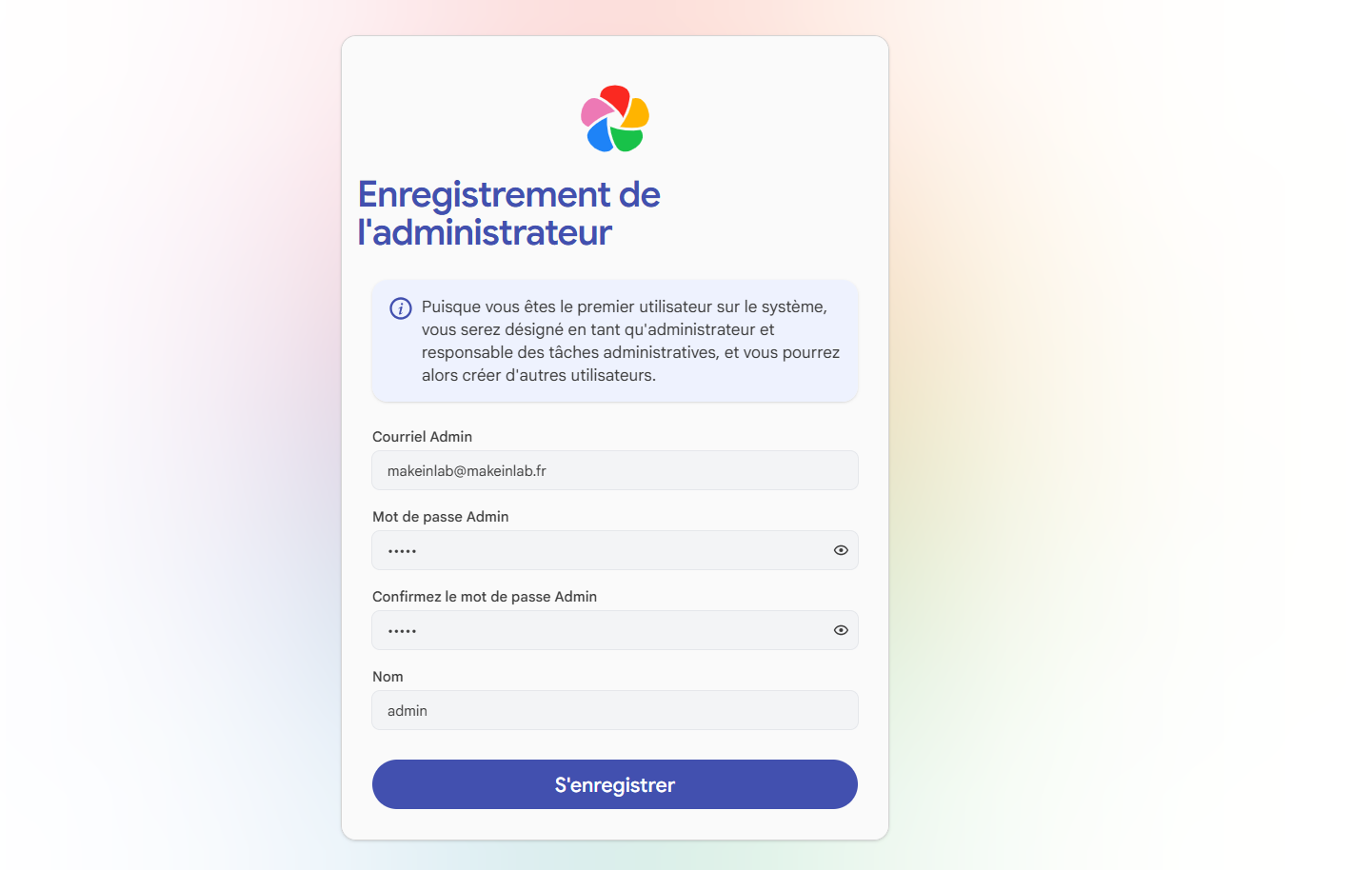
Pensez à utiliser un mot de passe suffisamment sécurisé pour votre compte administrateur. Si vous ne savez pas quel mot de passe choisir, vous pouvez utiliser MINP. Puis, cliquez sur S'enregistrer pour créer votre compte administrateur.
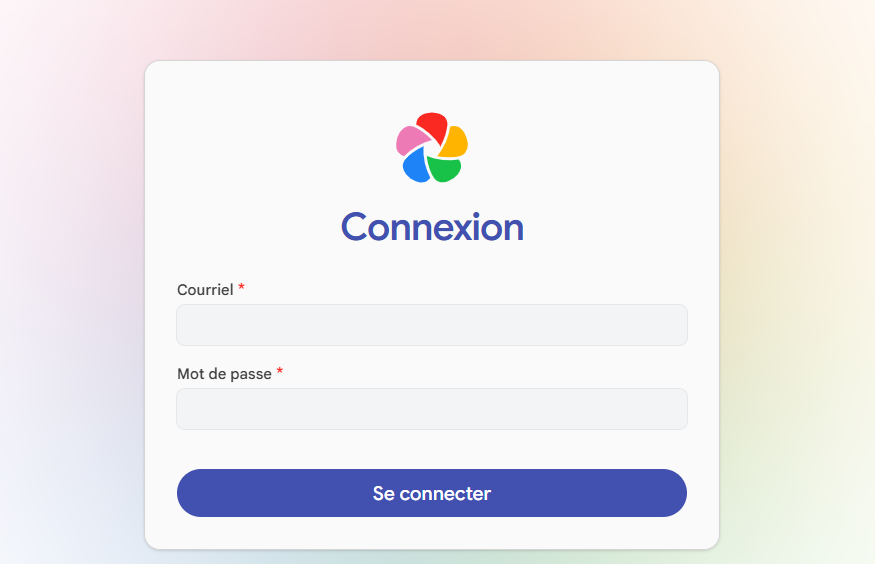
Connectez vous.
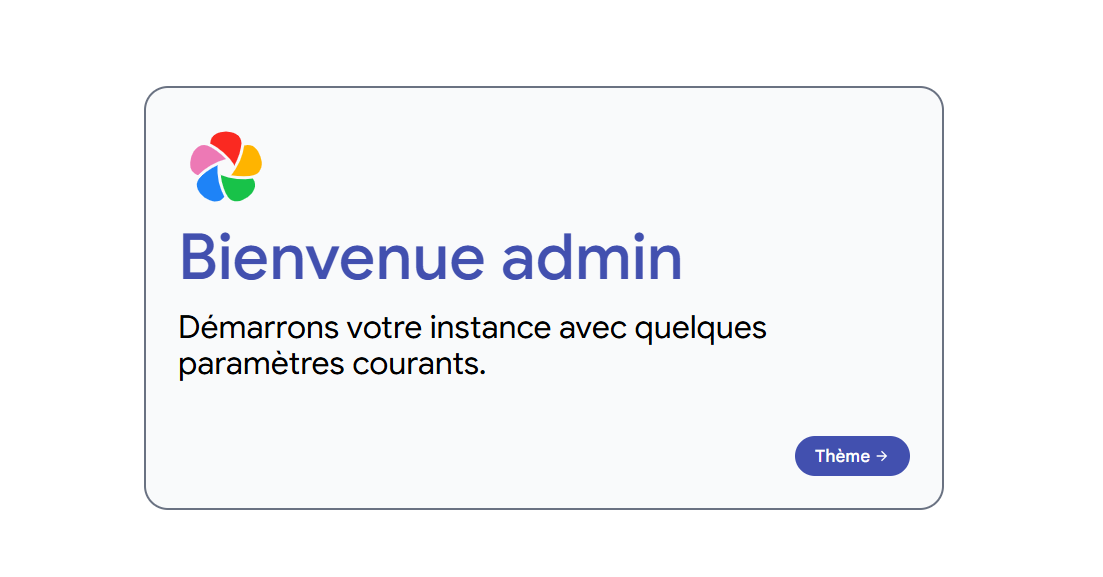
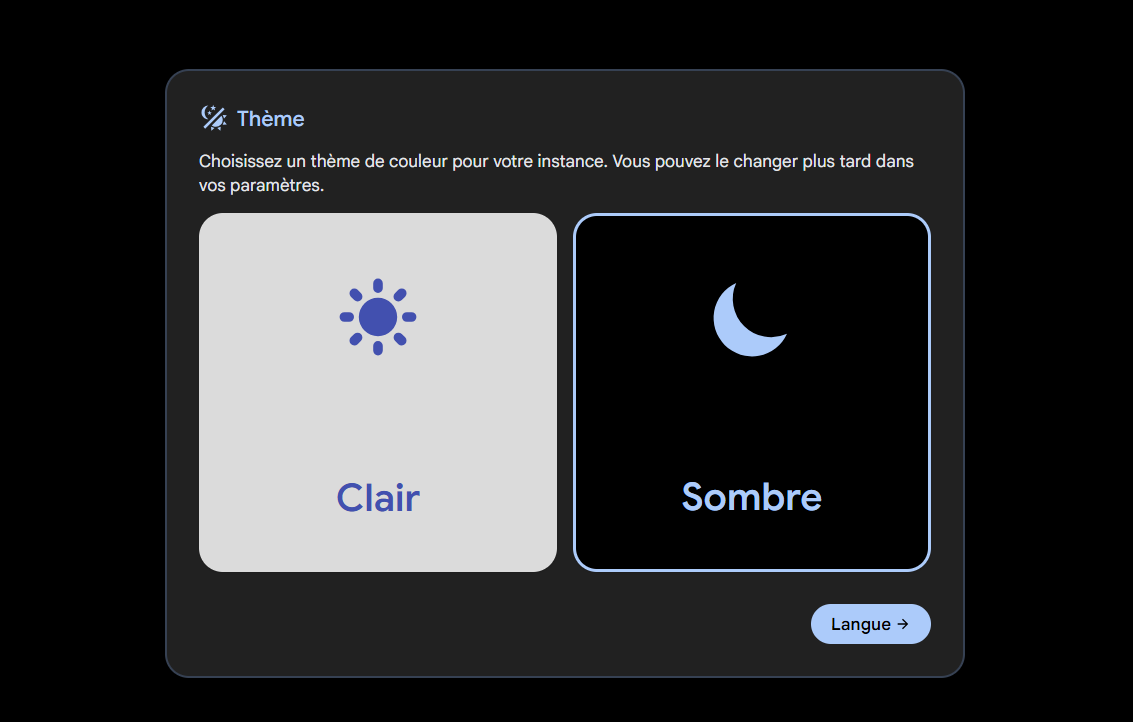
Vous pouvez ensuite choisir le thème de l’interface selon vos préférences.
Vous pouvez ensuite choisir la langue de l’interface selon vos préférences.
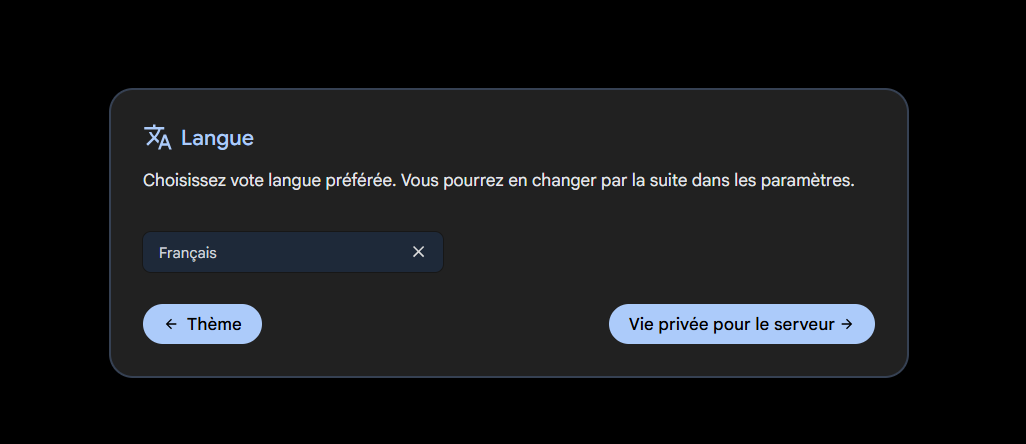
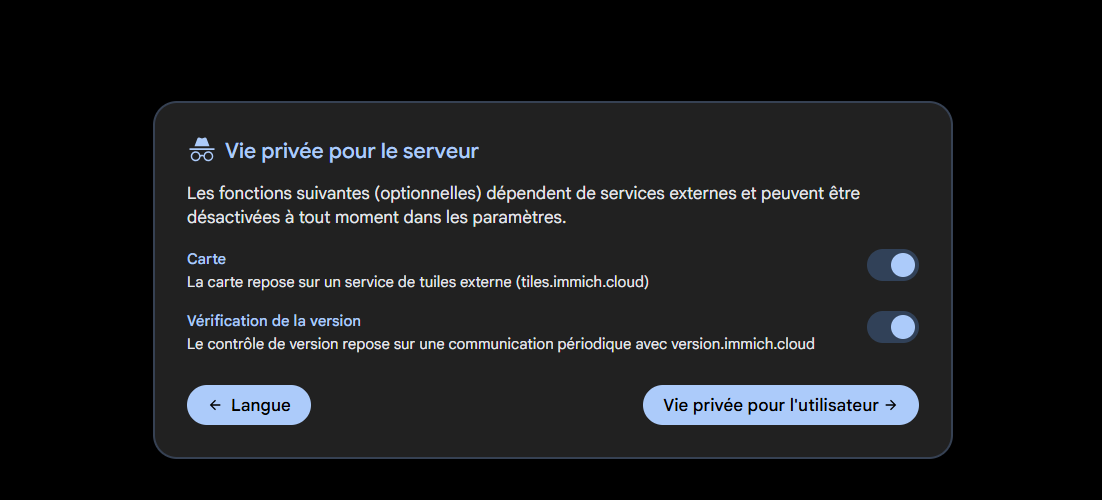
Vous pouvez ensuite choisir les options optionnelles selon vos préférences.
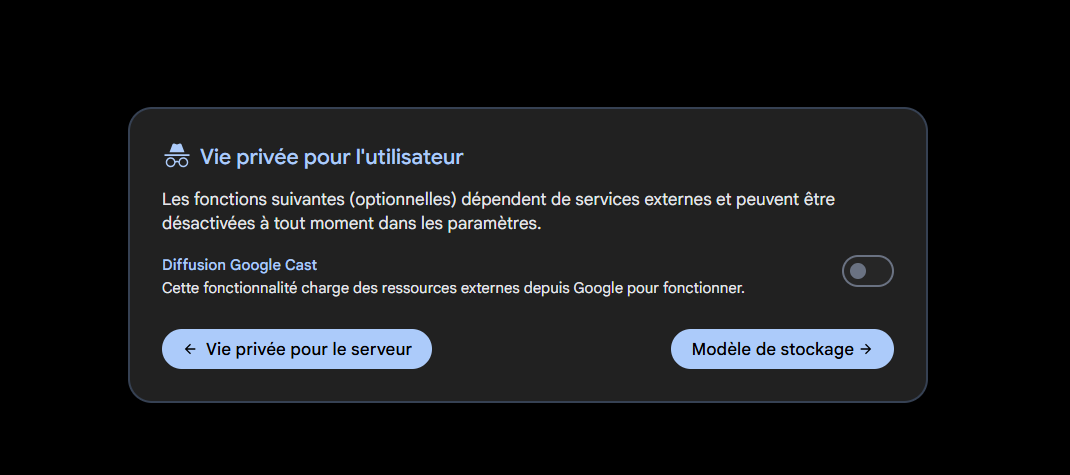
Vous pouvez ensuite choisir l'utilisation de google cast selon vos préférences.
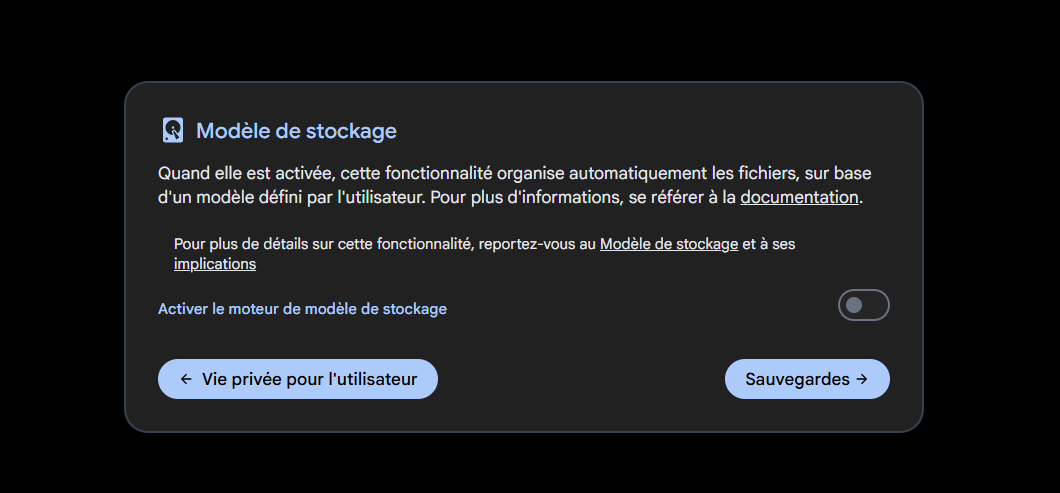
Vous pouvez ensuite choisir le modèle de stockage selon vos préférences.
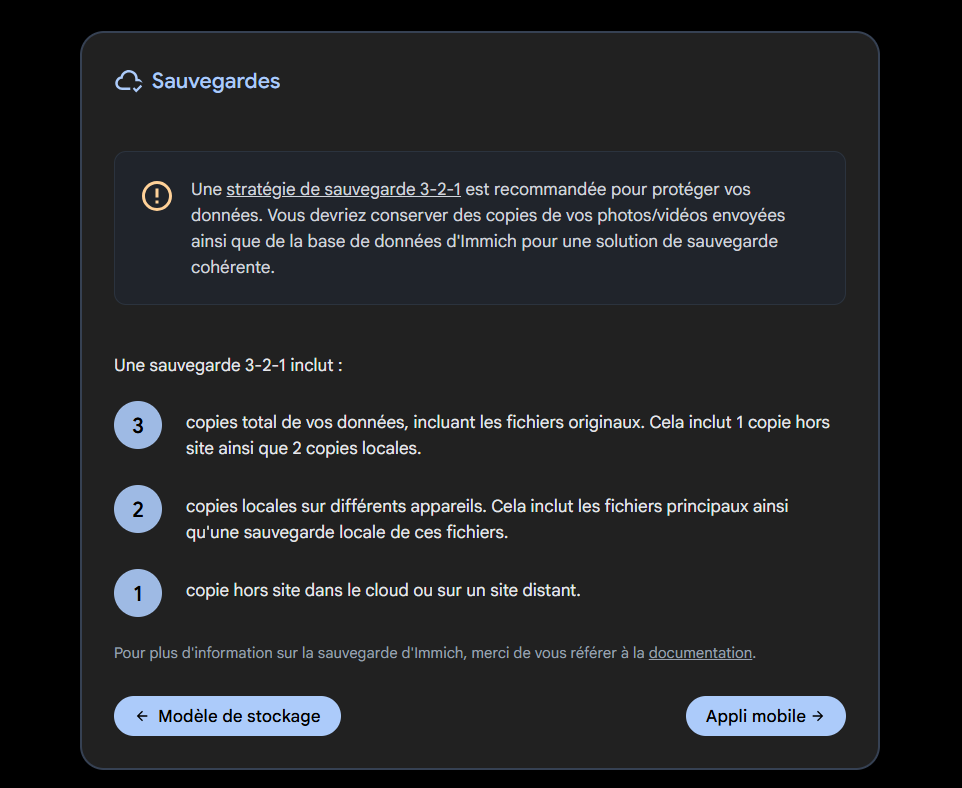
Un petit rappel sur la stratégie de sauvegarde en 3-2-1
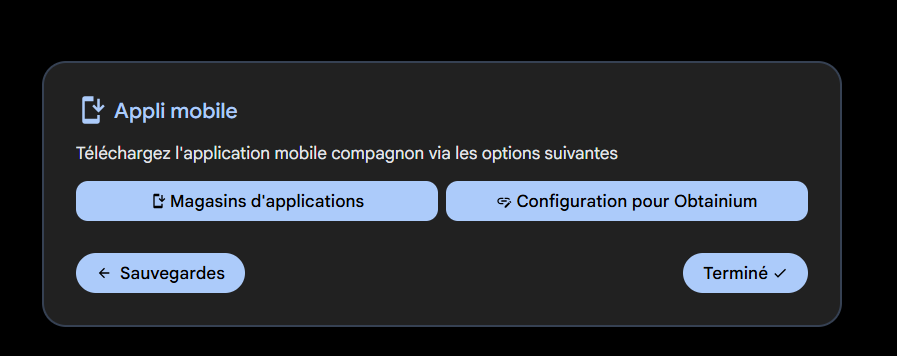
Téléchargez l'application mobile ou terminé.
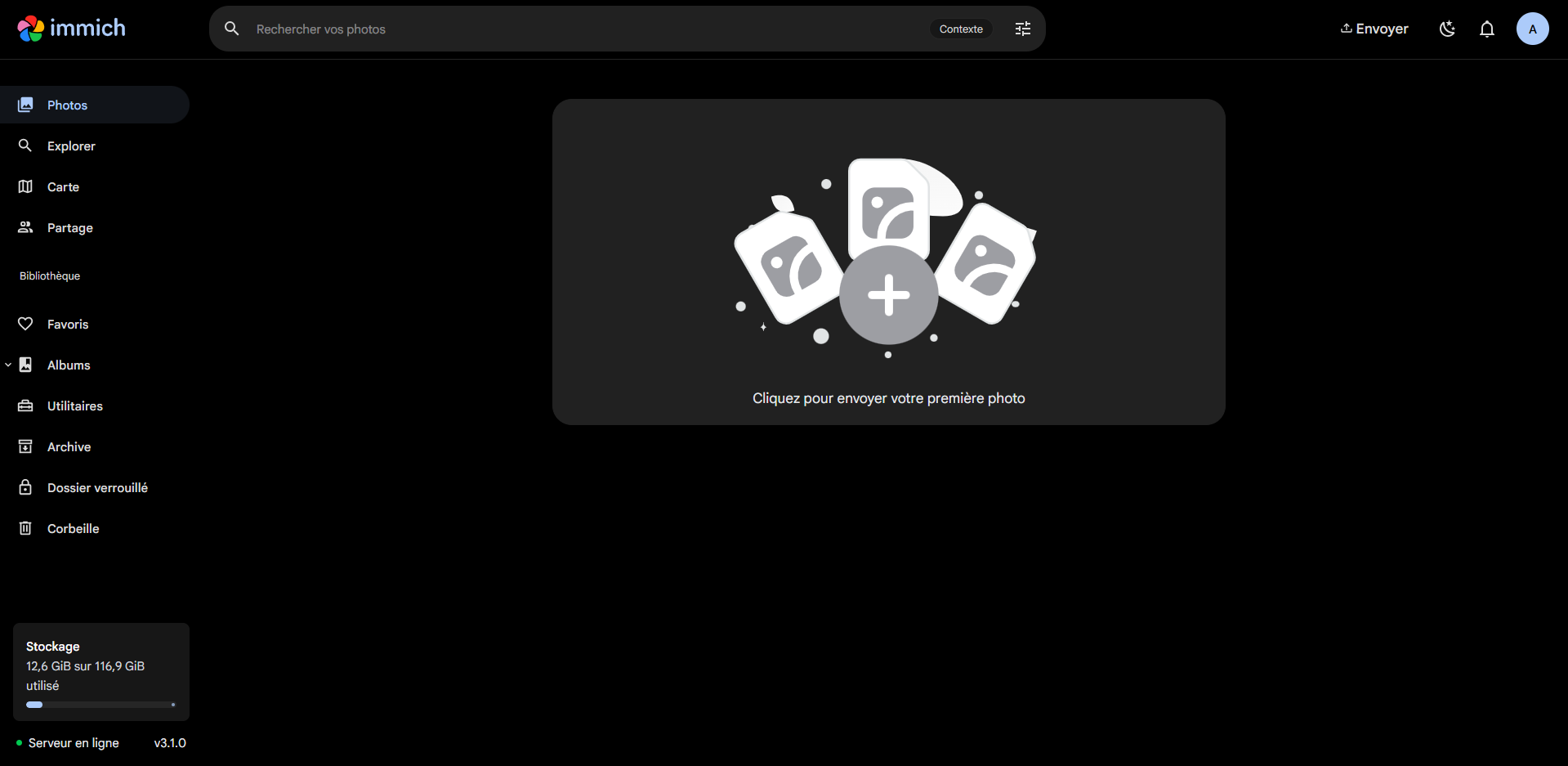
Vous voici donc sur Immich :
L’installation d’Immich est maintenant terminée.
Avant d’aller plus loin, je vous recommande de prendre un peu de temps pour découvrir l’interface et tester les différentes fonctionnalités proposées par Immich. Si la solution vous convient et que vous souhaitez l’utiliser au quotidien, je vous conseille fortement de sécuriser votre installation en passant votre accès en HTTPS.
Si vous souhaitez également accéder à Immich à distance de manière sécurisée, je vous invite à consulter notre article consacré à la mise en place d’un VPN. Cette solution vous permettra d’accéder à votre serveur depuis vos différents appareils, où que vous soyez, et de continuer à sauvegarder vos photos dans Immich même lorsque vous n’êtes pas connecté à votre réseau local.
Si vous avez besoin de conseils ou si vous rencontrez un problème lors de l’installation, n’hésitez pas à poser vos questions sur notre forum ou à nous rejoindre directement sur notre serveur Discord.
Merci d’avoir pris le temps de lire cet article.
Pour nous aider à nous améliorer, n'hésitez pas à faire part de vos avis en commentaires ou même à poser vos questions si vous avez besoin d'aide supplémentaire.
Vous pouvez également partager cet article et nous suivre sur Twitter/X :

ainsi que sur Instagram :


Et même sur TikTok :
@makeinlab.fr