Comment installer CachyOS ?

Comme on l'a déjà évoqué dans nos précédents articles sur Linux, il existe de nombreuses distributions d'OS basées sur ce noyau. Nous vous avons majoritairement présenté des distributions Linux basées sur Debian, mais, cette dernière n'est pas la seule distribution principale existante.
Parmi les distributions principales existantes, nous allons évoquer dans cet article l'une d'entre elles, notamment Arch Linux sur laquelle CachyOS est basée.
Les distributions basées sur Debian et celles basées sur Arch sont relativement différentes, notamment au niveau de l'installation et des mises à jour des composants système et des paquets utilisateur. Ces différences font que les paquets installables sur les distributions basées sur Debian ne sont pas installables sur celles basées sur Arch et inversement.
Prérequis
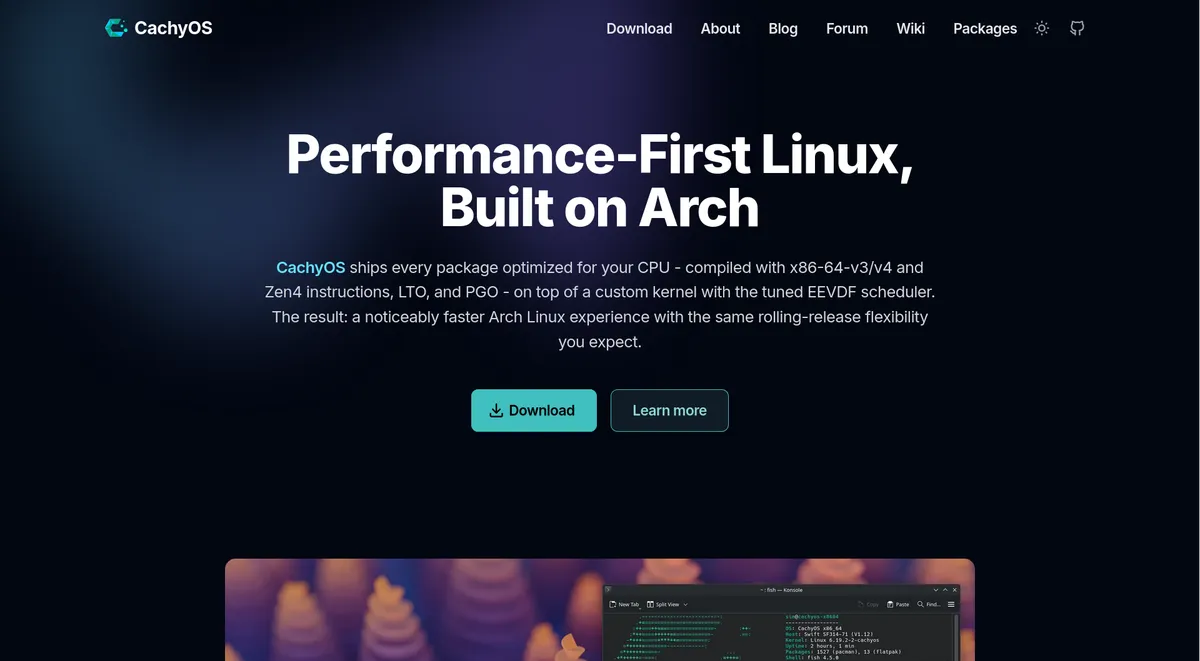
Tout d'abord, pour pouvoir installer CachyOS, il vous faut télécharger l'image d'installation ISO via le lien ci-dessous :

Une fois le fichier ISO téléchargé, il suffit désormais de le copier sur une clé USB "bootable", vous pouvez découvrir comment créer une clé USB bootable et comment démarrer sur cette dernière pour continuer l'installation de CachyOS ci-dessous :
 Jimmy
Jimmy
Installation
Démarrage de l'installateur
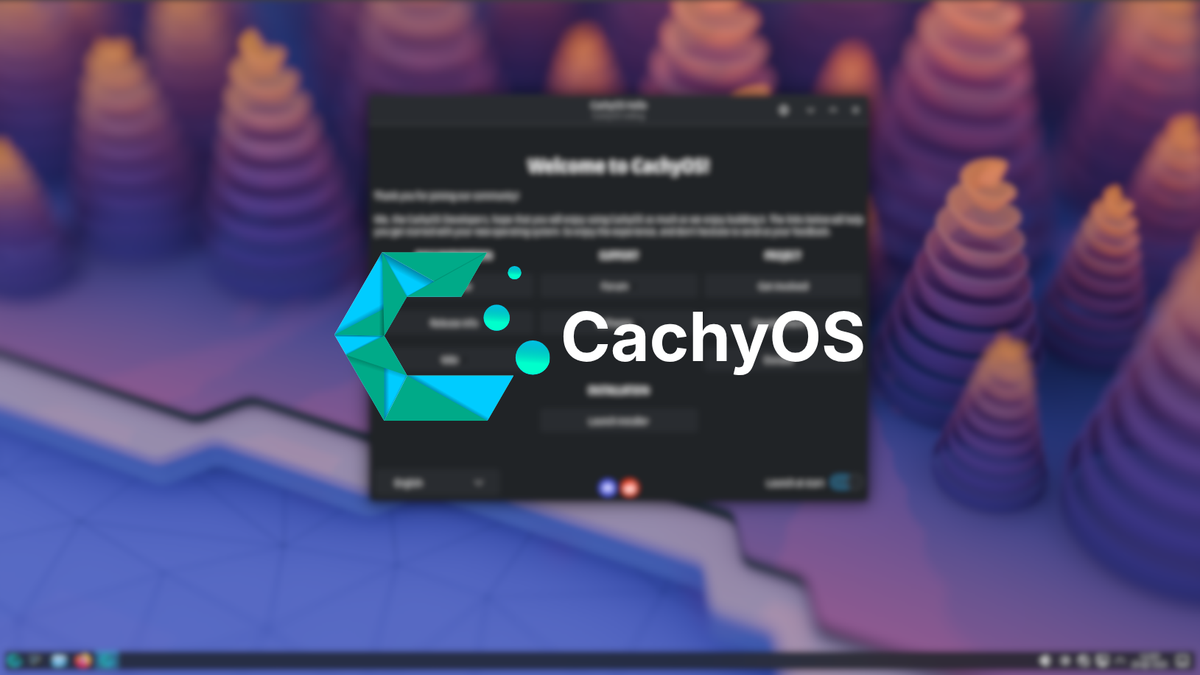
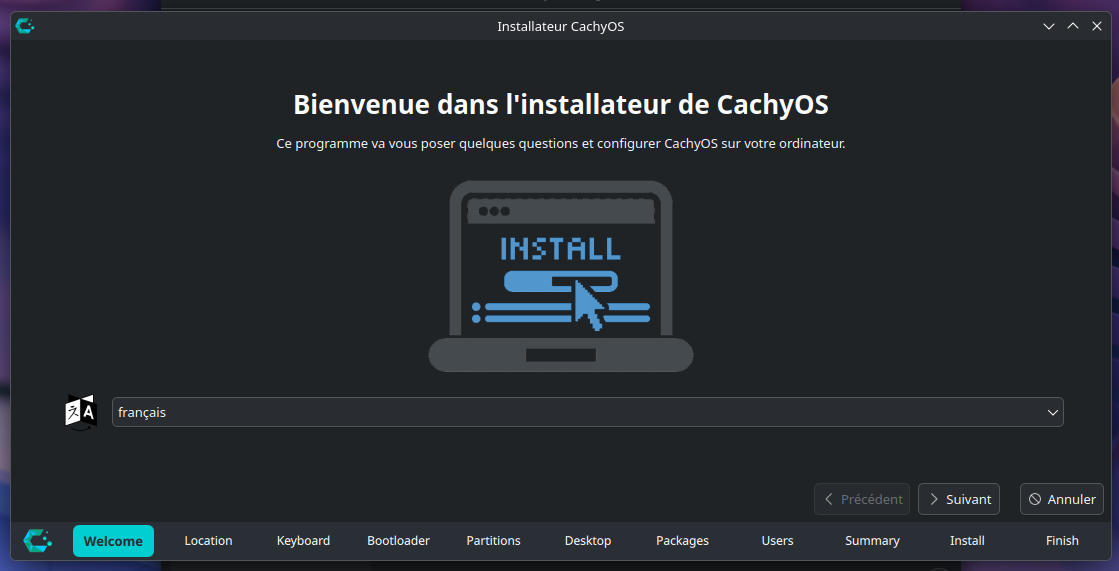
Une fois que vous avez démarré sur l'ISO, vous arrivez alors sur la page d'accueil de CachyOS.
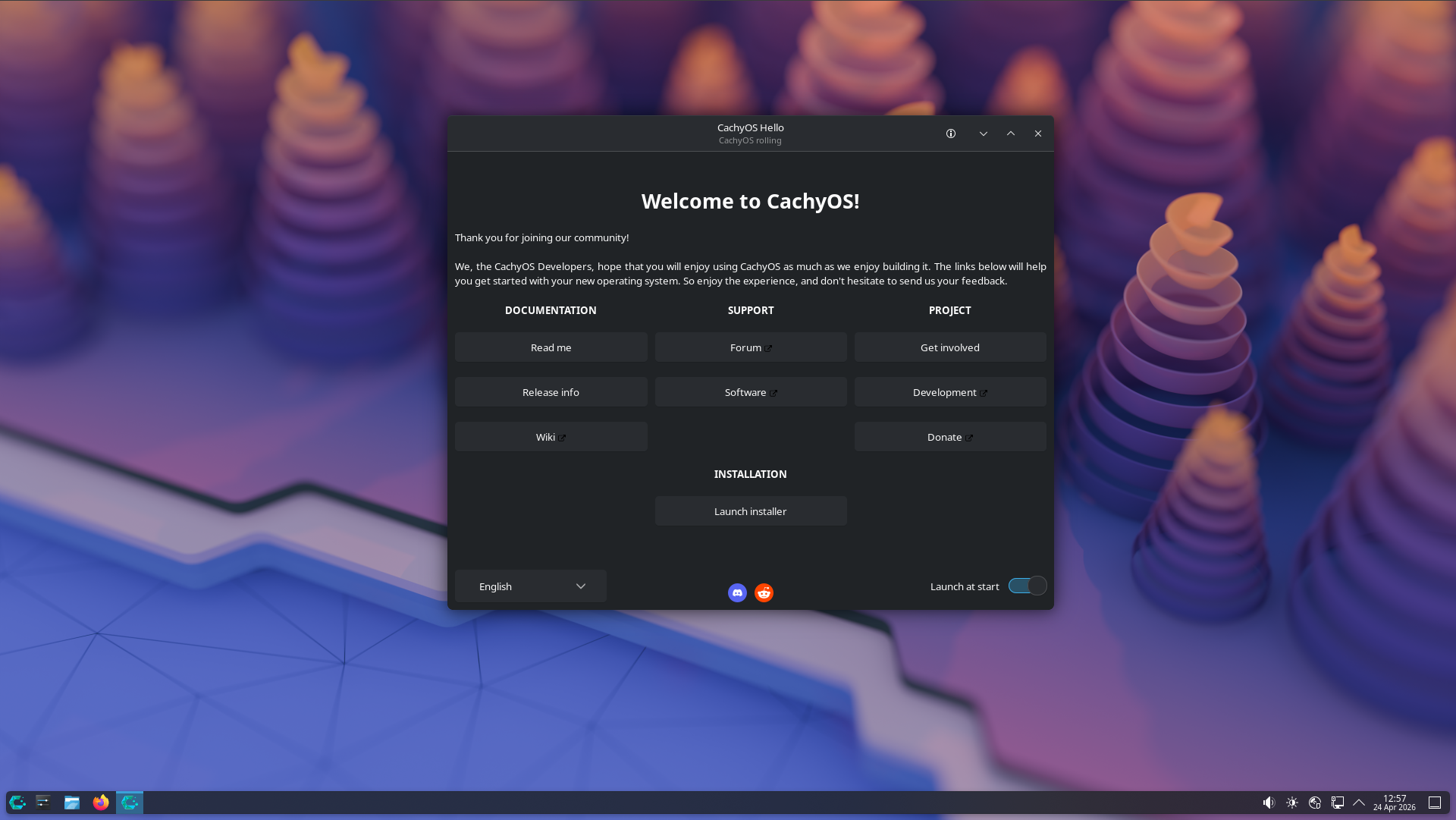
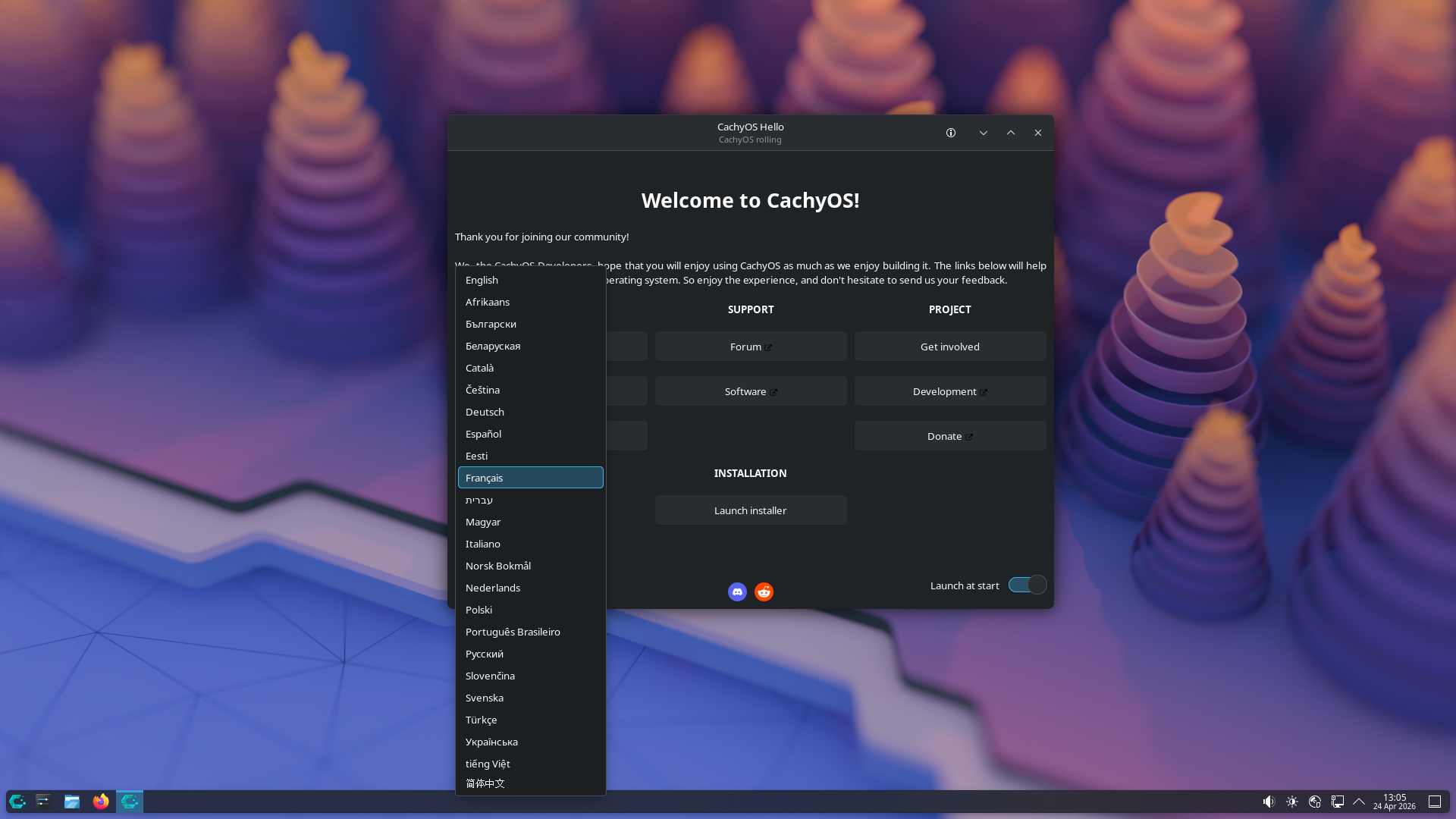
Avant de commencer l'installation, vous pouvez tout d'abord passer la langue de l'installateur en français via le menu déroulant en bas à gauche de l'application.
Puis vous pouvez commencer l'installation en cliquant sur "Lancer l'installateur".
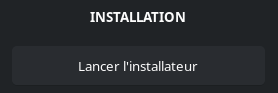
On peut voir que ce dernier a pris en compte la langue souhaitée, vous pouvez alors continuer en cliquant sur Suivant.
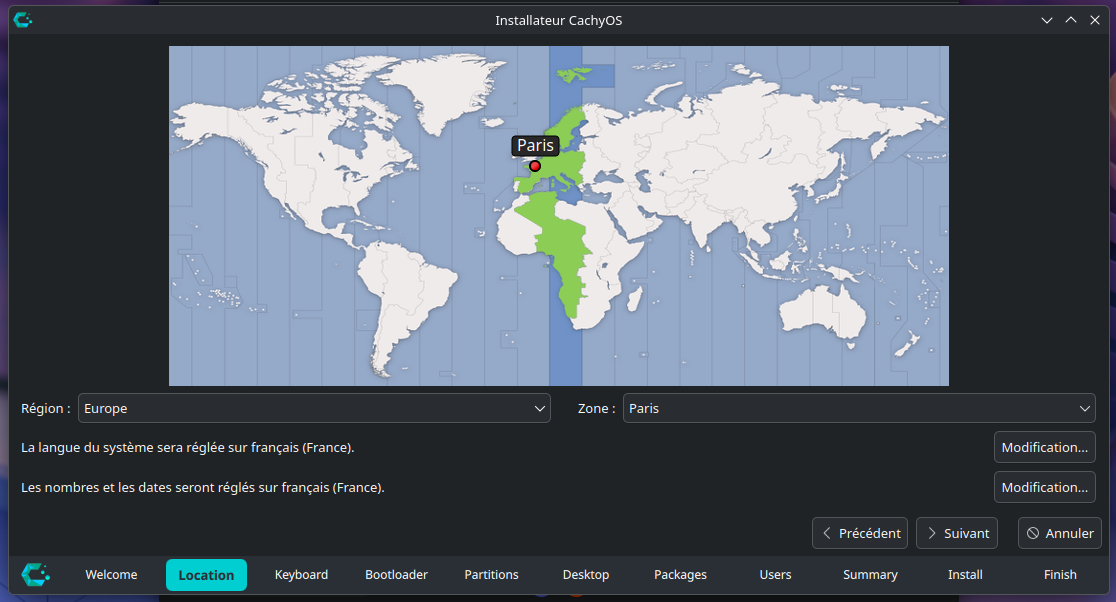
Choix du fuseau horaire
On commence donc la configuration par le réglage du fuseau horaire, vous pouvez choisir ce dernier en cliquant sur votre pays sur la carte, ou en sélectionnant la région et la zone dans les listes déroulantes. Une fois le fuseau choisi, vous pouvez continuer en cliquant sur Suivant.
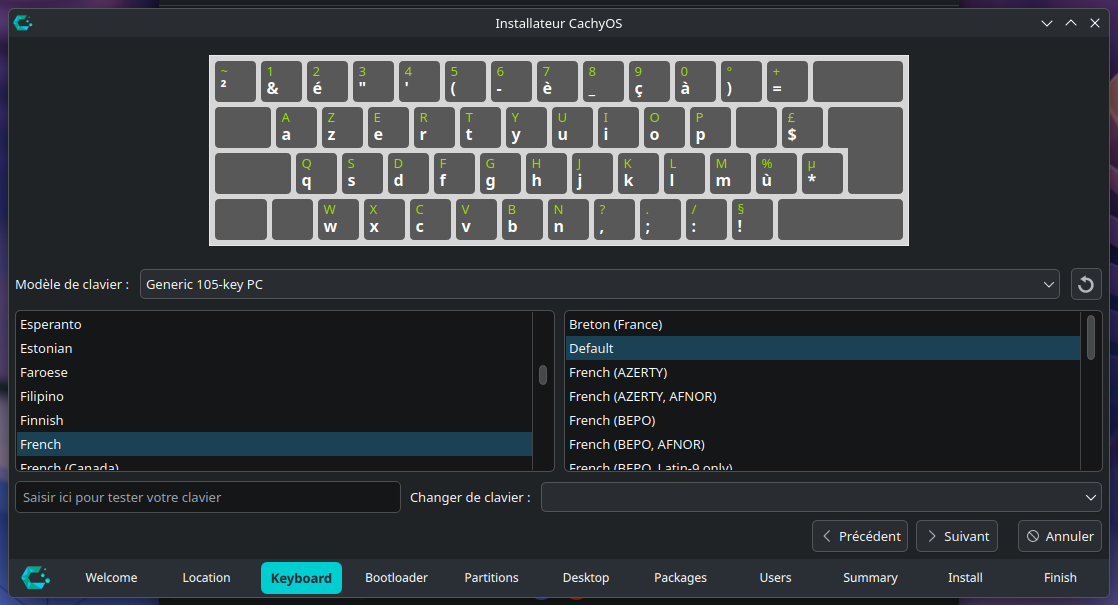
Choix de la langue du clavier
Toujours dans les paramètres de langues, vous pouvez choisir la disposition de votre clavier dans les listes déroulantes, une disposition peut être présélectionnée en fonction des paramètres de langue choisis précédemment.
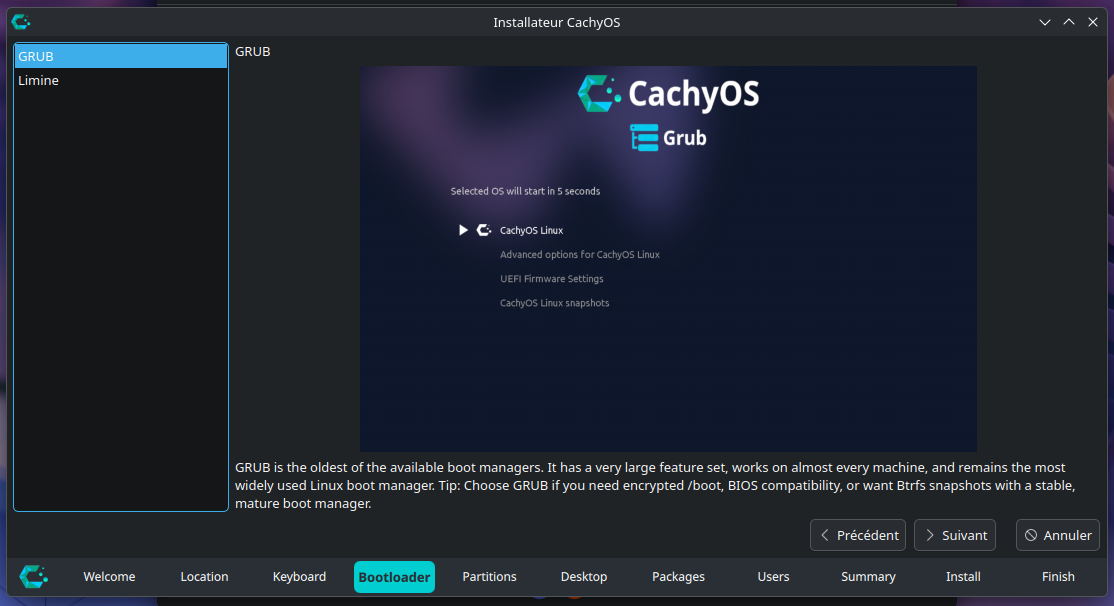
Choix du Bootloader
Le bootloader est le programme qui se charge de démarrer le noyau du système d'exploitation, Sur CachyOS, deux bootloader sont proposés :
- GRUB (bootloader utilisé par défaut sur Debian) : Il s'agit d'un des bootloader les plus stables sur Linux, il est compatible avec les appareils les plus modernes comme les moins modernes et prend en charge le système de snapshots du système de fichiers BTRFS.
- Limine : Il s'agit d'un bootloader plus moderne, il a été adapté par les développeurs de CachyOS pour ce dernier, il prend nativement en charge le système de snapshots du système de fichiers BTRFS, et intègre également une prise en charge du multiboot.
Pour simplifier : Vous pouvez choisir d'utiliser GRUB si vous souhaitez un système stable et fiable (notamment pour du matériel plus ancien) et si vous êtes plus familier avec l'environnement Debian.
Ou, choisissez Limine si vous souhaitez un système et une personnalisation plus moderne ainsi qu'une meilleure gestion du multiboot.
La suite de l'installation ne diffère pas selon le bootloader choisi, pour le tutoriel nous continuerons de vous présenter la suite de l'installation avec GRUB, une fois votre choix fait, vous pouvez cliquer sur Suivant.
Formatage du disque dur
Dans cette étape, l'installateur vous demande si vous souhaitez effacer votre disque dur, ou bien, effectuer un partitionnement manuel (utile en cas de multiboot par exemple).
Dans cet article, nous vous présentons comment installer CachyOS en tant que nouvel OS principal, nous choisirons alors l'option "Effacer le disque".
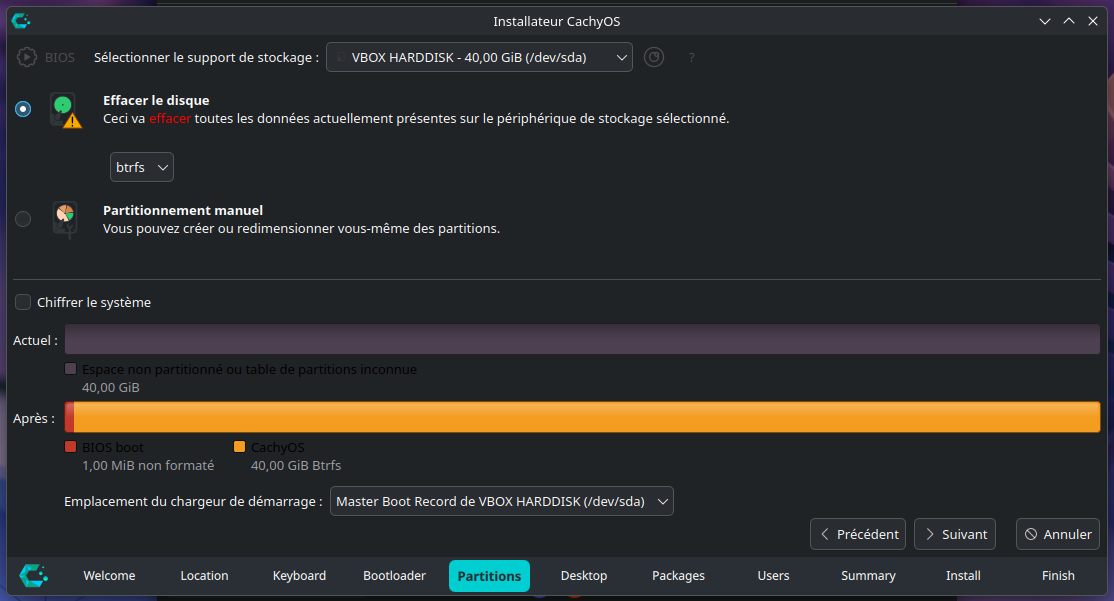
Comme vous l'avez sûrement constaté, un bouton de liste déroulante est apparu sous l'option choisie, il s'agit du choix du système de fichier (appelé aussi "FS").
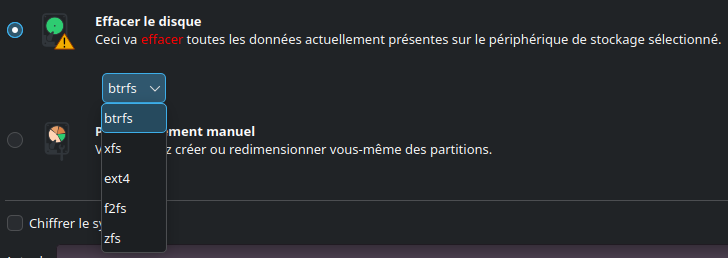
Un système de fichiers est une méthode pour organiser les fichiers au sein d'un volume et qui définit les différents paramètres concernant le stockage, il est défini lors du formatage d'un volume.
Il en existe différents types sous Linux (comme le ext4, btrfs, xfs, zfs, f2fs...), CachyOS recommande par défaut le système de fichiers BTRFS. Ce dernier permet de faire des Snapshots (une sauvegarde de l'état du FS au moment ou elle est effectuée) afin de pouvoir restaurer ce dernier en cas de problème (notamment lors d'une mise à jour mal exécutée par exemple).
Vous pouvez découvrir les différentes subtilités de chaque FS disponible sur CachyOS ci-dessous :


Pour notre tutoriel, nous allons vous présenter l'installation en utilisant le système de fichier recommandé par cet OS : BTRFS
Si vous avez un doute sur le choix du FS, nous vous conseillons de suivre la recommandation donnée, une fois votre choix fait, vous pouvez cliquer sur le bouton Suivant.
Choix de l'environnement de bureau
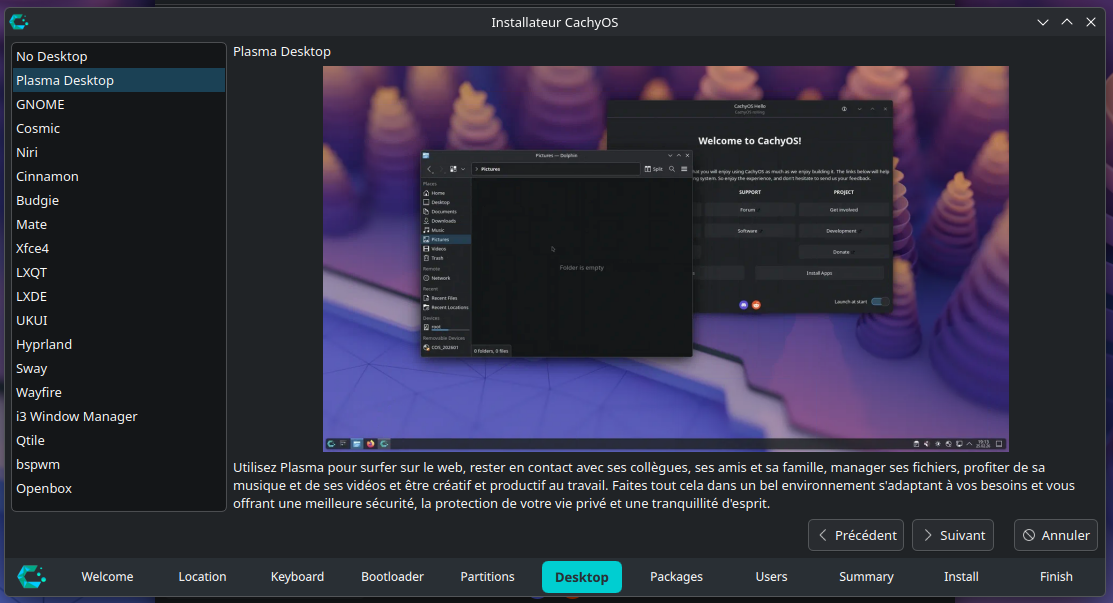
Un environnement de bureau est l'interface utilisateur que vous verrez constamment lors de l'utilisation de votre appareil, CachyOS propose un large choix d'environnements (notamment les plus connus : KDE Plasma, Gnome, Xfce, Mate...) avec une image d'illustration ainsi qu'une description de l'environnement sélectionné.
Si vous avez l'habitude d'utiliser l'OS Windows, nous vous conseillons alors de porter votre choix sur (KDE) Plasma Desktop, il s'agit du choix que nous ferons pour l'occasion de ce tutoriel, néanmoins, libre à vous d'explorer les différents environnements de bureau, et de choisir celui qui vous plaît le plus.
Installation de paquets additionnels
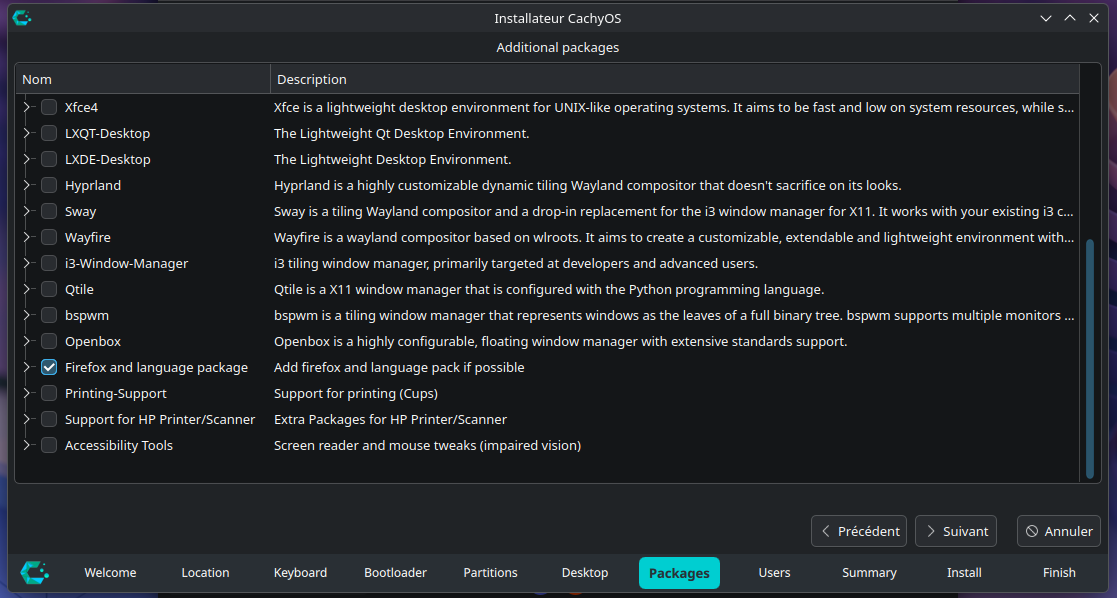
Après le choix de votre environnement de bureau, l'installateur vous propose différents paquets supplémentaires qu'il est possible d'installer comme par exemple un navigateur web (sélectionné par défaut), des outils pour le support d'imprimantes, ou encore des outils d'accessibilité, une fois votre choix de paquets à télécharger fait, vous pouvez continuer en cliquant sur Suivant.
Création de votre utilisateur et de son mot de passe
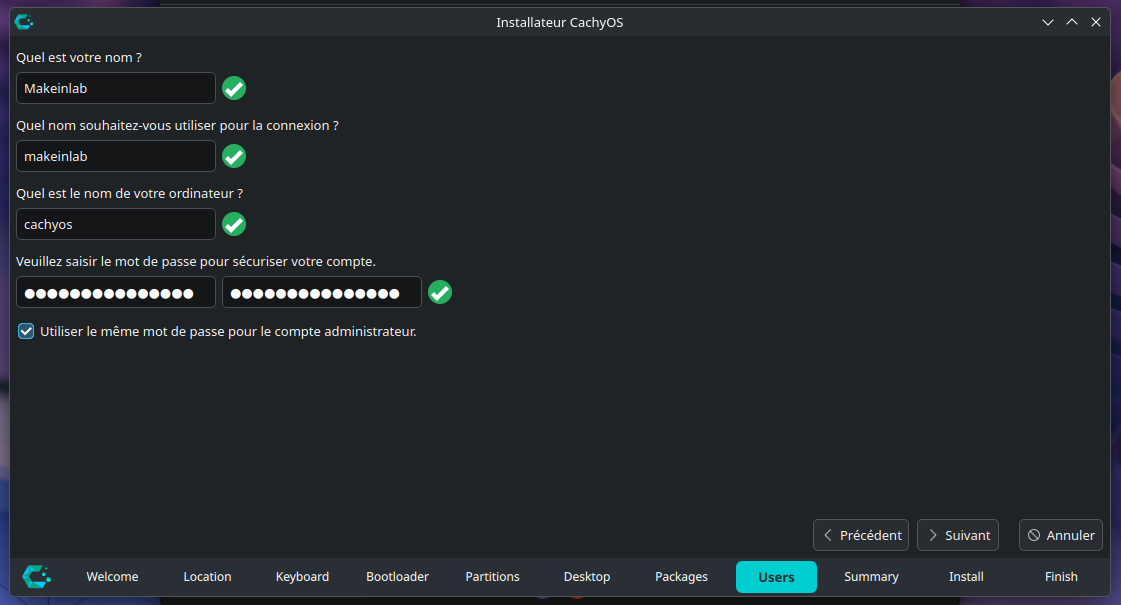
L'installateur vous demande désormais de créer votre utilisateur principal avec lequel vous devrez vous authentifier à l'ouverture de votre session.
Vous pouvez choisir votre prénom ou votre surnom comme nom d'utilisateur, pour votre mot de passe, nous vous conseillons d'utiliser notre outil Minp vous permettant de générer aléatoirement un mot de passe sécurisé pour votre appareil.
Sous les champs de saisie du mot de passe, vous pouvez décocher, l'option "Utiliser le même mot de passe pour le compte administrateur", si vous souhaitez utiliser un mot de passe différent pour le compte super-utilisateur "root" (à noter qu'il est très important de retenir ce mot de passe, il sera très compliqué de pouvoir accéder à nouveau à votre système en cas de perte de ce mot de passe).
Sommaire de l'installation
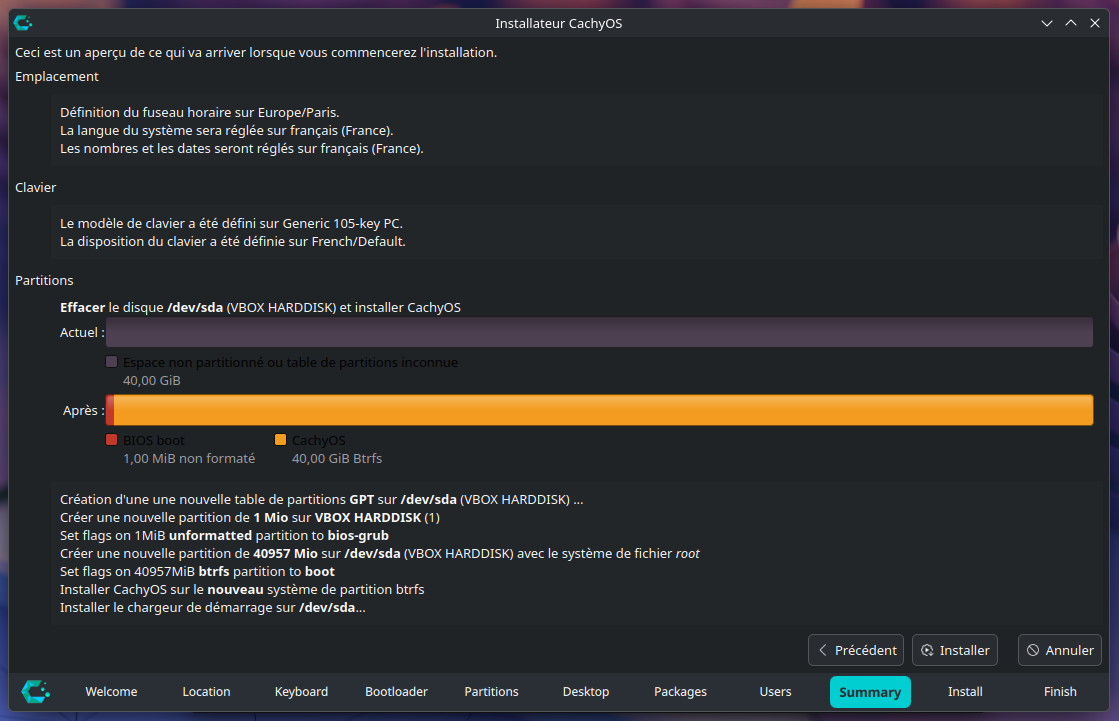
Nous arrivons sur la fin de la configuration de CachyOS, l'installateur vous affiche alors un résumé de la configuration que vous avez choisi, si la configuration présentée correspond à vos choix précédents, vous pouvez alors lancer l'installation en cliquant sur Installer.
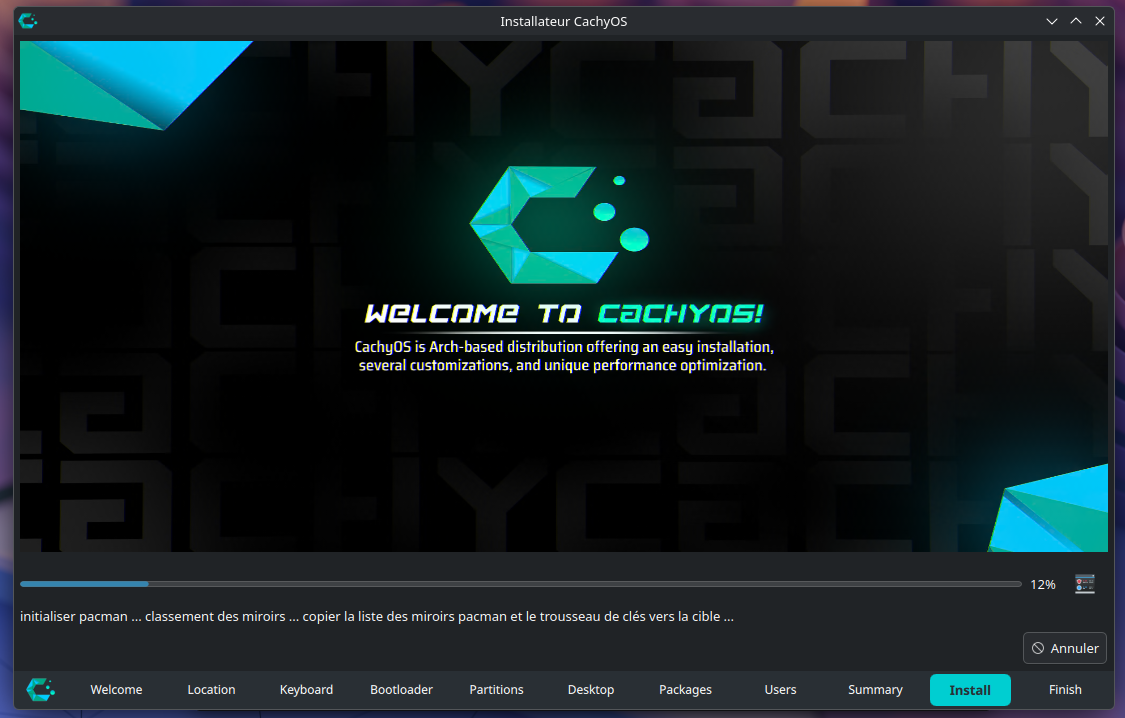
Pendant l'installation, vous pouvez voir une barre de chargement vous informant de la progression de cette installation.
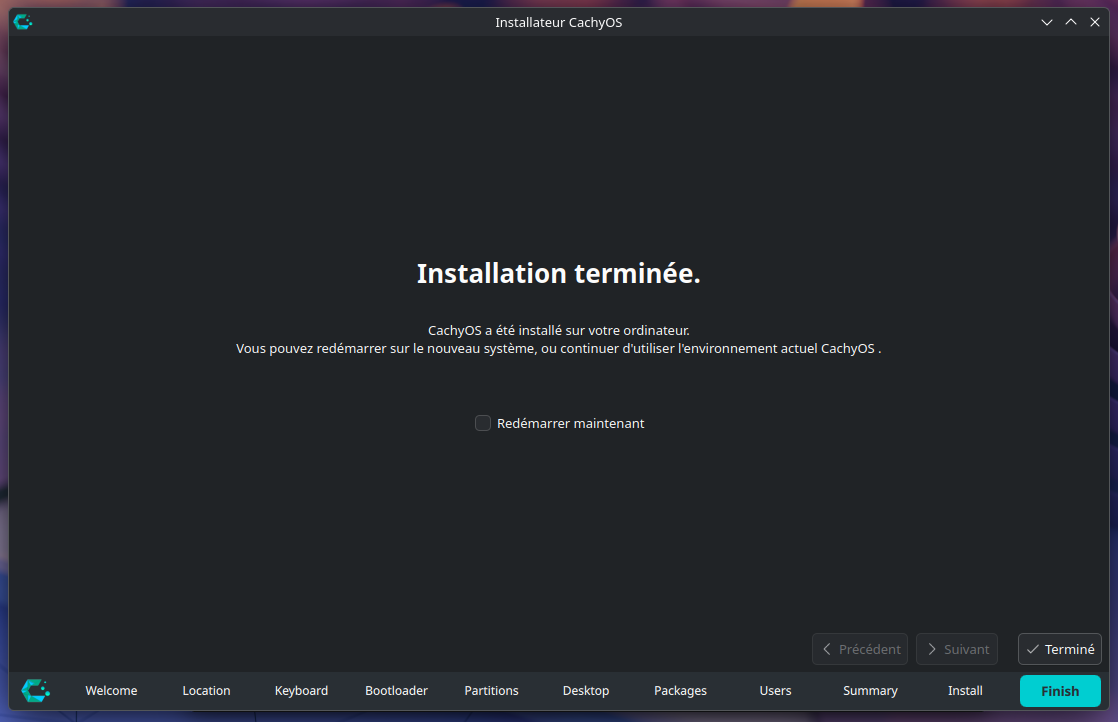
Une fois l'installation terminée, l'installateur vous l'informe, et vous propose de redémarrer votre appareil en cochant la case "Redémarrer maintenant" afin d'utiliser votre nouveau système CachyOS, vous pouvez également choisir de ne pas cocher cette case pour pouvoir continuer de tester le système d'exploitation. quel que soit votre choix, vous pouvez cliquer sur Terminé afin de redémarrer votre appareil, ou de fermer cette fenêtre.
Premier démarrage
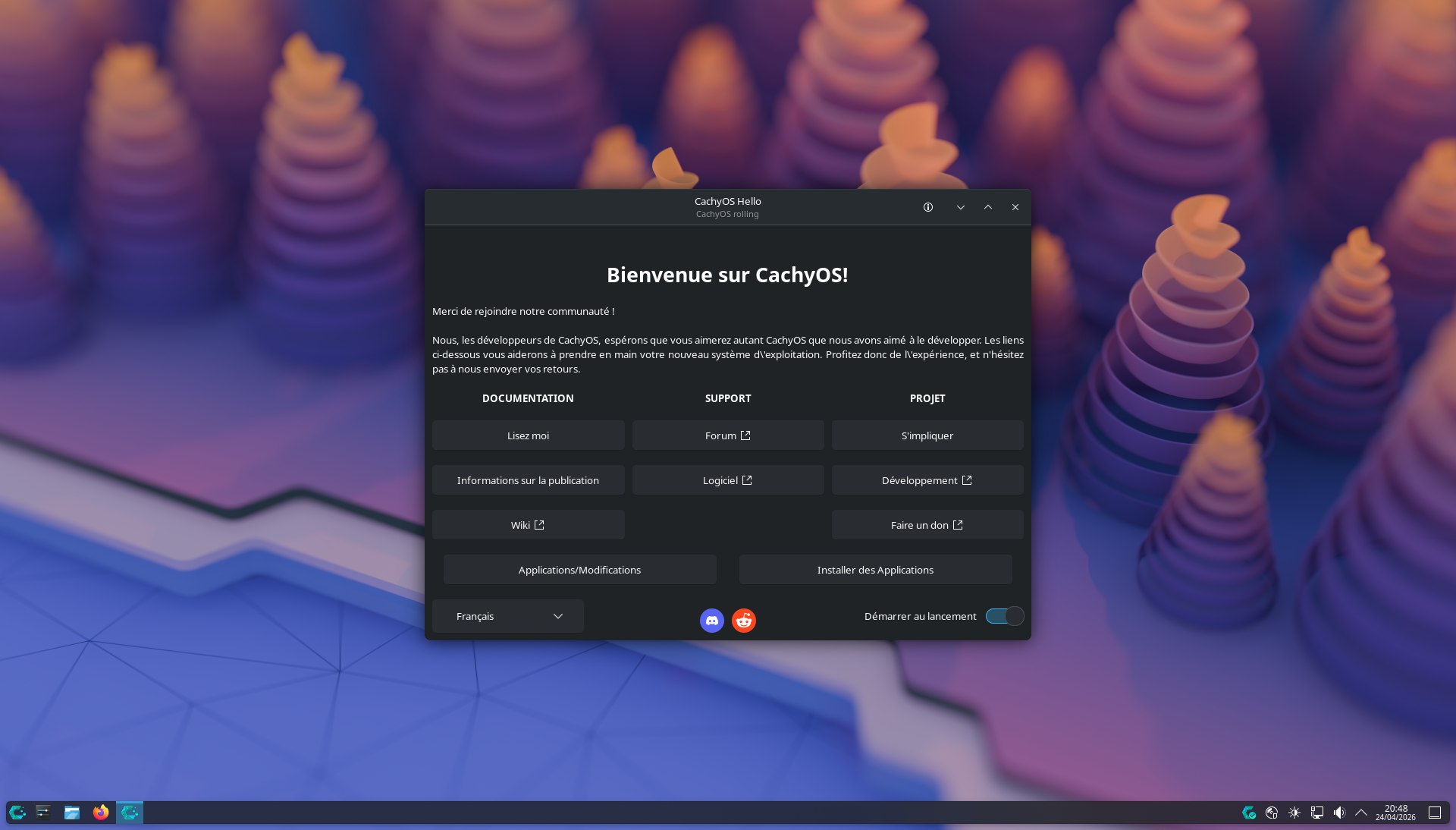
Ce premier démarrage peut être plus ou moins long selon votre appareil dû à l'initialisation du système, une fois démarré et après vous être authentifié avec les identifiants créés précédemment, vous pouvez alors enfin découvrir votre nouveau bureau ainsi qu'une fenêtre d'accueil vous permettant de découvrir plus amplement votre système :
Conclusion
CachyOS est une distribution simple et facile à prendre en main pour commencer à découvrir des distributions différentes de Debian telles que Arch, de nouveaux articles seront très bientôt disponibles sur ces distributions afin de vous aider à pousser votre découverte plus loin !
Pour nous aider à nous améliorer, n'hésitez pas à faire part de vos avis en commentaires ou même à poser vos questions si vous avez besoin d'aide supplémentaire.
Vous pouvez également partager cet article et nous suivre sur Twitter/X :

ainsi que sur Instagram :


Et même sur TikTok :
@makeinlab.fr