Installer un thème Wii U pour la Nintendo Switch, c'est possible !

Sur Make in Lab, nous avons déjà abordé le sujet des consoles modifiées (ou, autrement dit, hackées), notamment avec un article présentant comment faire revivre les fonctionnalités en ligne des consoles Nintendo Wii U et 3DS.
 Jimmy

Cette fois-ci, nous allons vous parler de l'avant-dernière console de Nintendo : la Nintendo Switch. Cette dernière n'a pas échappé au travail acharné des hackeurs, permettant entre autres de faire fonctionner des Homebrews mais également, d'installer des thèmes pour les différents menus de la console. Et c'est cette seconde possibilité que nous allons aborder dans cet article.
Sur la Nintendo Switch, un thème est une modification s'ajoutant par-dessus le menu "Home" de la console et qui permet de customiser l'interface, les arrière-plans et parfois même les sons des différents menus de navigation du système.
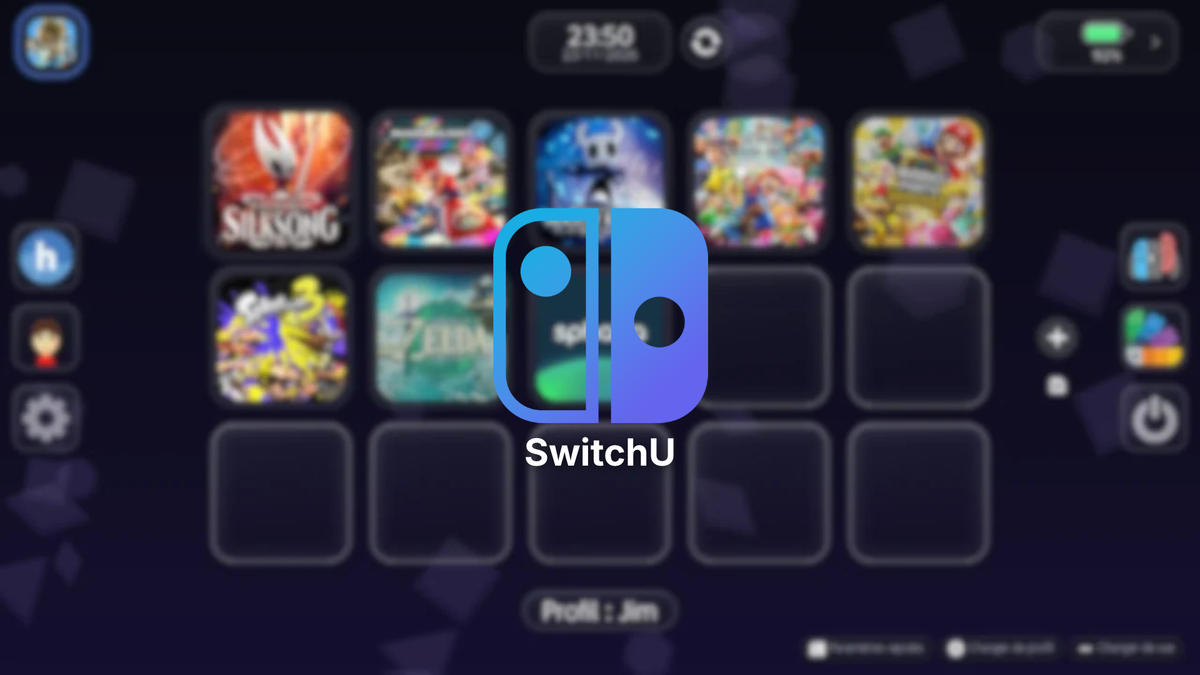
Parmi les thèmes ayant pu voir le jour grâce au hack de la Switch, SwitchU, développé par PoloNX, s'est récemment démarqué au sein de la communauté de la console. Pour cause, sa ressemblance avec les menus de navigation des consoles Wii U et 3DS plait aux amateurs de ces dernières. De plus, SwitchU n'est pas qu'un simple thème : il apporte également son lot de fonctionnalités bien pratiques.
Comment installer SwitchU ?
Pour installer SwitchU, il est nécessaire de posséder une Switch hackée avec le "custom firmware" (CFW) Atmosphère.
Vous pouvez découvrir si votre console peut être hackée, à l'aide du lien ci-dessous :

Pour télécharger SwitchU, rendez-vous sur la page GitHub du projet depuis un ordinateur, à l'aide du lien ci-dessous :

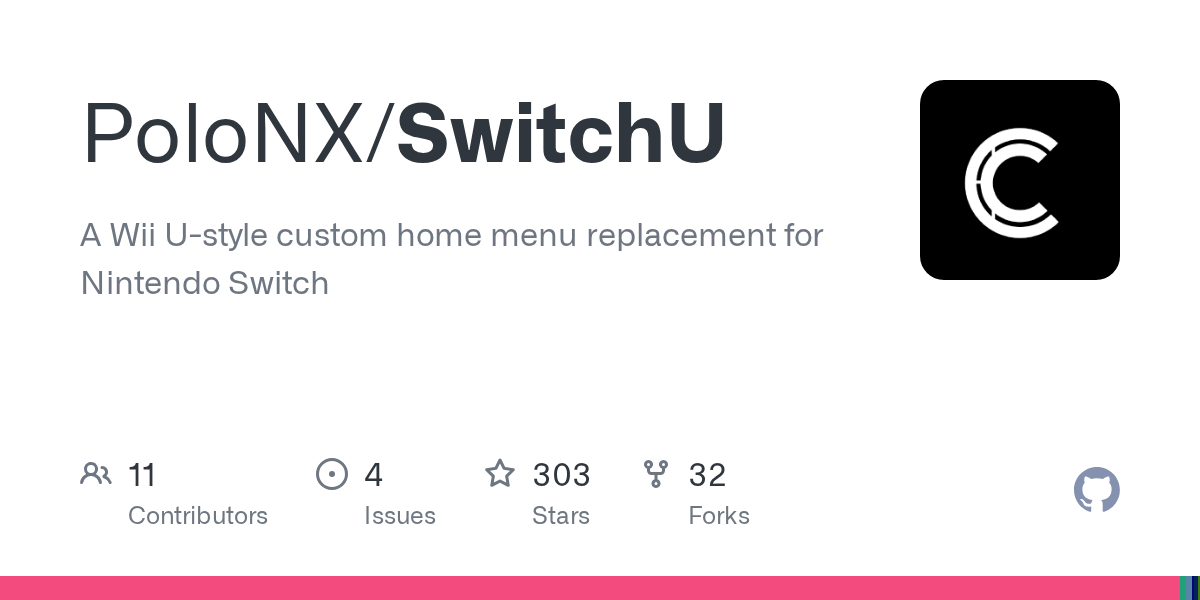
Et vous pouvez télécharger la version la plus récente du fichier SwitchU.zip.

Une fois le téléchargement terminé, vous pouvez redémarrer votre Switch en lançant Hekate.
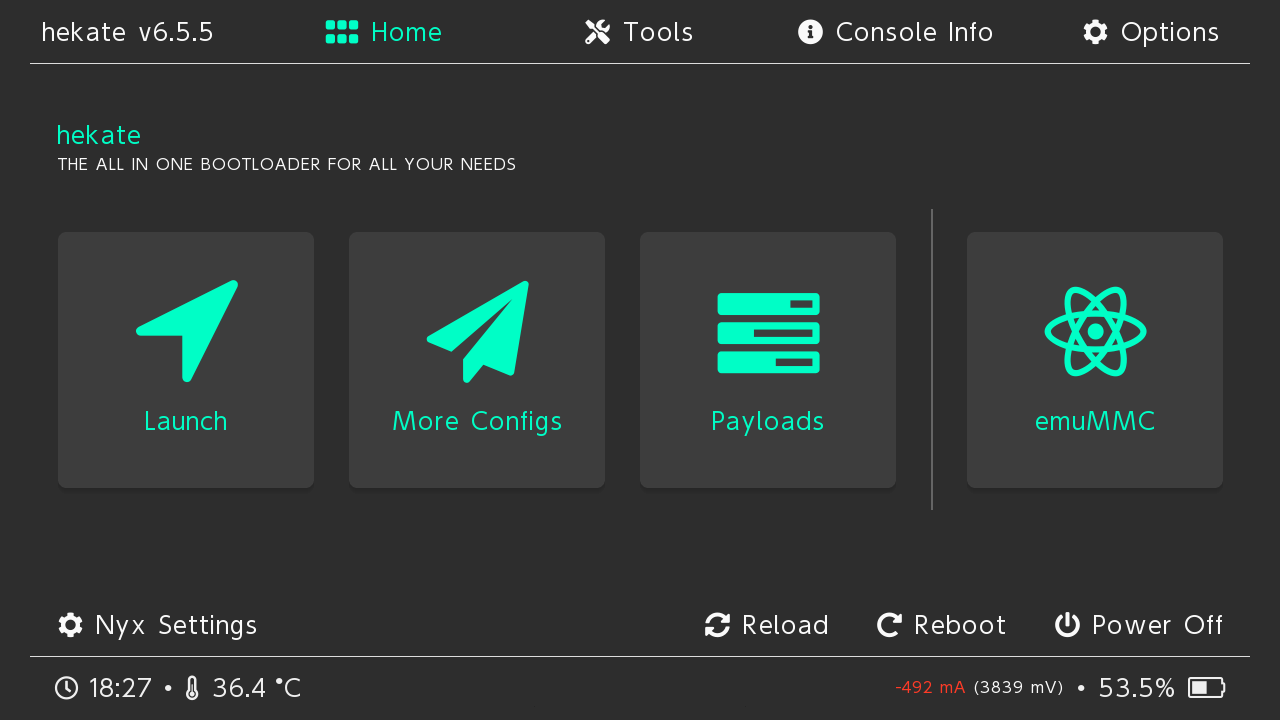
Ensuite, rendez-vous dans la page "Tools", puis sélectionnez "USB Tools" et "SD Card".
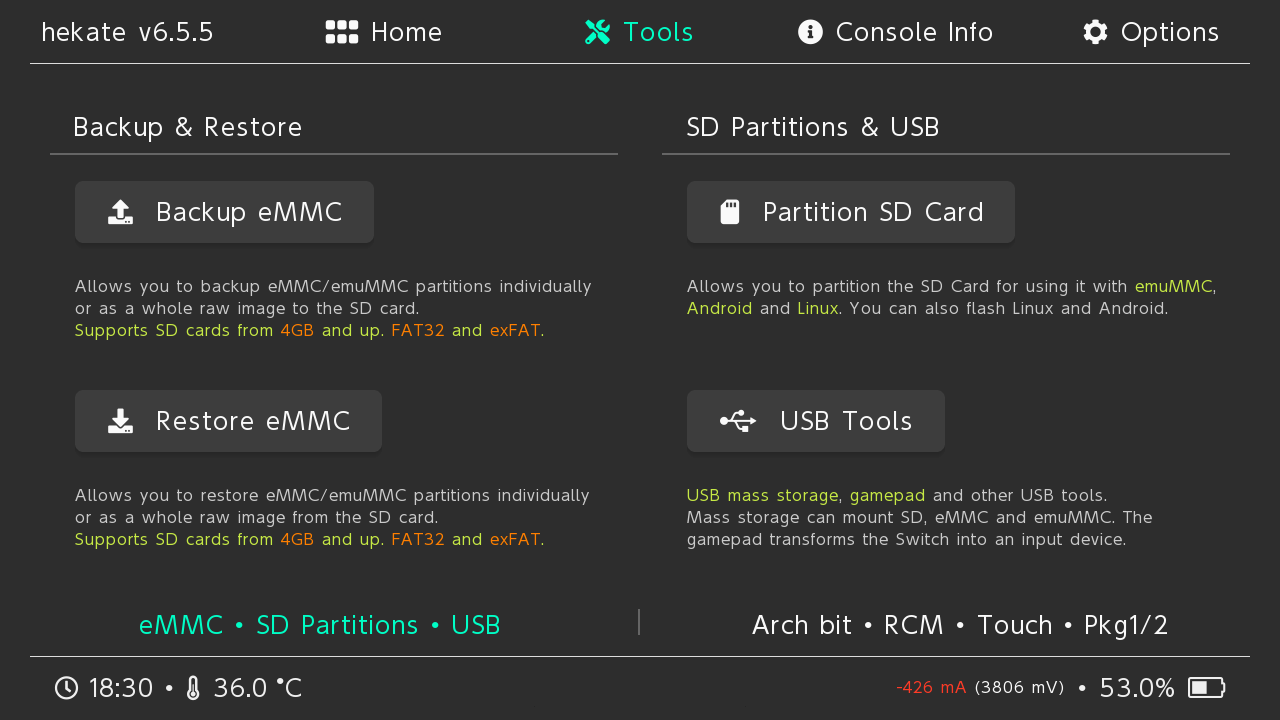
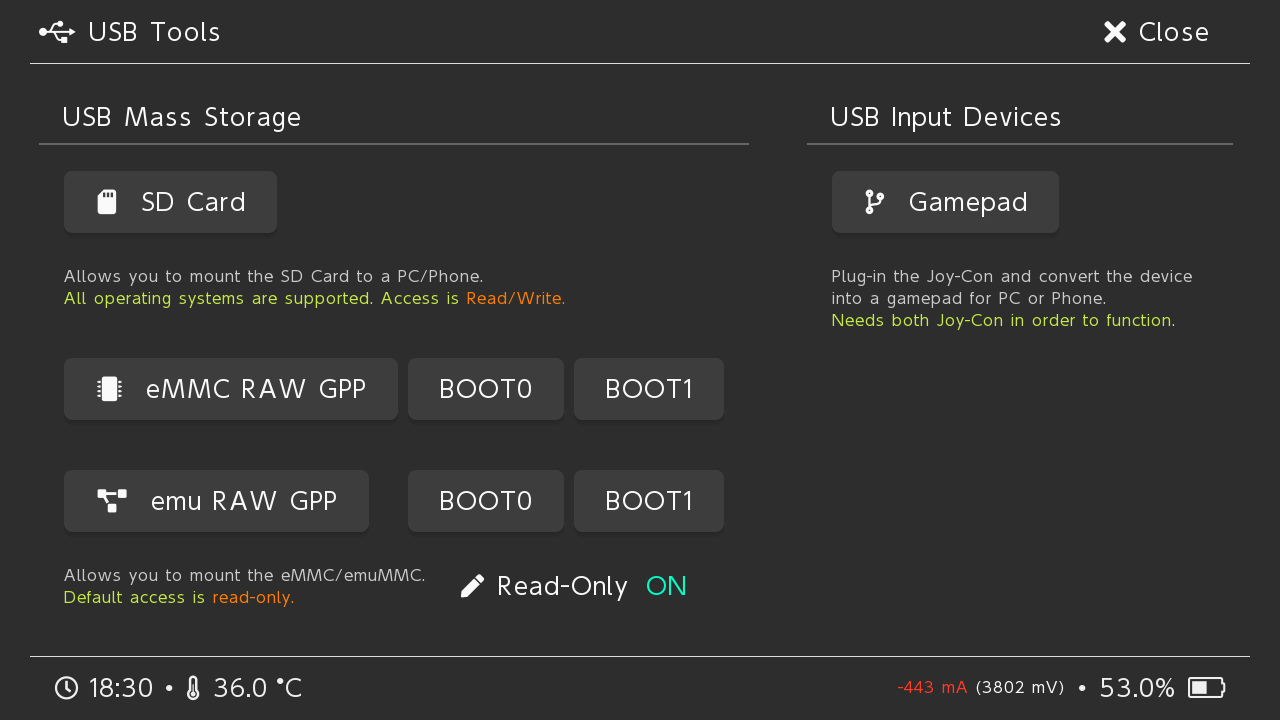
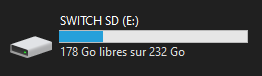
Vous pouvez désormais connecter votre Switch à votre ordinateur avec un câble USB et accéder aux fichiers de la console.
À l'aide d'un extracteur de fichiers compressés tel que 7-Zip ou bien WinRAR, vous pouvez extraire les éléments présents dans le fichier SwitchU.zip précédemment téléchargé directement à la racine du volume de votre console.
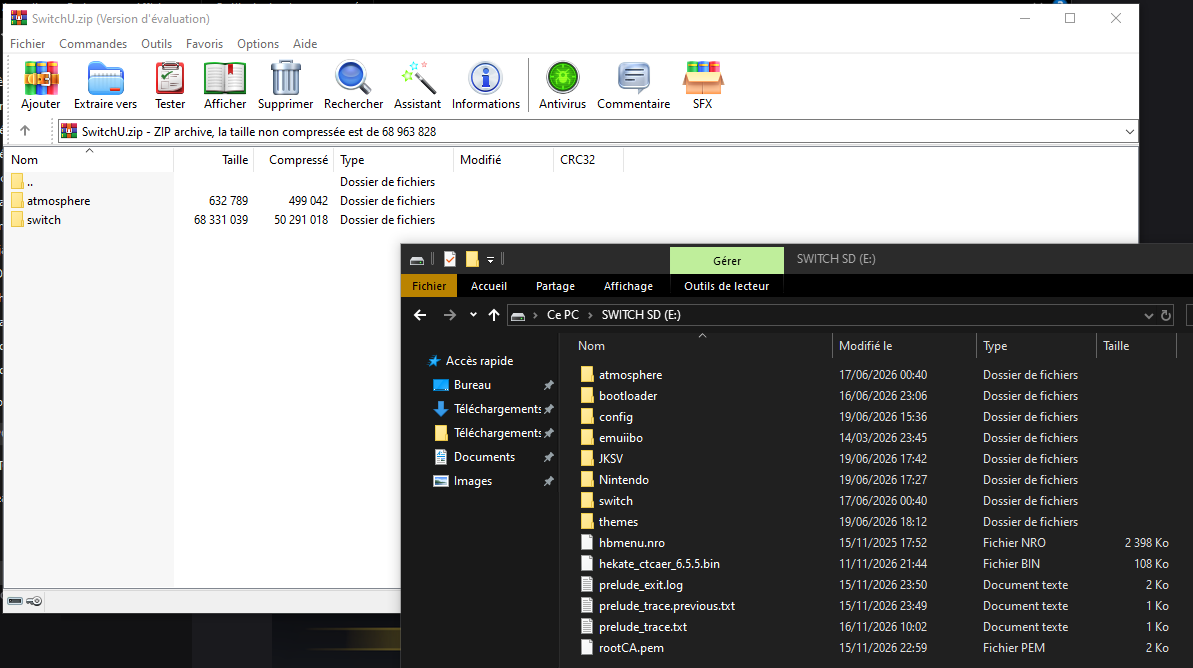
Une fois les éléments copiés sur votre Switch, vous pouvez désormais éjecter votre console depuis la barre des tâches Windows. Enfin, démarrez votre console sur votre custom firmware à l'aide de Hekate.
Utilisation de SwitchU
Lors du premier démarrage avec SwitchU, un tutoriel vous présente votre nouveau menu Home customisé.
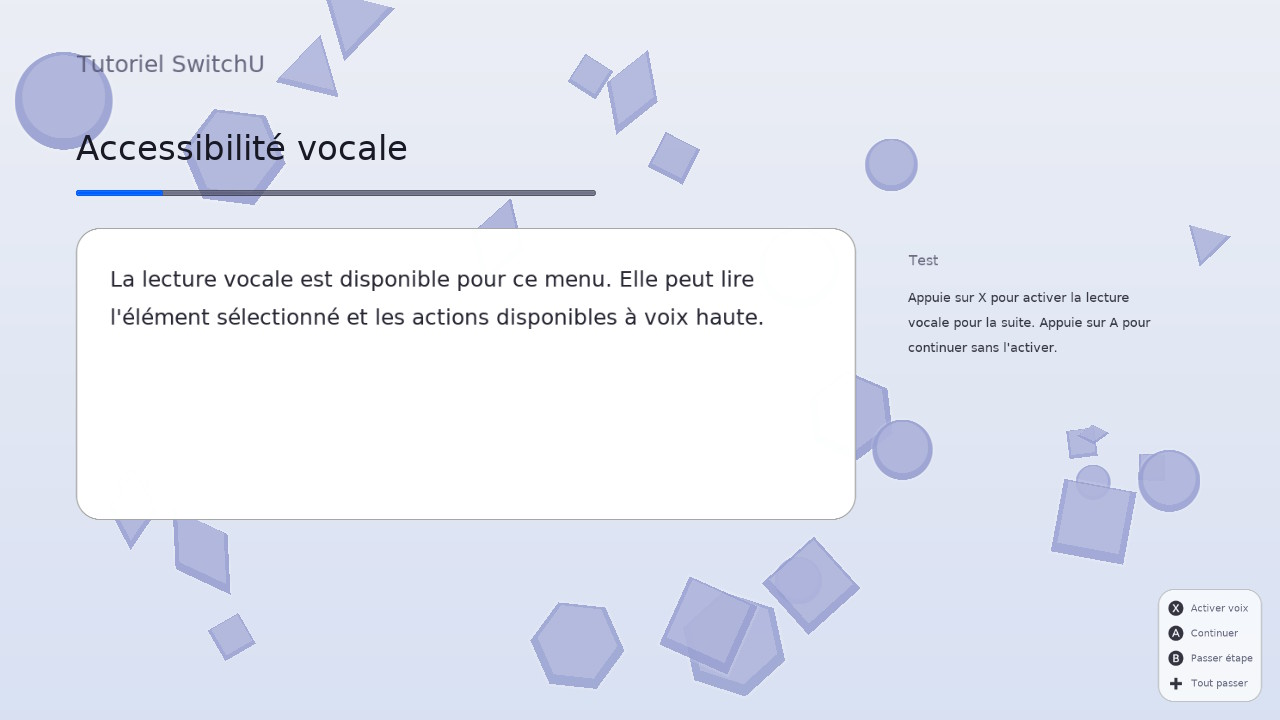
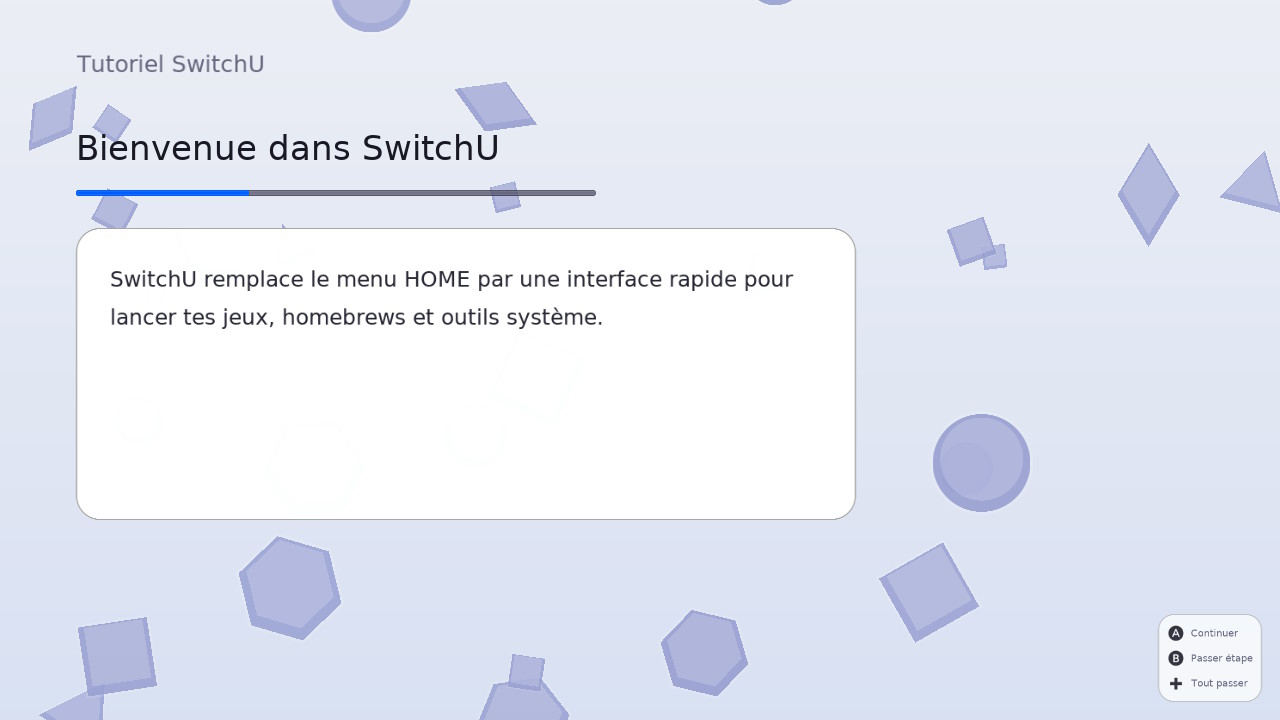
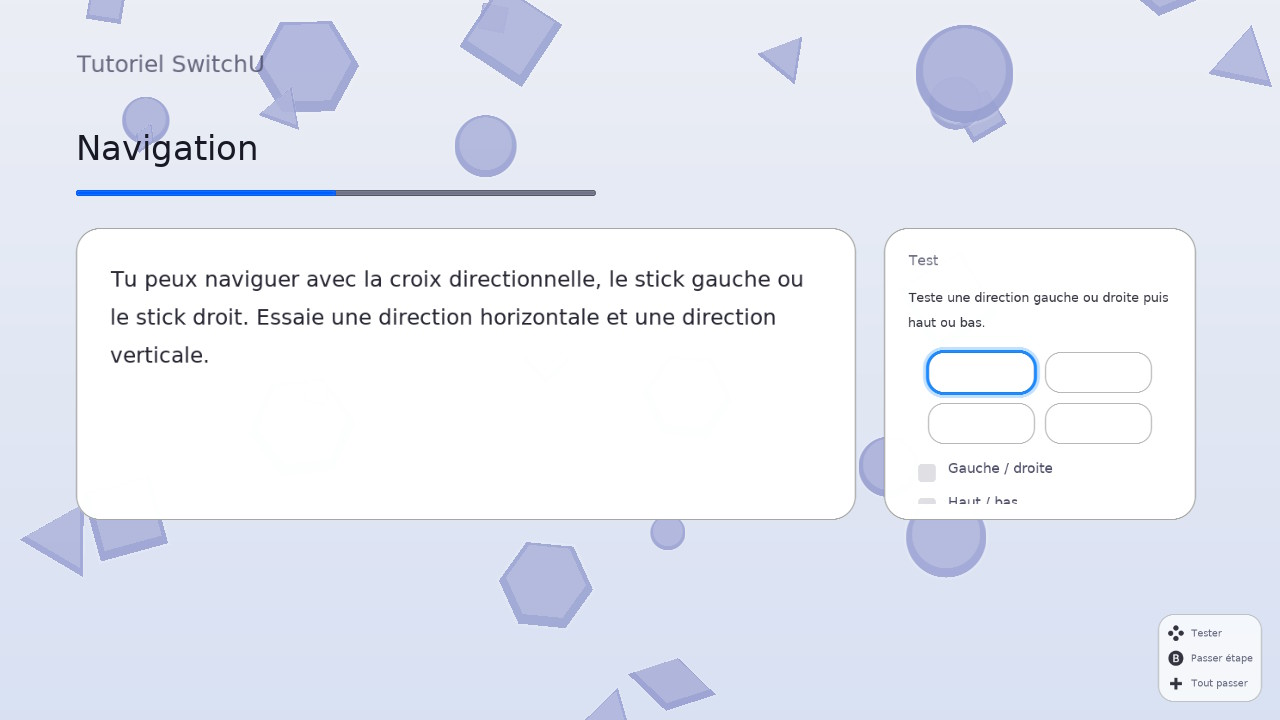
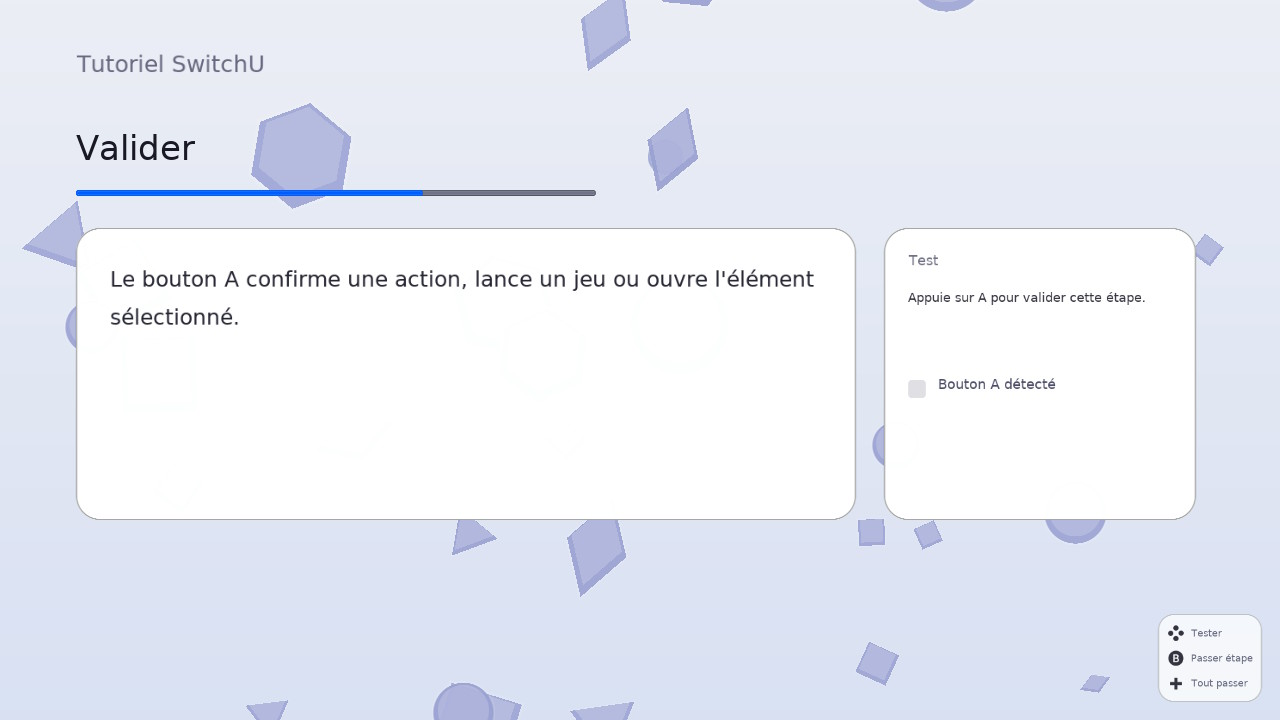
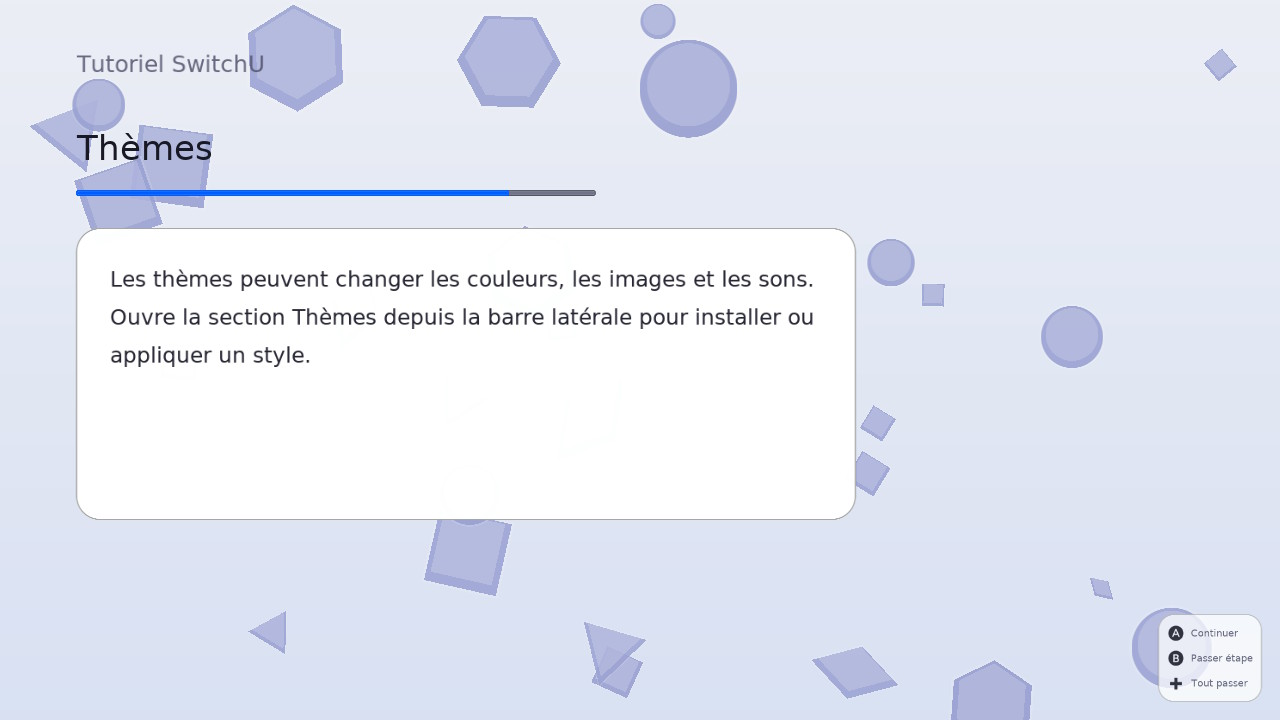
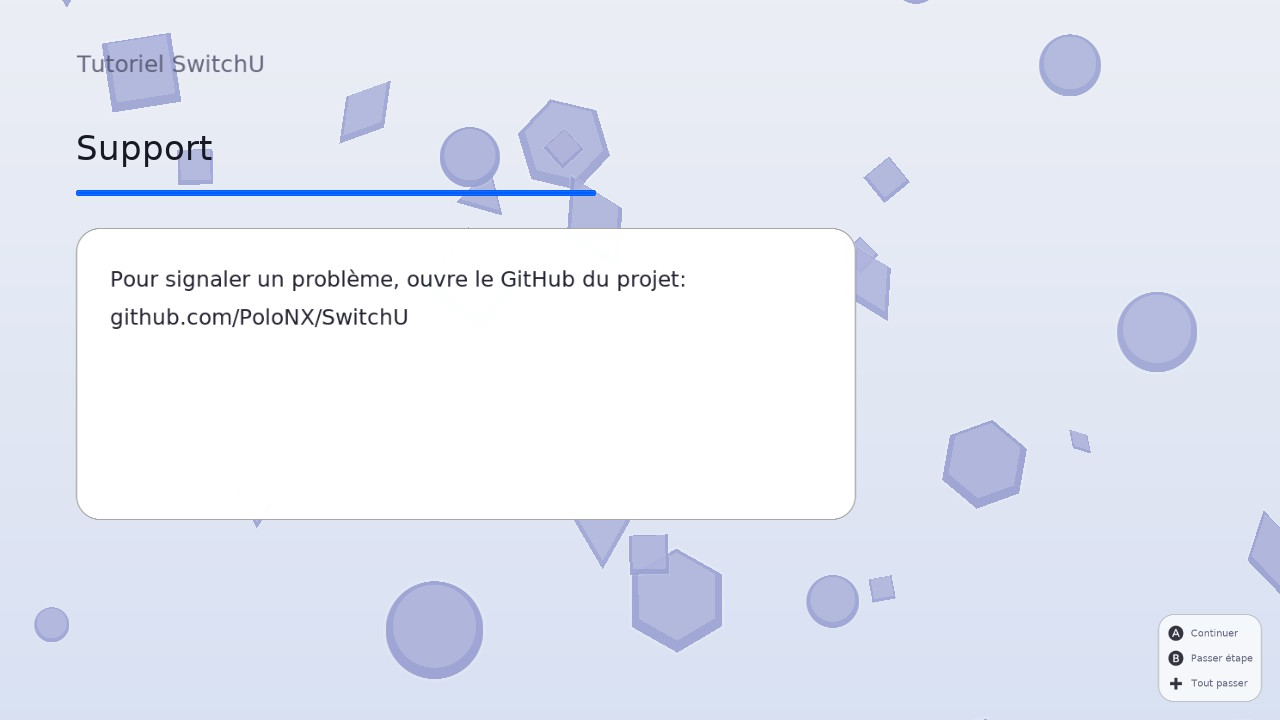
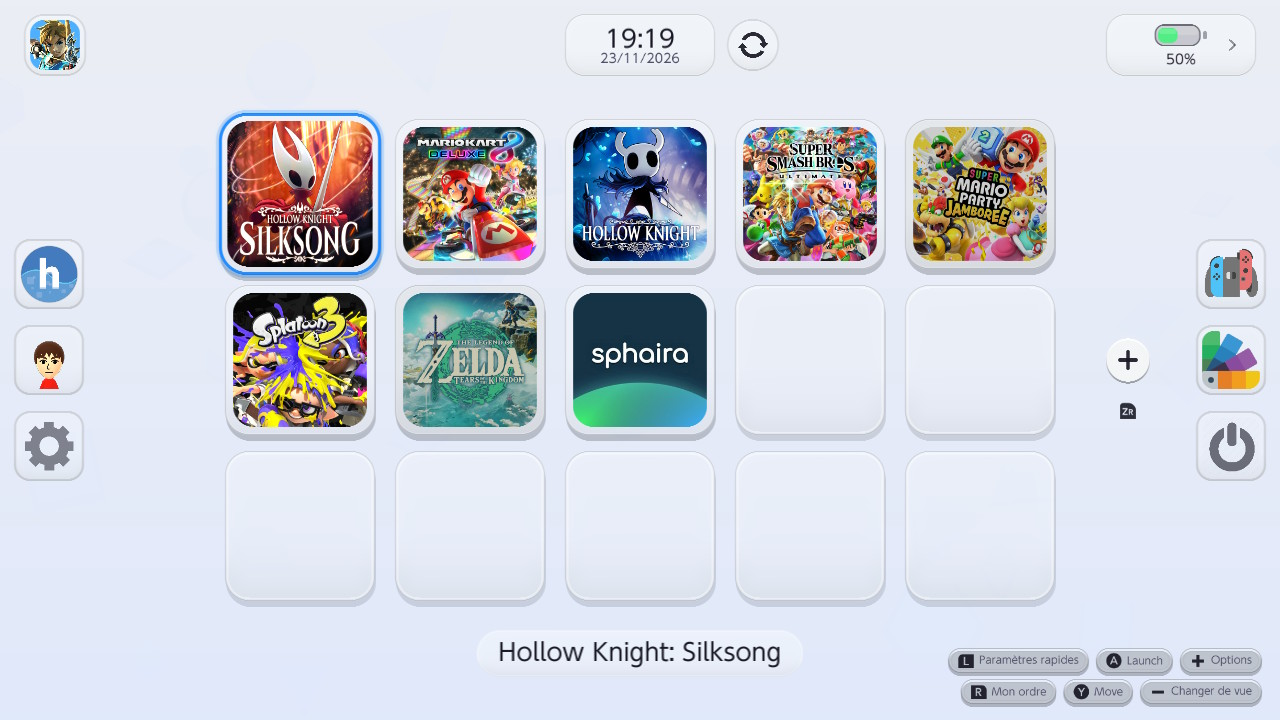
Après avoir suivi la courte présentation, vous arrivez désormais sur votre page principale qui contient vos jeux et remplace le menu Home d'origine de la Switch.
Les fonctionnalités
Comme décrit précédemment, SwitchU apporte son lot de fonctionnalités dont certaines n'existent pas dans le menu Home d'origine.
Le SwitchU Manager
Depuis le Homebrew Menu, vous pouvez trouver un Homebrew appelé "SwitchU Manager".
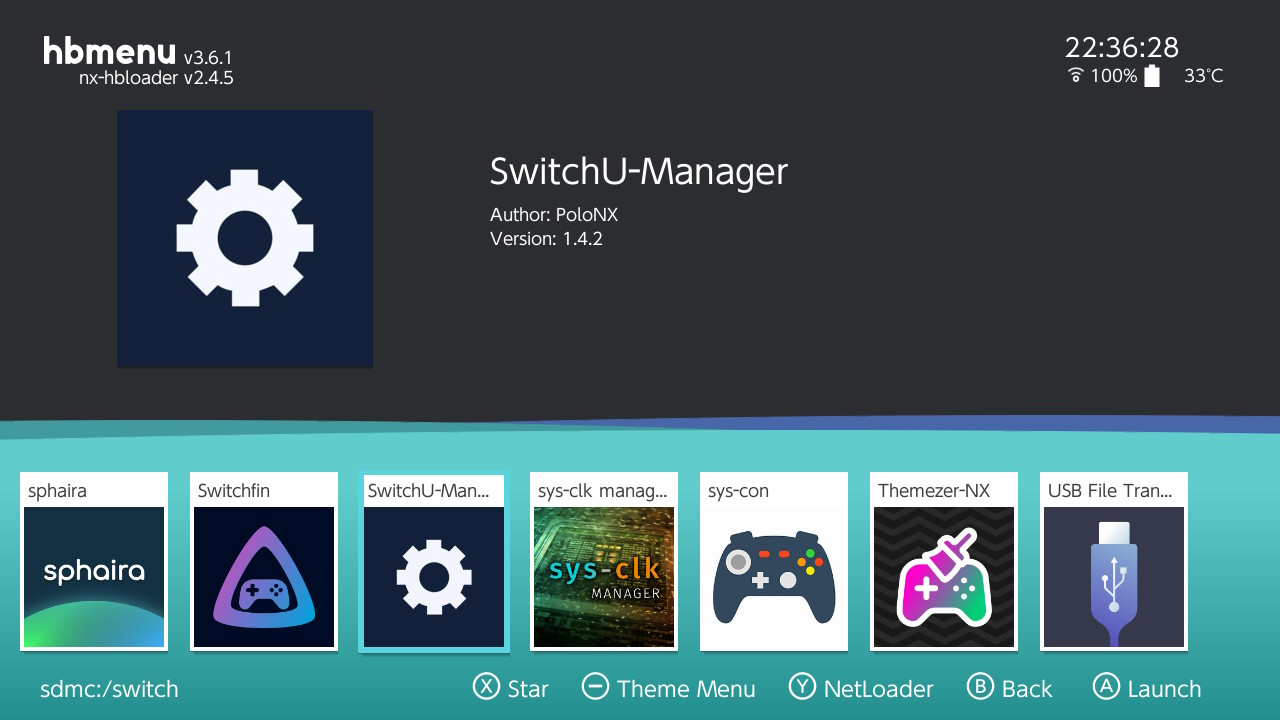
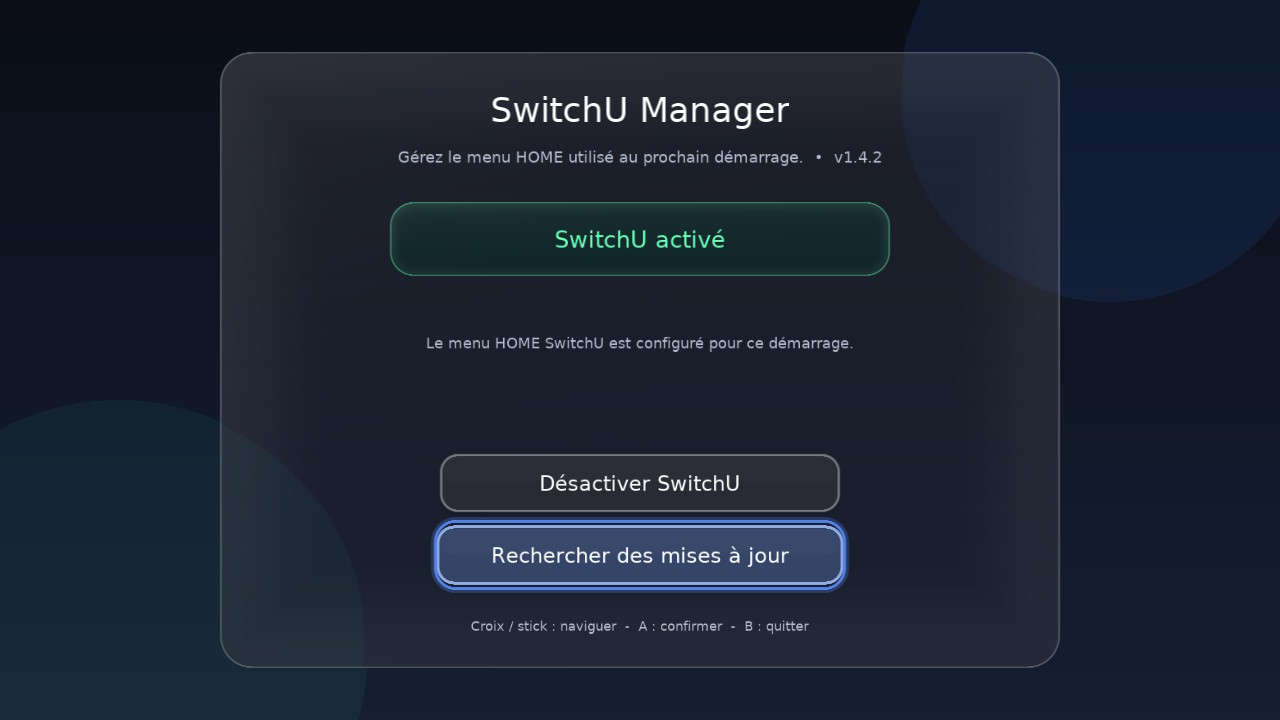
Ce dernier vous permet de mettre à jour SwitchU lorsqu'une nouvelle version est disponible, ou bien de le désactiver afin de revenir au menu Home d'origine de la Switch.
Changer le mode de vue
Avec le bouton "-" de la manette ou de l'icône représentant des flèches formant un cercle, il est possible de changer le mode de vue du menu Home afin de passer d'une grille de petites icones à une liste horizontale.
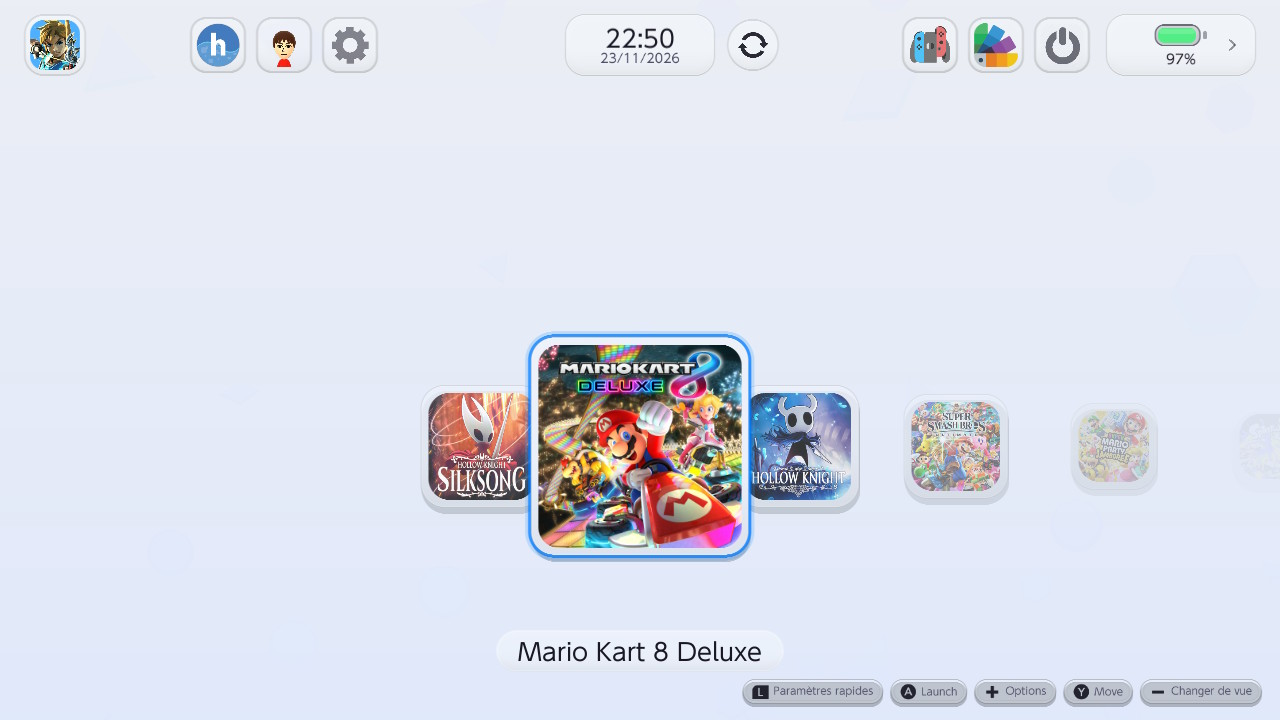
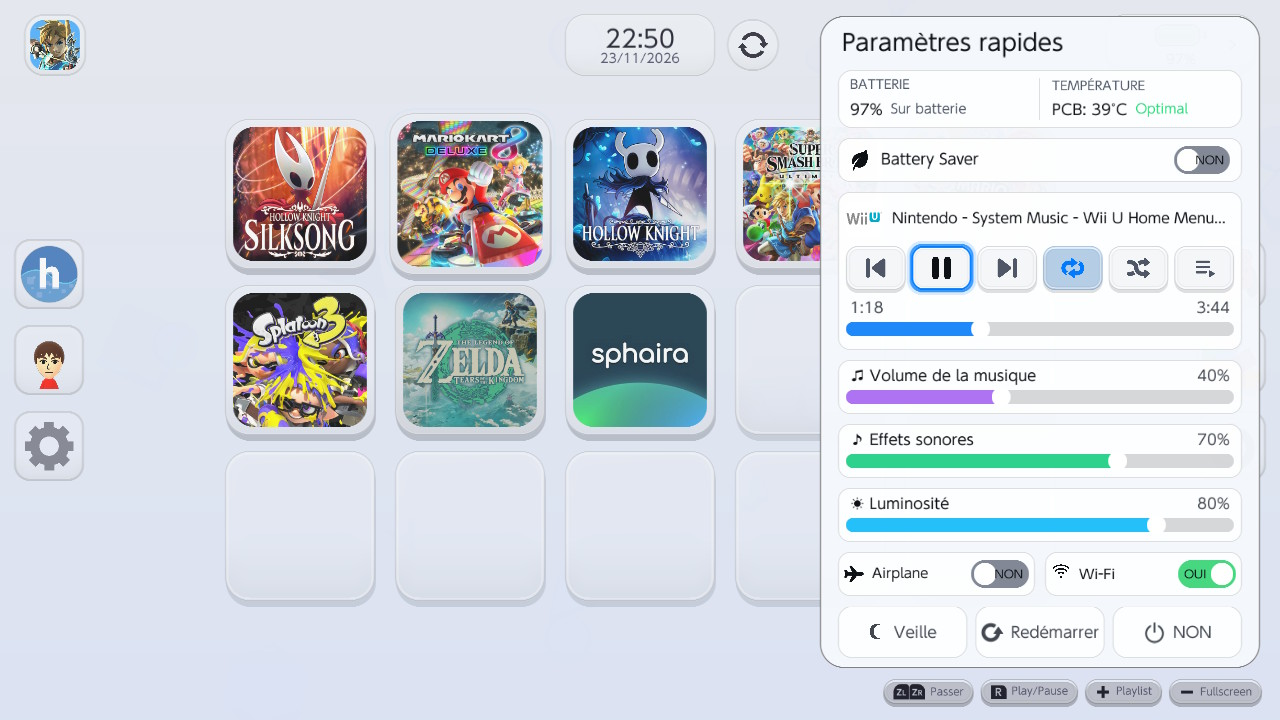
Paramètres rapides
L'une des fonctionnalités les plus intéressantes est celle des "paramètres rapides". Il s'agit d'un menu ouvrable en appuyant sur le bouton "L" de la manette ou sur l'icône de batterie située sur le coin supérieur droit de l'écran.
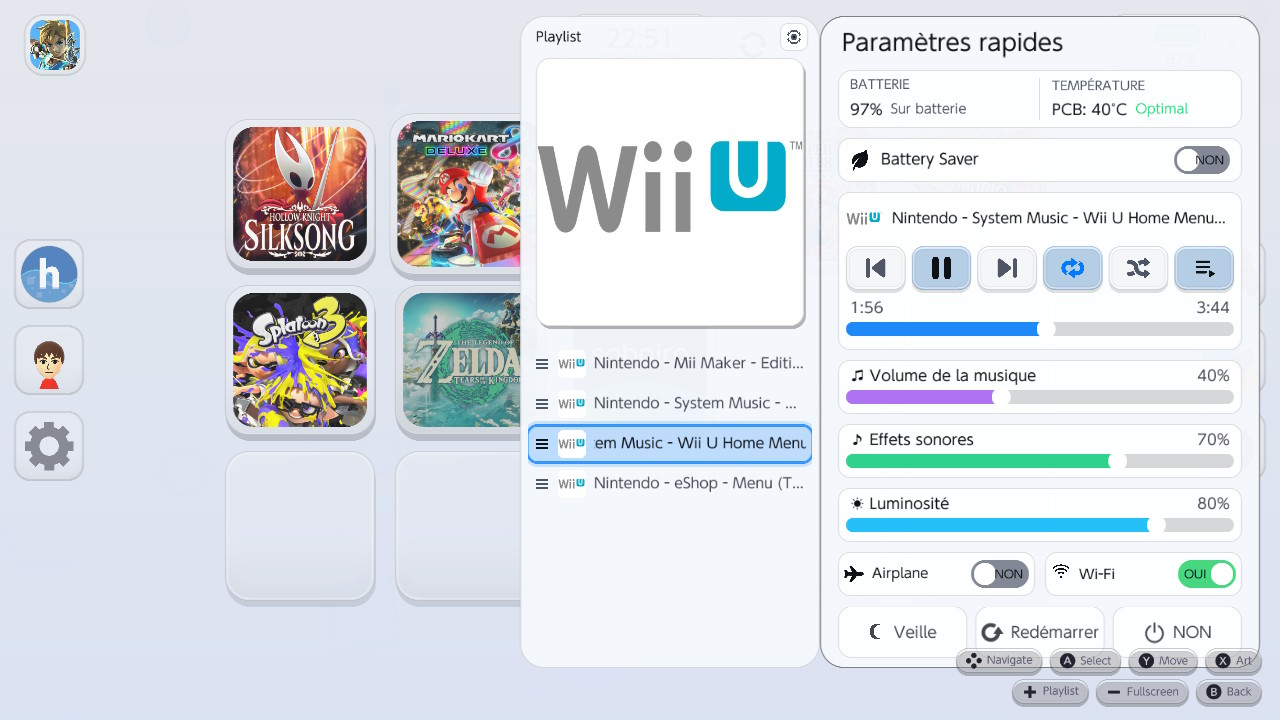
Ce menu vous donne la possibilité de voir le pourcentage de batterie et la température de la console, d'activer un économiseur de batterie (réduisant certains effets visuels), de jouer de la musique de fond, de régler les différents volumes sonores ainsi que la luminosité de l'écran tactile. Il propose également d'autres options système liées à l'alimentation et au réseau.
Des musiques de fond peuvent être ajoutées dans le répertoire switch/SwitchU/music de la carte SD de la console.
La boutique de thèmes
SwitchU vous laisse également la possibilité de modifier le thème de son menu Home en accédant à la boutique de thèmes depuis l'icône située tout à droite de l'écran.
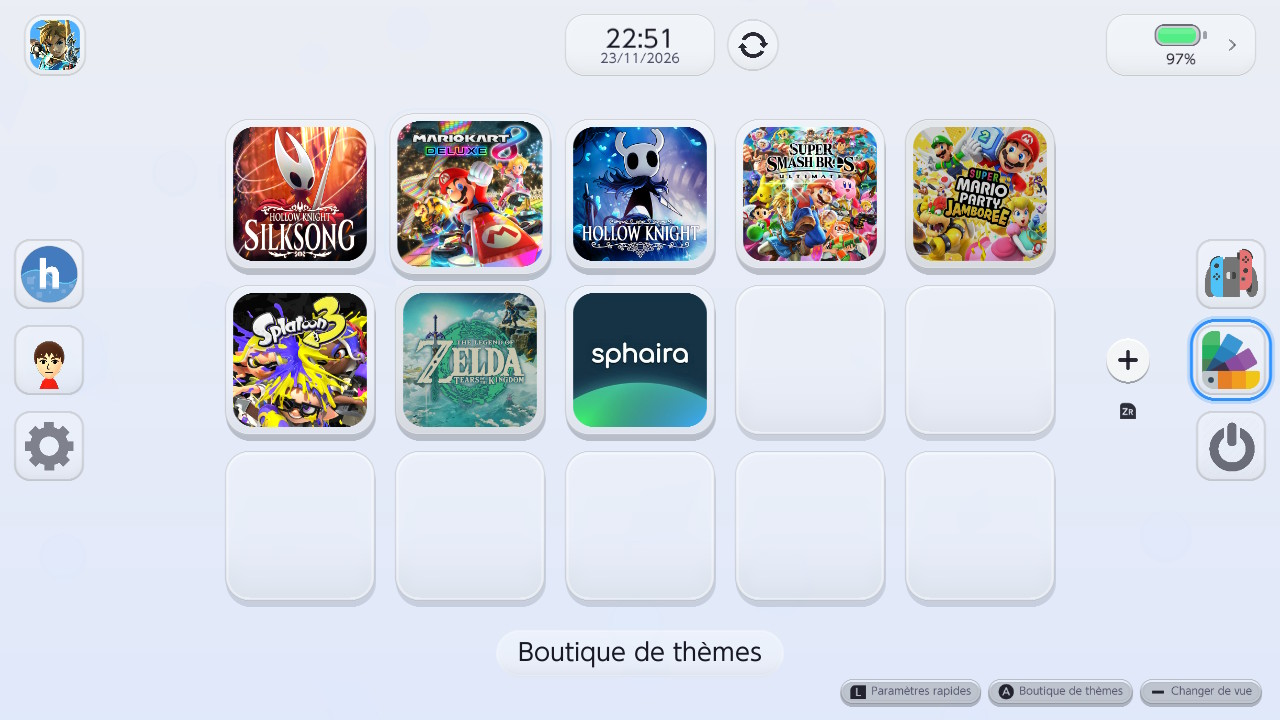
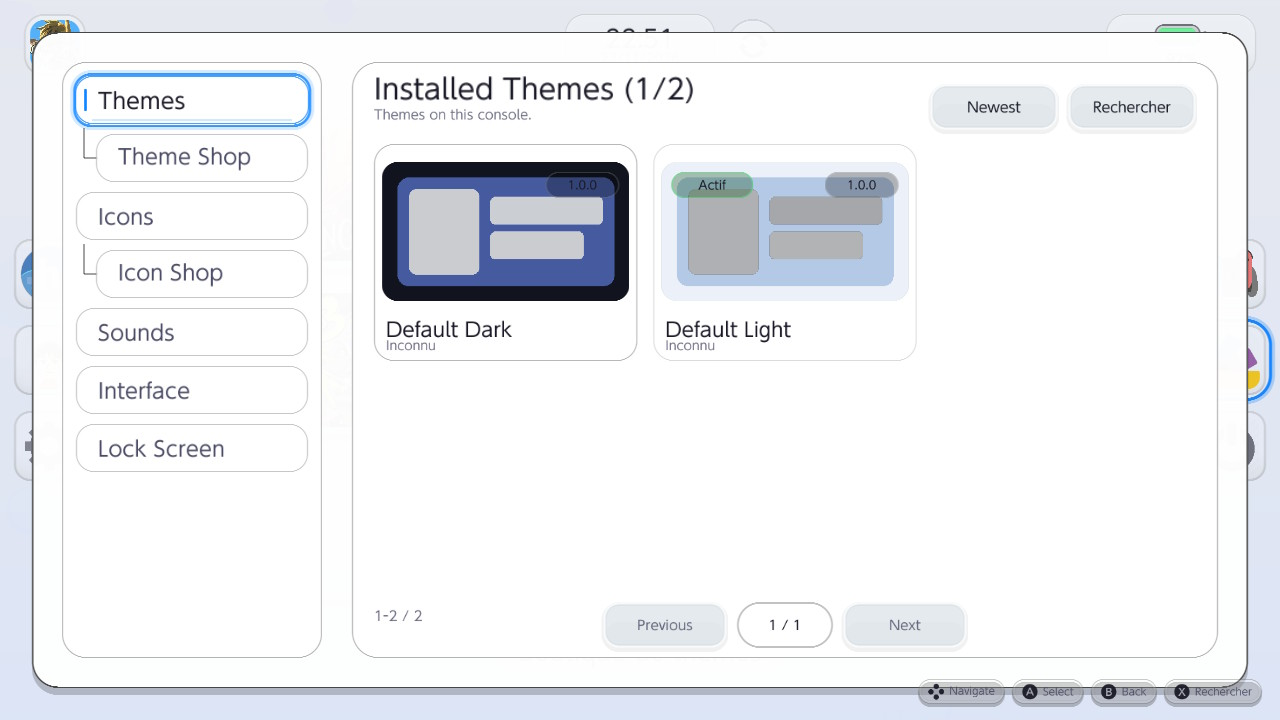
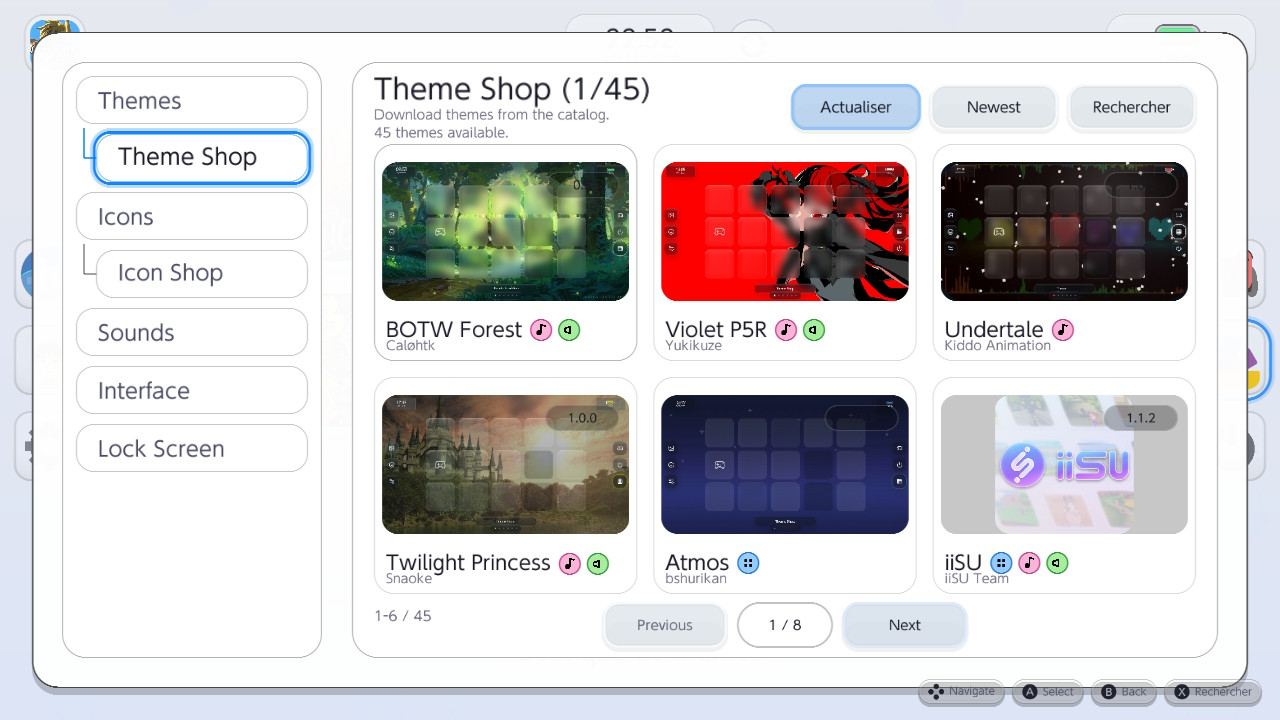
Ce menu présente donc plusieurs pages, dont celle des thèmes installés, qui contient deux thèmes principaux préinstallés (sombre et clair), ainsi que le "themes shop" où l'on peut installer des thèmes créés par la communauté.
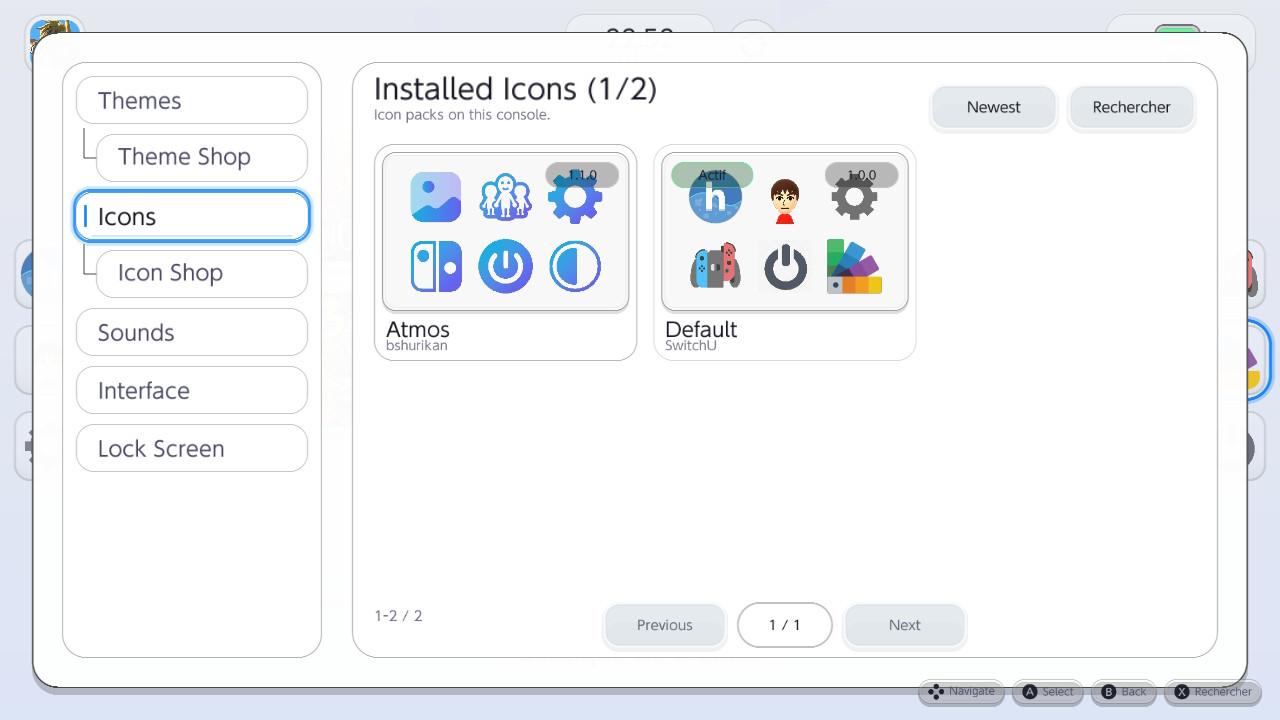
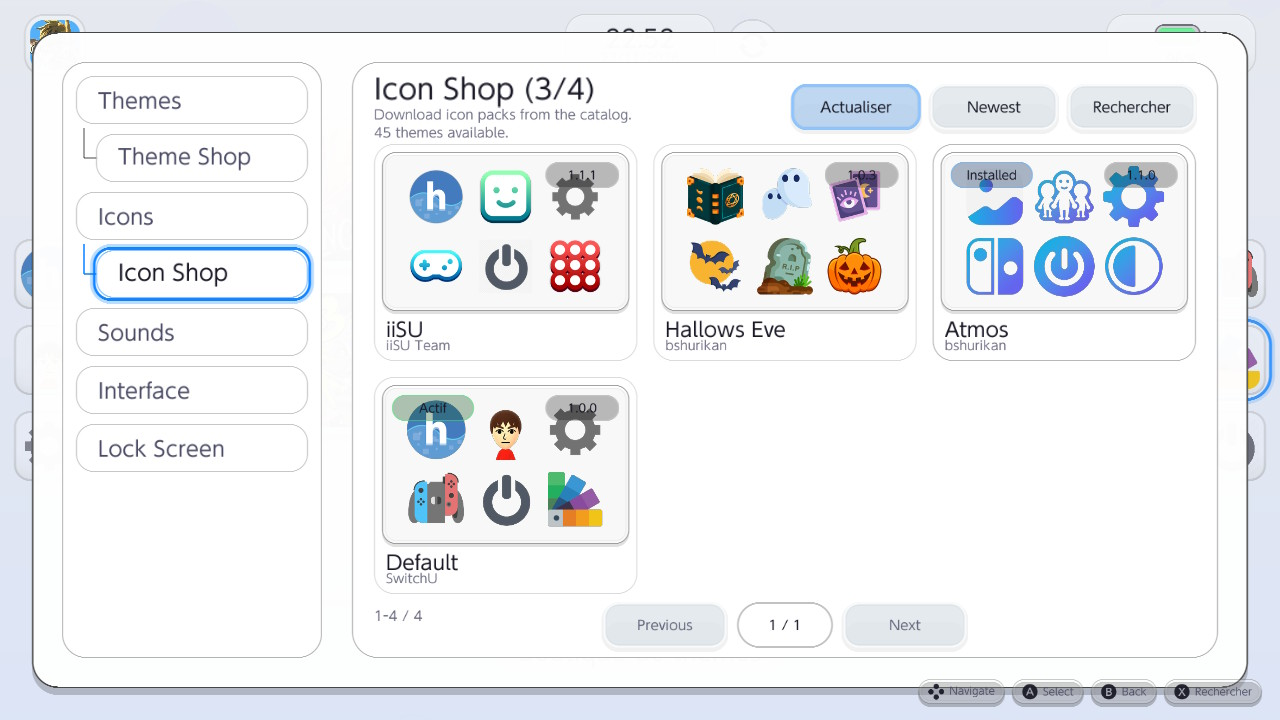
Vous pouvez également trouver une sélection pour les icônes préinstallés, accompagnés d'une boutique dédiés "icon shop".
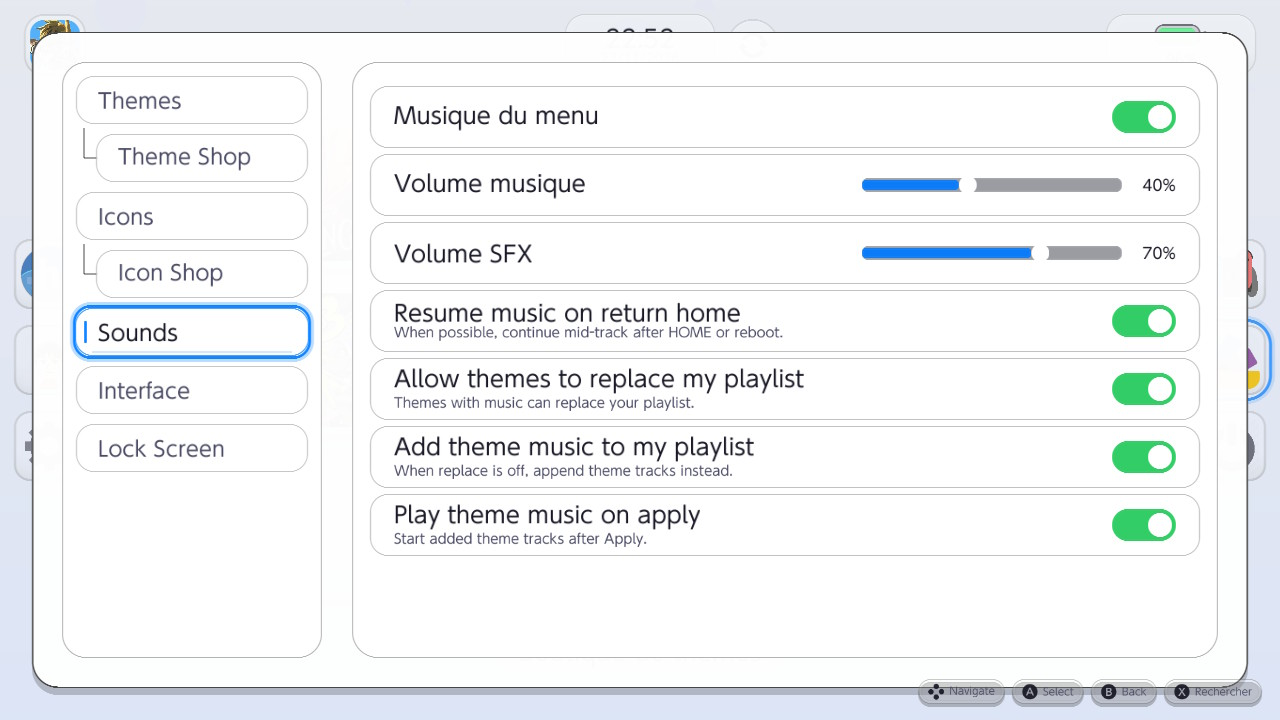
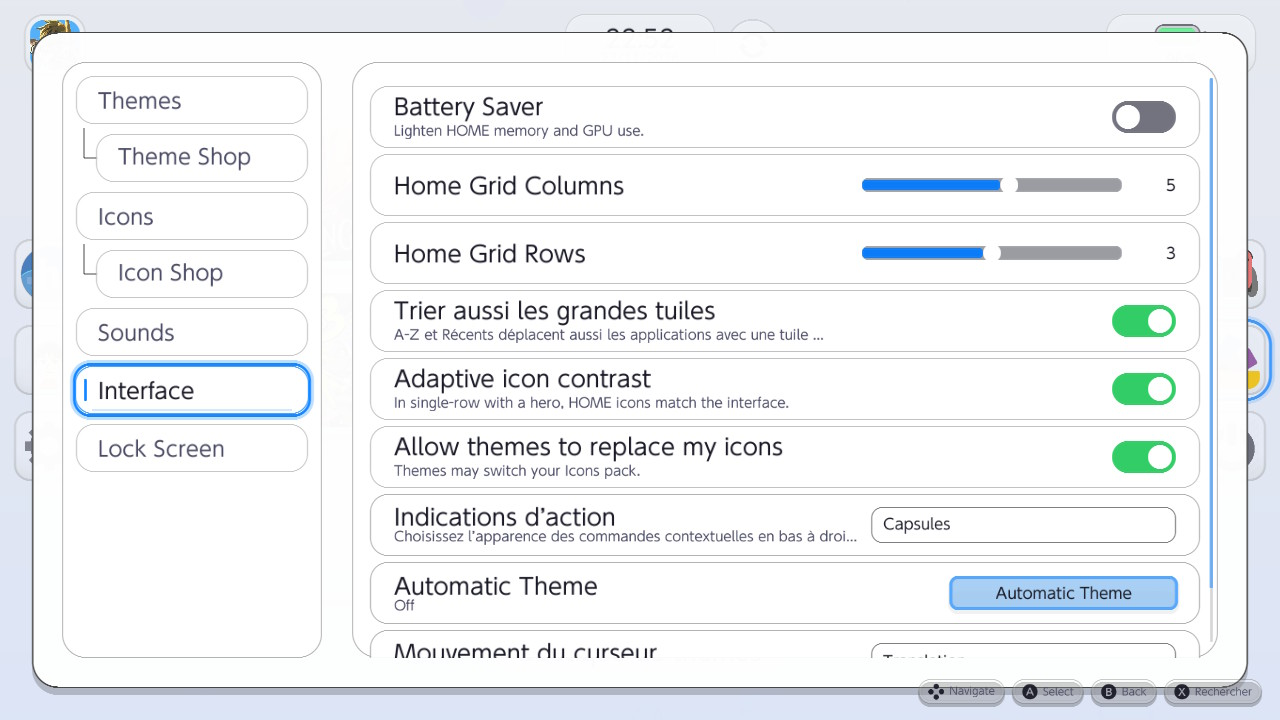
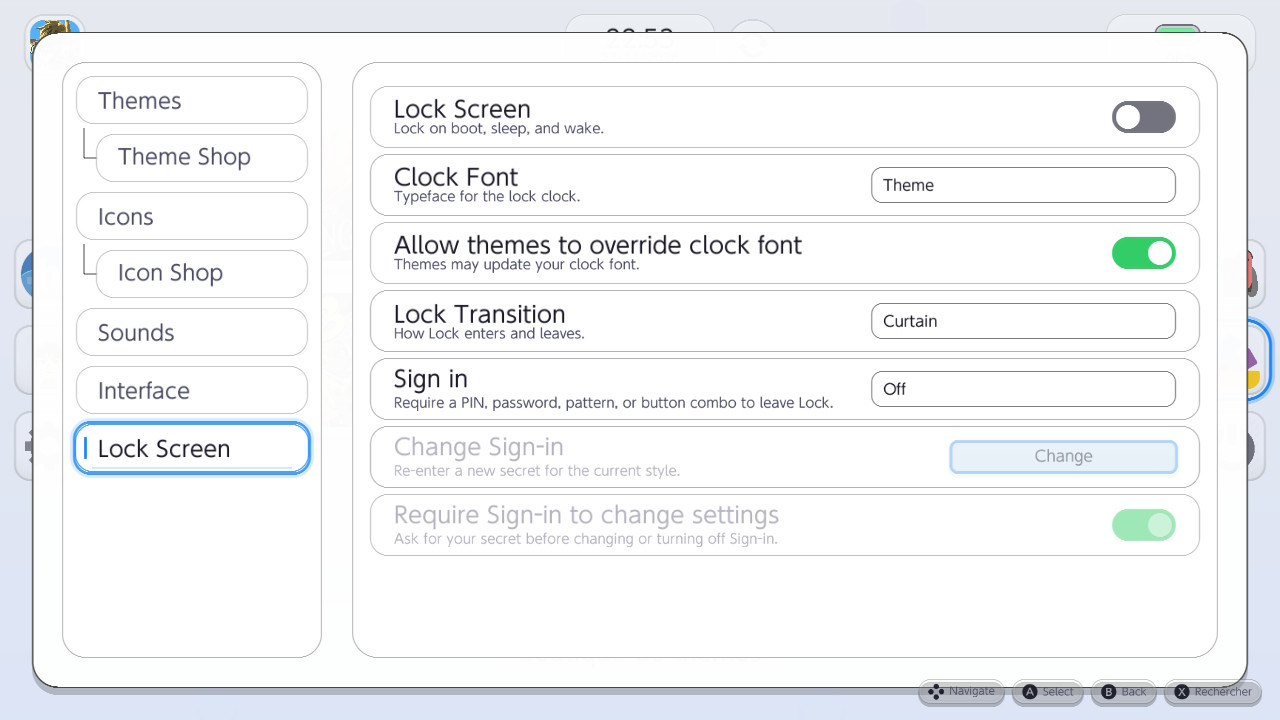
Vous trouverez également différents paramètres liés aux thèmes, comme des réglages sur les sons d'ambiance, et d'autres options de personnalisation de l'interface (choix du nombre de lignes et colonnes des icones de jeux et plus encore). Il est aussi possible de configurer l'écran de verrouillage et d'y ajouter une sécurisation par code, mot de passe, combinaison de bouton etc...
Conclusion
Voilà donc un thème complet qui renouvelle presque intégralement la façon de naviguer sur votre Nintendo Switch.
Cet article marque le début d'une nouvelle série de publications dédiée à la découverte de nouveaux Homebrews ou autres outils pour différentes consoles modifiées. Nous espérons que cette série vous plaira et vous permettra de découvrir des nouveautés intéressantes !
Pour nous aider à nous améliorer, n'hésitez pas à faire part de vos avis en commentaires ou même à poser vos questions si vous avez besoin d'aide supplémentaire.
Notre forum est également accessible afin d'échanger avec nous sur divers sujets :


Vous pouvez également partager cet article et nous suivre sur Twitter/X :

ainsi que sur Instagram :


Et même sur TikTok :
@makeinlab.fr